
PyQt 5事件和信号
信号槽Signals & slots
sld.valueChanged.connect(lcd.display)
# 将滚动条的valueChanged信号连接到lcd的display插槽
 # Author:凌逆战

 # -*- coding:utf-8 -*-

 import sys

 from PyQt5.QtCore import Qt

 from PyQt5.QtWidgets import QWidget, QLCDNumber, QSlider, QVBoxLayout, QApplication

 class Example(QWidget):

     def __init__(self):

         super().__init__()

         self.initUI()

     def initUI(self):

         lcd = QLCDNumber(self)  # 创建一个lcd显示屏对象

         sld = QSlider(Qt.Horizontal, self)  #创建一个水平的滑块

         vbox = QVBoxLayout()    # 创建垂直布局

         vbox.addWidget(lcd) # 在垂直布局中添加lcd显示屏

         vbox.addWidget(sld) # 在垂直布局中添加水平滑块

         self.setLayout(vbox)    # 设置垂直布局

         # 将滑块的valueChanged信号连接到lcd的display插槽

         sld.valueChanged.connect(lcd.display)

         self.setGeometry(300, 300, 250, 150)

         self.setWindowTitle('Signal & slot')

         self.show()

 if __name__ == '__main__':

     app = QApplication(sys.argv)

     ex = Example()

     sys.exit(app.exec_())
重新实现事件处理器
def keyPressEvent(self, e):

    if e.key() == Qt.Key_Escape:

        self.close()
# 重新实现了keyPressEvent()事件处理器
# 键盘按下Escape键会使程序退出
 # Author:凌逆战

 # -*- coding:utf-8 -*-

 import sys

 from PyQt5.QtCore import Qt

 from PyQt5.QtWidgets import QWidget, QApplication

 class Example(QWidget):

     def __init__(self):

         super().__init__()

         self.initUI()

     def initUI(self):

         self.setGeometry(300, 300, 250, 150)

         self.setWindowTitle('Event handler')

         self.show()

     def keyPressEvent(self, e):

         if e.key() == Qt.Key_Escape:

             self.close()

 if __name__ == '__main__':

     app = QApplication(sys.argv)

     ex = Example()

     sys.exit(app.exec_())
重新实现事件处理器
事件发送者
btn1.clicked.connect(self.buttonClicked)

btn2.clicked.connect(self.buttonClicked)
# 两个按钮绑定到同一个插槽
def buttonClicked(self):

    sender = self.sender()

    self.statusBar().showMessage(sender.text() + ' was pressed')
# 通过调用sender()方法来判断信号源, 并将其名称显示在窗体的状态栏中。
 # Author:凌逆战

 # -*- coding:utf-8 -*-

 # -*- coding: utf-8 -*-

 import sys

 from PyQt5.QtWidgets import QMainWindow, QPushButton, QApplication

 class Example(QMainWindow):

     def __init__(self):

         super().__init__()

         self.initUI()

     def initUI(self):

         btn1 = QPushButton("Button 1", self)    # 按钮一Button1

         btn1.move(30, 50)

         btn2 = QPushButton("Button 2", self)    # 按钮二Button2

         btn2.move(150, 50)

         # 两个按钮绑定到一个插槽

         btn1.clicked.connect(self.buttonClicked)    # 按钮一绑定事件

         btn2.clicked.connect(self.buttonClicked)    # 按钮二绑定事件

         self.statusBar()    # 创建一个状态栏

         self.setGeometry(300, 300, 290, 150)

         self.setWindowTitle('Event sender')

         self.show()

     def buttonClicked(self):

         sender = self.sender()  # 通过调用sender()方法来判断信号源

         self.statusBar().showMessage(sender.text() + ' was pressed')

 if __name__ == '__main__':

     app = QApplication(sys.argv)

     ex = Example()

     sys.exit(app.exec_())
事件发送者
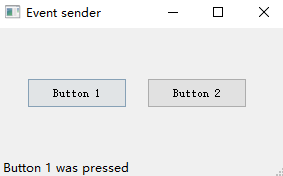
发出信号
class Communicate(QObject):

    closeApp = pyqtSignal()
# 创建了一个名为closeApp的信号
self.c = Communicate()

self.c.closeApp.connect(self.close)
# 自定义closeApp信号连接到QMainWindow的close槽
def mousePressEvent(self, event):

    self.c.closeApp.emit()
# 当在窗体上点击鼠标时会触发closeApp信号,使程序退出。
 # Author:凌逆战

 # -*- coding:utf-8 -*-

 import sys

 from PyQt5.QtCore import pyqtSignal, QObject

 from PyQt5.QtWidgets import QMainWindow, QApplication

 # 创建一个closeAPP信号

 class Communicate(QObject):

     closeApp = pyqtSignal()

 class Example(QMainWindow):

     def __init__(self):

         super().__init__()

         self.initUI()

     def initUI(self):

         self.c = Communicate()

         self.c.closeApp.connect(self.close) # 自定义closeAPP信号连接到QMainWindow的close槽

         self.setGeometry(300, 300, 290, 150)

         self.setWindowTitle('Emit signal')

         self.show()

     # 重写mousePressEvent函数

     # 当在窗体上点击鼠标时会触发closeAPP信号,是程序退出

     def mousePressEvent(self, event):

         self.c.closeApp.emit()

 if __name__ == '__main__':

     app = QApplication(sys.argv)

     ex = Example()

     sys.exit(app.exec_())
点击鼠标,退出窗口
PyQt 5事件和信号的更多相关文章
- Python pyQt4/PyQt5 学习笔记4(事件和信号)
信号 & 槽 import sys from PyQt5.QtCore import Qt from PyQt5.QtWidgets import (QWidget,QLCDNumber,QS ...
- PyQt5教程——事件和信号(5)
PyQt5中的事件和信号 在这部分PyQt5编程教程中,我们探索应用中事件和信号的发生. 事件 所有的GUI应用都是事件驱动的.事件主要由应用的用户操作产生的.但是事件可能由其他条件触发,比如:一个网 ...
- Qt事件和信号的区别 .
仔细来看,事件与信号其实并无多大差别,从我们对其需求上来说,都只要能注册事件或信号响应函数,在事件或信号产生时能够被通知到即可.但有一项区别在于,事件处理函数的返回值是有意义的,我们要根据这个返回值来 ...
- pyqt笔记1模块 信号和插槽
资料 PyQt5图形界面编程 PyQt5指南 模块 PyQt5本身拥有超过620个类和6000函数及方法. QtCore模块涵盖了包的核心的非GUI功能,此模块被用于处理程序中涉及到的 time.文件 ...
- Qt事件机制---信号通过事件实现,事件可以过滤,事件更底层,事件是基础,信号是扩展。
转:http://www.cnblogs.com/findumars/p/8001484.html Qt事件机制(是动作发生后,一种通知对象的消息,是被动与主动的总和.先处理自己队列中的消息,然后再处 ...
- Pyqt 控件的信号槽事件定义方法
转载来自:http://my.oschina.net/midnite/blog/39399 Qt采用信号槽来设定UI界面上元素动作的事件绑定.自Qt4.5开始,引入了一个新的信号槽与事件绑定的方法.界 ...
- pyqt重写键盘事件+获取信号发送对象
# _*_ coding:utf-8 _*_ import sys from PyQt4 import QtGui,QtCore class Example(QtGui.QMainWindow): d ...
- PyQt4学习记录之事件和信号
事件是任何 GUI程序中很重要的部分.所有 Python GUI 应用都是事件驱动的.一个应用对其生命期产生的不同的事件类型做出反应.事件是主要由应用的用户产生.但是,也可以通过其他方法产生,比如,网 ...
- PyQt4学习笔记2:事件和信号
事件是任何 GUI 程序中很重要的部分.所有 GUI 应用都是事件驱动的.一个应用对其生命期产生的不同的事件类型做出反应.事件是主要由应用的用户产生.但是,也可以通过其他方法产生,比如,网络通信,窗口 ...
随机推荐
- Spring报错:java.io.FileNotFoundException: class path resource [applicationContext.xml] cannot be opened because it does not exist
感谢:http://blog.chinaunix.net/uid-20681545-id-184633.html提供的解决方案,非常棒 ! 问题说明: 新建一个Spring项目,新建一个Bean类:H ...
- getaddrinfo()详解
IPv4中使用gethostbyname()函数完成主机名到地址解析,但是该API不允许调用者指定所需地址类型的任何信息,返回的结构只包含 了用于存储IPv4地址的空间.为了解决该问题,IPv6中引入 ...
- Linux下保存文件
经常需要dump数据,mark一下 #if 0 FILE * fd = NULL; fd = fopen("/mnt/raw.pcm", "ab+"); if ...
- webpy/flask/bottle性能测试
这三个都是Python WSGI的web开发框架,到底用哪个呢?单纯从性能的角度而言,可能哪个快就用哪个,但是这也不是绝对的.比如我就比较喜欢webpy的router配置放在一个文件中,而flask和 ...
- c++语言第二次作业
一题目7-1统计学生成绩 1实验代码 #include<stdio.h> int main(void) { int i,n,grade,A,B,C,D,E; A=B=C=D=E=; sca ...
- 【paper】KDD15 - Interpreting Advertiser Intent in Sponsored Search
Interpreting Advertiser Intent in Sponsored Search 主要内容是搜索广告的相关性预估模型,使用learning to rank的方法.亮点在于使用了 ...
- C# Post发送数据返回页面结果
public string GetPage(string posturl, string postData) { Stream outstream = null; Stream instream = ...
- 每天一个linux命令(文件操作):【转载】find命令之exec
find是我们很常用的一个Linux命令,但是我们一般查找出来的并不仅仅是看看而已,还会有进一步的操作,这个时候exec的作用就显现出来了. exec解释: -exec 参数后面跟的是command ...
- 《DSP using MATLAB》示例9.1
前段时间发生许多事,主要是楼盘开发商资金链紧张,无法通过验收,拿不到两书一表(住宅质量保证书.住宅使用说明书.房屋建筑工程竣工验收备案表), 各种配套设施都没有,就在这条件下还强制我们业主收房,心塞, ...
- Windows下安装Redis服务,修改查看密码,修改端口,常用命令
一.安装 出自:https://jingyan.baidu.com/article/0f5fb099045b056d8334ea97.html 1.要安装Redis,首先要获取安装包.Windows的 ...