
PyQt5教程——事件和信号(5)
PyQt5中的事件和信号
在这部分PyQt5编程教程中,我们探索应用中事件和信号的发生。
事件
所有的GUI应用都是事件驱动的。事件主要由应用的用户操作产生的。但是事件可能由其他条件触发,比如:一个网络连接,一个窗口管理器,一个定时器,这些动作都可能触发事件的产生。当我们调用应用的exec_()方法时,应用进入了主循环。主循环用于检测事件的产生并且将事件送到用于处理的对象中去。
在事件模型,有三个参与者
- 事件源
- 事件对象
- 事件目标
事件源是状态发生改变的对象。它产生了事件。事件对象(evnet)封装了事件源中的状态变化。事件目标是想要被通知的对象。事件源对象代表了处理一个事件直到事件目标做出响应的任务。
PyQt5有一个独一无二的信号和槽机制来处理事件。信号和槽用于对象之间的通信。当指定事件发生,一个事件信号会被发射。槽可以被任何Python脚本调用。当和槽连接的信号被发射时,槽会被调用。
信号 & 槽
这个例子演示了PyQt5中的信号和槽的使用。
#!/usr/bin/python3

# -*- coding: utf-8 -*-

"""

ZetCode PyQt5 tutorial

In this example, we connect a signal

of a QSlider to a slot of a QLCDNumber.

author: Jan Bodnar

website: zetcode.com

last edited: January 2015

"""

import sys

from PyQt5.QtCore import Qt

from PyQt5.QtWidgets import (QWidget, QLCDNumber, QSlider,

    QVBoxLayout, QApplication)

class Example(QWidget):

    def __init__(self):

        super().__init__()

        self.initUI()

    def initUI(self):

        lcd = QLCDNumber(self)

        sld = QSlider(Qt.Horizontal, self)

        vbox = QVBoxLayout()

        vbox.addWidget(lcd)

        vbox.addWidget(sld)

        self.setLayout(vbox)

        sld.valueChanged.connect(lcd.display)

        self.setGeometry(300, 300, 250, 150)

        self.setWindowTitle('Signal & slot')

        self.show()

if __name__ == '__main__':

    app = QApplication(sys.argv)

    ex = Example()

    sys.exit(app.exec_())
在我们的例子中,我们显示了一个QtGui.QLCDNumber和一个QtGui.QSlider类。我们拖动滑块条的把手,lcd数字会变化。
sld.valueChanged.connect(lcd.display)
这里,我们将滑块条的valueChanged信号和lcd数字显示的display槽连接在一起。
发送者是一个发送了信号的对象。接受者是一个接受了信号的对象。槽是对信号做出反应的方法。
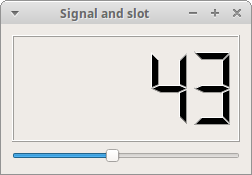 Figure: Signal & slot
重写事件处理函数
PyQt中的事件处理通常通过重写事件处理函数来处理。
#!/usr/bin/python3

# -*- coding: utf-8 -*-

"""

ZetCode PyQt5 tutorial

In this example, we reimplement an

event handler.

author: Jan Bodnar

website: zetcode.com

last edited: January 2015

"""

import sys

from PyQt5.QtCore import Qt

from PyQt5.QtWidgets import QWidget, QApplication

class Example(QWidget):

    def __init__(self):

        super().__init__()

        self.initUI()

    def initUI(self):

        self.setGeometry(300, 300, 250, 150)

        self.setWindowTitle('Event handler')

        self.show()

    def keyPressEvent(self, e):

        if e.key() == Qt.Key_Escape:

            self.close()

if __name__ == '__main__':

    app = QApplication(sys.argv)

    ex = Example()

    sys.exit(app.exec_())
在我们的例子中,我们重写了keyPressEvent()事件处理函数。
def keyPressEvent(self, e):

    if e.key() == Qt.Key_Escape:

        self.close()
如果我们点击了Esc按钮,应用将会被终止。
事件发送者
有时需要方便的知道哪一个组件是信号发送者。因此,PyQt5拥有了sender()方法来解决这个问题。
#!/usr/bin/python3

# -*- coding: utf-8 -*-

"""

ZetCode PyQt5 tutorial

In this example, we determine the event sender

object.

author: Jan Bodnar

website: zetcode.com

last edited: January 2015

"""

import sys

from PyQt5.QtWidgets import QMainWindow, QPushButton, QApplication

class Example(QMainWindow):

    def __init__(self):

        super().__init__()

        self.initUI()

    def initUI(self):

        btn1 = QPushButton("Button 1", self)

        btn1.move(30, 50)

        btn2 = QPushButton("Button 2", self)

        btn2.move(150, 50)

        btn1.clicked.connect(self.buttonClicked)

        btn2.clicked.connect(self.buttonClicked)

        self.statusBar()

        self.setGeometry(300, 300, 290, 150)

        self.setWindowTitle('Event sender')

        self.show()

    def buttonClicked(self):

        sender = self.sender()

        self.statusBar().showMessage(sender.text() + ' was pressed')

if __name__ == '__main__':

    app = QApplication(sys.argv)

    ex = Example()

    sys.exit(app.exec_())
在我们的例子中,我们有两个按钮。在buttonClikced()方法中,我们调用sender()方法来判断哪一个按钮是我们按下的。
btn1.clicked.connect(self.buttonClicked)

btn2.clicked.connect(self.buttonClicked)
两个按钮都连接到了同一个槽中。
def buttonClicked(self):

    sender = self.sender()

    self.statusBar().showMessage(sender.text() + ' was pressed')
我们调用sender()方法判断发送信号的信号源是哪一个。然后在应用的状态栏上显示被按下的按钮的标签内容。
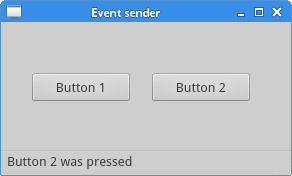 Figure: Event sender
发送信号
从QObejct生成的对象可以发送信号。在下面的例子中我们将会看到怎样去发送自定义的信号。
#!/usr/bin/python3

# -*- coding: utf-8 -*-

"""

ZetCode PyQt5 tutorial

In this example, we show how to emit a

signal.

author: Jan Bodnar

website: zetcode.com

last edited: January 2015

"""

import sys

from PyQt5.QtCore import pyqtSignal, QObject

from PyQt5.QtWidgets import QMainWindow, QApplication

class Communicate(QObject):

    closeApp = pyqtSignal()

class Example(QMainWindow):

    def __init__(self):

        super().__init__()

        self.initUI()

    def initUI(self):

        self.c = Communicate()

        self.c.closeApp.connect(self.close)

        self.setGeometry(300, 300, 290, 150)

        self.setWindowTitle('Emit signal')

        self.show()

    def mousePressEvent(self, event):

        self.c.closeApp.emit()

if __name__ == '__main__':

    app = QApplication(sys.argv)

    ex = Example()

    sys.exit(app.exec_())
我们创建一个新的信号叫做closeApp。当触发鼠标点击事件时信号会被发射。信号连接到了QMainWindow的close()方法。
class Communicate(QObject):

    closeApp = pyqtSignal()
信号使用了pyqtSignal()方法创建,并且成为外部类Communicate类的属性。
self.c = Communicate()

self.c.closeApp.connect(self.close)
把自定义的closeApp信号连接到QMainWindow的close()槽上。
def mousePressEvent(self, event):

    self.c.closeApp.emit()
当我们在窗口上点击一下鼠标,closeApp信号会被发射。应用中断。
这部分的PyQt5教程中,我们概览了信号了槽机制。
PyQt5教程——事件和信号(5)的更多相关文章
- Python pyQt4/PyQt5 学习笔记4(事件和信号)
信号 & 槽 import sys from PyQt5.QtCore import Qt from PyQt5.QtWidgets import (QWidget,QLCDNumber,QS ...
- PyQt5教程——第一个程序(2)
用PyQt5写的第一个程序 在这篇PyQt5教程中,我们可以学习一些PyQt5的基础应用. 简单的例子 这是一个显示一个小窗口的简单例子.我们可以做许多这样的窗口.我们可以调整它的窗口尺寸,最大化或最 ...
- PyQt5教程——菜单和工具栏(3)
PyQt5中的菜单和工具栏 在这部分的PyQt5教程中,我们将创建菜单和工具栏.菜单式位于菜单栏的一组命令操作.工具栏是应用窗体中由按钮和一些常规命令操作组成的组件. 主窗口 QMainWindow类 ...
- PyQt5教程——介绍(1)
PyQt5教程阅读须知 “PyQt5教程”系列若不做明显提示,默认翻译自zetcode. 有需要翻译精度的朋友可以自行阅读英文文档. 如果本系列博文侵犯了您的合法权益,请在博客中留下评论或联系:che ...
- Qt事件和信号的区别 .
仔细来看,事件与信号其实并无多大差别,从我们对其需求上来说,都只要能注册事件或信号响应函数,在事件或信号产生时能够被通知到即可.但有一项区别在于,事件处理函数的返回值是有意义的,我们要根据这个返回值来 ...
- PyQt5教程——对话框(6)
PyQt5中的对话框 对话框窗口或对话框是大多数主流GUI应用不可缺少的部分.对话是两个或更多人之间的会话.在计算机应用中,对话框是一个用来和应用对话的窗口.对话框可以用来输入数据,修改数据,改变应用 ...
- PyQt5教程——布局管理(4)
PyQt5中的布局管理 布局管理是GUI编程中的一个重要方面.布局管理是一种如何在应用窗口上防止组件的一种方法.我们可以通过两种基础方式来管理布局.我们可以使用绝对定位和布局类. 绝对定位 程序指定了 ...
- Qt事件机制---信号通过事件实现,事件可以过滤,事件更底层,事件是基础,信号是扩展。
转:http://www.cnblogs.com/findumars/p/8001484.html Qt事件机制(是动作发生后,一种通知对象的消息,是被动与主动的总和.先处理自己队列中的消息,然后再处 ...
- 五、Pyqt5事件、信号和槽
PyQt中提供了两种针对事件处理的机制:一种是事件,另一种则是信号和槽. 一.事件 事件处理在PyQt中是比较底层的,常用的事件有键盘事件.鼠标事件.拖放事件.滚轮事件.定时事件.焦点事件.进入和离开 ...
随机推荐
- php中赋值和引用真真的理解
php的引用(就是在变量或者函数.对象等前面加上&符号) //最重要就是 删除引用的变量 ,只是引用的变量访问不了,但是内容并没有销毁 在PHP 中引用的意思是:不同的名字访问同一个变量内容. ...
- Linux命令service - 系统服务管理(转)
用途说明 service命令用于对系统服务进行管理,比如启动(start).停止(stop).重启(restart).查看状态(status)等.相关的命令还包括chkconfig.ntsysv等,c ...
- 1588: [HNOI2002]营业额统计 (splay tree)
1588: [HNOI2002]营业额统计 Time Limit: 5 Sec Memory Limit: 162 MBSubmit: 5783 Solved: 1859[Submit][Stat ...
- java中的几种对象(PO,VO,DAO,BO,POJO)
一.PO :(persistant object ),持久对象 可以看成是与数据库中的表相映射的java对象.使用Hibernate来生成PO是不错的选择. 二.VO :(value object) ...
- 【Go入门教程6】struct类型(struct的匿名字段)
struct Go语言中,也和C或者其他语言一样,我们可以声明新的类型,作为其它类型的属性或字段的容器.例如,我们可以创建一个自定义类型person代表一个人的实体.这个实体拥有属性:姓名和年龄.这样 ...
- 3D数学读书笔记——3D中的方位与角位移
本系列文章由birdlove1987编写,转载请注明出处. 文章链接: http://blog.csdn.net/zhurui_idea/article/details/25339595 方位和角位移 ...
- .NET:CLR via C# Exceptions and State Management
重点学习的个概念 unhandled exceptions constrained execution regions code contracts runtime wrapped exception ...
- Android 简单介绍图片压缩和图片内存缓存
转载请注明出处:http://blog.csdn.net/guolin_blog/article/details/9316683 本篇文章主要内容来自于Android Doc,我翻译之后又做了些加工, ...
- Snail—Hibernate反向生成实体类及配置文件
今天学习了Hibernate的反向生成类文件 第一步.打开myeclipse中的database视图,找到对应的表,选中后右键单击. watermark/2/text/aHR0cDovL2Jsb2cu ...
- C/C++ 语言获取文件大小
在C语言中测试文件的大小,主要使用二个标准函数. 1.fseek 函数原型:int fseek ( FILE * stream, long int offset, int origin ); 参数说明 ...