
从零学习Fluter(二):win10上环境搭建以及模拟器和真机调试
今天呢,又继续看了flutter 弗拉特 的东西,绝的这个东西绝对是比ReactNative更高一层次的,在2018年12月5好,flutter的第一个stale1.0发布了,我们在GitHub上可以看到,之前在github上只有dev,分支和beta分支,许多用flutter开发的app都是用的beta分支上的sdk,那么从今天开始,我们就可以用stale分支的版本开发了,stale分支的变动更新不会那么的频繁,官方说是按季度跟新,也就是三个月更新一次,这一点就深得开发者喜欢,不用频繁更新,吐槽一下RN,RN一个月跟新一次,RN你咋还不1.0呢...
废话也不多说了,接着就开始撸码。
一.简单说一下环境搭建过程,这个过程比较简单,没有RN那么复杂,我们就按着官网的来。
1.1 点击这里,下载flutter sdk压缩包 https://flutter.io/docs/get-started/install/windows
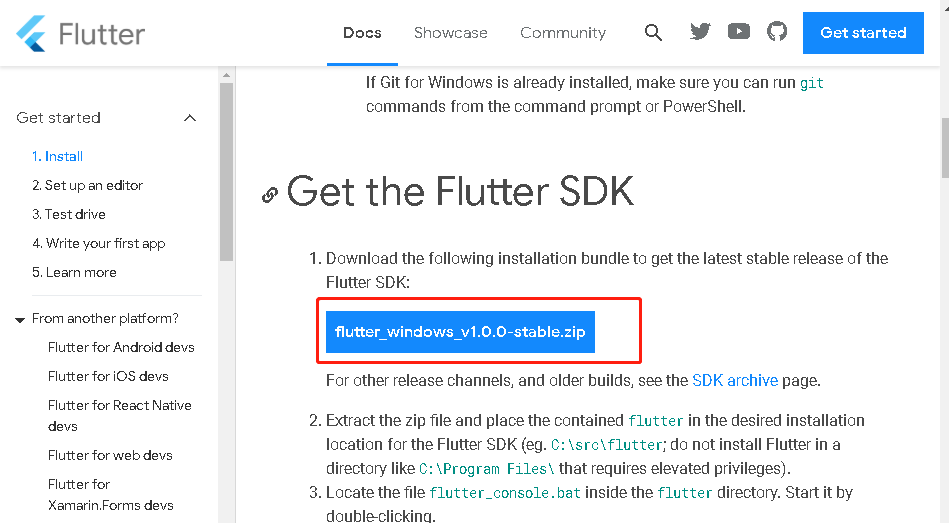
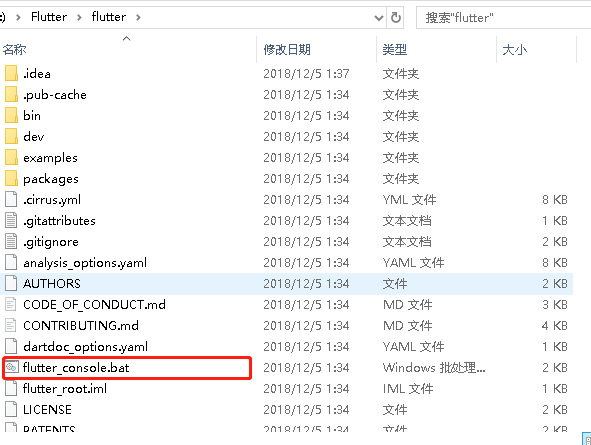
1.2 下载到本地,点击文件运行bat文件
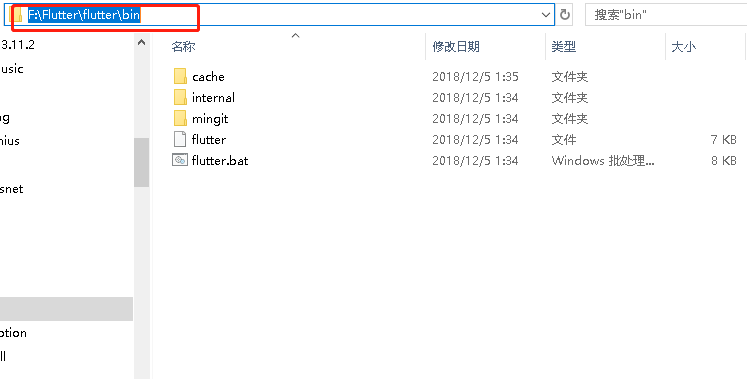
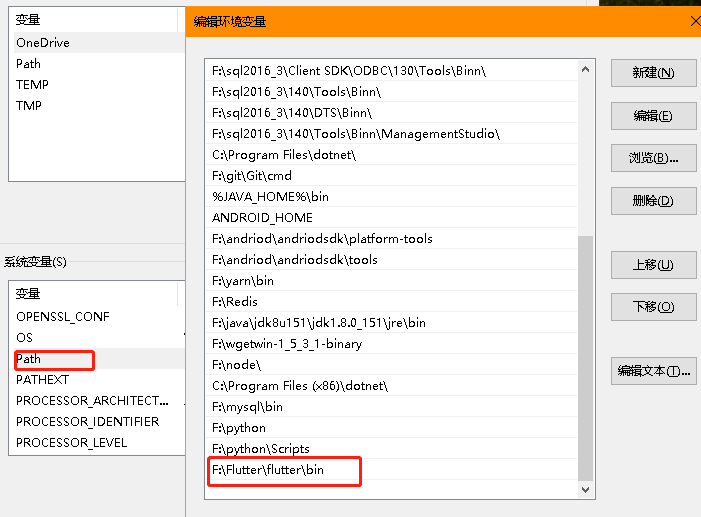
1.3 配置一下环境变量,将bin目录指向path
 、
、
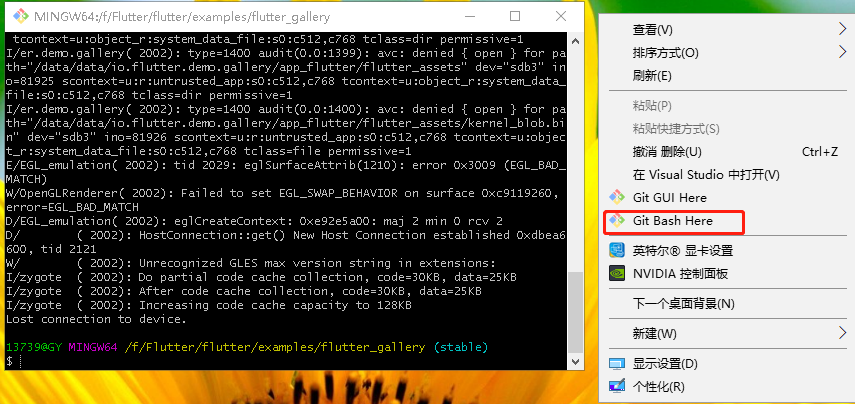
1.4还需要安装git bash/git for window,就是下图这个玩意
1.5 安装完成后,打开git bash或者powershell,运行flutter doctor检测一下你的环境是否ok,

在这里再补充一点,有时候大家第一次完可能回卡在gradle初始化上,并且会发现在这句代码
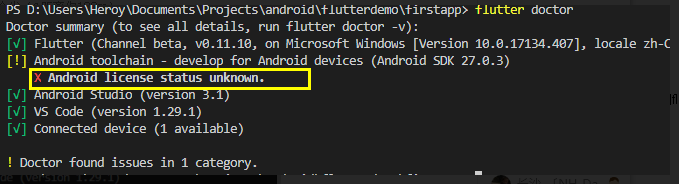
此时我们可以根据提示运行
flutter doctor -v
flutter doctor --android-licenses
即可搞定
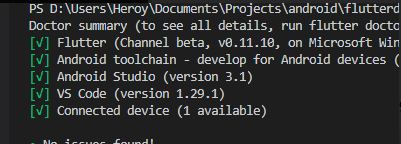
1.6 如果你第一次安装,运行flutter doctor,如果你没有在Android studio 中安装插件,他会提示你错误让你安装插件,需要安装的是dart的插件和flutter的插件
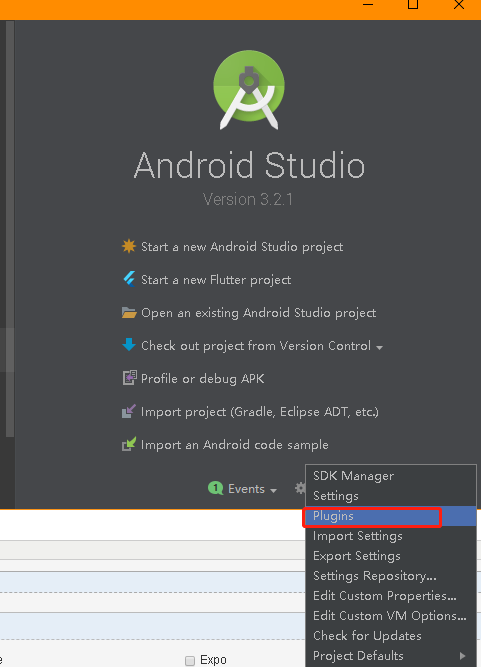
搜索dart和flutter
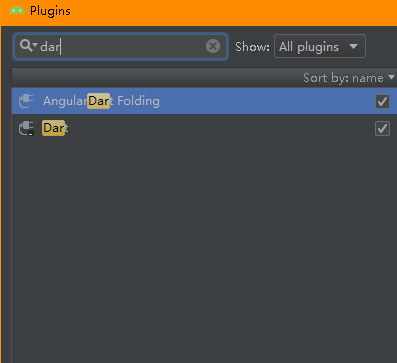
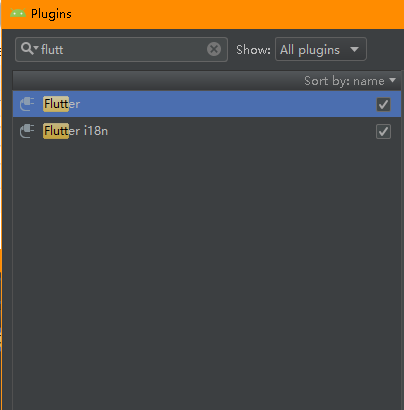
1.7安装插件完成,再次运行flutter doctor检测,没有问题,方可运行flutter create [appName]
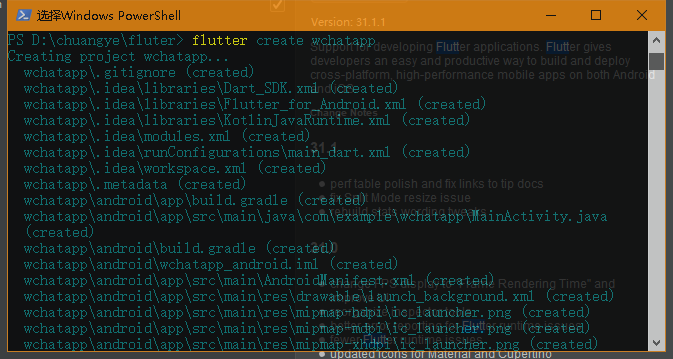
1.8 这里我们用vs code 这款ide进行开发,上一步安装成功后,进入wchatapp文件夹,运行flutter run,关于插件的安装我就不多说了,
二.模拟器的使用
2.1这里我们使用genimoiton
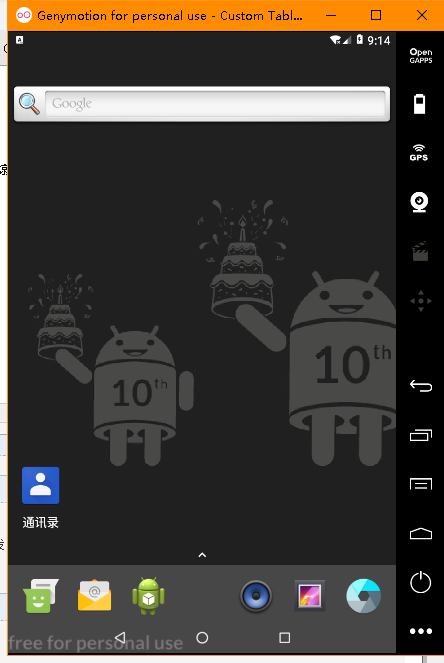
如图我已经将一个官方提供的demo安装到模拟器上

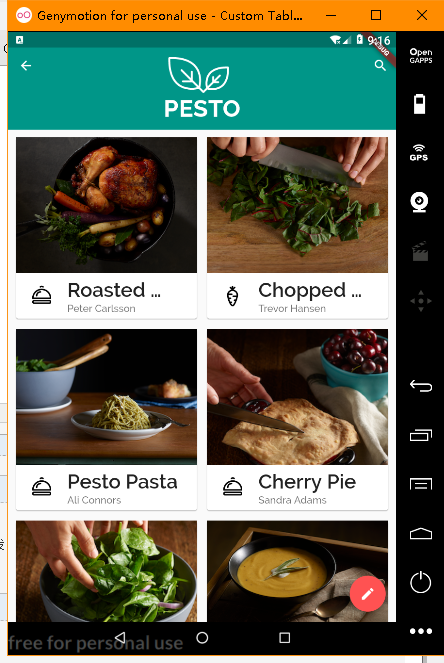
2.2 这里说一下关于genomition的东西
2.2.1 字体大小,我们可以调节一下分辨率

2.2.2 我们可以在系统设置里,改一下系统的字体大小和显示大小以及系统的语言
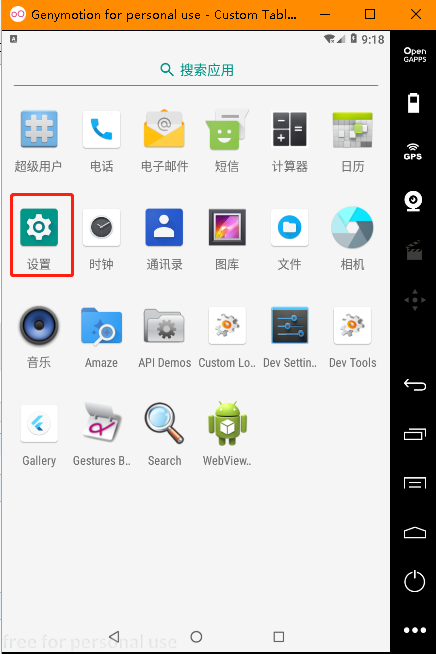
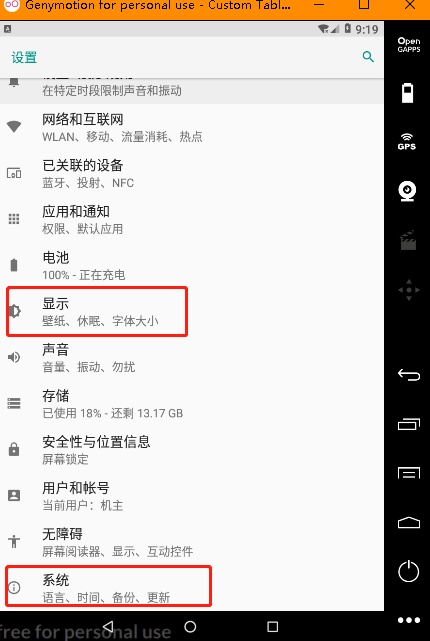

2.3为什么要调一下这些呢?看着舒服呗,我是老年人了,小字太费眼睛
2.4再说一下为何用这款模拟器而不用其他的,原因是我感觉这款模拟器吃内存小,而且可以方便的创建不同型号的虚拟器设备
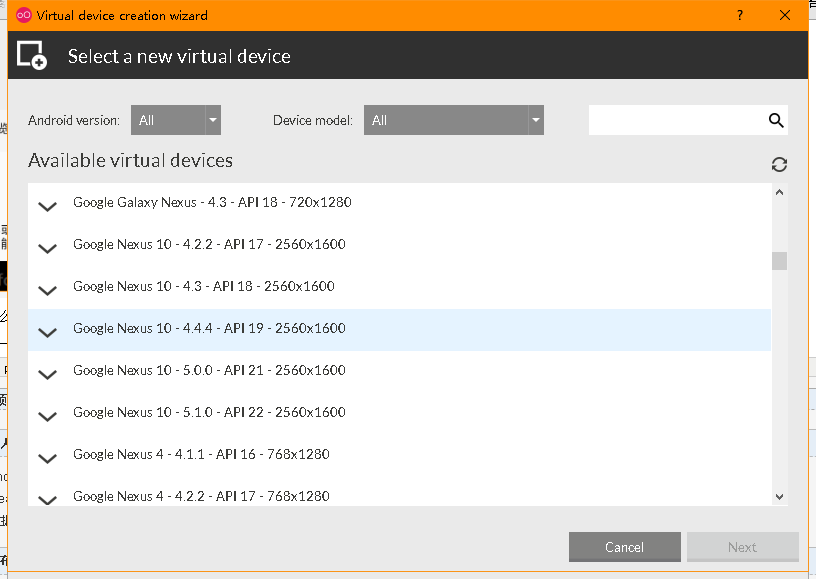
2.3 这里再补充一点,如果你的机器上连接了不止一个设备,比如说有真机,还有模拟器,那么你允许flutter run 他会提示你选择在
哪个设备中安装,如图
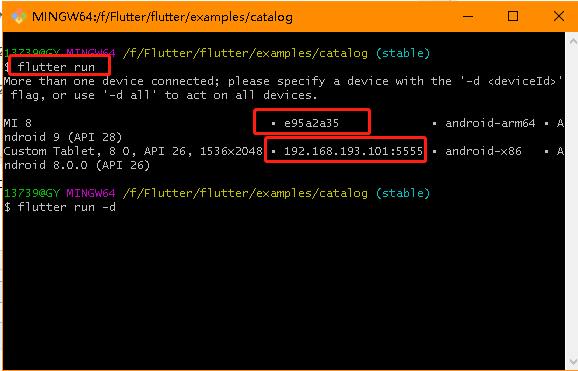
这时你只需要 加上-d [设备Id即可]
这里我选择在模拟器上安装,如图
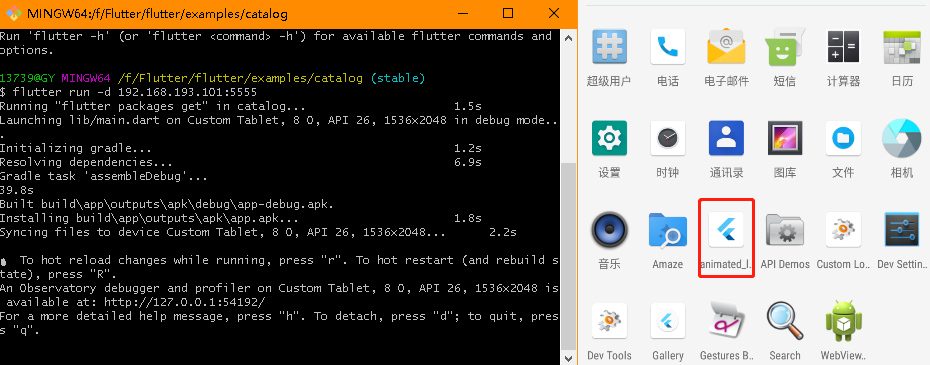
另外再多说一句,
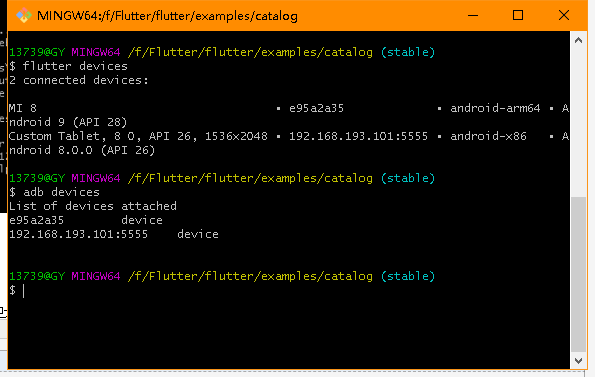
使用flutter devices或者adb devices都可以看你当前机器上的连接设备
今天就介绍到这里,欢迎大家加入我的群进行讨论。
从零学习Fluter(二):win10上环境搭建以及模拟器和真机调试的更多相关文章
- HBuilder开发App Step1——环境搭建,HelloMUI 以及真机调试
No1. 必须搭建java环境 只需要最基础的java环境,也就是cmd下可以运行java和javac即可, 具体教程请自行百度,都会有很详细的教程,这里不重点介绍. No2. 下载安装HBuilde ...
- Appium环境搭建——安卓模拟器(AVD)调试 1-创建模拟器失败点的总结
一.先安装好Android SDK 系统变量—>新建,变量名:ANDROID_HOME,变量值:SDK的安装路径 系统变量—>path—>点击编辑,变量值添加:;%ANDROID_H ...
- IOS-Appium 自动化测试——环境配置及模拟器、真机跑测试
在MAC环境下配置IOS的appium的自动化测试环境,主要包含三个部分: 一.环境配置 1.安装homebrew(homebrew可以提供MAC OS无法提供的很多套件) ruby -e " ...
- Zephyr学习(二)开发环境搭建
一.概述 Zephyr支持在Windows.Linux和MacOS环境下开发,这里只介绍如何在Windows下搭建zephyr的开发环境. 二.步骤 2.1安装msys2 msys2是一个Linux模 ...
- Appium环境搭建——安卓模拟器(AVD)调试 2-运行Apk失败点的总结
如何优化AVD模拟器运行速度? 解决方法:开启IntelHAXM 查询intelhaxm是否已经开启: sc query intelhaxm 若开启成功,则如图所示 若没有开启,可以通过BIOS打开, ...
- Android开发学习总结(二)——使用Android Studio搭建Android集成开发环境
有很长一段时间没有更新博客了,最近实在是太忙了,没有时间去总结,现在终于可以有时间去总结一些Android上面的东西了,很久以前写过这篇关于使用Android Studio搭建Android集成开发环 ...
- 从零学习Fluter(八):Flutter的四种运行模式--Debug、Release、Profile和test以及命名规范
从零学习Fluter(八):Flutter的四种运行模式--Debug.Release.Profile和test以及命名规范 好几天没有跟新我的这个系列文章,一是因为这两天我又在之前的基础上,重新认识 ...
- OpenCV学习系列(零) Mac下OpenCV + xcode环境搭建
# OpenCV学习系列(零) Mac下OpenCV + xcode环境搭建 [-= 博客目录 =-] 1-学习目标 1.1-本章介绍 1.2-实践内容 1.3-相关说明 2-学习过程 2.1-hom ...
- es6从零学习(二):promise
es6从零学习(二):promise 一:promise的由来 某些情况下,回调嵌套很多时,代码就会非常繁琐,会给我们的编程带来很多的麻烦,这种情况俗称——回调地狱.由此,Promise的概念就由社区 ...
随机推荐
- BIO,NIO与AIO的区别
Java NIO : 同步非阻塞,服务器实现模式为一个请求一个线程,即客户端发送的连接请求都会注册到多路复用器上,多路复用器轮询到连接有I/O请求时才启动一个线程进行处理.Java AIO(NIO.2 ...
- [Swift]LeetCode298. 二叉树最长连续序列 $ Binary Tree Longest Consecutive Sequence
Given a binary tree, find the length of the longest consecutive sequence path. The path refers to an ...
- [Swift]LeetCode792. 匹配子序列的单词数 | Number of Matching Subsequences
Given string S and a dictionary of words words, find the number of words[i] that is a subsequence of ...
- [Swift]LeetCode797. 所有可能的路径 | All Paths From Source to Target
Given a directed, acyclic graph of N nodes. Find all possible paths from node 0 to node N-1, and re ...
- [Swift]LeetCode811. 子域名访问计数 | Subdomain Visit Count
A website domain like "discuss.leetcode.com" consists of various subdomains. At the top le ...
- python glob的安装和使用
基本概念 glob是python自己带的一个文件操作相关模块,用它可以查找符合自己目的的文件,类似于Windows下的文件搜索,支持通配符操作.*,?,[]这三个通配符,*代表0个或多个字符,?代表一 ...
- python +selenium识别不来click事件,出现报错
assert "login" in browser.title browser.implicitly_wait(10) elem = browser.find_element_by ...
- 死磕 java集合之HashMap源码分析
欢迎关注我的公众号"彤哥读源码",查看更多源码系列文章, 与彤哥一起畅游源码的海洋. 简介 HashMap采用key/value存储结构,每个key对应唯一的value,查询和修改 ...
- AbstractQueuedSynchronizer源码分析(ReentrantLock锁的实现)
1. 前言 Java中好多地方用到AbstractQueuedSynchronizer(PS:简称AQS),比如ReentrantLock.线程池,这部分在面试的时候也经常被问到,今天以Reentr ...
- 《两地书》--Kubernetes(K8s)基础知识(docker容器技术)
大家都知道历史上有段佳话叫“司马相如和卓文君”.“皑如山上雪,皎若云间月”.卓文君这么美,却也抵不过多情女儿薄情郎. 司马相如因一首<子虚赋>得汉武帝赏识,飞黄腾达之后便要与卓文君“故来相 ...