
VM Workstation 虚拟机安装Ghost XP教程
1 工具和软件准备
VM Workstation虚拟机软件(必须)
http://pan.baidu.com/share/link?shareid=304385&uk=637999033
如果要汉化及破解看这个帖子
http://bbs.pcbeta.com/viewthread-920274-1-1.html
UltraISO软件(如果你有了自己的GHO文件,可以不下载这个!)
http://www.huacolor.com/soft/62978.html
Onekey GHOST软件(必须)
http://www.52z.com/soft/7007.html
XP安装版的ISO文件(必须)
这里使用的是XP深度精简版的系统,我们只是为了在虚拟机安装一个XP系统,所以用最精简的系统即可,装好以后马上就会把这个系统干掉,这个系统文件只有200M左右,网上也有更精简的系统,但是不是很稳定,你照这个下载即可
http://pan.baidu.com/share/link?shareid=388678&uk=1614072715
XP克隆版的ISO文件(如果你有了自己的GHO文件,可以不下载这个!)
虽然你自己备份的系统是GHO文件,但是我为了测试GHO的XP文件,所以我随便下了一个克隆版的ISO文件,待会儿去提取里面的GHO文件,克隆版的ISO文件核心还是GHO文件,只不过网友打包成了ISO文件,变的比上面的XP安装版ISO还要好用,可以一键安装,一键恢复等等。
http://pan.baidu.com/share/link?shareid=388678&uk=1614072715
2 在虚拟机中安装XP操作系统,具体步骤如下:
点击Create a New Virtual Machine,依次下一步,找到下载好的ISO镜像文件

随便百度一个序列号(JQ4T4-8VM63-6WFBK-KTT29-V8966),复制粘贴进去,依次下一步(别的都不用填),想改名字或者虚拟机文件位置的可以改

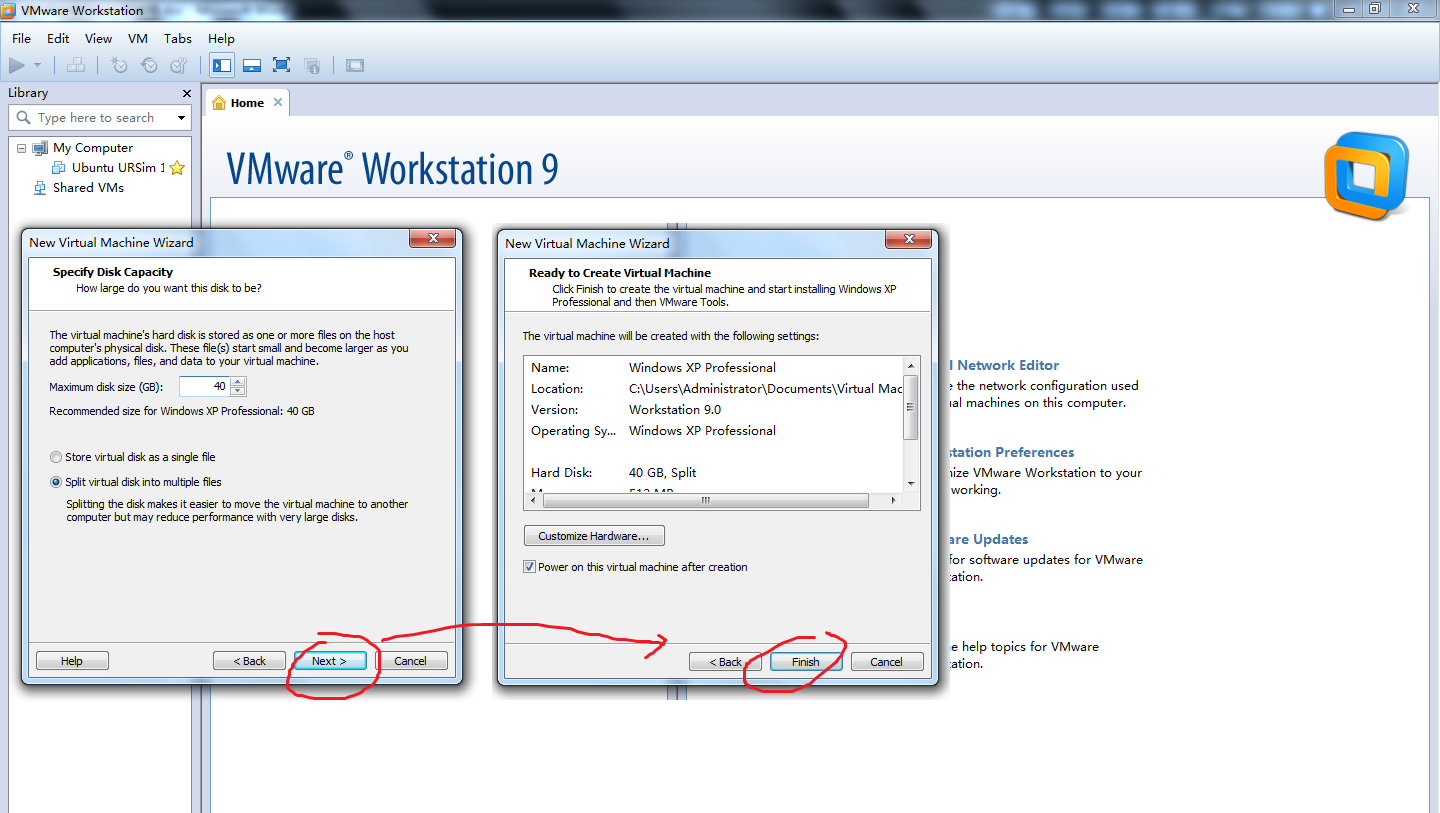
设置虚拟硬盘的大小和定制虚拟机硬件参数,这里也不用改,直接完成即可(如果要改,虚拟机分配内存不要超过实际内存一般,比如实际内存2G,虚拟机给1G就会比较卡了,一般给512MB即可,尤其是XP系统,硬盘大小也是根据自己要测试东西的大小,如果你想装的东西有20-30G,就分配40G,否则小一点就可以)
选择第一项,安装DeepinXP精简版,然后就出现了熟悉的安装画面,与光盘塞到电脑里,电脑重启的安装过程一样

什么都不用管,直到安装结束(XP的安装版速度比较慢的,大概要15-30分钟左右)

中途还是跳出来了要输入用户名和序列号!!!这个在之前的VM Workstation是没有的,可能是微软查盗版压力太大,不得不加这个坎。用户名随便输,序列号我重新搜了个XP大客户序列号,通过了(B78RV-4WMMD-W6VK8-PC3VV-6D38M)。

到此安装结束(中途有一个深度精简版的优化程序窗口弹出来,随便哪个优化模式,设置好了重启),注意到此为止只有一个40G的C盘

我们先让他跟正常电脑更像一点,添加个D盘,E盘之类的,右击Windows XP Professional的标签,点击Settings,Add,Hard Disk 下一步

一路下一步,直到结束,添加好两个虚拟硬盘之后重启

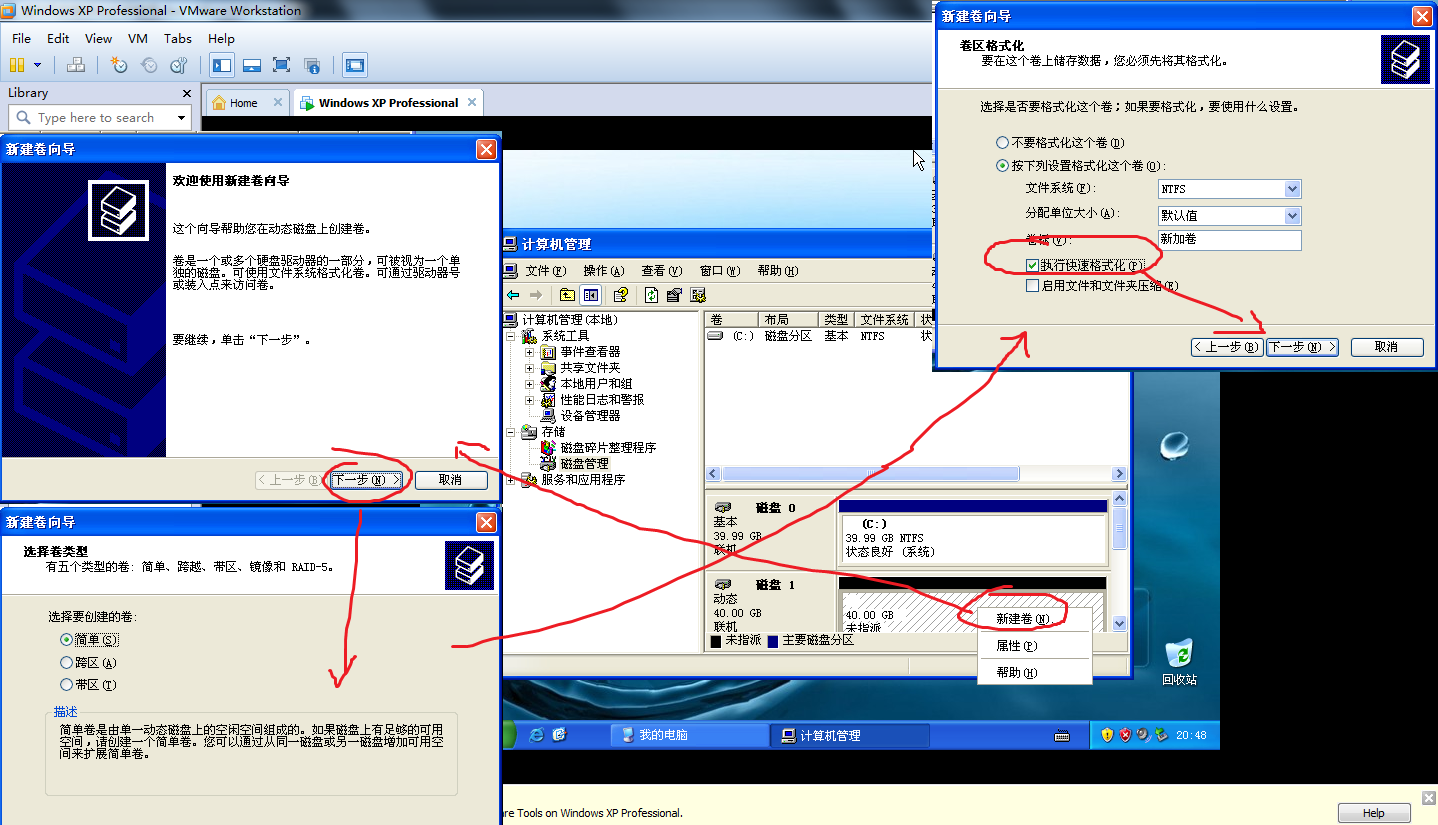
重启之后打开计算机管理,磁盘管理,会自动跳出磁盘初始化向导(安装图示依次下一步即可)

然后右击磁盘1的区域,点击新建卷,然后依次下一步(别的都不用设置,只要最后一步执行快速格式化即可)
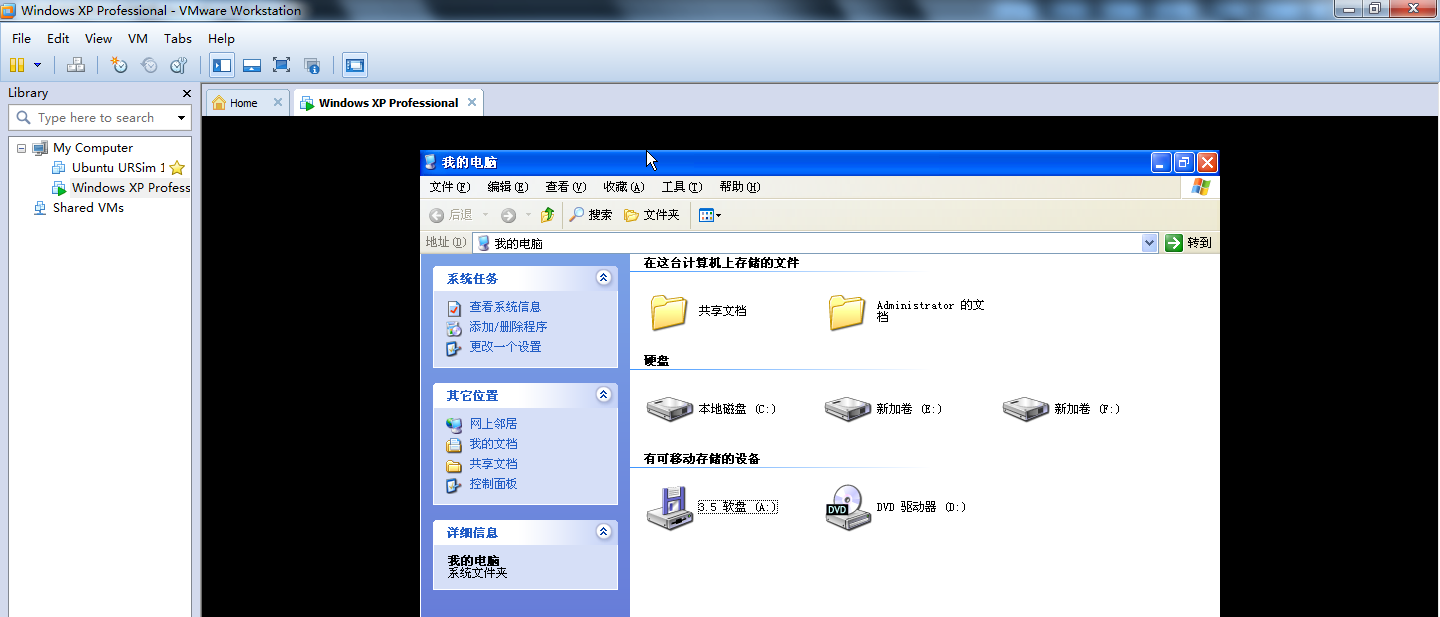
这样之后我们就有三个硬盘了
再给虚拟机装个VM tools,让VM支持复制粘贴。先点击Windows XP的标签,选择Cancel Vmware Tools Installation,再点击标签,就是Install Vmware Tools(也有可能是直接Install Vmware Tools),装好之后再次重启,如果中途跳出来要XP安装光盘的一些文件,就点击取消,也能安装成功。VM tools的安装非常重要,没有VM tools,VM就很不好用!

你在点击Install Vmware Tools之后,过一会可能是自动弹出安装对话框,也有可能没弹出来,这时候要你手动安装了。打开我的电脑,双击D光驱盘符就自动开始安装了。

中途如果出现这个,直接取消,不会影响安装,安装结束之后重启

3 用克隆系统还原刚才的XP系统
用UltraISO打开刚才下载的GhostXP的ISO文件,提取里面的GHO文件(如果你有自己的GHO文件就不必这么做了)

把这个GHO文件复制到虚拟机的E盘,前面已经安装了VM tools,直接拖拉文件到窗口即可。如果你自己有自己的GHO文件,也是一样,复制到虚拟机的某个非系统分区即可,马上要用了。

把OneKey_gn.exe也复制到非系统盘,双击执行,选择还原系统,自动重启并还原系统。
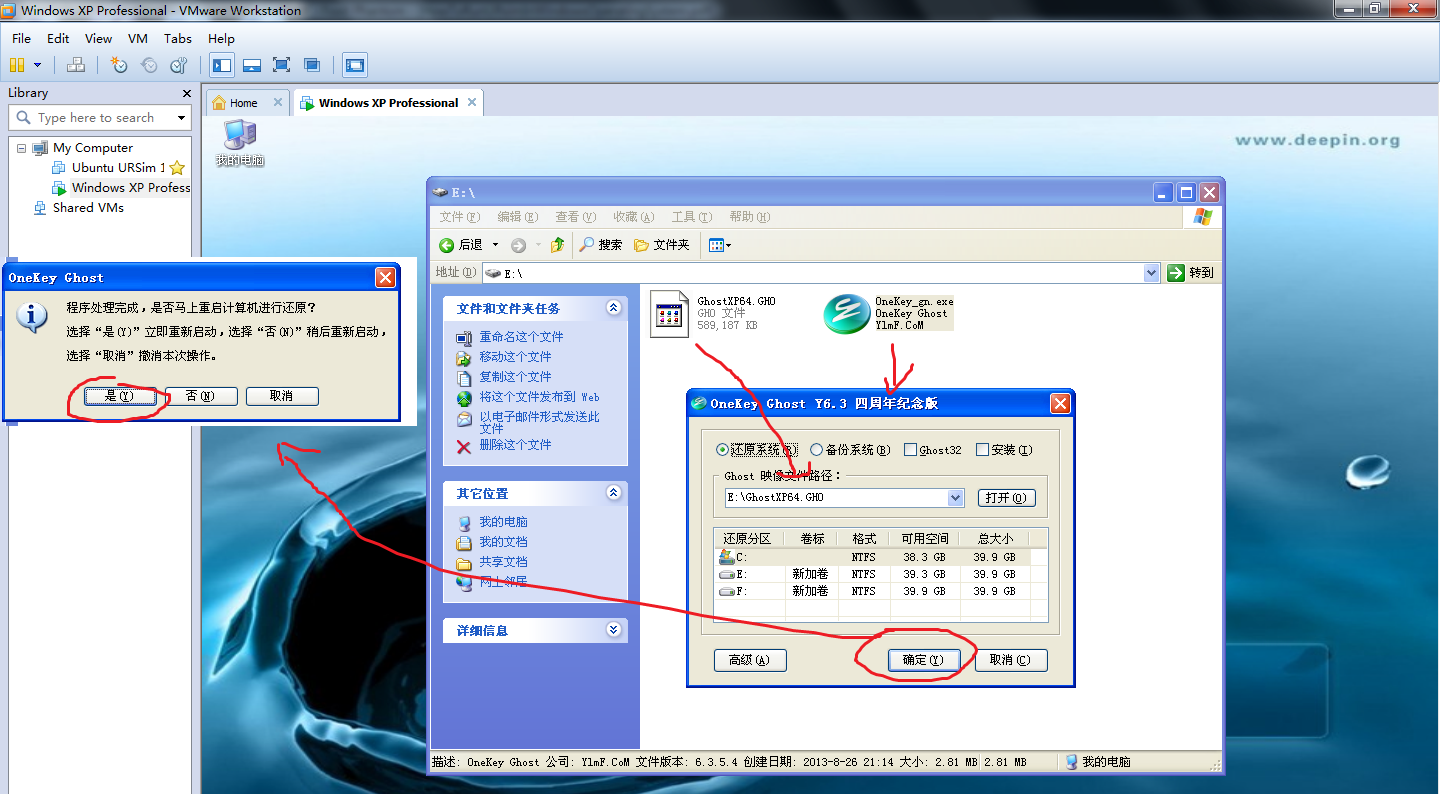
出现了熟悉的还原系统画面

这里搞错了,我下载的GHO文件是64位的,还原系统启动不了,我重下一个32位的GHO文件,你那边应该到这一步可以启动的。

我换了一个32位的GHO文件,还是还原系统

测试通过了,网友制作的GHO文件已经在虚拟机还原成功

VM Workstation 虚拟机安装Ghost XP教程的更多相关文章
- 关于VMWARE虚拟机安装GHOST版XP后不能硬盘启动问题
工具: VMware Workstation 9.0 Ghost xp sp3 中英 双语版 现象:建立硬盘分区,设置活动分区...ghost安装顺利,安装完成后不能硬盘启动,如果从硬盘启动则黑屏,出 ...
- 云计算一:VMware workstation的安装和使用教程
VMware workstation的安装和使用教程 一.VMware 安装 1.从网上找到VMware的安装包以及要安装的映像文件,下载到本地,然后备份一份存储到百度云盘. 链接:http://pa ...
- WIN764位主机的虚拟机安装的xp系统串口添加
WIN764位主机的虚拟机安装的xp系统串口添加 我的电脑安装的是64位的WIN7系统,今天为了验证一个问题,需要用到6410开发板,但在安装USB驱动时无法成功安装,估计是S3C6410的USB驱动 ...
- VMware workstation 虚拟机安装Windows Server 2008 r2
问题秒速: VMware workstation 虚拟机安装Windows Server 2008 r2,配置好参数后,选择开机,报错,错误如图:
- VMware Workstation虚拟机安装
VMware Workstation虚拟机安装 我们缺乏资金, 所以吃土.我们想搭 hadoop 集群, redis 集群, k8s 集群, 怎么办? 用虚拟机!! 一. 安装普通版本(Worksta ...
- VMWare Workstation虚拟机 安装Centos7 图文指南
本篇博文将讲述如何一步一步在VMWare Workstation 中安装Centos 7 1. 准备工作 VMWare Workstation Centos7 镜像 VMWare Workstatio ...
- VMware Workstation虚拟机安装Windows 7系统
1.进入VMware Workstation虚拟机软件界面,选择新建虚拟机
- VM Workstation 虚拟机下如何安装VMtools
不同版本Linux原理类似,这里以Debian为例. 1 根据提示点击Install Tools,CDROM中出现VmwareTools的安装包,在你的主文件夹下新建一个文件夹(随便叫什么都行,我新建 ...
- VMware Workstation 虚拟机安装教程
一.介绍篇 VMware Workstation 16 Pro是VMware(威睿公司)于2021年最新发布的一代虚拟机软件,软件的中文名是"VMware 工作站 16 专业版". ...
随机推荐
- 存储过程中高性能安全式SQL拼接
不少开发人员在进行SQL拼接时头痛之极,不知道如何进行拼接操作才会更安全又不影响性能,下面我以存储过程为例与大家分享一个相对比较安全高效的方法 简介:存储过程(Stored Procedure)是在大 ...
- 2017-11-28 Html-浅谈如何正确给table加边框
一般来说,给表格加边框都会出现不同的问题,以下是给表格加边框后展现比较好的方式 <style> table,table tr th, table tr td { border:1px so ...
- 08使用NanoPiM1Plus在Android4.4.2下接TF卡
08使用NanoPiM1Plus在Android4.4.2下接TF卡 大文实验室/大文哥 壹捌陆捌零陆捌捌陆捌贰 21504965 AT qq.com 完成时间:2017/12/5 17:51 版本: ...
- Android ListView动态刷新某项Item
使用ViewHolder来刷新某项数据,而不用每次都全部刷新数据. 继承BaseAdapter,新建ViewHolder类. public class TestListAdapter extends ...
- Thread stack overrun
ERROR 1436 (HY000): Thread stack overrun: 6448 bytes used of a 131072 byte stac k, and 128000 bytes ...
- 场景分割:MIT Scene Parsing 与DilatedNet 扩展卷积网络
MIT Scene Parsing Benchmark简介 Scene parsing is to segment and parse an image into different image re ...
- GAN生成图像论文总结
GAN Theory Modifyingthe Optimization of GAN 题目 内容 GAN DCGAN WGAN Least-square GAN Loss Sensi ...
- (转)全文检索技术学习(一)——Lucene的介绍
http://blog.csdn.net/yerenyuan_pku/article/details/72582979 本文我将为大家讲解全文检索技术——Lucene,现在这个技术用到的比较多,我觉得 ...
- Robot Framework(九) 执行测试用例——基本用法
3.1基本用法 Robot Framework测试用例从命令行执行,默认情况下,最终结果是XML格式的输出文件和HTML 报告和日志.执行后,可以组合输出文件,然后使用rebot工具进行后处理. 3. ...
- Java图形界面GUI
Java图形界面GUI 设置窗体JFrame对象 package com.Aha.Best; import javax.swing.ImageIcon; import javax.swing.JFra ...