
大学java教案之MySQL安装图解
一、MYSQL的安装
1、打开下载的mysql安装文件mysql-5.0.27-win32.zip,双击解压缩,运行"setup.exe"。
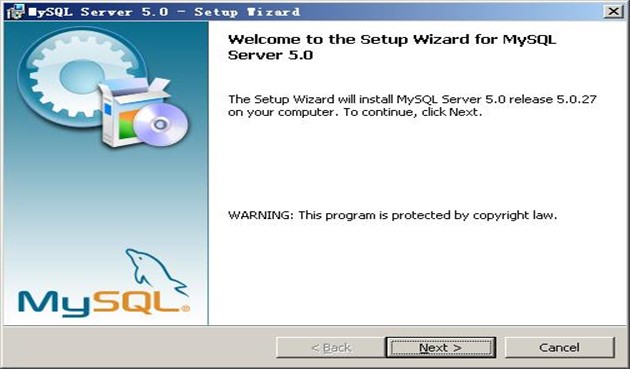
2、选择安装类型,有"Typical(默认)"、"Complete(完全)"、"Custom(用户自定义)"三个选项,选择"Custom",按"next"键继续。 
3、在"Developer Components(开发者部分)"上左键单击,选择"This feature,
and all subfeatures, will be installed on local hard drive.",即"此部分,及下属子部分内容,全部安装在本地硬盘上"。在上面的"MySQL Server(mysql服务器)"、"Client Programs(mysql客户端程序)"、"Documentation(文档)"也如此操作,以保证安装所有文件。点选"Change...",手动指定安装目录。
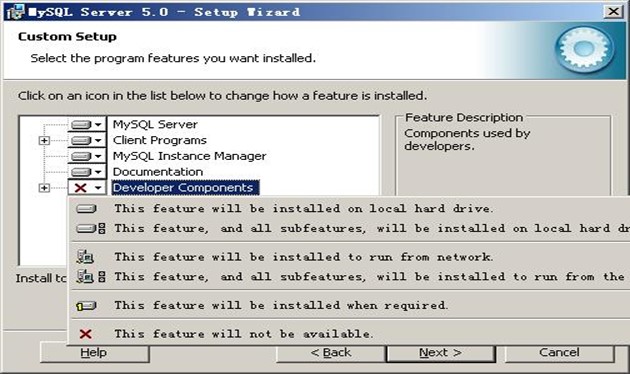
4、填上安装目录,我的是"F:\Server\MySQL\MySQL Server 5.0",也建议不要放在与操作系统同一分区,这样可以防止系统备份还原的时候,数据被清空。按"OK"继续。

确认一下先前的设置,如果有误,按"Back"返回重做。按"Install"开始安装。


5、正在安装中,请稍候,直到出现下面的界面

这里是询问你是否要注册一个mysql.com的账号,或是使用已有的账号登陆mysql.com,一般不需要了,点选"Skip Sign-Up",按"Next"略过此步骤。继续则完成MYSQL的安装。
二、MYSQL的配置
1、安装完成了,出现如下界面将进入mysql配置向导。


2、选择配置方式,"Detailed Configuration(手动精确配置)"、"Standard Configuration(标准配置)",我们选择"Detailed Configuration",方便熟悉配置过程。

3、选择服务器类型,"Developer Machine(开发测试类,mysql占用很少资源)"、"Server Machine(服务器类型,mysql占用较多资源)"、"Dedicated MySQL Server Machine(专门的数据库服务器,mysql占用所有可用资源)"

4、选择mysql数据库的大致用途,"Multifunctional Database(通用多功能型,好)"、"Transactional Database Only(服务器类型,专注于事务处理,一般)"、"Non-Transactional Database Only(非事务处理型,较简单,主要做一些监控、记数用,对MyISAM数据类型的支持仅限于non-transactional),按"Next"继续。

5、选择网站并发连接数,同时连接的数目,"Decision Support(DSS)/OLAP(20个左右)"、"Online Transaction Processing(OLTP)(500个左右)"、"Manual Setting(手动设置,自己输一个数)"。

6、是否启用TCP/IP连接,设定端口,如果不启用,就只能在自己的机器上访问mysql数据库了,在这个页面上,您还可以选择"启用标准模式"(Enable Strict Mode),这样MySQL就不会允许细小的语法错误。如果是新手,建议您取消标准模式以减少麻烦。但熟悉MySQL以后,尽量使用标准模式,因为它可以降低有害数据进入数据库的可能性。按"Next"继续

7、就是对mysql默认数据库语言编码进行设置(重要),一般选UTF-8,按 "Next"继续。

8、选择是否将mysql安装为windows服务,还可以指定Service Name(服务标识名称),是否将mysql的bin目录加入到Windows PATH(加入后,就可以直接使用bin下的文件,而不用指出目录名,比如连接,"mysql.exe -uusername -ppassword;"就可以了,不用指出mysql.exe的完整地址,很方便),我这里全部打上了勾,Service Name不变。按"Next"继续。

9、询问是否要修改默认root用户(超级管理)的密码。"Enable root access from remote machines(是否允许root用户在其它的机器上登陆,如果要安全,就不要勾上,如果要方便,就勾上它)"。最后"Create An Anonymous Account(新建一个匿名用户,匿名用户可以连接数据库,不能操作数据,包括查询)",一般就不用勾了,设置完毕,按"Next"继续。

10、确认设置无误,按"Execute"使设置生效,即完成MYSQL的安装和配置。


注意:设置完毕,按"Finish"后有一个比较常见的错误,就是不能"Start service",一般出现在以前有安装mysql的服务器上,解决的办法,先保证以前安装的mysql服务器彻底卸载掉了;不行的话,检查是否按上面一步所说,之前的密码是否有修改,照上面的操作;如果依然不行,将mysql安装目录下的data文件夹备份,然后删除,在安装完成后,将安装生成的 data文件夹删除,备份的data文件夹移回来,再重启mysql服务就可以了,这种情况下,可能需要将数据库检查一下,然后修复一次,防止数据出错。
大学java教案之MySQL安装图解的更多相关文章
- 数据库 MySQL安装图解
MySQL安装图解 一.MYSQL的安装 1.打开下载的mysql安装文件,双击运行mysql-5.5.40-win32.msi. 2.选择安装类型,有"Typical(默认)". ...
- MySQL安装图解
MySQL安装图解 打开下载的mysql安装文件mysql-5.0.27-win32.zip,双击解压缩,运行“setup.exe”,出现如下界面: mysql安装向导启动,按“N ...
- MySQL下载与MySQL安装图解(MySQL5.7与MySQL8.0)
MySQL下载与MySQL安装图解(MySQL5.7与MySQL8.0) 1.MySQL下载(MySQL8.0社区版) mysql下载方法,请根据风哥以下步骤与图示来下载mysql8.0最新社区版本: ...
- 07 MySQL安装图解--Windows版本
MySQL安装图解 使用微信扫码关注微信公众号,并回复:"MySQL环境",免费获取下载链接! 1.安装MySQL 2.校验MySQL 3.登录MySQL 登录MySQL:mysq ...
- Java基础学习笔记二十四 MySQL安装图解
.MYSQL的安装 1.打开下载的mysql安装文件mysql-5.5.27-win32.zip,双击解压缩,运行“setup.exe”. 2.选择安装类型,有“Typical(默认)”.“Compl ...
- 【转】mysql安装图解
转载地址:http://www.jb51.net/article/23876.htm 很多朋友刚开始接触mysql数据库服务器,下面是网友整理的一篇mysql的安装教程,步骤明细也有详细的说明. ...
- mysql安装图解 mysql图文安装教程(详细说明)
MySQL5.0版本的安装图解教程是给新手学习的,当前mysql5.0.96是最新的稳定版本. mysql 下载地址 http://www.jb51.net/softs/2193.html 下面的是M ...
- mysql安装图解 mysql图文安装教程(详细说明)-[转]
很多朋友刚开始接触mysql数据库服务器,下面是网友整理的一篇mysql的安装教程,步骤明细也有详细的说明. MySQL5.0版本的安装图解教程是给新手学习的,当前mysql5.0.96是最新的稳定版 ...
- MySQL安装图解及调试
MySQL 5.7安装图解 注意:请确认系统是否已安装Microsoft Visual C++2013 Redistributable基本运行库,开始>控制面板>卸载程序中查看,如图所示: ...
随机推荐
- Dockerfile centos7_tomcat7.0.64_jdk7u80
FROM centos:7 MAINTAINER jiangzhehao WORKDIR /tmp RUN yum -y install net-tools ADD jdk-7u80-linux-x6 ...
- Python_每日习题-0008-九九乘法表
题目: 输出9*9乘法口诀表. 程序分析:分行与分列的考虑,共9行9列,i控制行,j控制列. for i in range(1, 10): for j in range(1, i+1): print( ...
- kuangbin 基础DP集合
HDU 1024第一遍水过,没有体会到这个题的奥妙,思考了很久终于体会了.大概意思是求把序列分成m段的子序列,并不一定要覆盖完,求子序列和的最大值我们首先要写出基本的动态转移方程: DP:dp[ i ...
- 微服务治理平台的RPC方案实现
导读:本文主要探讨了rpc框架在微服务化中所处的位置,需要解决的问题.同时介绍了用友云微服务治理平台的rpc解决方案,为什么选择该方案.该方案提供的好处是什么.同时也会介绍用友RPC框架的基本结构以及 ...
- Liunx 简单的命令说明
cd命令在linux中用来切换或者进入目录,路径还分为相对路径和绝对路径 cd 命令:切换当前目录至其他目录 cd /:加上斜杠表示是进入到根目录. pwd命令:查看当前路径. ()cd 进入用户主目 ...
- Python爬虫——用BeautifulSoup、python-docx爬取廖雪峰大大的教程为word文档
版权声明:本文为博主原创文章,欢迎转载,并请注明出处.联系方式:460356155@qq.com 廖雪峰大大贡献的教程写的不错,写了个爬虫把教程保存为word文件,供大家方便下载学习:http://p ...
- mysql 无法退出sql命令行编辑
mysql 无法退出sql命令行编辑 | ANBOBhttp://www.anbob.com/archives/579.html mysql 无法退出sql命令行编辑 - 码农甲乙丙 - CSDN博客 ...
- 转:VIM选择文本块/复制/粘贴
VIM选择文本块/复制/粘贴 - lcj_cjfykx的专栏 - CSDN博客https://blog.csdn.net/lcj_cjfykx/article/details/9091569
- [转帖]Docker容器CPU、memory资源限制
Docker容器CPU.memory资源限制 https://www.cnblogs.com/zhuochong/p/9728383.html 处理事项内容等 这一块内容感觉 不清楚.. 背景 在使用 ...
- Laravel 5.2+ 使用url()全局函数返回前一个页面的地址
注意:文章标题中5.2+表示该文章内容可向上兼容,适用于Laravel版本5.2及更高(目前最新为5.6),但不可向下兼容,即不适用于5.2版本以下.推荐大家花一点点时间,将自己的Laravel更新至 ...