
PyQt5 - 01 使用qt creator创建第一个pyqt5界面程序
1. 安装Qt Creator
2. 利用Qt Creator创建界面
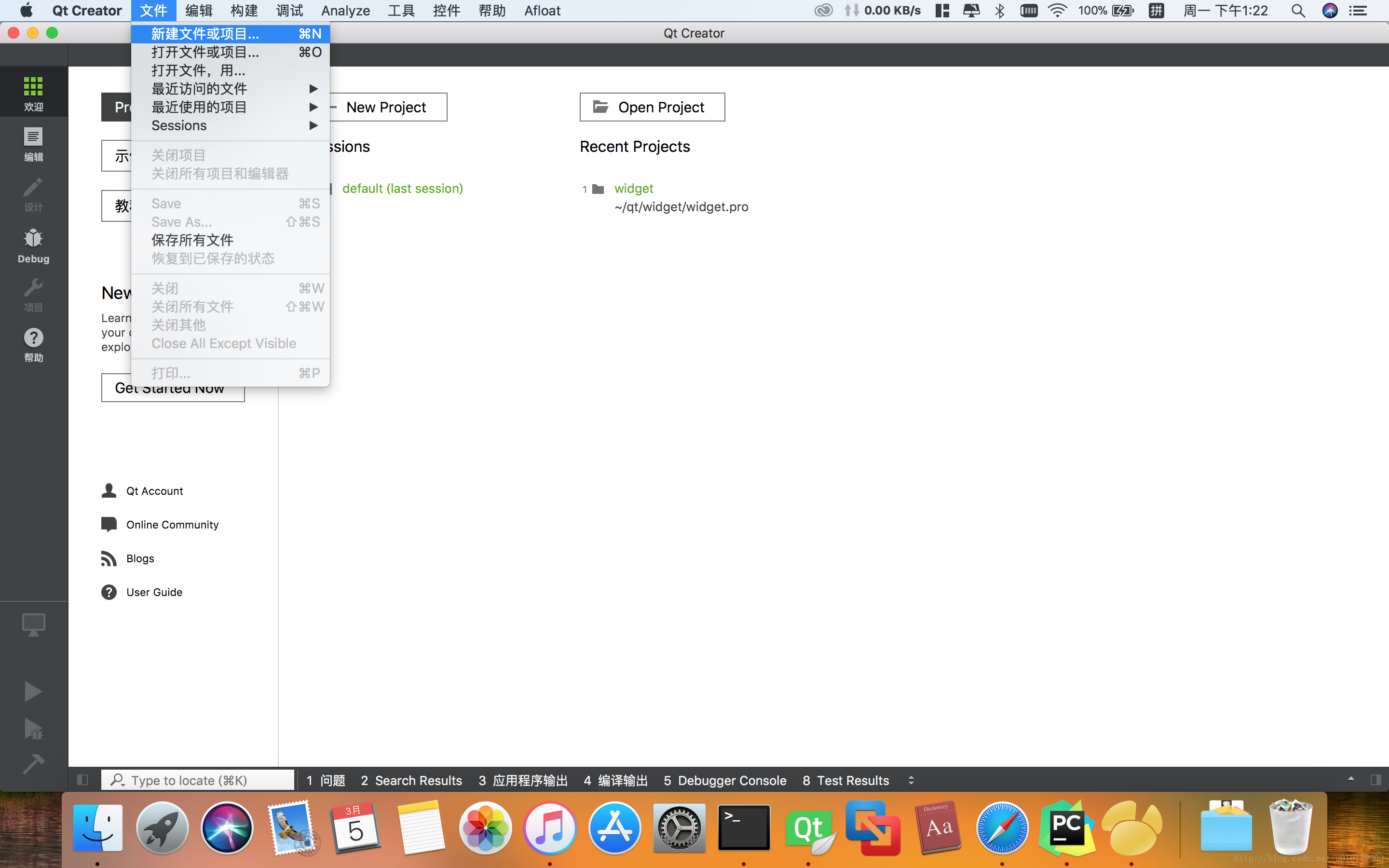
点击文件 -> 新建文件或项目
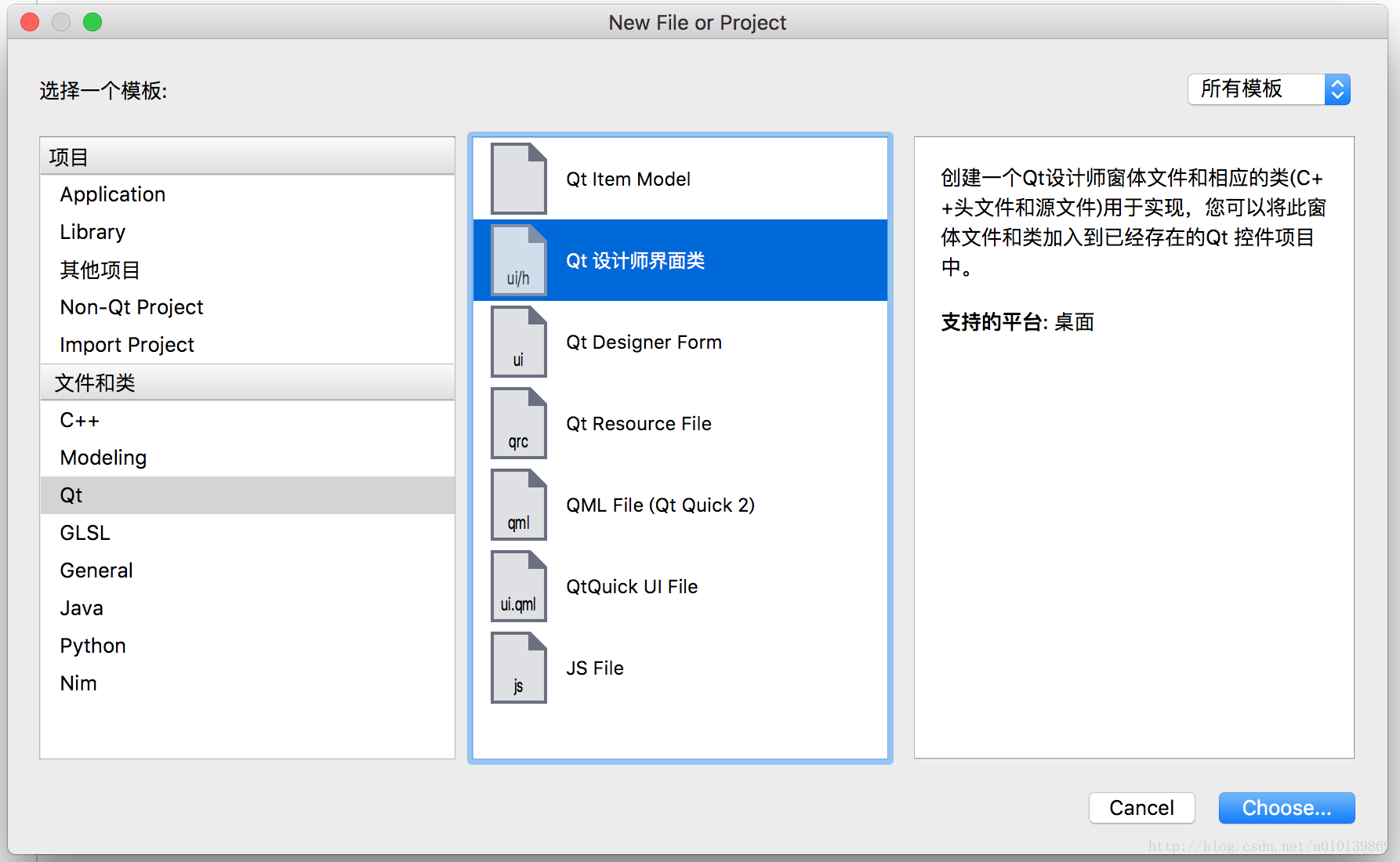
选择Qt -> Qt设计师界面类
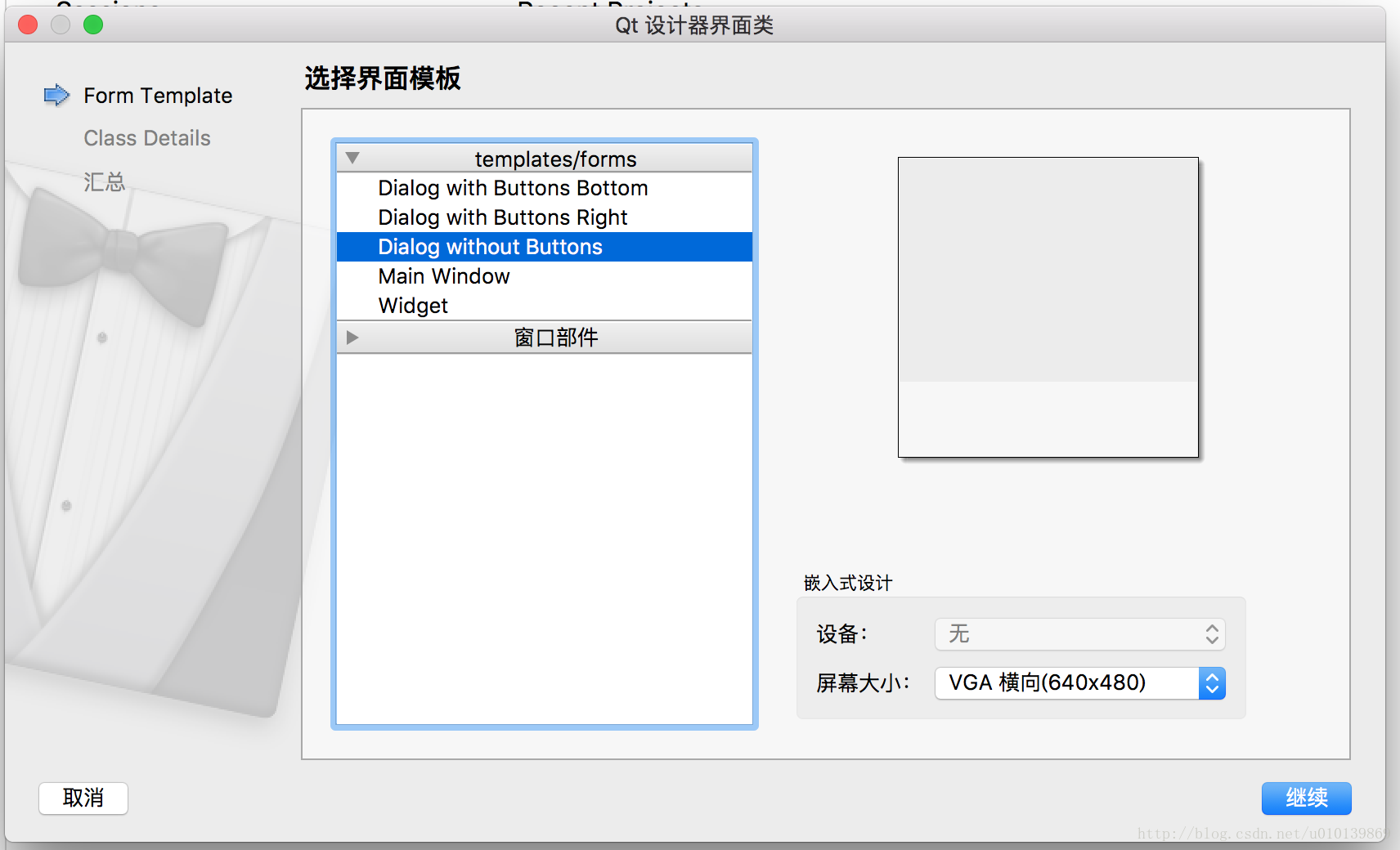
选择一个模版,创建一个界面
之后一路下一步,进入主界面
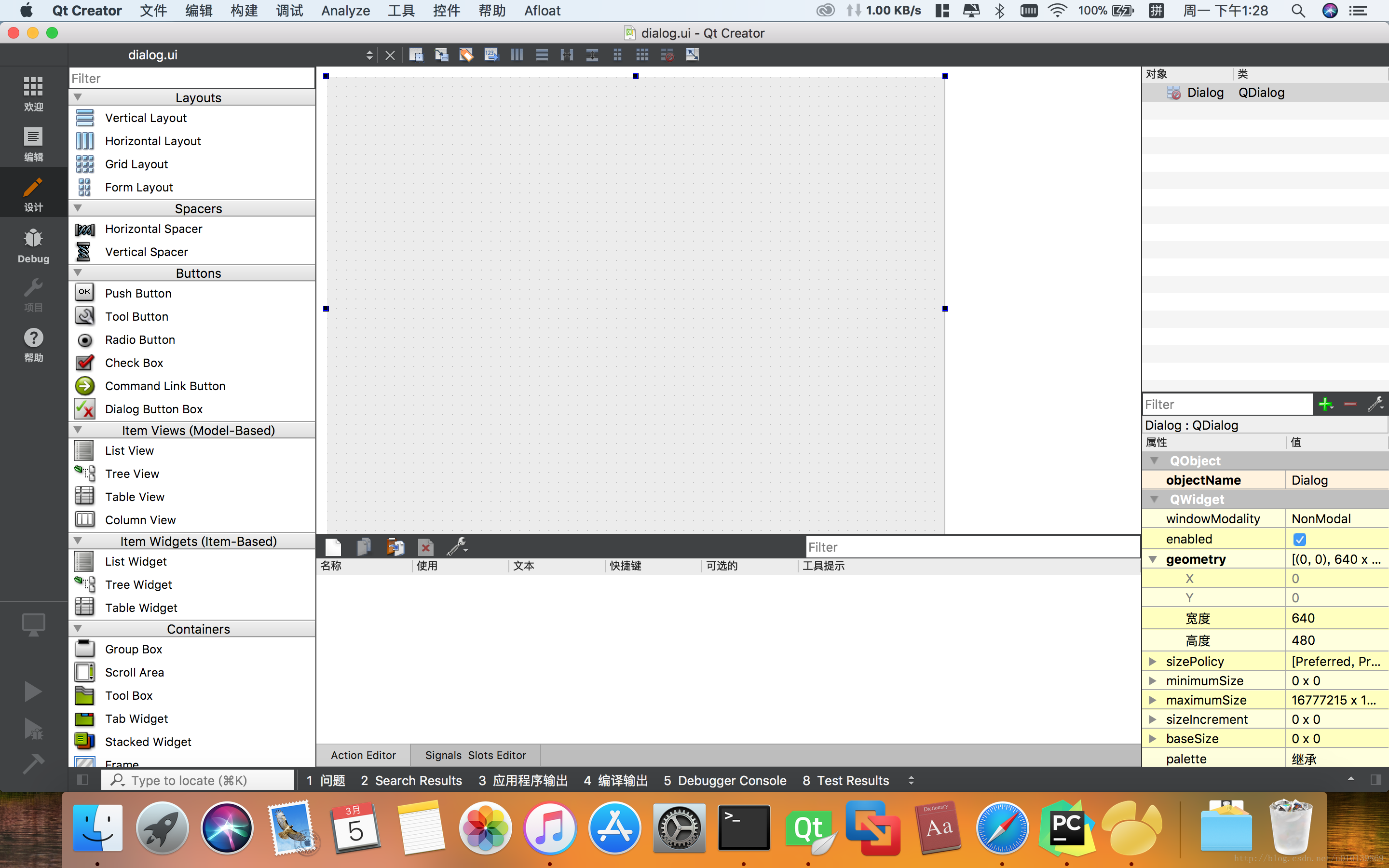
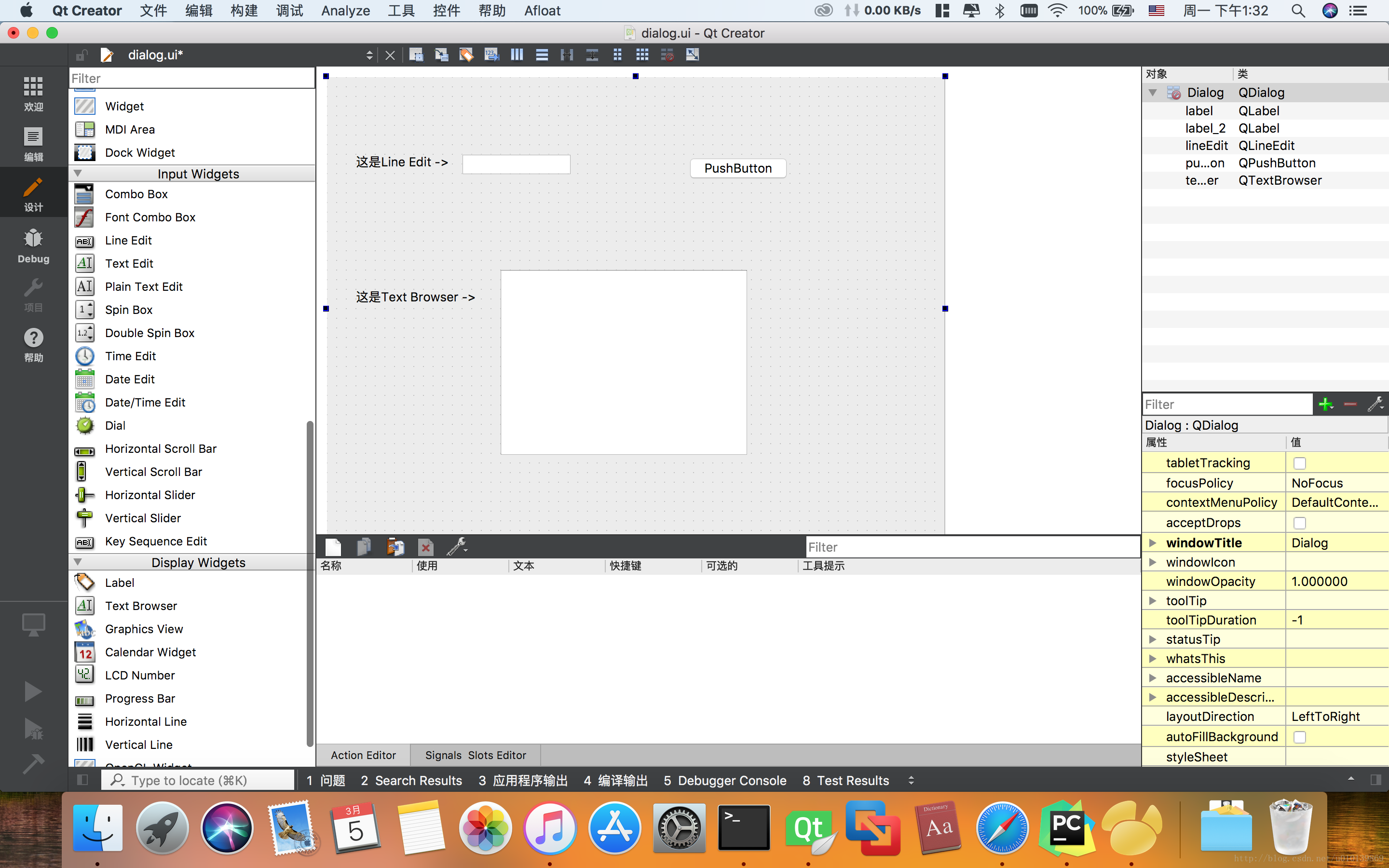
将左面的控件拖入主界面,如图
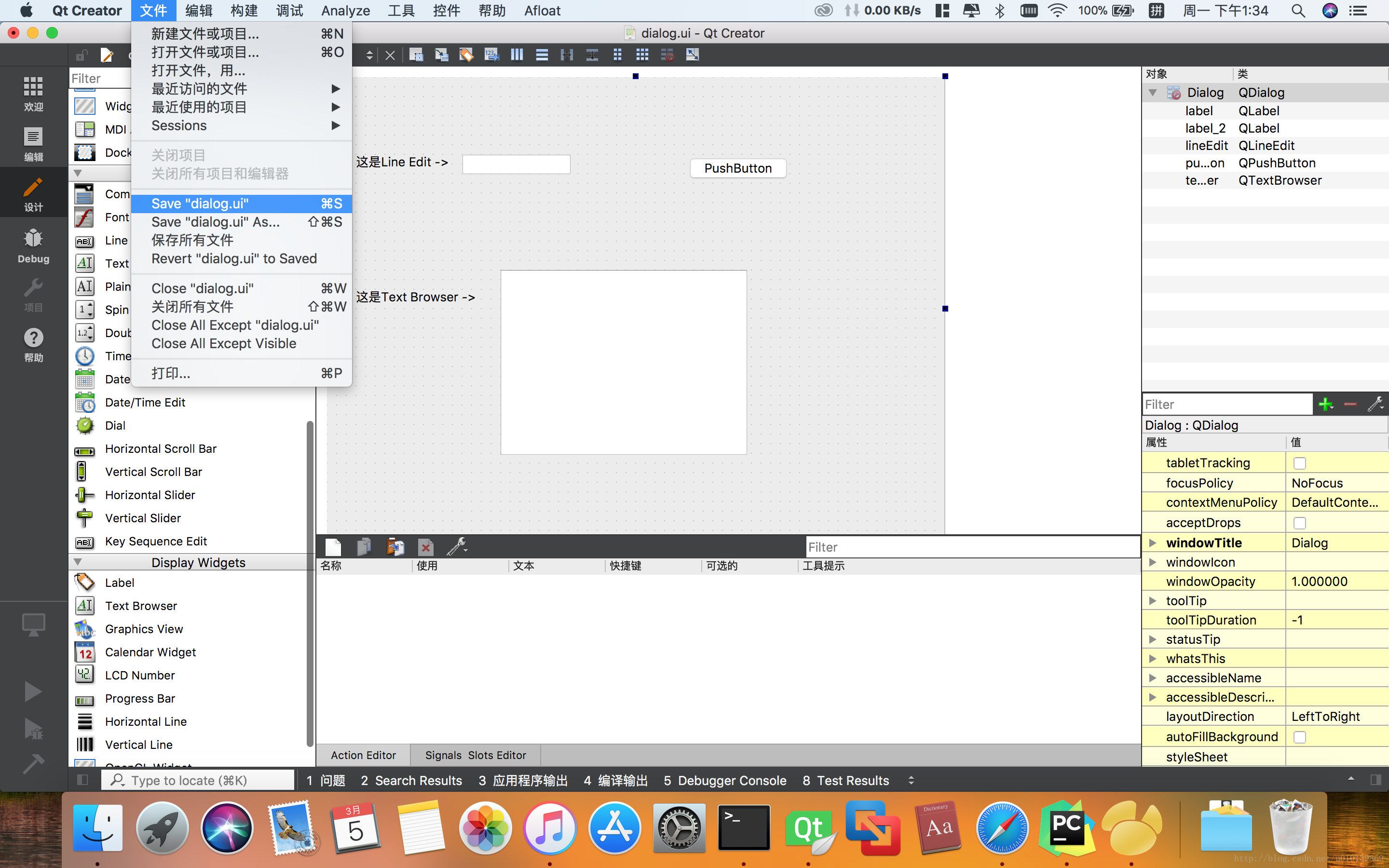
保存界面文件为.ui格式,如下图
3. 将.ui文件转换为python代码
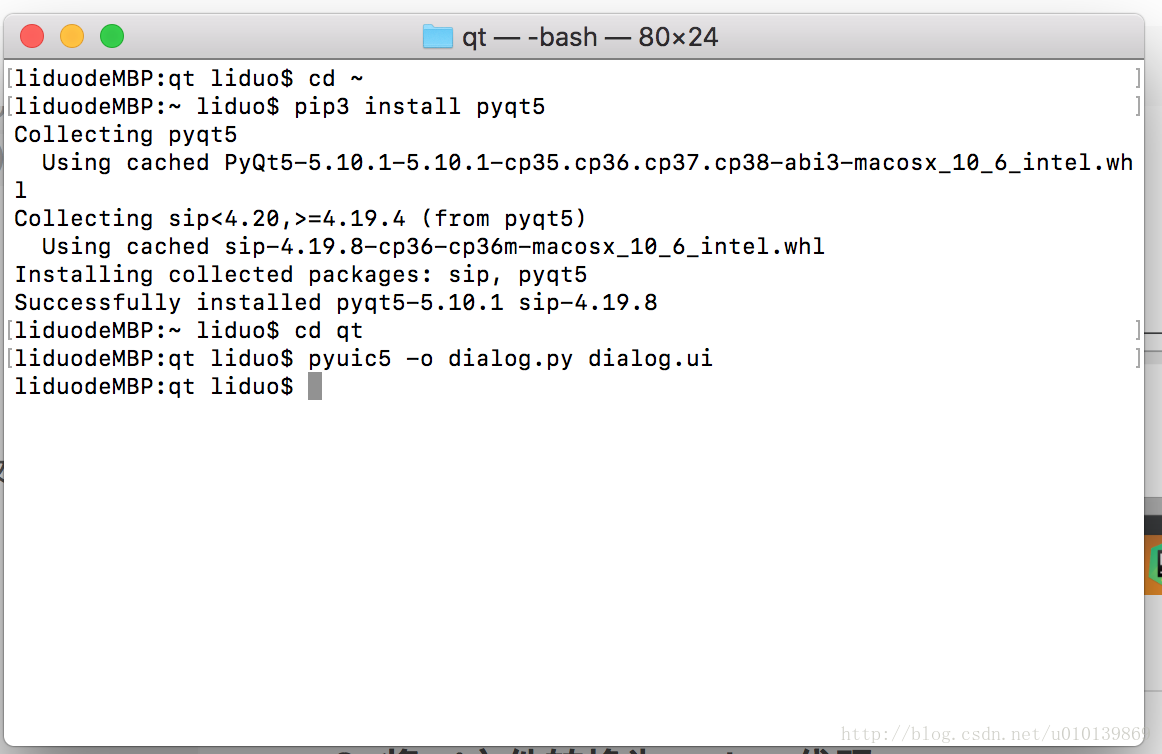
- 安装pyqt5模块
pip install pyqt5或pip3 install pyqt5 - 转换文件
pyuic5 -o dialog.py dialog.ui根据自身情况替换文件及路径
下面是转换后的代码:
# -*- coding: utf-8 -*-

# Form implementation generated from reading ui file 'dialog.ui'

#

# Created by: PyQt5 UI code generator 5.10.1

#

# WARNING! All changes made in this file will be lost!

from PyQt5 import QtCore, QtGui, QtWidgets

class Ui_Dialog(object):

    def setupUi(self, Dialog):

        Dialog.setObjectName("Dialog")

        Dialog.resize(640, 480)

        self.pushButton = QtWidgets.QPushButton(Dialog)

        self.pushButton.setGeometry(QtCore.QRect(370, 80, 113, 32))

        self.pushButton.setObjectName("pushButton")

        self.lineEdit = QtWidgets.QLineEdit(Dialog)

        self.lineEdit.setGeometry(QtCore.QRect(140, 80, 113, 21))

        self.lineEdit.setObjectName("lineEdit")

        self.textBrowser = QtWidgets.QTextBrowser(Dialog)

        self.textBrowser.setGeometry(QtCore.QRect(180, 200, 256, 192))

        self.textBrowser.setObjectName("textBrowser")

        self.label = QtWidgets.QLabel(Dialog)

        self.label.setGeometry(QtCore.QRect(30, 80, 111, 16))

        self.label.setObjectName("label")

        self.label_2 = QtWidgets.QLabel(Dialog)

        self.label_2.setGeometry(QtCore.QRect(30, 220, 141, 16))

        self.label_2.setObjectName("label_2")

        self.retranslateUi(Dialog)

        QtCore.QMetaObject.connectSlotsByName(Dialog)

    def retranslateUi(self, Dialog):

        _translate = QtCore.QCoreApplication.translate

        Dialog.setWindowTitle(_translate("Dialog", "Dialog"))

        self.pushButton.setText(_translate("Dialog", "PushButton"))

        self.label.setText(_translate("Dialog", "这是Line Edit ->"))

self.label_2.setText(_translate("Dialog", "这是Text Browser ->"))- 1
- 2
- 3
- 4
- 5
- 6
- 7
- 8
- 9
- 10
- 11
- 12
- 13
- 14
- 15
- 16
- 17
- 18
- 19
- 20
- 21
- 22
- 23
- 24
- 25
- 26
- 27
- 28
- 29
- 30
- 31
- 32
- 33
- 34
- 35
- 36
- 37
- 38
- 39
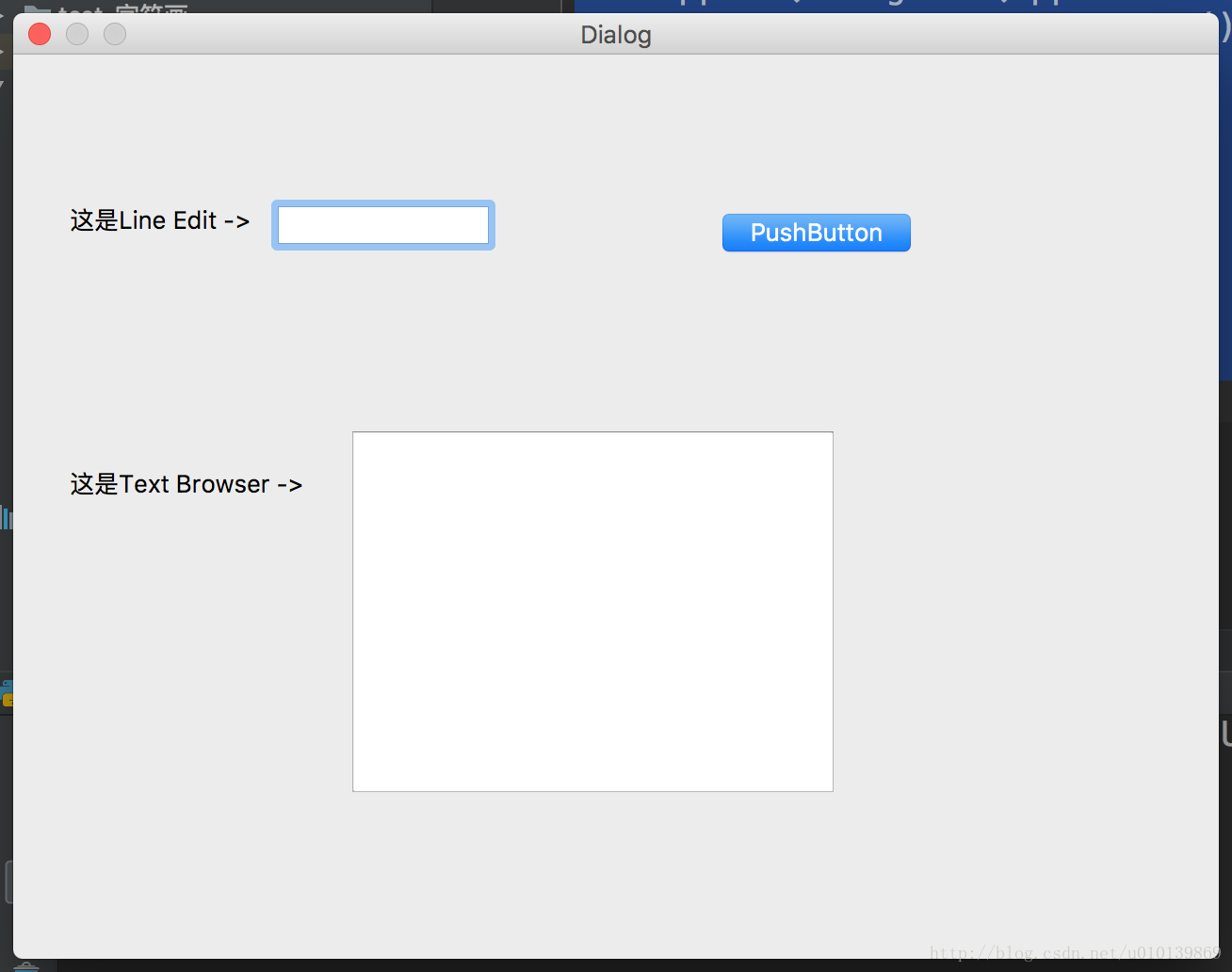
使界面程序运行起来
- 在生成的代码结尾添加如下代码,可使其运行:
def main():

    """

    主函数,用于运行程序

    :return: None

    """

    app = QtWidgets.QApplication(sys.argv)

    dialog = QtWidgets.QDialog()

    ui = Ui_Dialog()

    ui.setupUi(dialog)

    dialog.show()

    sys.exit(app.exec_())

if __name__ == '__main__':

main()- 1
- 2
- 3
- 4
- 5
- 6
- 7
- 8
- 9
- 10
- 11
- 12
- 13
- 14
- 15
完整代码:
# -*- coding: utf-8 -*-

# Form implementation generated from reading ui file 'dialog.ui'

#

# Created by: PyQt5 UI code generator 5.10.1

#

# WARNING! All changes made in this file will be lost!

from PyQt5 import QtCore, QtGui, QtWidgets

import sys

class Ui_Dialog(object):

    def setupUi(self, Dialog):

        Dialog.setObjectName("Dialog")

        Dialog.resize(640, 480)

        self.pushButton = QtWidgets.QPushButton(Dialog)

        self.pushButton.setGeometry(QtCore.QRect(370, 80, 113, 32))

        self.pushButton.setObjectName("pushButton")

        self.lineEdit = QtWidgets.QLineEdit(Dialog)

        self.lineEdit.setGeometry(QtCore.QRect(140, 80, 113, 21))

        self.lineEdit.setObjectName("lineEdit")

        self.textBrowser = QtWidgets.QTextBrowser(Dialog)

        self.textBrowser.setGeometry(QtCore.QRect(180, 200, 256, 192))

        self.textBrowser.setObjectName("textBrowser")

        self.label = QtWidgets.QLabel(Dialog)

        self.label.setGeometry(QtCore.QRect(30, 80, 111, 16))

        self.label.setObjectName("label")

        self.label_2 = QtWidgets.QLabel(Dialog)

        self.label_2.setGeometry(QtCore.QRect(30, 220, 141, 16))

        self.label_2.setObjectName("label_2")

        self.retranslateUi(Dialog)

        QtCore.QMetaObject.connectSlotsByName(Dialog)

    def retranslateUi(self, Dialog):

        _translate = QtCore.QCoreApplication.translate

        Dialog.setWindowTitle(_translate("Dialog", "Dialog"))

        self.pushButton.setText(_translate("Dialog", "PushButton"))

        self.label.setText(_translate("Dialog", "这是Line Edit ->"))

        self.label_2.setText(_translate("Dialog", "这是Text Browser ->"))

def main():

    """

    主函数,用于运行程序

    :return: None

    """

    app = QtWidgets.QApplication(sys.argv)

    dialog = QtWidgets.QDialog()

    ui = Ui_Dialog()

    ui.setupUi(dialog)

    dialog.show()

    sys.exit(app.exec_())

if __name__ == '__main__':

    main()
- 1
- 2
- 3
- 4
- 5
- 6
- 7
- 8
- 9
- 10
- 11
- 12
- 13
- 14
- 15
- 16
- 17
- 18
- 19
- 20
- 21
- 22
- 23
- 24
- 25
- 26
- 27
- 28
- 29
- 30
- 31
- 32
- 33
- 34
- 35
- 36
- 37
- 38
- 39
- 40
- 41
- 42
- 43
- 44
- 45
- 46
- 47
- 48
- 49
- 50
- 51
- 52
- 53
- 54
- 55
- 56
- 57
- 58
- 59
PyQt5 - 01 使用qt creator创建第一个pyqt5界面程序的更多相关文章
- 如何在Qt Creator 创建一个.pri文件
如何在Qt Creator 创建一个.pri文件 2013年10月09日 ⁄ 综合 ⁄ 共 254字 ⁄ 字号 小 中 大 ⁄ 评论关闭 这个问题很少人写,因为比较简单,但是让却让我花了好大功夫才 ...
- 用qt creator创建可继承ui类
https://jingyan.baidu.com/article/5d368d1efa2dd73f60c05786.html 用qt creator创建可继承ui类 听语音 | 浏览:1657 | ...
- 使用Qt Creator 2.60编写C/C++程序
使用Qt Creator 2.60编写C/C++程序(Windows7-64bit和Ubuntu12.10-64bit). 一.Windows7-64bit +MinGW: 从官网下载qt creat ...
- Qt Creator中使用qss对界面美化没有作用(效果)的问题
最近在研究qt界面开发,发现使用qss对界面进行美化后效果不错,要比mfc效率高很多,美化效果也很出色.但是在使用qss文件对界面控件进行美化的过程中遇到了个很奇葩的问题,困惑了我好久,今晚又遇到了, ...
- ❤️【Android精进之路-03】创建第一个Android应用程序竟然如此简单❤️
您好,我是码农飞哥,感谢您阅读本文,欢迎一键三连哦. 本文会重点介绍如何创建第一个Android应用,以及如何使用Android Studio进行调试 干货满满,建议收藏,需要用到时常看看.小伙伴们如 ...
- ROS:使用Qt Creator创建GUI程序(一)
开发环境: Ubuntu14.04 ROS indigo version Qt Creator 3.0.1 based on Qt 5.2.1 步骤如下:(按照下面命令一步步来,亲测可行) (一)安装 ...
- ubuntu下借助qt creator创建属于自己的共享库
简介: 在 Windows 上,共享库由 .dll 表示:在 Linux 上,由 .so 表示. Shared Library的优势 共享库,又称动态库或so文件,顾名思义,它可以在可执行文件启动时加 ...
- 创建第一个MVC应用程序
整个国庆期假,Insus.NET没有出门,在家静心修炼MVC.这意味着Insus.NET将来的日子里会以MVC为学习,开发,应用作为重点,不过现在才开始踏出第一步...... 路慢慢...... 下载 ...
- 在ubuntu上使用wxWidgets成功开发一个图形界面程序
编译wxWidgets 下载最新版的源码,wxWidgets-3.0.2.wxWidgets在liunx是通过wxGTK实现的.wxGTK和wxWidgets的源码打包在一起.wxGTK依赖GTK+, ...
随机推荐
- sublime安装install package
通过 https://sublime.wbond.net/Package%20Control.sublime-package 下载packageControl文件 下载完成后,打开sublime te ...
- 《Nginx - 变量》- log_format/核心变量
一:log_format - 概述 - log_format 用于管理 Nginx 的详细信息,日志管理等信息,很多都是基于这个来实现. - 可配置参数 $remote_addr 客户端地址 $rem ...
- IO流(6)获取功能
获取功能: * public String getAbsolutePath():获取绝对路径 * public String getPath():获取相对路径 * public String getN ...
- 上传指定url文件到阿里云oss
好处是不用下载到本地,也不用删除本地文件.省事! 先下载阿里云官方代码 https://github.com/aliyun/aliyun-oss-csharp-sdk 引用其中的 aliyun-os ...
- HTML5-Canvas 初认识
1. 理解canvas canvas其实是HTML5中一个新增加的标签,对于canvas标签本身并没有什么非常强大的属性(width.height.id.class.style),仅仅作为一个画布存在 ...
- Comparable和Comparator的使用
1:对象实现Comparable, 那么对象就具有了比较功能 package comparableAndComparator; import java.util.Collections; import ...
- mybatis中使用where in查询时的注意事项
我使用的时候collection值为mapper的参数名如:int deleteRoleByUserIds(@Param("userIds") String[] userIds); ...
- hdu1181 (变形课)简单地dfs
http://acm.sdut.edu.cn:8080/vjudge/contest/view.action?cid=259#problem/F Description 呃......变形课上Harr ...
- 【转】SVM入门(一)SVM的八股简介
(一)SVM的八股简介 支持向量机(Support Vector Machine)是Cortes和Vapnik于1995年首先提出的,它在解决小样本.非线性及高维模式识别中表现出许多特有的优势,并能够 ...
- glob.glob()、os.path.split()函数、global和nonlocal关键字
1. glob.glob() glob模块是Python最简单的模块之一, 内容非常少, 用它可以查找符合特定规则的文件路径名, 查找文件时只会用到三个匹配符: * :匹配0个或多个字符 ? : 匹配 ...