
PyQt5 - 01 使用qt creator创建第一个pyqt5界面程序
1. 安装Qt Creator
2. 利用Qt Creator创建界面
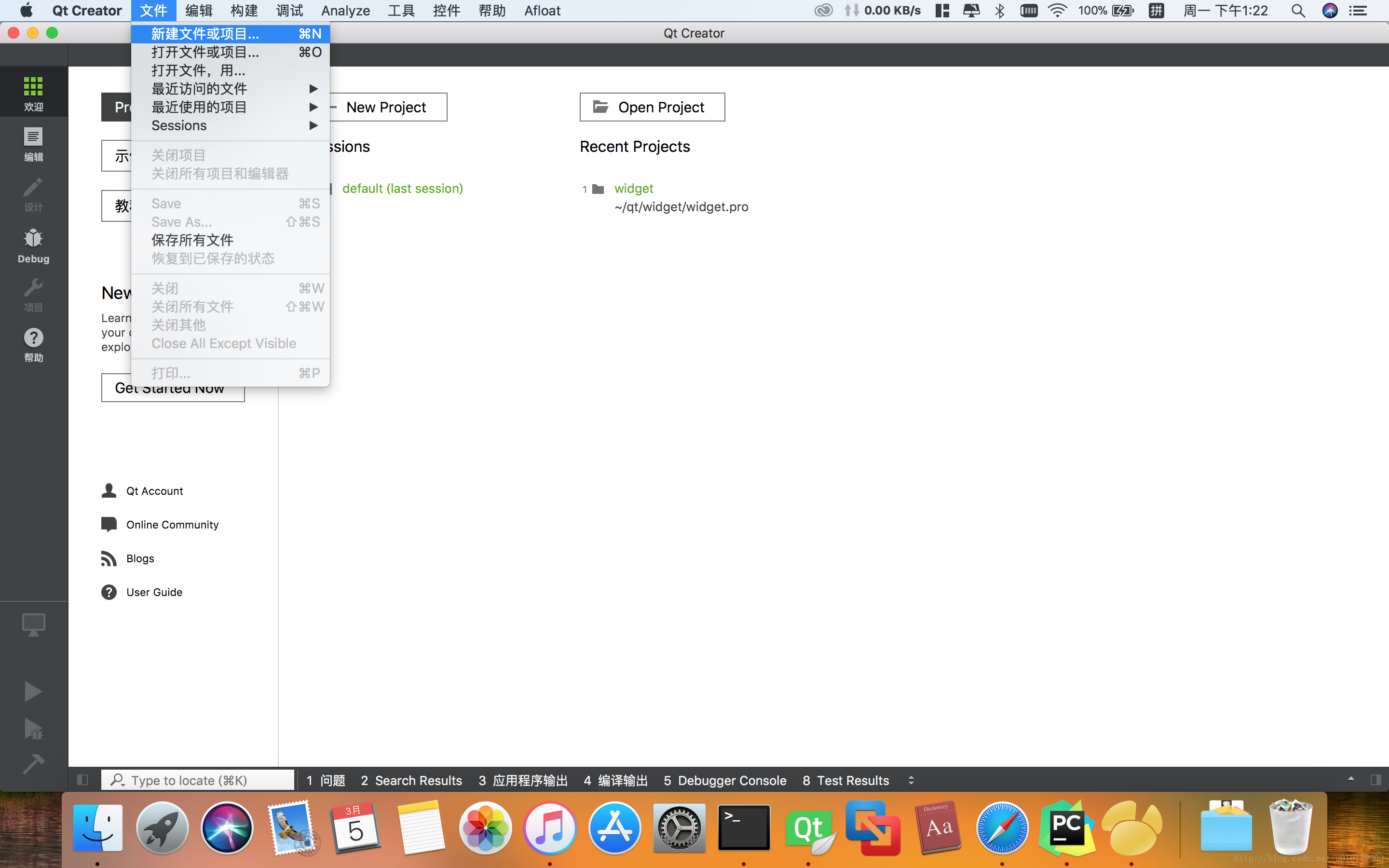
点击文件 -> 新建文件或项目
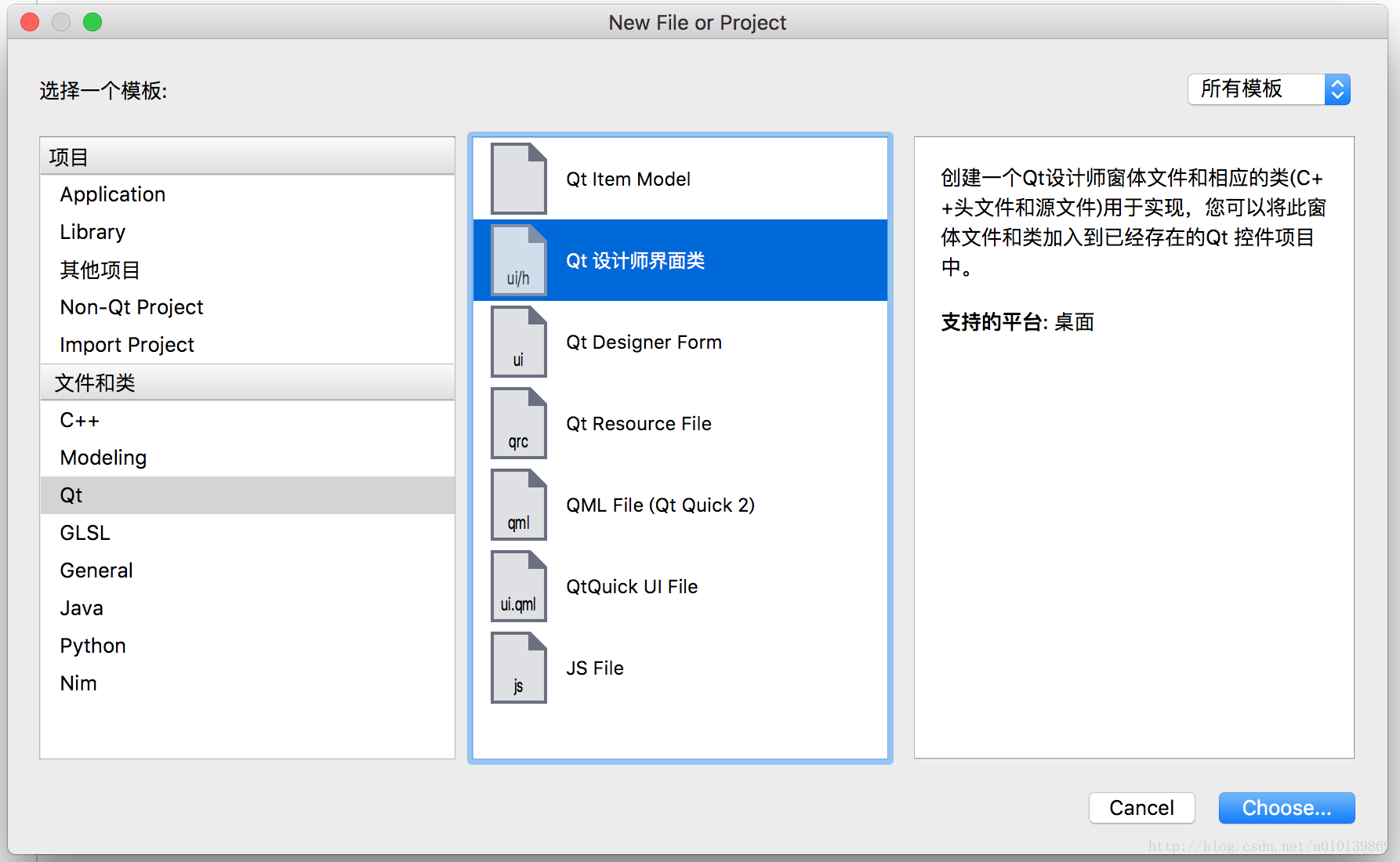
选择Qt -> Qt设计师界面类
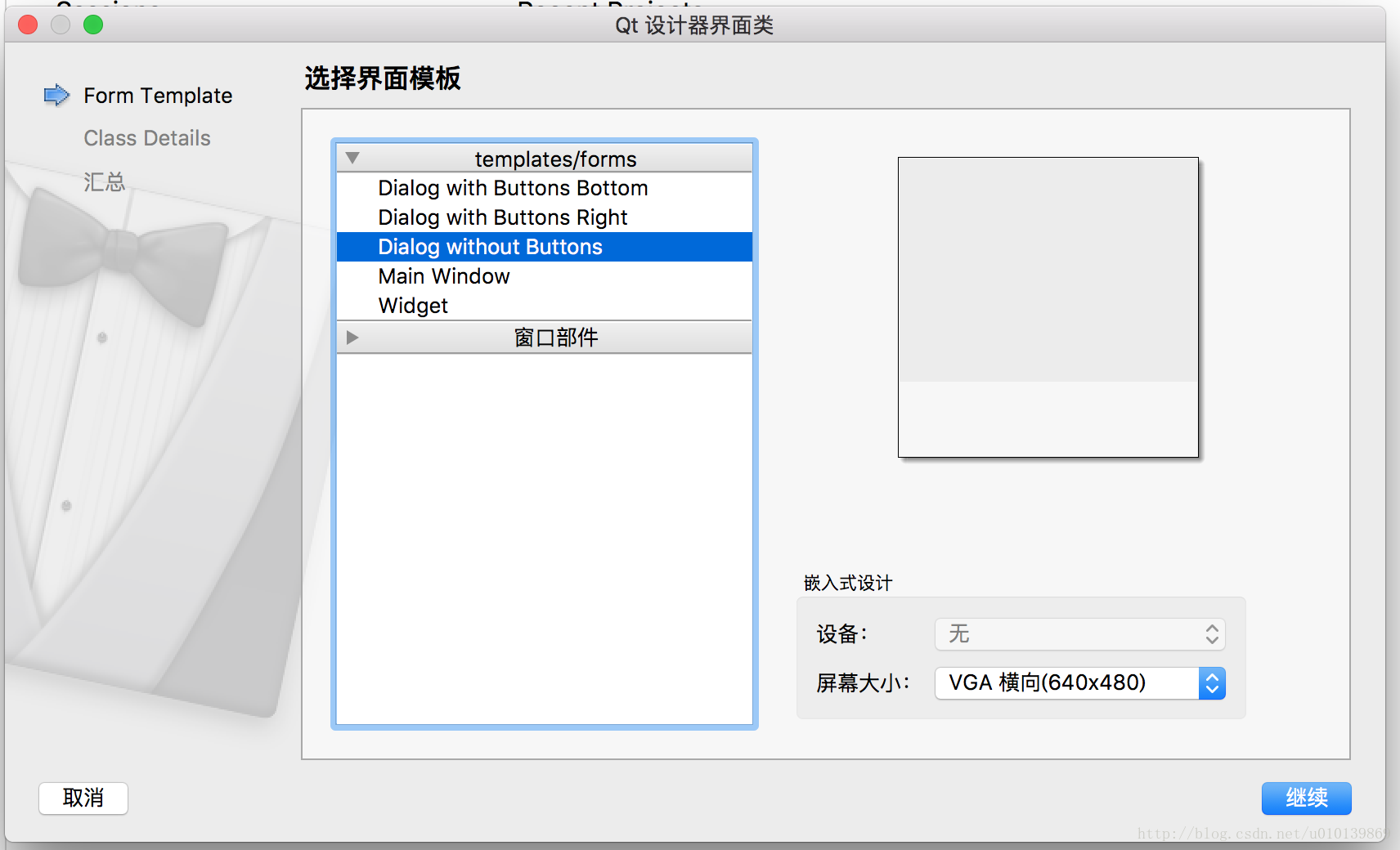
选择一个模版,创建一个界面
之后一路下一步,进入主界面
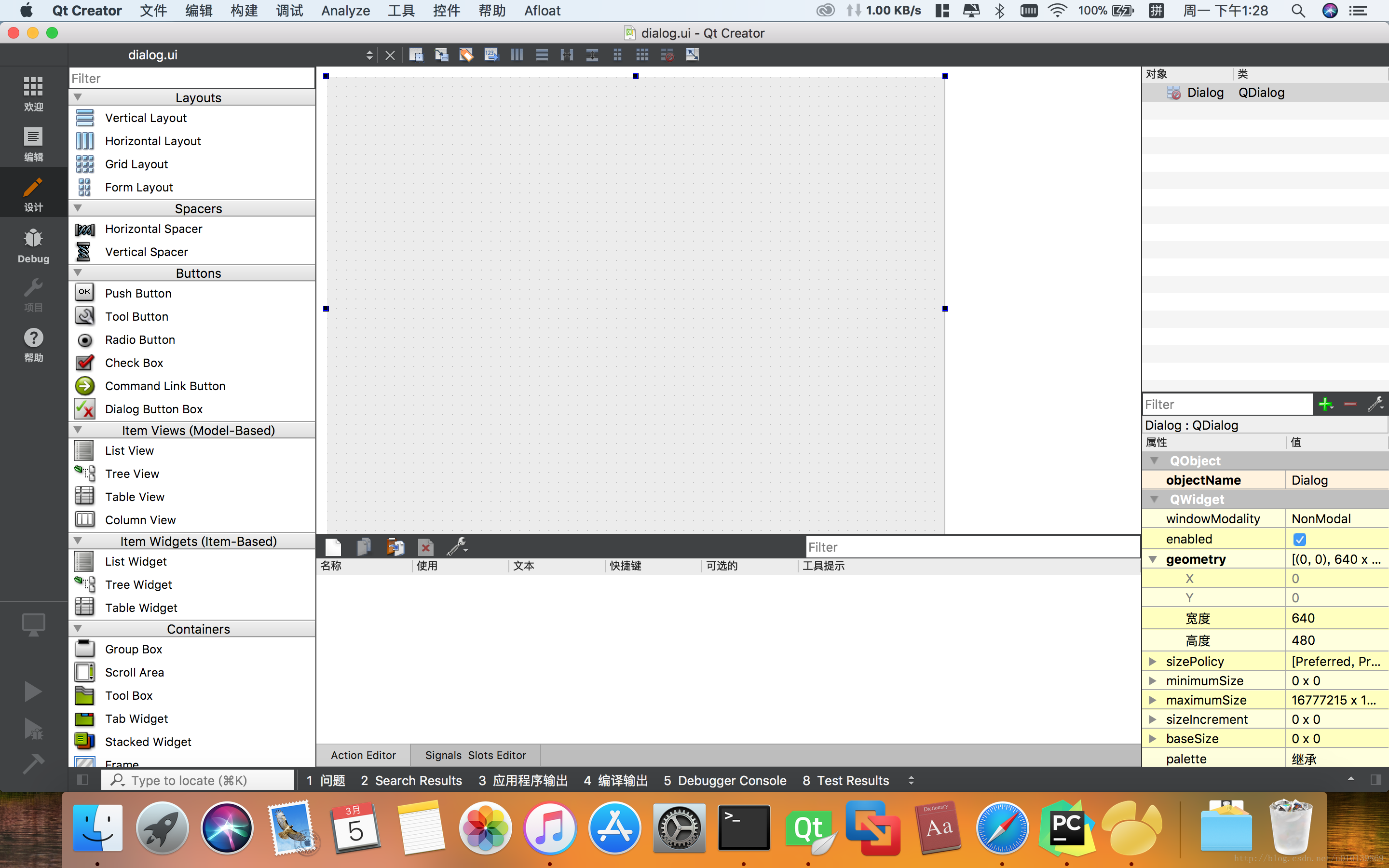
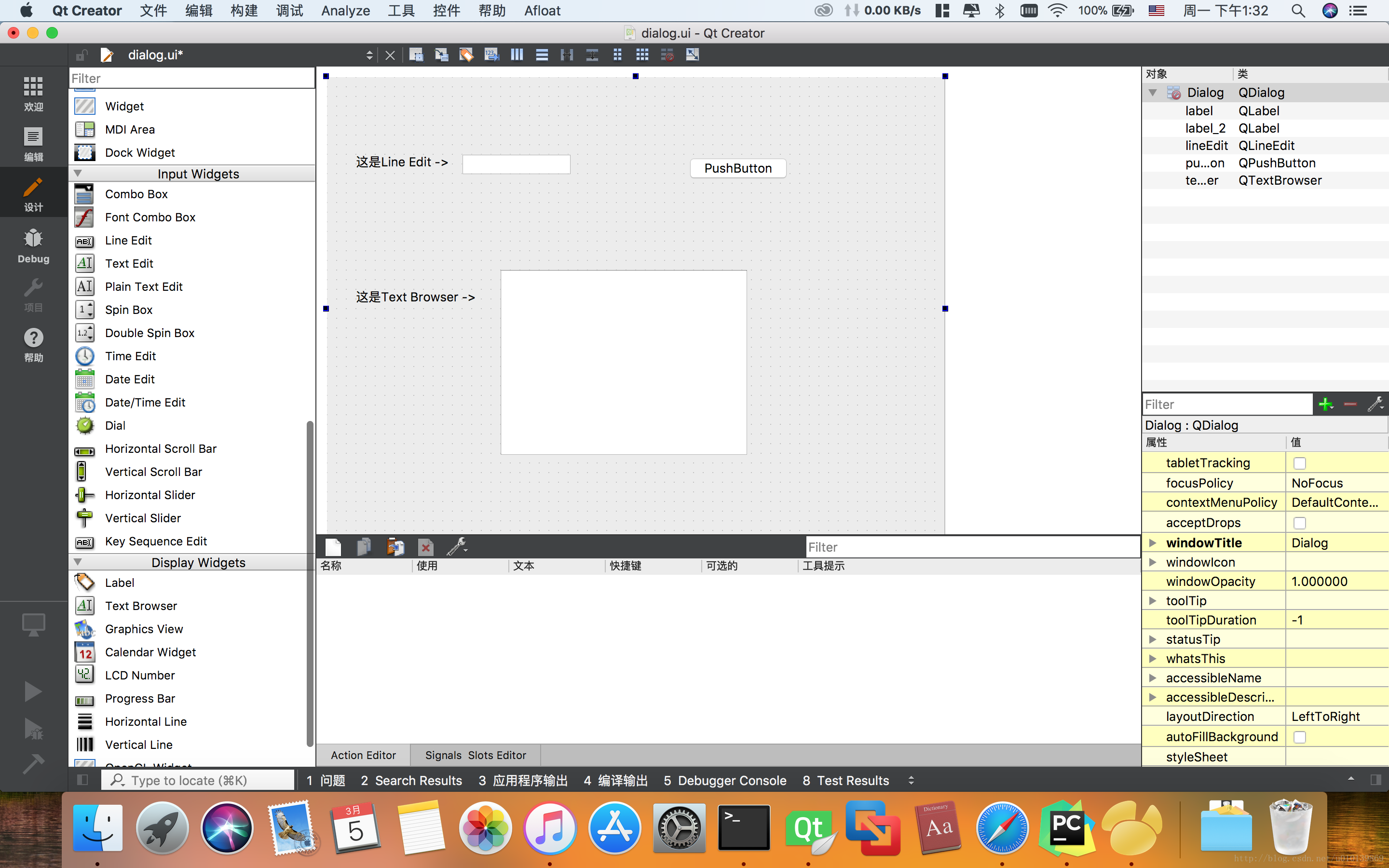
将左面的控件拖入主界面,如图
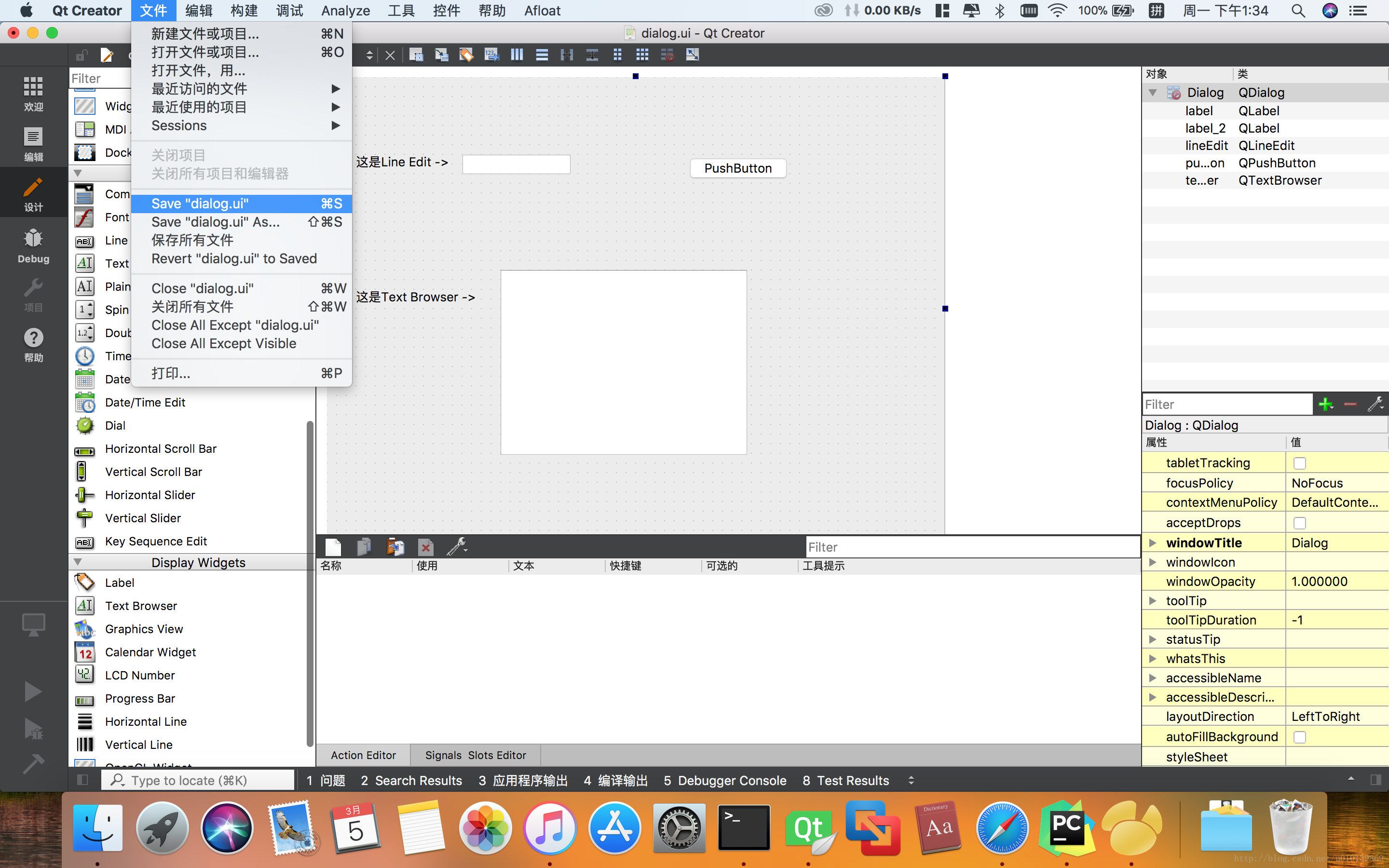
保存界面文件为.ui格式,如下图
3. 将.ui文件转换为python代码
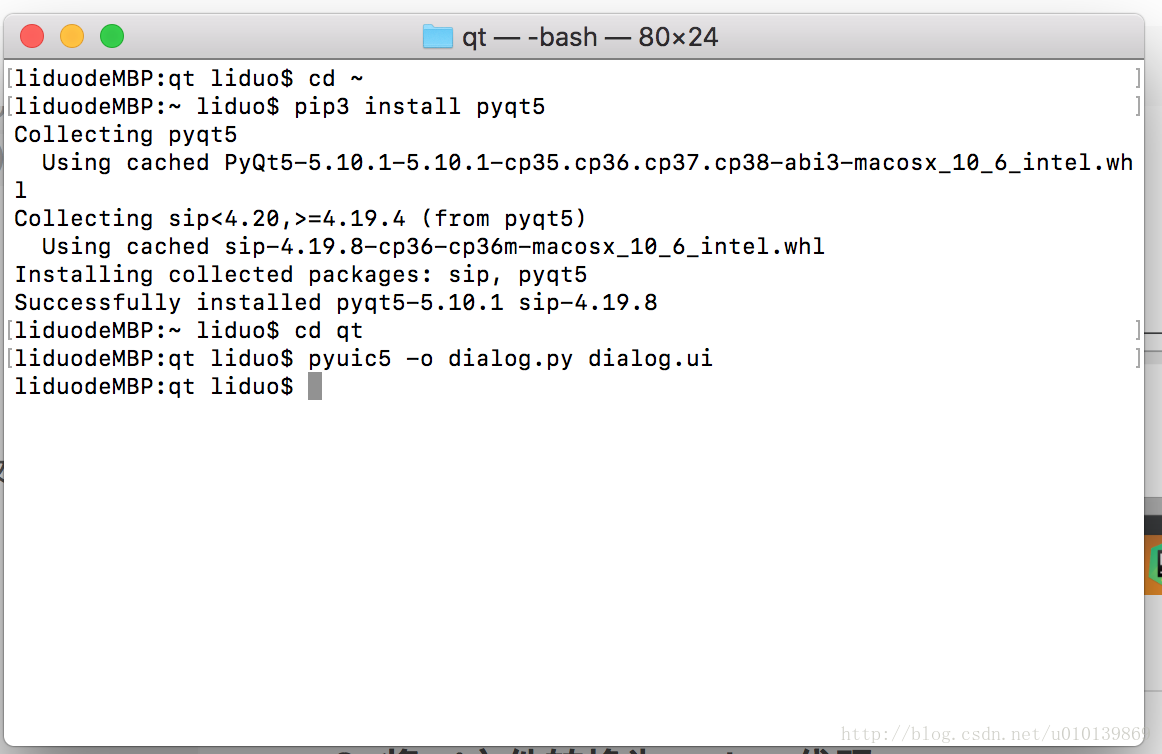
- 安装pyqt5模块
pip install pyqt5或pip3 install pyqt5 - 转换文件
pyuic5 -o dialog.py dialog.ui根据自身情况替换文件及路径
下面是转换后的代码:
# -*- coding: utf-8 -*-

# Form implementation generated from reading ui file 'dialog.ui'

#

# Created by: PyQt5 UI code generator 5.10.1

#

# WARNING! All changes made in this file will be lost!

from PyQt5 import QtCore, QtGui, QtWidgets

class Ui_Dialog(object):

    def setupUi(self, Dialog):

        Dialog.setObjectName("Dialog")

        Dialog.resize(640, 480)

        self.pushButton = QtWidgets.QPushButton(Dialog)

        self.pushButton.setGeometry(QtCore.QRect(370, 80, 113, 32))

        self.pushButton.setObjectName("pushButton")

        self.lineEdit = QtWidgets.QLineEdit(Dialog)

        self.lineEdit.setGeometry(QtCore.QRect(140, 80, 113, 21))

        self.lineEdit.setObjectName("lineEdit")

        self.textBrowser = QtWidgets.QTextBrowser(Dialog)

        self.textBrowser.setGeometry(QtCore.QRect(180, 200, 256, 192))

        self.textBrowser.setObjectName("textBrowser")

        self.label = QtWidgets.QLabel(Dialog)

        self.label.setGeometry(QtCore.QRect(30, 80, 111, 16))

        self.label.setObjectName("label")

        self.label_2 = QtWidgets.QLabel(Dialog)

        self.label_2.setGeometry(QtCore.QRect(30, 220, 141, 16))

        self.label_2.setObjectName("label_2")

        self.retranslateUi(Dialog)

        QtCore.QMetaObject.connectSlotsByName(Dialog)

    def retranslateUi(self, Dialog):

        _translate = QtCore.QCoreApplication.translate

        Dialog.setWindowTitle(_translate("Dialog", "Dialog"))

        self.pushButton.setText(_translate("Dialog", "PushButton"))

        self.label.setText(_translate("Dialog", "这是Line Edit ->"))

self.label_2.setText(_translate("Dialog", "这是Text Browser ->"))- 1
- 2
- 3
- 4
- 5
- 6
- 7
- 8
- 9
- 10
- 11
- 12
- 13
- 14
- 15
- 16
- 17
- 18
- 19
- 20
- 21
- 22
- 23
- 24
- 25
- 26
- 27
- 28
- 29
- 30
- 31
- 32
- 33
- 34
- 35
- 36
- 37
- 38
- 39
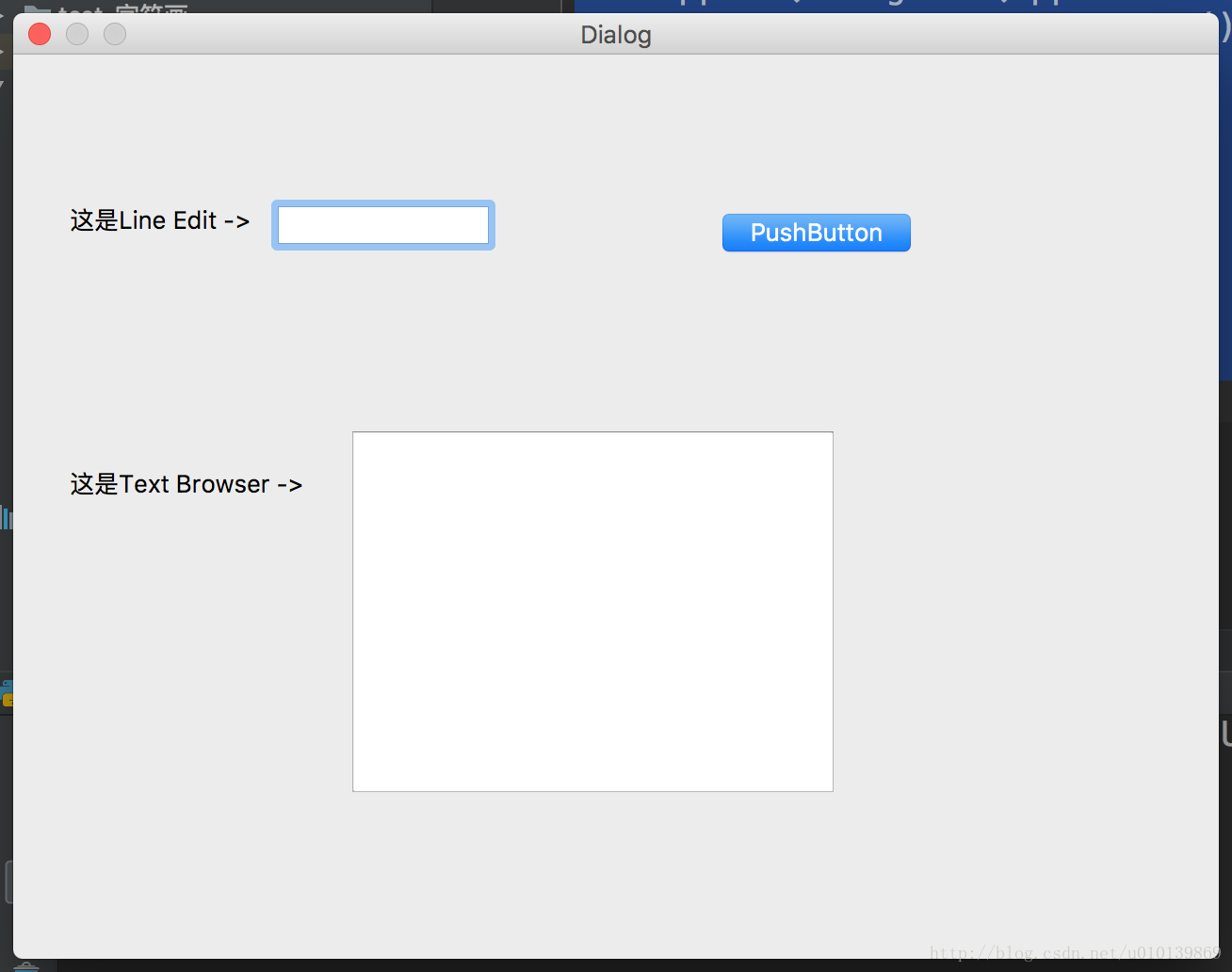
使界面程序运行起来
- 在生成的代码结尾添加如下代码,可使其运行:
def main():

    """

    主函数,用于运行程序

    :return: None

    """

    app = QtWidgets.QApplication(sys.argv)

    dialog = QtWidgets.QDialog()

    ui = Ui_Dialog()

    ui.setupUi(dialog)

    dialog.show()

    sys.exit(app.exec_())

if __name__ == '__main__':

main()- 1
- 2
- 3
- 4
- 5
- 6
- 7
- 8
- 9
- 10
- 11
- 12
- 13
- 14
- 15
完整代码:
# -*- coding: utf-8 -*-

# Form implementation generated from reading ui file 'dialog.ui'

#

# Created by: PyQt5 UI code generator 5.10.1

#

# WARNING! All changes made in this file will be lost!

from PyQt5 import QtCore, QtGui, QtWidgets

import sys

class Ui_Dialog(object):

    def setupUi(self, Dialog):

        Dialog.setObjectName("Dialog")

        Dialog.resize(640, 480)

        self.pushButton = QtWidgets.QPushButton(Dialog)

        self.pushButton.setGeometry(QtCore.QRect(370, 80, 113, 32))

        self.pushButton.setObjectName("pushButton")

        self.lineEdit = QtWidgets.QLineEdit(Dialog)

        self.lineEdit.setGeometry(QtCore.QRect(140, 80, 113, 21))

        self.lineEdit.setObjectName("lineEdit")

        self.textBrowser = QtWidgets.QTextBrowser(Dialog)

        self.textBrowser.setGeometry(QtCore.QRect(180, 200, 256, 192))

        self.textBrowser.setObjectName("textBrowser")

        self.label = QtWidgets.QLabel(Dialog)

        self.label.setGeometry(QtCore.QRect(30, 80, 111, 16))

        self.label.setObjectName("label")

        self.label_2 = QtWidgets.QLabel(Dialog)

        self.label_2.setGeometry(QtCore.QRect(30, 220, 141, 16))

        self.label_2.setObjectName("label_2")

        self.retranslateUi(Dialog)

        QtCore.QMetaObject.connectSlotsByName(Dialog)

    def retranslateUi(self, Dialog):

        _translate = QtCore.QCoreApplication.translate

        Dialog.setWindowTitle(_translate("Dialog", "Dialog"))

        self.pushButton.setText(_translate("Dialog", "PushButton"))

        self.label.setText(_translate("Dialog", "这是Line Edit ->"))

        self.label_2.setText(_translate("Dialog", "这是Text Browser ->"))

def main():

    """

    主函数,用于运行程序

    :return: None

    """

    app = QtWidgets.QApplication(sys.argv)

    dialog = QtWidgets.QDialog()

    ui = Ui_Dialog()

    ui.setupUi(dialog)

    dialog.show()

    sys.exit(app.exec_())

if __name__ == '__main__':

    main()
- 1
- 2
- 3
- 4
- 5
- 6
- 7
- 8
- 9
- 10
- 11
- 12
- 13
- 14
- 15
- 16
- 17
- 18
- 19
- 20
- 21
- 22
- 23
- 24
- 25
- 26
- 27
- 28
- 29
- 30
- 31
- 32
- 33
- 34
- 35
- 36
- 37
- 38
- 39
- 40
- 41
- 42
- 43
- 44
- 45
- 46
- 47
- 48
- 49
- 50
- 51
- 52
- 53
- 54
- 55
- 56
- 57
- 58
- 59
PyQt5 - 01 使用qt creator创建第一个pyqt5界面程序的更多相关文章
- 如何在Qt Creator 创建一个.pri文件
如何在Qt Creator 创建一个.pri文件 2013年10月09日 ⁄ 综合 ⁄ 共 254字 ⁄ 字号 小 中 大 ⁄ 评论关闭 这个问题很少人写,因为比较简单,但是让却让我花了好大功夫才 ...
- 用qt creator创建可继承ui类
https://jingyan.baidu.com/article/5d368d1efa2dd73f60c05786.html 用qt creator创建可继承ui类 听语音 | 浏览:1657 | ...
- 使用Qt Creator 2.60编写C/C++程序
使用Qt Creator 2.60编写C/C++程序(Windows7-64bit和Ubuntu12.10-64bit). 一.Windows7-64bit +MinGW: 从官网下载qt creat ...
- Qt Creator中使用qss对界面美化没有作用(效果)的问题
最近在研究qt界面开发,发现使用qss对界面进行美化后效果不错,要比mfc效率高很多,美化效果也很出色.但是在使用qss文件对界面控件进行美化的过程中遇到了个很奇葩的问题,困惑了我好久,今晚又遇到了, ...
- ❤️【Android精进之路-03】创建第一个Android应用程序竟然如此简单❤️
您好,我是码农飞哥,感谢您阅读本文,欢迎一键三连哦. 本文会重点介绍如何创建第一个Android应用,以及如何使用Android Studio进行调试 干货满满,建议收藏,需要用到时常看看.小伙伴们如 ...
- ROS:使用Qt Creator创建GUI程序(一)
开发环境: Ubuntu14.04 ROS indigo version Qt Creator 3.0.1 based on Qt 5.2.1 步骤如下:(按照下面命令一步步来,亲测可行) (一)安装 ...
- ubuntu下借助qt creator创建属于自己的共享库
简介: 在 Windows 上,共享库由 .dll 表示:在 Linux 上,由 .so 表示. Shared Library的优势 共享库,又称动态库或so文件,顾名思义,它可以在可执行文件启动时加 ...
- 创建第一个MVC应用程序
整个国庆期假,Insus.NET没有出门,在家静心修炼MVC.这意味着Insus.NET将来的日子里会以MVC为学习,开发,应用作为重点,不过现在才开始踏出第一步...... 路慢慢...... 下载 ...
- 在ubuntu上使用wxWidgets成功开发一个图形界面程序
编译wxWidgets 下载最新版的源码,wxWidgets-3.0.2.wxWidgets在liunx是通过wxGTK实现的.wxGTK和wxWidgets的源码打包在一起.wxGTK依赖GTK+, ...
随机推荐
- 【Pyton】【小甲鱼】异常处理:你不可能总是对的
Exception 1.assertionerror举例 >>> my_list=['小甲鱼是帅哥'] >>> assert len(my_list)>0 & ...
- python基础班-淘宝-目录.txt
卷 TOSHIBA EXT 的文件夹 PATH 列表卷序列号为 AE86-8E8DF:.│ python基础班-淘宝-目录.txt│ ├─1-1 Linux基础│ ├─01-课程简介│ │ 01-课程 ...
- dedecms如何增加自定义字段
开源的cms比较好的一点是可以根据自己的需求来开发相应的功能,比如dedecms想要增加一个专家职称字段调用要怎么调用呢? 增加自定义字段:后台找到 “核心” - 频道模型 - 内容模型管理 - 字段 ...
- 迁移到 Linux :入门介绍 | Linux 中国
版权声明:本文为博主原创文章.未经博主同意不得转载. https://blog.csdn.net/F8qG7f9YD02Pe/article/details/79001952 这个新文章系列将帮你从其 ...
- iOS连续上传多张图片
参考地址:http://www.cocoachina.com/ios/20180730/24366.html 需求是怎样的:for 循环里面.多个网络请求上传图片,每次上传一张,至于为什么每次只上传一 ...
- MySQL完全卸载方法
1.在控制面板里把Mysql正常卸载 2.C:\Documents and Settings\All Users\Application Data\MySQL 这里还有MySQL的文件,必须要删除 注 ...
- [py]python内存管理
Python深入06 Python的内存管理 堆栈内存 - 堆内存 对象一般就是开辟在堆上的结构体: 堆内存用于提供 引用数据类型存储值 对象存储的是属性名和属性值 函数存储的是函数体代码字符串 函数 ...
- GUN C中的attribute
GNU C 的一大特色就是__attribute__ 机制.__attribute__ 可以设置函数属性(Function Attribute ).变量属性(Variable Attribute )和 ...
- bzoj4561: [JLoi2016]圆的异或并 圆的扫描线
地址:http://www.lydsy.com/JudgeOnline/problem.php?id=4561 题目: 4561: [JLoi2016]圆的异或并 Time Limit: 30 Sec ...
- OnClick,OnClientClick和OnServerClick的区别
OnClientClick是客户端事件处理方法,一般采用JavaScript来进行处理,也就是直接在IE端运行,一点击就运行 OnClick是服务器端事件处理方法,在服务器端也就是IIS中运行, ...