
CentOS 安装Weblogic并配置 domain
CentOS 安装Weblogic并配置 domain
1、创建用户组
[root@localhost weblogic]# groupadd weblogic
2、创建 tmn 用户
[root@localhost weblogic]# adduser tmn
3、设置 tmn 用户密码
> [root@localhost weblogic]# passwd tmn
Changing password for user tmn.
New password:
BAD PASSWORD: The password is shorter than 8 characters
Retype new password:
passwd: all authentication tokens updated successfully.
[root@localhost weblogic]#
4、切换至 tmn 用户
[root@localhost opt]# su - tmn
[tmn@localhost ~]$
5、进入 wls1036_generic.jar 安装包目录
[tmn@localhost ~]$ cd /opt/weblogic/
[tmn@localhost weblogic]$ ll
total 1043464
-rwxrwxrwx 1 root root 1068506707 Dec 13 10:45 wls1036_generic.jar
[tmn@localhost weblogic]$ pwd
/opt/weblogic
[tmn@localhost weblogic]$
6、检查 java 环境
[tmn@localhost weblogic]$ java -version
java version "1.8.0_144"
Java(TM) SE Runtime Environment (build 1.8.0_144-b01)
Java HotSpot(TM) 64-Bit Server VM (build 25.144-b01, mixed mode)
7、安装 weblogic
[tmn@localhost weblogic]$ java -jar wls1036_generic.jar
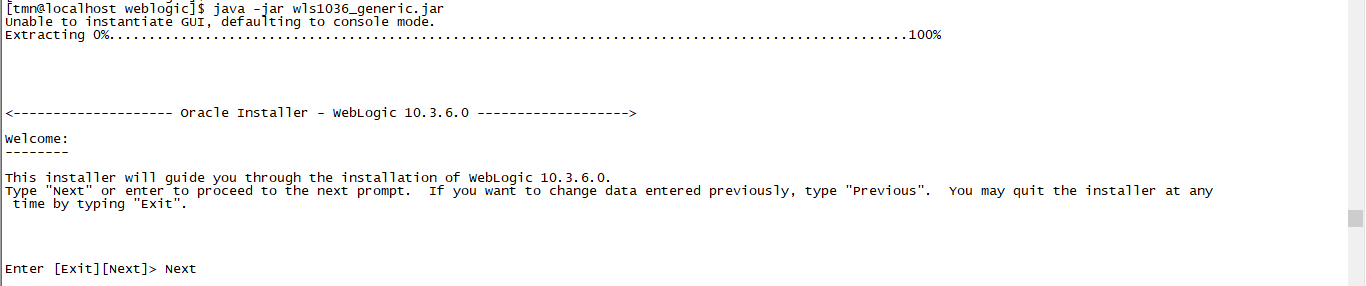
Enter [Exit][Next]> Next

Enter new Middleware Home OR [Exit][Previous][Next]> Next
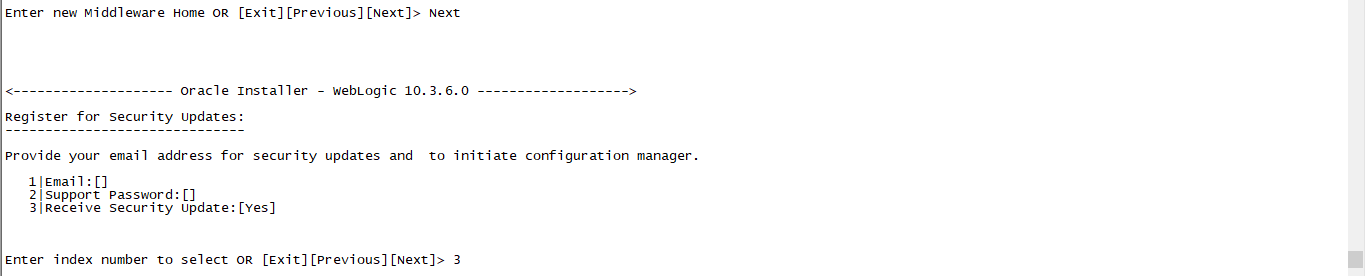
Enter index number to select OR [Exit][Previous][Next]> 3

Enter [Yes][No]? No
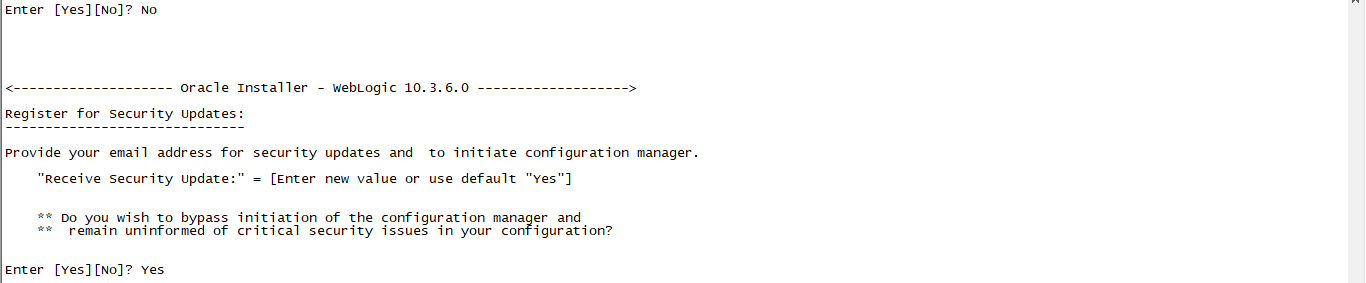
Enter [Yes][No]? Yes
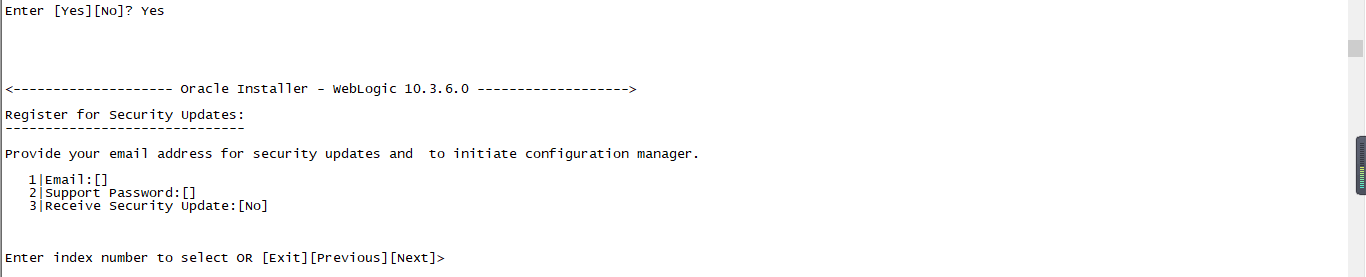
Enter index number to select OR [Exit][Previous][Next]> Next

Enter index number to select OR [Exit][Previous][Next]> Next
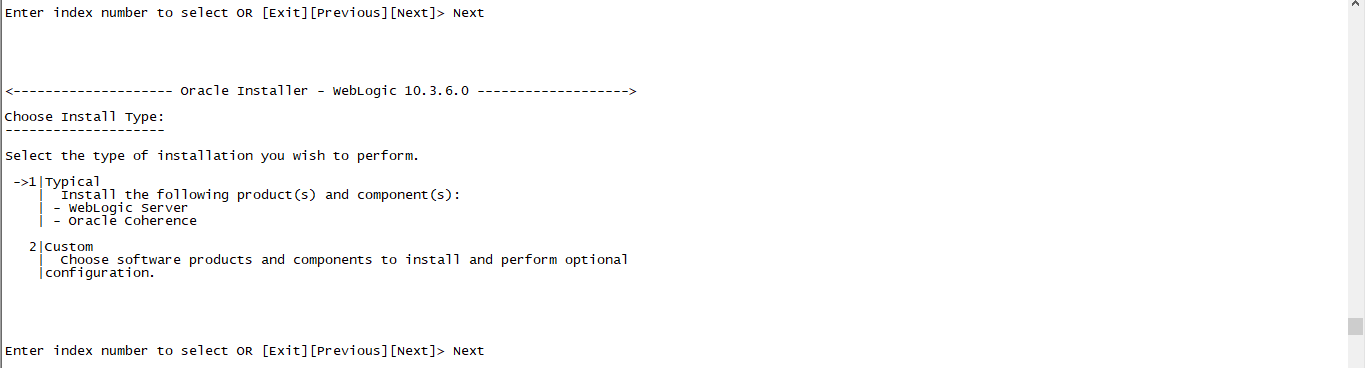
Enter 1 to add or >= 2 to toggle selection OR [Exit][Previous][Next]> Next

Enter index number to select OR [Exit][Previous][Next]> Next
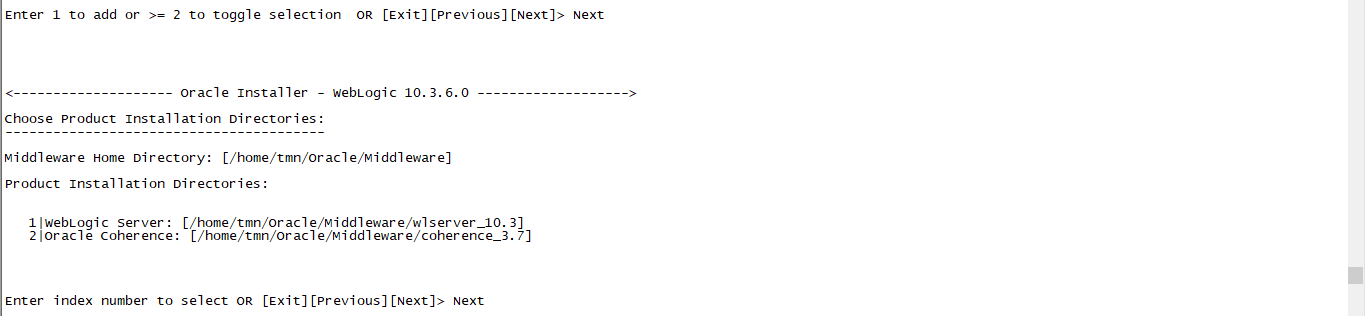
Enter [Exit][Previous][Next]> Next
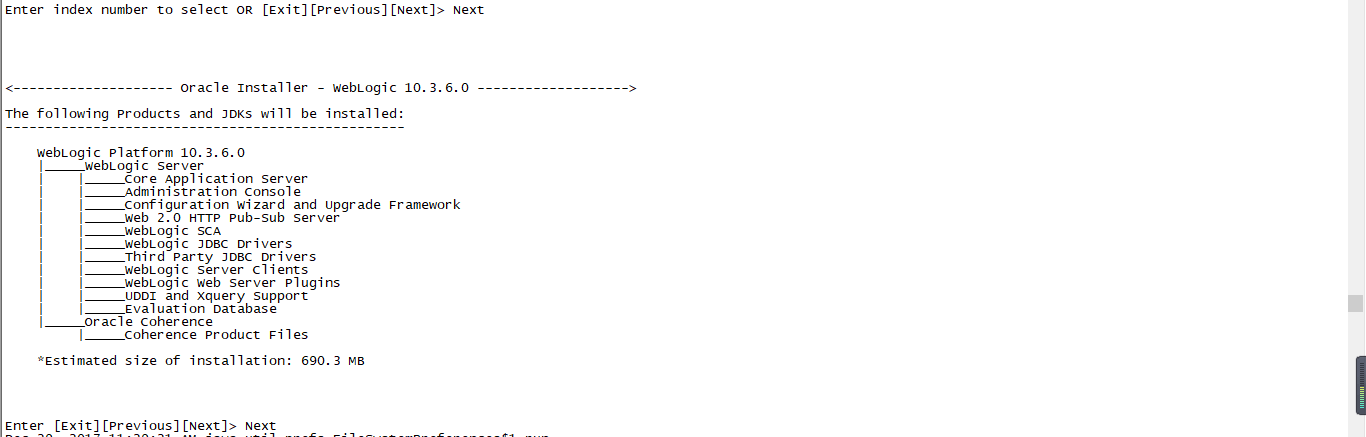
Press [Enter] to continue or type [Exit]>
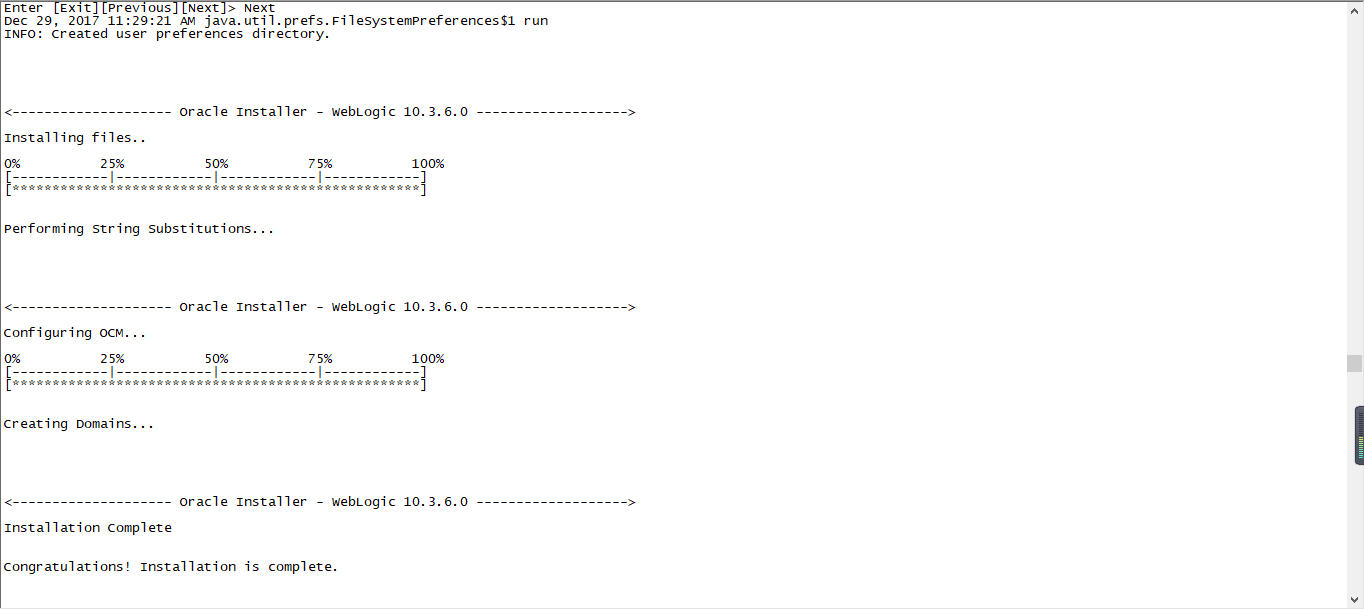

8、进入 weblogic 配置脚本目录,准备执行 config.sh 脚本
[tmn@localhost bin]$ cd /home/tmn/Oracle/Middleware/wlserver_10.3/common/bin
[tmn@localhost bin]$
[tmn@localhost bin]$ ll
total 112
-rwxr-x--- 1 tmn tmn 22801 Dec 29 11:30 commEnv.sh
-rwxr-x--- 1 tmn tmn 2124 Dec 29 11:30 config_builder.sh
-rwxr-x--- 1 tmn tmn 2276 Dec 29 11:30 config.sh
-rwxr-x--- 1 tmn tmn 2581 Dec 29 11:30 pack.sh
-rwxr-x--- 1 tmn tmn 2150 Dec 29 11:30 setPatchEnv.sh
-rwxr-x--- 1 tmn tmn 4084 Dec 29 11:30 startDerby.sh
-rwxr-x--- 1 tmn tmn 4090 Dec 29 11:30 startManagedWebLogic.sh
-rwxr-x--- 1 tmn tmn 1450 Dec 29 11:30 stopDerby.sh
-rwxr-x--- 1 tmn tmn 2089 Dec 29 11:30 unpack.sh
-rwxr-x--- 1 tmn tmn 3300 Dec 29 11:30 upgrade.sh
-rwxr-x--- 1 tmn tmn 31219 Dec 29 11:29 wlscontrol.sh
-rwxr-x--- 1 tmn tmn 13740 Dec 29 11:29 wlsifconfig.sh
-rwxr-x--- 1 tmn tmn 786 Dec 29 11:30 wlst.sh
9、执行 config.sh 配置脚本,创建 domain
[tmn@localhost bin]$ ./config.sh
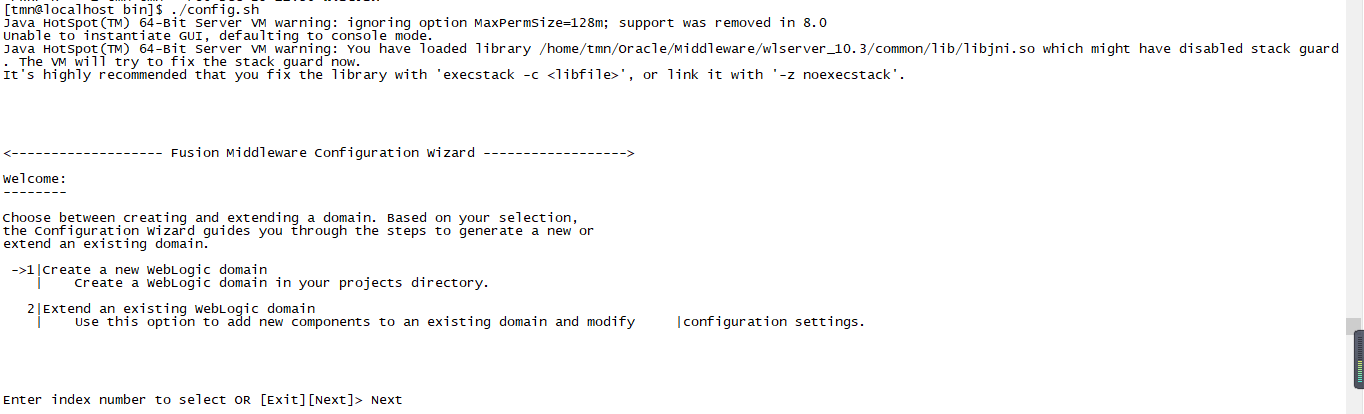
Enter index number to select OR [Exit][Next]> Next

Enter index number to select OR [Exit][Previous][Next]> Next

Enter number exactly as it appears in brackets to toggle selection OR [Exit][Previous][Next]> Next

Enter value for "Name" OR [Exit][Previous][Next]> Next

Enter new Target Location OR [Exit][Previous][Next]> Next
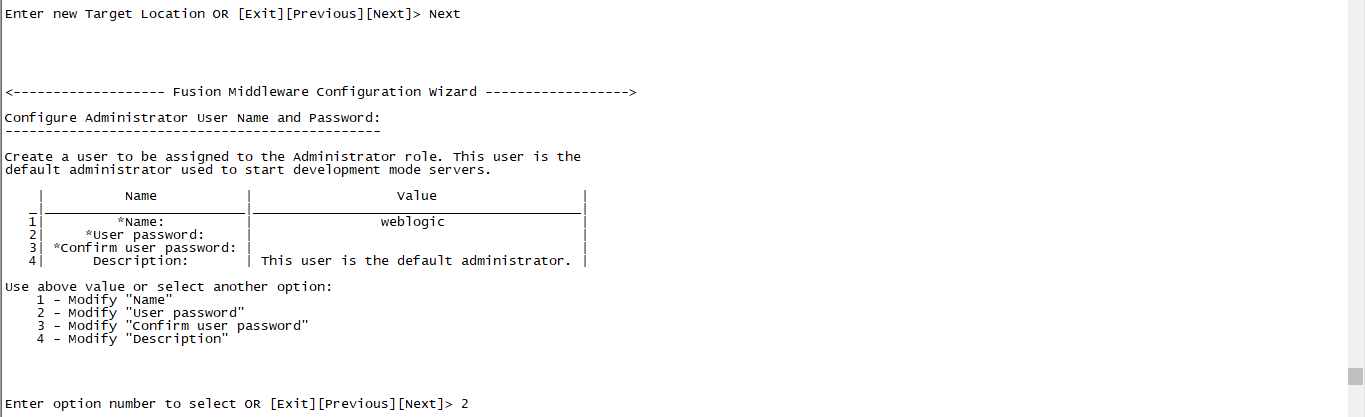
Enter option number to select OR [Exit][Previous][Next]> 2
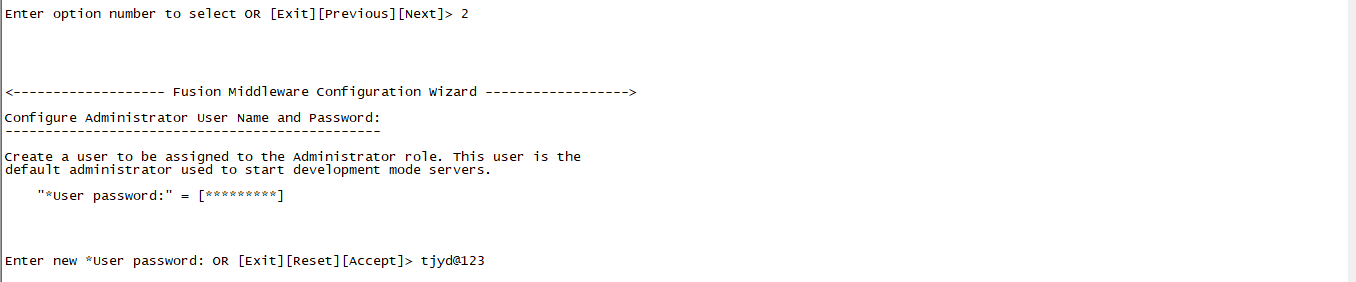
Enter new *User password: OR [Exit][Reset][Accept]> tjyd@123
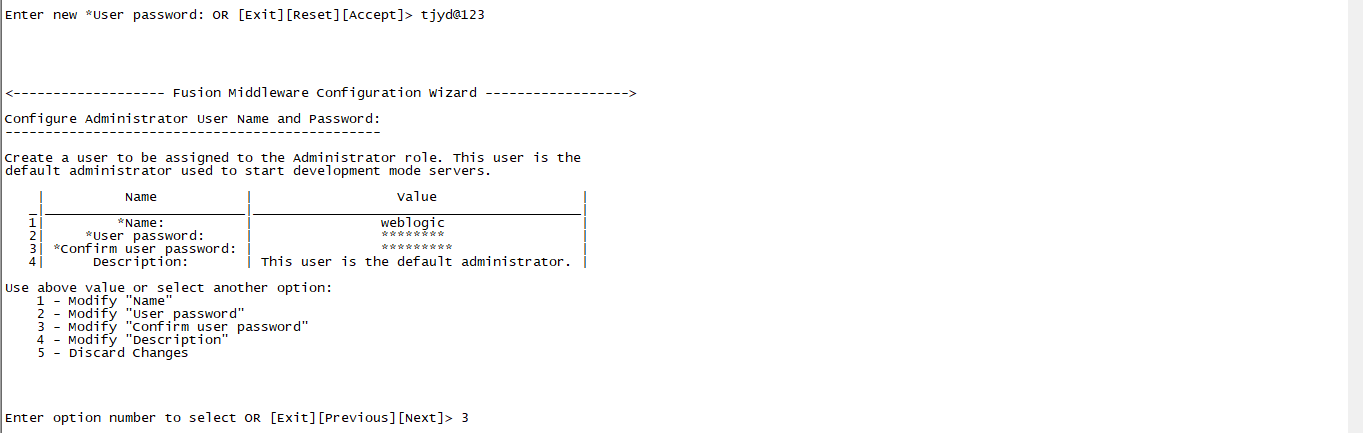
Enter option number to select OR [Exit][Previous][Next]> 3

Enter new *Confirm user password: OR [Exit][Reset][Accept]> tjyd@123

Enter option number to select OR [Exit][Previous][Next]> Next
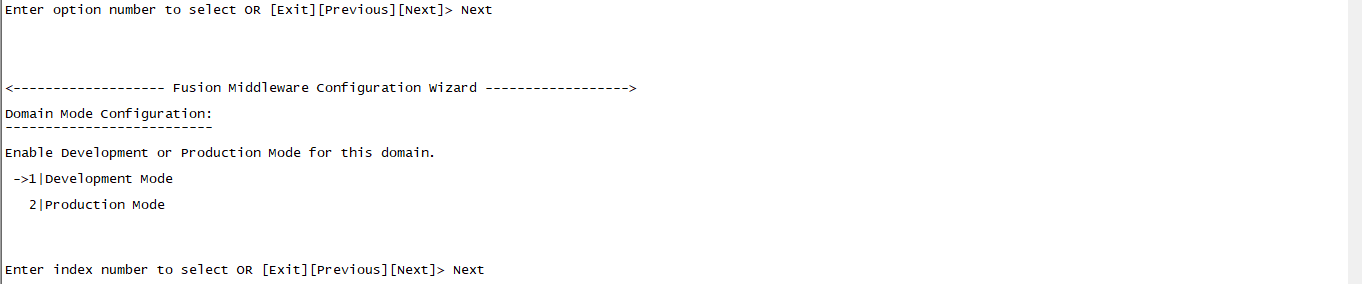
Enter index number to select OR [Exit][Previous][Next]> Next

Enter index number to select OR [Exit][Previous][Next]> Next

Enter index number to select OR [Exit][Previous][Next]> 1

Enter index number to select OR [Exit][Previous][Next]> Next
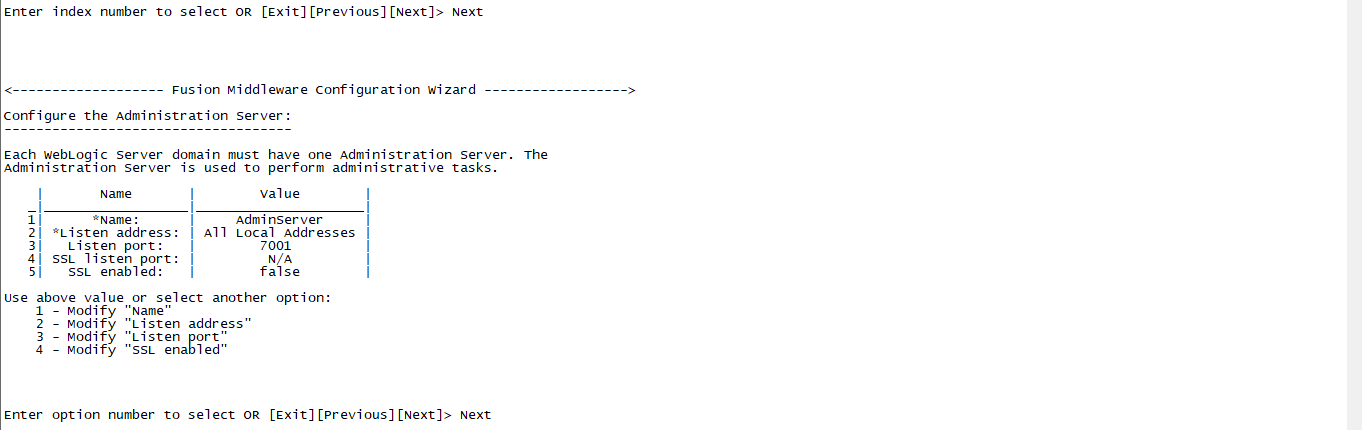
Enter option number to select OR [Exit][Previous][Next]> Next

10、启动 domain,验证是否安装成功
进入创建的 domain 目录
[tmn@localhost ~]$ cd /home/tmn/Oracle/Middleware/user_projects/domains/base_domain/bin
启动 domain
[tmn@localhost ~]$ nohup ./startWebLogic.sh &
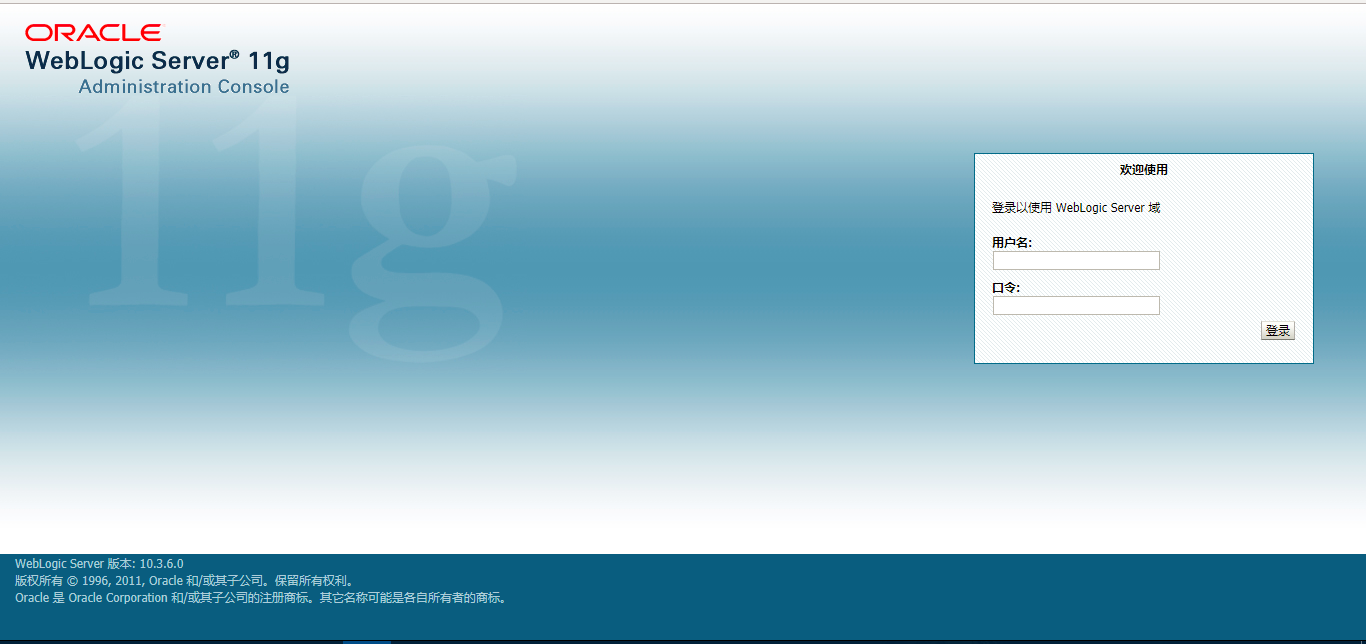
登录网址 http://192.168.116.129:7001/console/login/LoginForm.jsp 验证
CentOS 安装Weblogic并配置 domain的更多相关文章
- Centos7-安装Weblogic并配置 domain
1.创建用户组 [root@localhost weblogic]# groupadd weblogic 2.创建 tmn 用户 [root@localhost weblogic]# useradd ...
- centos安装nginx和配置
安装所需环境 Nginx 是 C语言 开发,建议在 Linux 上运行,当然,也可以安装 Windows 版本,本篇则使用 CentOS 7 作为安装环境. 一. gcc 安装安装 nginx 需要先 ...
- Centos安装成功后配置网络
一.设置IP地址.网关DNS 说明:CentOS 7.0默认安装好之后是没有自动开启网络连接的! cd /etc/sysconfig/network-scripts/ #进入网络配置文件目录 vi i ...
- centos 安装 nginx 及配置 的坑
centos 安装 nginx 教程 1.创建/etc/yum.repos.d/nginx. centos 安装 nginx 教程 1.创建/etc/yum.repos.d/nginx.repo to ...
- CentOS安装GlassFish4.0 配置JDBC连接MySQL
转自:http://linux.it.net.cn/CentOS/course/2014/0724/3319.html 版本glassfish-4.0.zip 1.解压,拷贝到指定安装路径 unz ...
- centos安装wget 及配置(转)
yum -y install wget #yum install perl Searching for GCC... The path "" is not valid path t ...
- 树莓派centos安装的基本配置
萌新再发一帖,这篇文章呢主要是为大家在树莓派上安装centos以后提供一个问题的解决方案. 首先我呢觉得好奇就在某宝上花了两百来块钱买了一套树莓派,很多人喜欢在树莓派上安装Debian,我呢更青睐用R ...
- CentOS安装Docker-ce并配置国内镜像
前提条件 1.系统.内核 CentOS7 要求64位系统.内核版本3.10以上 CentOS6 要求版本在6.5以上,系统64位.内核版本2.6.32-431以上 查看内核版本号 uname -r # ...
- CentOS安装Docker-ce并配置中国国内加速(aliyun)镜像
前提条件 1.系统.内核 CentOS7 要求64位系统.内核版本3.10以上 CentOS6 要求版本在6.5以上,系统64位.内核版本2.6.32-431以上 查看内核版本号 uname -r # ...
随机推荐
- c++四舍五入的新方法
将原来的数加上0.5,如果是需要进位的加上0.5就进位了,如果不需要进位的加上0.5也小于1,被int型省略掉.
- JavaScript函数和内置对象
一.函数 function f1(){ console.log("666"); } f1(); //调用函数 1.普通函数定义 function f1(a,b){ console. ...
- 解决mysql默认的8小时自动断开连接
语言:javaEE 框架:spring mvc+spring+mybatis 数据库:mysql8 WEB服务器:tomcat8 背景: 在试运营阶段发现发生“连接超时”异常 抛出异常: Cause: ...
- mysql学习之路_高级数据操作
关系 将实体与实体的关系,反应到最终数据表的设计上来,将关系分为三种,一对多,多对多,多对多. 所有关系都是表与表之间的关系. 一对一: 一张表的一条记录一定只对应另外一张表的一条记录,反之亦然. 例 ...
- kettle之时间字段默认值为空或’0000-00-00’问题
今天使用kettle从mysql导数到oracle,发现只导了7行后,数据传输就终止了,查看日志信息,报错如下: 报:Couldn't get row from result set问题. 发现从这行 ...
- 如何悄悄地提升MySQL用户权限
温馨提示: 一次成功的非法提权,需要的必备条件是:1.对mysql权限表的查.改权限: 2.一次不经意的数据库服务器重启: 此次测试版本:5.6.25 准备邪恶用户: grant update on ...
- Effective C++ 随笔(4)
条款21:必须返回对象时,别妄想返回其reference 例子: Raional类可以执行有理数的一些运算,并且使用heap内存申请 并且其operator*函数为 const Rational&am ...
- HDU-3608 最长回文
HDU-3608 最长回文 题面 Problem Description 给出一个只由小写英文字符a,b,c...y,z组成的字符串S,求S中最长回文串的长度. 回文就是正反读都是一样的字符串,如ab ...
- Qt_简介
Qt简介: 1990 开发 1991 发布Qt 1.0. 公司:Trolltech (奇趣科技) 1997 Qt被用来开发Linux桌面KDE 2008 被Nokia收购 2012 被转让给Digia ...
- mach_absolute_time 使用
今天看荣哥时间常用函数封装里有个不常见的函数 ,mach_absolute_time() ,经查询后感觉是个不错的函数,网上关于这个函数搜索以后简单整理来一下. 什么事Mach? 时间例程依赖于所需要 ...