
WPF特效-鱼游动动画3
原文:WPF特效-鱼游动动画3
WPF不支持骨骼,故使用3DMax导出了序列模型文件(.mtl;.obj)。
方法1:
使用Blend 2013打开所有obj文件,拖动排列一下即可在usercontrol中显示,使用RenderTargetBitmap生成png的序列图,使用Timer播放序列图即可。
方法2:
WPF有很多动态加载obj模型文件的类库,使用循环方法,动态加载所有obj文件,动态生成每个obj对应的序列图。(尚未尝试,理论毫无问题)。
方法3:
使用Unity3D 打开导出的带骨骼的模型文件,生成png序列图在WPF中加载(尚未尝试)。
方法一详细:
1、Blend打开obj序列并排列(blend项目可以用vs打开,下图为VS中呈现的效果,使用了5个Obj文件,用于测试)
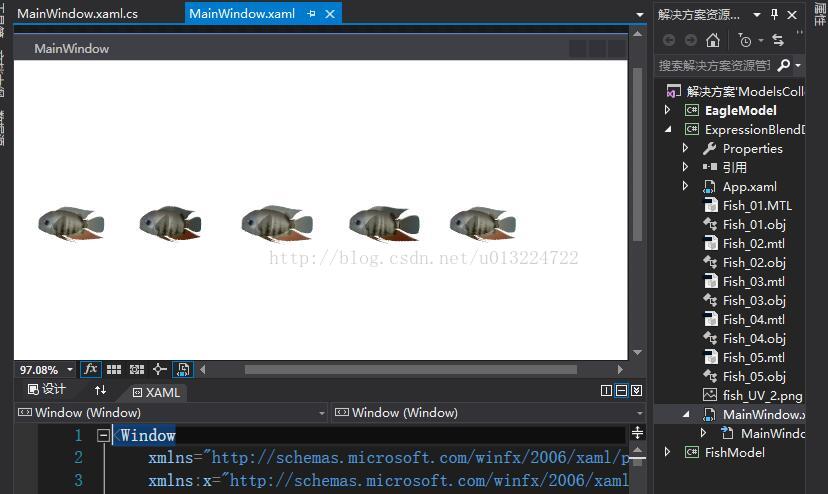
2、使用RenderTargetBitmap生成png序列图
 string sTargetFile = AppDomain.CurrentDomain.BaseDirectory + "Fish1.png";

            RenderTargetBitmap oRenderTargetBitmap = new RenderTargetBitmap((int)this.GdMainZm.Width,

                (int)this.GdMainZm.Height, 96, 96, PixelFormats.Pbgra32);

            oRenderTargetBitmap.Render(this.GdMainZm);

            PngBitmapEncoder oPngEncoder = new PngBitmapEncoder();

            oPngEncoder.Frames.Add(BitmapFrame.Create(oRenderTargetBitmap));

            using (Stream stm = File.Create(sTargetFile))

            {

                oPngEncoder.Save(stm);

                stm.Close();

            }
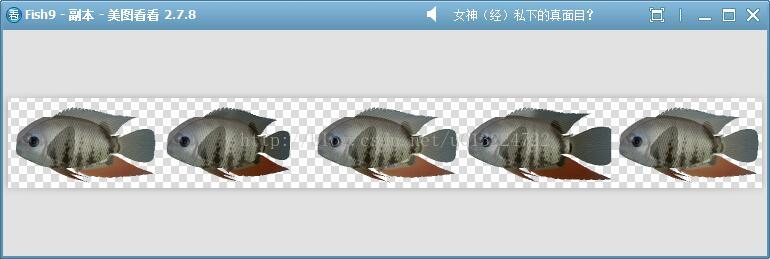
运行后生成的png效果图如下:
3、使用Timer播放序列图
   private ImageSource ImageSrc;

        private DispatcherTimer TimerPlay;

        private int Index = -1;

        private void FishItem8_Loaded(object sender, RoutedEventArgs e)

        {

            this.Loaded -= FishItem8_Loaded;

            AsynchUtils.AsynchDelayExecuteFunc(() => {

                this.TimerPlay = new DispatcherTimer(DispatcherPriority.SystemIdle);

                this.TimerPlay.Interval = TimeSpan.FromSeconds(0.3);

                this.TimerPlay.Tick += TimerPlay_Tick;

                this.TimerPlay.Start();

            }, Utilitys.GetRandomSeed().NextDouble());

        }

        private void TimerPlay_Tick(object sender, EventArgs e)

        {

            Index++;

            if (Index >= 5)

                Index = 0;

            BitmapSource oSource = new CroppedBitmap(BitmapFrame.Create((BitmapSource)ImageSrc),

                  new Int32Rect(300*Index, 0, 300, 180));

            this.ImgMainZm.Source = oSource;

        }
4、最终效果演示
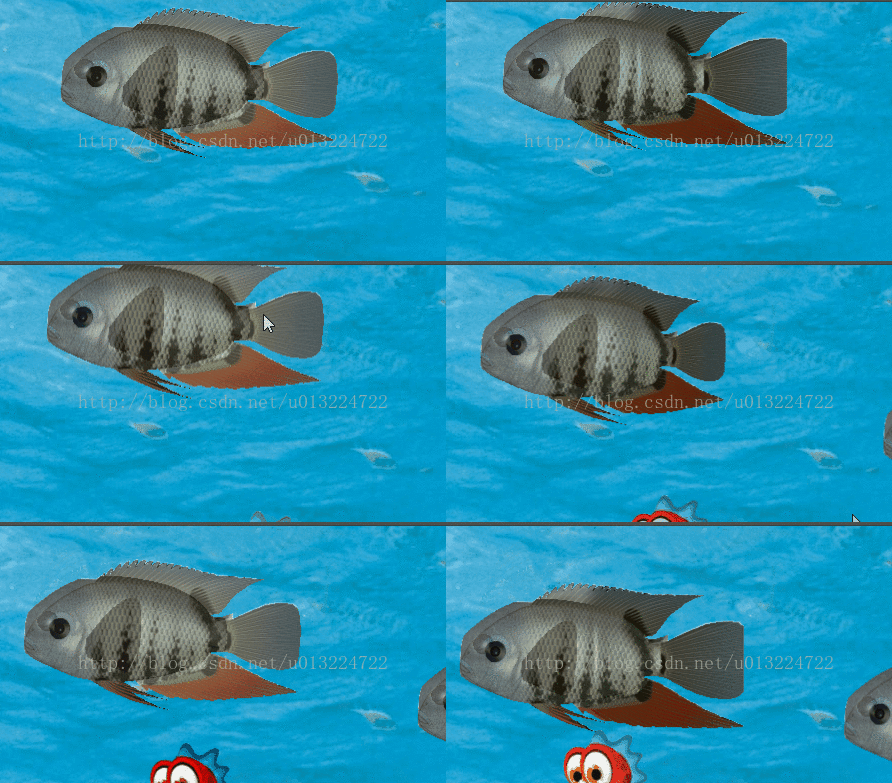
5、只使用了5个obj文件用于测试,序列帧数量过少,所以鱼动作比较呆板,足够多时可避免,例如在我开始之前下载的Winform版的Demo:
http://download.csdn.net/download/staricqxyz/1433772
该码友采用的序列图如下(约20,帧,游动效果很赞):

WPF特效-鱼游动动画3的更多相关文章
- WPF特效-鱼游动动画
原文:WPF特效-鱼游动动画 实现思路: 通过VisualBrush Binding方式获取鱼局部图像,在Viewport3D中创建ModelVisual3D块并把获取到的局部 ...
- WPF特效-鱼游动动画2
原文:WPF特效-鱼游动动画2 纯代码撸动画实践2: 原图:(png格式) ...
- WPF特效:流光动画效果
今天有人问我想实现一个流光效果.我简单的录了一下他想实现效果的GIF. 实际效果如下:因为今天有事情,只是大概实现了一个效果.主要使用PointAnimationUsingKeyFrames动画效果来 ...
- WPF特效-粒子动画
原文:WPF特效-粒子动画 WPF实现泡泡龙小游戏效果. /// -Ball to Ball Collision - Detection and Handling /// http:// ...
- 【WPF】两则动画效果
原文:[WPF]两则动画效果 引言 利用WPF的动画可以轻而易举的实现各种各样的特效,如擦除,滑动进入等,先看两个效果图 第一个效果 这个动画其实利用了OpacityMask和LinearGradie ...
- WPF 加载等待动画
原文:WPF 加载等待动画 版权声明:本文为博主原创文章,未经博主允许不得转载. https://blog.csdn.net/qq_29844879/article/details/80216587 ...
- WPF实现射线效果动画
原文:WPF实现射线效果动画 最近的一个项目中有个需求是:从一个点向其它多个点发出射线,要求这些射线同时发出,同时到达. 我就想到了用WPF的动画来实现.WPF中有Line类用于绘制直线,但这个类中好 ...
- WPF特效-实现弧形旋转轮播图
原文:WPF特效-实现弧形旋转轮播图 版权声明:本文为博主原创文章,未经博主允许不得转载. https://blog.csdn.net/u013224722/article/details/77004 ...
- WPF 3D 平移模型+动画(桥梁检测系统)
原文:WPF 3D 平移模型+动画(桥梁检测系统) 关于WPF 3D,网上有很多旋转的例子,但是关于平移的例子并不是太多.本文并非WPF 3D扫盲篇,因此需要对WPF 3D有一定了解,至少知道View ...
随机推荐
- 在shell脚本中调用sqlplus 分类: H2_ORACLE 2013-06-23 13:01 1437人阅读 评论(0) 收藏
#!/bin/bash sqlplus dc_file_data_js/dc_file_data_js << EOF1 set linesize 500; set pagesize 100 ...
- goodFeaturesToTrack——Shi-Tomasi角点检测
J.Shi和C.Tomasi在1994年在其论文"Good Features to Track"中,提出了一种对Harris角点检测算子的改进算法--Shi-Tomasi角点检测算 ...
- 独立博客网站FansUnion.cn运营2年的经验和教训以及未来规划
今天,我把运营了2年的独立博客网站FansUnion给"归零"了. 2012年6月,我成功搭建了自己的博客网站FansUnion.cn,这是由于自己的不懈努力和时代发展成就的 ...
- freemarker自己定义标签报错(七)
1.错误描写叙述 六月 09, 2014 11:11:09 下午 freemarker.log.JDK14LoggerFactory$JDK14Logger error 严重: Template pr ...
- .NET-架构优化实战-梳理篇
原文:.NET-架构优化实战-梳理篇 前言 程序员输出是他敲写的代码,那么输入就是他思考好的设计.因此不做设计是不存在,设计只分优秀的设计和糟糕的设计.为了避免过度设计浪费成本,需要针对现有业务与问题 ...
- [TypeScript] Create a fluent API using TypeScript classes
You can create an easy to chain API using TypeScript classes. Learn about the thisreturn type annota ...
- Android View框架的measure机制
概述 Android中View框架的工作机制中,主要有三个过程: 1.View树的測量(measure)Android View框架的measure机制 2.View树的布局(layout) Andr ...
- 基于C#反射机制的工厂模式
简单介绍 反射提供了描写叙述程序集.模块和类型的对象(Type 类型). 能够使用反射动态创建类型的实例,将类型绑定到现有对象,或从现有对象获取类型并调用其方法或訪问其字段和属性. 假设代码中使用了特 ...
- SQLite的查询优化
SQLite是个典型的嵌入式DBMS,它有很多优点,它是轻量级的,在编译之后很小,其中一个原因就是在查询优化方面比较简单,它只是运用索引机制来进行优化的,经过对SQLite的查询优化的分析以及对源代码 ...
- cordova插件整理
原文:cordova插件整理 1.获取当前应用的版本号 cordova plugin add cordova-plugin-app-version 2.获取网络连接信息 cordova plugin ...