
Android入门之文件系统操作(一)简单的文件浏览器
版权声明:本文为博主原创文章,未经博主允许不得转载。
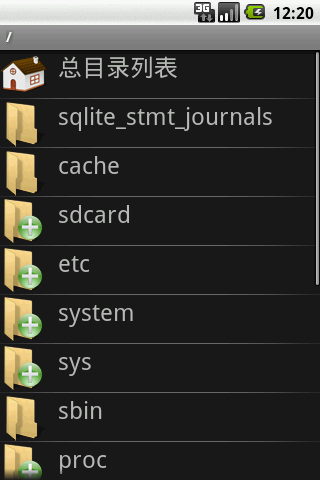

- import java.io.File;
- import java.util.*;
- import android.app.Activity;
- import android.content.Context;
- import android.os.*;
- import android.view.*;
- import android.widget.*;
- import android.widget.AdapterView.OnItemClickListener;
- import android.widget.ImageView.ScaleType;
- public class FileBrowser extends Activity {
- private ListView mainListView=null;
- private List<Map<String,Object>> list=null;
- public void onCreate(Bundle savedInstanceState) {
- super.onCreate(savedInstanceState);
- this.setTitle("文件浏览器");
- mainListView=new ListView(this);
- setContentView(mainListView);
- File file=Environment.getRootDirectory();
- String pathx=file.getAbsolutePath();
- this.setTitle(pathx);
- //android的总目录就是"/"
- list_init("/");
- }
- void list_init(String path){
- File file=new File(path);
- File[] fileList=file.listFiles();
- list=new ArrayList<Map<String,Object>>();
- Map<String,Object> item;
- item=new HashMap<String,Object>();
- if(path.equals("/")){
- item.put("ico",R.drawable.home);
- item.put("name","总目录列表");
- item.put("path","/");
- list.add(item);
- }else{
- item.put("ico",R.drawable.back);
- item.put("name","返回上一级");
- item.put("path",file.getParent());
- list.add(item);
- }
- for(int i=0;i<fileList.length;i++){
- item=new HashMap<String,Object>();
- if(fileList[i].isDirectory()){
- if(fileList[i].list().length<1){
- item.put("ico",R.drawable.file1);
- }else{
- item.put("ico",R.drawable.file2);
- }
- }else{
- item.put("ico",R.drawable.content);
- }
- item.put("name",fileList[i].getName());
- item.put("path",fileList[i].getAbsolutePath());
- list.add(item);
- }
- MyAdapter ma=new MyAdapter(this,list);
- //mainListView=new ListView(this);
- mainListView.setAdapter(ma);
- mainListView.setOnItemClickListener(new OnItemClickListener(){
- public void onItemClick(AdapterView<?> arg0, View arg1,int arg2, long arg3) {
- if(arg2>0 && (Integer)(list.get(arg2).get("ico"))==R.drawable.content){
- //非文件夹图标,点击无效
- }else{
- //打开下一级文件目录列表
- list_init((String)(list.get(arg2).get("path")));
- }
- }
- });
- this.setTitle(path);
- }
- public class MyAdapter extends BaseAdapter{
- Context context=null;
- List<Map<String,Object>> list=null;
- MyAdapter(Context context,List<Map<String,Object>> list){
- this.context=context;
- this.list=list;
- }
- public int getCount() {return list.size();}
- public Object getItem(int position) {return position;}
- public long getItemId(int position) {return position;}
- public View getView(int position, View convertView, ViewGroup parent) {
- LinearLayout returnView=new LinearLayout(context);
- returnView.setLayoutParams(new ListView.LayoutParams(-1,-2));//注意:ListView.LayoutParams
- //图标
- ImageView iv=new ImageView(context);
- LinearLayout.LayoutParams lp_iv=new LinearLayout.LayoutParams(-2,-2);
- lp_iv.rightMargin=10;
- iv.setLayoutParams(lp_iv);
- iv.setScaleType(ScaleType.CENTER_INSIDE);
- iv.setImageResource((Integer)((list.get(position)).get("ico")));
- returnView.addView(iv);
- //文件名
- TextView name=new TextView(context);
- LinearLayout.LayoutParams lp_tv=new LinearLayout.LayoutParams(-2,-2);
- name.setLayoutParams(lp_tv);
- name.setTextSize(name.getTextSize()+10);
- name.setText((String)(list.get(position).get("name")));
- returnView.addView(name);
- //
- return returnView;
- }
- }
- }
Android入门之文件系统操作(一)简单的文件浏览器的更多相关文章
- Android入门之文件系统操作(二)文件操作相关指令
(一)获取总根 File[] fileList=File.listRoots(); //返回fileList.length为1 //fileList.getAbsolutePath()为"/ ...
- Android入门之文件系统操作
Android入门之文件系统操作(二)文件操作相关指令 (转) (一)获取总根 File[] fileList=File.listRoots(); //返回fileList.length为1 // ...
- Android入门之文件系统操作(一)简单的文件浏览器 (转)
Android入门之文件系统操作(一)简单的文件浏览器 (转) import java.io.File; import java.util.*; import android.app.A ...
- Androlid入门之文件系统操作(三)文件读写
import java.io.*; import android.app.Activity; import android.os.Bundle; import android.view.Vi ...
- php写的非常简单的文件浏览器
php写的非常简单的一个文件浏览器,仅供参考. <?php /** * php文件浏览程序函数 showDir() * * $dirName 输入目录路径,默认php文件一级目录,不需输入: * ...
- Xamarin.Android 入门之:Bind java的jar文件+Android显示gif图片
一.引言 在xamarin开发的时候,有时我们想要做一个功能,但是这个功能已经有人用java写好了,并且打包成了jar文件.那么我们可以直接把对方的jar文件拿过来用而不是重新用c#写代码. 关于bi ...
- javaSE——简单的文件浏览器
import java.io.File; public class Demo02 { public static void main(String[]args){ File file = new Fi ...
- (大数据工程师学习路径)第一步 Linux 基础入门----文件系统操作与磁盘管理
介绍 本节的文件系统操作的内容十分简单,只会包含几个命令的几个参数的讲解,但掌握这些也将对你在学习后续其他内容的过程中有极大帮助. 因为本课程的定位为入门基础,尽快上手,故没有打算涉及太多理论内容,前 ...
- Linux基础入门-文件系统操作与磁盘管理
一.简单文件系统操作: df (-h) 查看磁盘容量: rootfs作为系统启动时内核载入内存之后,在挂载真正的磁盘之前的一个临时文件系统: /dev/sda2 对应主机硬盘的分区,后面的a表示第几块 ...
随机推荐
- 升级Xcode或 MacOS编译iOS出现resource fork, Finder information, or similar detritus not allowed
很久没有在网上留下足迹了,冒个泡吧 最近升级了Xcode,编译之前的一个项目是出现问题,问题结尾如下: resource fork, Finder information, or similar de ...
- 用Grunt进行CSS文件压缩
假设你的项目的CSS文件全部放在项目目录下名为css的文件夹中,现在将它压缩合并成一个名为main-min.css的文件,放在css-min文件夹下. (1)首先保证机器安装了node.js. (2) ...
- 顺序表查找及其优化(Java)
顺序表查找(线性查找): private static void Ordersearch(int[] arr,int num) { for (int i = 0; i < arr.length; ...
- 011--c数组--排序--组成最大数
数组--排序--组成最大数 组成最大数 任意输入一个自然数,输出该自然数的各位数字组成的最大数.例如,输入 1593 ,则输出为 9531 . 输入: 自然数 n 输出: 各位数字组成的最大数 ...
- zabbix配置邮件报警(第四篇)
zabbix配置邮件报警(第四篇) 邮件报警可采用本地邮件服务,也可以自定义脚本,这里我采用本地邮件服务报警 添加收件人
- 如何创建一个项目,让gitlab自动触发jenkins进行构建
前进是:你已经配置好jenkins+gitlab自动化布置了,这里只是常规构建新的项目时,需要做的配置,记录下来,以免忘了又着急 参考这篇博客: https://www.jianshu.com/p/e ...
- javascript 大数据处理方法
随着前端的飞速发展,在浏览器端完成复杂的计算,支配并处理大量数据已经屡见不鲜.那么,如何在最小化内存消耗的前提下,高效优雅地完成复杂场景的处理,越来越考验开发者功力,也直接决定了程序的性能. 本文展现 ...
- Android 动态设置 layout_centerInParent
RelativeLayout.LayoutParams rp = new RelativeLayout.LayoutParams(LayoutParams.WRAP_CONTENT, LayoutPa ...
- MySQL中是索引
MySQL中是索引: --.唯一索引: 一行中的内容不能一样, create t2( id int , num int, unique weiyisuiyin (id,num) ) --唯一; --约 ...
- vue 项目的I18n国际化之路
I18n (internationalization ) ---未完善 产品国际化是产品后期维护及推广中重要的一环,通过国际化操作使得产品能更好适应不同语言和地区的需求 国际化重点:1. 语言语言本地 ...