
Android入门之文件系统操作(一)简单的文件浏览器 (转)
Android入门之文件系统操作(一)简单的文件浏览器 (转)


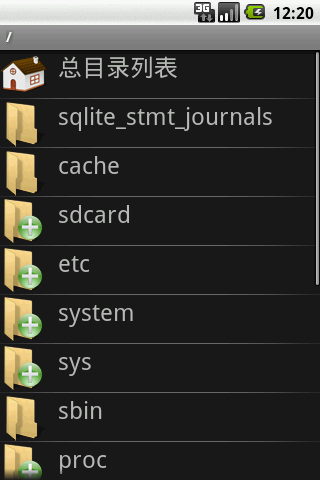

   import java.io.File;

   import java.util.*;

    import android.app.Activity;

   import android.content.Context;

   import android.os.*;

   import android.view.*;

   import android.widget.*;

   import android.widget.AdapterView.OnItemClickListener;

  import android.widget.ImageView.ScaleType;

  public class FileBrowser extends Activity {

  private ListView mainListView=null;

   private List<Map<String,Object>> list=null;

   public void onCreate(Bundle savedInstanceState) {

   super.onCreate(savedInstanceState);

  this.setTitle("文件浏览器");

   mainListView=new ListView(this);

  setContentView(mainListView);

   File file=Environment.getRootDirectory();

   String pathx=file.getAbsolutePath();

  this.setTitle(pathx);

   //android的总目录就是"/"

  list_init("/");

  }

   void list_init(String path){

   File file=new File(path);

   File[] fileList=file.listFiles();

 list=new ArrayList<Map<String,Object>>();

 Map<String,Object> item;

  item=new HashMap<String,Object>();

   if(path.equals("/")){

  item.put("ico",R.drawable.home);

   item.put("name","总目录列表");

  item.put("path","/");

 list.add(item);

  }else{

   item.put("ico",R.drawable.back);

   item.put("name","返回上一级");

   item.put("path",file.getParent());

  list.add(item);

  }

  for(int i=0;i<fileList.length;i++){

  item=new HashMap<String,Object>();

  if(fileList[i].isDirectory()){

  if(fileList[i].list().length<1){

   item.put("ico",R.drawable.file1);

  }else{

  item.put("ico",R.drawable.file2);

  }

  }else{

   item.put("ico",R.drawable.content);

   }

   item.put("name",fileList[i].getName());

   item.put("path",fileList[i].getAbsolutePath());

  list.add(item);

  }

  MyAdapter ma=new MyAdapter(this,list);

  //mainListView=new ListView(this);

   mainListView.setAdapter(ma);

   mainListView.setOnItemClickListener(new OnItemClickListener(){

   public void onItemClick(AdapterView<?> arg0, View arg1,int arg2, long arg3) {

  if(arg2>0 && (Integer)(list.get(arg2).get("ico"))==R.drawable.content){

  //非文件夹图标,点击无效

   }else{

  //打开下一级文件目录列表

  list_init((String)(list.get(arg2).get("path")));

   }

  }

 });

this.setTitle(path);

  }

  public class MyAdapter extends BaseAdapter{

  Context context=null;

 List<Map<String,Object>> list=null;

  MyAdapter(Context context,List<Map<String,Object>> list){

   this.context=context;

   this.list=list;

  }

 public int getCount() {return list.size();}

   public Object getItem(int position) {return position;}

 public long getItemId(int position) {return position;}

   public View getView(int position, View convertView, ViewGroup parent) {

   LinearLayout returnView=new LinearLayout(context);

 returnView.setLayoutParams(new ListView.LayoutParams(-1,-2));//注意:ListView.LayoutParams

  //图标

   ImageView iv=new ImageView(context);

 LinearLayout.LayoutParams lp_iv=new LinearLayout.LayoutParams(-2,-2);

  lp_iv.rightMargin=10;

  iv.setLayoutParams(lp_iv);

   iv.setScaleType(ScaleType.CENTER_INSIDE);

 iv.setImageResource((Integer)((list.get(position)).get("ico")));

  returnView.addView(iv);

 //文件名

 TextView name=new TextView(context);

 LinearLayout.LayoutParams lp_tv=new LinearLayout.LayoutParams(-2,-2);

name.setLayoutParams(lp_tv);

 name.setTextSize(name.getTextSize()+10);

 name.setText((String)(list.get(position).get("name")));

  returnView.addView(name);

//

 return returnView;

  }

 }

  }
Android入门之文件系统操作(一)简单的文件浏览器 (转)的更多相关文章
- Android入门之文件系统操作(二)文件操作相关指令
(一)获取总根 File[] fileList=File.listRoots(); //返回fileList.length为1 //fileList.getAbsolutePath()为"/ ...
- Android入门之文件系统操作
Android入门之文件系统操作(二)文件操作相关指令 (转) (一)获取总根 File[] fileList=File.listRoots(); //返回fileList.length为1 // ...
- Android入门之文件系统操作(一)简单的文件浏览器
版权声明:本文为博主原创文章,未经博主允许不得转载. import java.io.File; import java.util.*; import android.app.Activit ...
- Androlid入门之文件系统操作(三)文件读写
import java.io.*; import android.app.Activity; import android.os.Bundle; import android.view.Vi ...
- php写的非常简单的文件浏览器
php写的非常简单的一个文件浏览器,仅供参考. <?php /** * php文件浏览程序函数 showDir() * * $dirName 输入目录路径,默认php文件一级目录,不需输入: * ...
- Xamarin.Android 入门之:Bind java的jar文件+Android显示gif图片
一.引言 在xamarin开发的时候,有时我们想要做一个功能,但是这个功能已经有人用java写好了,并且打包成了jar文件.那么我们可以直接把对方的jar文件拿过来用而不是重新用c#写代码. 关于bi ...
- javaSE——简单的文件浏览器
import java.io.File; public class Demo02 { public static void main(String[]args){ File file = new Fi ...
- (大数据工程师学习路径)第一步 Linux 基础入门----文件系统操作与磁盘管理
介绍 本节的文件系统操作的内容十分简单,只会包含几个命令的几个参数的讲解,但掌握这些也将对你在学习后续其他内容的过程中有极大帮助. 因为本课程的定位为入门基础,尽快上手,故没有打算涉及太多理论内容,前 ...
- Linux基础入门-文件系统操作与磁盘管理
一.简单文件系统操作: df (-h) 查看磁盘容量: rootfs作为系统启动时内核载入内存之后,在挂载真正的磁盘之前的一个临时文件系统: /dev/sda2 对应主机硬盘的分区,后面的a表示第几块 ...
随机推荐
- linux备忘录-vi和vim
知识点 vi的三种模式 一般模式 按 ESC 可回到一般模式 相关按键 j 代表 向下按钮 k 代表 向上按钮 h 代表 向左按钮 l 代表 向右按钮 20j 等代表 向下移动20行 Ctrl + f ...
- Android记事本06
昨天: activity的生命周期 今天: activity横竖屏切换的生命周期 遇到的问题: 为了匹配ADK,下载了更旧的版本SDK,布局文件仍然无法显示.
- favicon.ico generator
favicon.ico generator https://www.favicon-generator.org/ https://www.favicon.cc/ https://www.favicon ...
- 【距离GDKOI:44天&GDOI:107天】【BZOJ1040】[ZJOI2008] 骑士 (环套树DP)
其实已经准备退役了,但GDOI之前还是会继续学下去的!!当成兴趣在学,已经对竞赛失去信心了的样子,我还是回去跪跪文化课吧QAQ 第一道环套树DP...其实思想挺简单的,就把环拆开,分类处理.若拆成开的 ...
- [codeforces] 97B Superset || 平面分治
原题 给出一个平面的一些点,让你添加点,使得所有点对满足以下三个要求中的一个: 1.在一个水平面上 2.在一个竖直线上 3.以这两个点为对角的矩形内包含有其他点 输出一种可行解 因为只需要可行解,且只 ...
- BZOJ4826 [Hnoi2017]影魔 【线段树 + 单调栈】
题目链接 BZOJ4826 题解 蒟蒻智力水平捉急orz 我们会发现相邻的\(i\)和\(j\)贡献一定是\(p1\),可以很快算出来[然而我一开始忘了考虑调了半天] 我们现在只考虑不相邻的 我们只需 ...
- RHN Classic and Red Hat Subscription Management
What's the difference between RHN Classic and Red Hat Subscription Management? Introduction With the ...
- tips server ssh 正向 反向 代理
1. ssh userxxxxname@115.28.87.102 (直接使用ssh的连接方式连接到远程主机,而不是使用http,ftp等方式连接到具体远程主机) ...
- 百度之星初赛(A)——T5
今夕何夕 Problem Description 今天是2017年8月6日,农历闰六月十五. 小度独自凭栏,望着一轮圆月,发出了“今夕何夕,见此良人”的寂寞感慨. 为了排遣郁结,它决定思考一个数学问题 ...
- jquery offset tip
/* * 这是一张 JavaScript 代码草稿纸. * * 输入一些 JavaScript,然后可点击右键或从“执行”菜单中选择: * 1. 运行 对选中的文本求值(eval) (Ctrl+R): ...