
CentOS7.3安装zimbra8.7.11
系统版本:CentOS7.3
Zimbra版本:8.7.11
设置IP地址
vi /etc/sysconfig/network-scripts/ifcfg-ens33  #使用vi命令修改ip

    BOOTPROTO=static

    ONBOOT=yes

    IPADDR=168.8.80.250

    NETMASK=255.255.255.0

    GATEWAY=168.8.80.254

    DNS1=168.8.80.96

修改以上设置后,按ESC,输入:wq!保存退出

systemctl restart network    #重启网络服务
最小化安装系统后,做如下设置:
关闭selinux
sed -i "s/^SELINUX\=enforcing/SELINUX\=disabled/g" /etc/selinux/config
修改主机名
hostnamectl set-hostname mail.abc.com
修改/etc/hosts
echo "192.168.100.250 mail.abc.com mail" >> /etc/hosts
禁用系统postfix服务并卸载
rpm -qa | grep "postfix" #检查是否安装postfix

systemctl stop postfix.service    #停止postfix

systemctl disable postfix.service    #禁用postfix

rpm -e postfix # 卸载postfix
防火墙设置好端口,开通如下端口:
tcp:22,25,80,110,143,389,443,993,995,7025,7071
[root@mail ~]# firewall-cmd --permanent --zone=public --add-port=/tcp   #开放22端口,其他也是一此命令开放
success
系统重启
shutdown -r now
下载zimbra安装包
yum -y install wget    #安装wget

mkdir /usr/local/src/zimbra    #创建zimbra目录

cd /usr/local/src/zimbra    #切换至zimbra目录下

wget https://files.zimbra.com/downloads/8.7.11_GA/zcs-8.7.11_GA_1854.UBUNTU16_64.20170531151956.tgz   #使用wget下载zimbra8.7.11

tar zxf zcs-8.7.11_GA_1854.UBUNTU16_64..tgz    #解压zcs-8.7.
安装依赖关系
yum install perl perl-core ntpl nmap sudo libidn gmp libaio libstdc++ unzip sysstat sqlite -y
安装zimbra
[root@mail zimbra]# cd zcs-8.7.11_GA_1854.RHEL7_64./

[root@mail zcs-8.7.11_GA_1854.RHEL7_64.]# ll

total

drwxrwxr-x      Jun     bin

drwxrwxr-x       Jun     data

drwxrwxr-x       Jun     docs

-rwxr-xr-x     Jun     install.sh

drwxrwxr-x       Jun     lib

drwxrwxr-x     Jun     packages

-rw-rw-r--      Jun     readme_binary_en_US.txt

-rw-rw-r--      Jun     README.txt

drwxrwxr-x       Jun     util

[root@mail zcs-8.7.11_GA_1854.RHEL7_64.]# ./install.sh

Operations logged to /tmp/install.log.mo79s1LG

Checking for existing installation...

    zimbra-chat...NOT FOUND

    zimbra-drive...NOT FOUND

    zimbra-suiteplus...NOT FOUND

    zimbra-ldap...NOT FOUND

    zimbra-logger...NOT FOUND

    zimbra-mta...NOT FOUND

    zimbra-dnscache...NOT FOUND

    zimbra-snmp...NOT FOUND

    zimbra-store...NOT FOUND

    zimbra-apache...NOT FOUND

    zimbra-spell...NOT FOUND

    zimbra-convertd...NOT FOUND

    zimbra-memcached...NOT FOUND

    zimbra-proxy...NOT FOUND

    zimbra-archiving...NOT FOUND

    zimbra-core...NOT FOUND

----------------------------------------------------------------------

PLEASE READ THIS AGREEMENT CAREFULLY BEFORE USING THE SOFTWARE.

SYNACOR, INC. ("SYNACOR") WILL ONLY LICENSE THIS SOFTWARE TO YOU IF YOU

FIRST ACCEPT THE TERMS OF THIS AGREEMENT. BY DOWNLOADING OR INSTALLING

THE SOFTWARE, OR USING THE PRODUCT, YOU ARE CONSENTING TO BE BOUND BY

THIS AGREEMENT. IF YOU DO NOT AGREE TO ALL OF THE TERMS OF THIS

AGREEMENT, THEN DO NOT DOWNLOAD, INSTALL OR USE THE PRODUCT.

License Terms for this Zimbra Collaboration Suite Software:

https://www.zimbra.com/license/zimbra-public-eula-2-6.html

----------------------------------------------------------------------

Do you agree with the terms of the software license agreement? [N] y

Use Zimbra's package repository [Y] y

#此处略过

Select the packages to install

Install zimbra-ldap [Y] y

A Yes/No answer is required

Install zimbra-ldap [Y] y

Install zimbra-logger [Y] y

Install zimbra-mta [Y] y

Install zimbra-dnscache [Y] n

Install zimbra-snmp [Y] y

Install zimbra-store [Y] y

Install zimbra-apache [Y] y

Install zimbra-spell [Y] y

Install zimbra-memcached [Y] y

Install zimbra-proxy [Y] y

Install zimbra-chat [Y] n

Install zimbra-drive [Y] n

Checking required space for zimbra-core

Checking space for zimbra-store

Checking required packages for zimbra-store

zimbra-store package check complete.

Installing:

#此处略过

The system will be modified.  Continue? [N] y

#此处略过

#经过漫长下载

Change domain name? [Yes] Y

Create domain: [mail.dfhs.com] dfhs.com

    MX: mail.dfhs.com (168.8.80.250)

    Interface: 127.0.0.1

    Interface: ::

    Interface: 168.8.80.250

done.

Checking for port conflicts

Main menu

   ) Common Configuration:

   ) zimbra-ldap:                             Enabled

   ) zimbra-logger:                           Enabled

   ) zimbra-mta:                              Enabled

   ) zimbra-snmp:                             Enabled

   ) zimbra-store:                            Enabled

        +Create Admin User:                    yes

        +Admin user to create:                 admin@dfhs.com

******* +Admin Password                        UNSET

        +Anti-virus quarantine user:           virus-quarantine.xbigprzc_x@dfhs.com

        +Enable automated spam training:       yes

        +Spam training user:                   spam.kff9tblh@dfhs.com

        +Non-spam(Ham) training user:          ham.biacoynm@dfhs.com

        +SMTP host:                            mail.dfhs.com

        +Web server HTTP port:

        +Web server HTTPS port:

        +Web server mode:                      https

        +IMAP server port:

        +IMAP server SSL port:

        +POP server port:

        +POP server SSL port:

        +Use spell check server:               yes

        +Spell server URL:                     http://mail.dfhs.com:7780/aspell.php

        +Enable version update checks:         TRUE

        +Enable version update notifications:  TRUE

        +Version update notification email:    admin@dfhs.com

        +Version update source email:          admin@dfhs.com

        +Install mailstore (service webapp):   yes

        +Install UI (zimbra,zimbraAdmin webapps): yes

   ) zimbra-spell:                            Enabled

   ) zimbra-proxy:                            Enabled

   ) Default Class of Service Configuration:

   s) Save config to file

   x) Expand menu

   q) Quit

Address unconfigured (**) items  (? - help)

Store configuration

   ) Status:                                  Enabled

   ) Create Admin User:                       yes

   ) Admin user to create:                    admin@dfhs.com

** ) Admin Password                           UNSET

   ) Anti-virus quarantine user:              virus-quarantine.xbigprzc_x@dfhs.com

   ) Enable automated spam training:          yes

   ) Spam training user:                      spam.kff9tblh@dfhs.com

   ) Non-spam(Ham) training user:             ham.biacoynm@dfhs.com

   ) SMTP host:                               mail.dfhs.com

  ) Web server HTTP port:

  ) Web server HTTPS port:

  ) Web server mode:                         https

  ) IMAP server port:

  ) IMAP server SSL port:

  ) POP server port:

  ) POP server SSL port:

  ) Use spell check server:                  yes

  ) Spell server URL:                        http://mail.dfhs.com:7780/aspell.php

  ) Enable version update checks:            TRUE

  ) Enable version update notifications:     TRUE

  ) Version update notification email:       admin@dfhs.com

  ) Version update source email:             admin@dfhs.com

  ) Install mailstore (service webapp):      yes

  ) Install UI (zimbra,zimbraAdmin webapps): yes

Select, or 'r' for previous menu [r]

Password for admin@dfhs.com (min  characters): [i2mFkWA28] admin123456

Store configuration

   ) Status:                                  Enabled

   ) Create Admin User:                       yes

   ) Admin user to create:                    admin@dfhs.com

   ) Admin Password                           set

   ) Anti-virus quarantine user:              virus-quarantine.xbigprzc_x@dfhs.com

   ) Enable automated spam training:          yes

   ) Spam training user:                      spam.kff9tblh@dfhs.com

   ) Non-spam(Ham) training user:             ham.biacoynm@dfhs.com

   ) SMTP host:                               mail.dfhs.com

  ) Web server HTTP port:

  ) Web server HTTPS port:

  ) Web server mode:                         https

  ) IMAP server port:

  ) IMAP server SSL port:

  ) POP server port:

  ) POP server SSL port:

  ) Use spell check server:                  yes

  ) Spell server URL:                        http://mail.dfhs.com:7780/aspell.php

  ) Enable version update checks:            TRUE

  ) Enable version update notifications:     TRUE

  ) Version update notification email:       admin@dfhs.com

  ) Version update source email:             admin@dfhs.com

  ) Install mailstore (service webapp):      yes

  ) Install UI (zimbra,zimbraAdmin webapps): yes

Select, or 'r' for previous menu [r] r

Main menu

   ) Common Configuration:

   ) zimbra-ldap:                             Enabled

   ) zimbra-logger:                           Enabled

   ) zimbra-mta:                              Enabled

   ) zimbra-snmp:                             Enabled

   ) zimbra-store:                            Enabled

   ) zimbra-spell:                            Enabled

   ) zimbra-proxy:                            Enabled

   ) Default Class of Service Configuration:

   s) Save config to file

   x) Expand menu

   q) Quit

*** CONFIGURATION COMPLETE - press 'a' to apply

Select from menu, or press 'a' to apply config (? - help) a

Save configuration data to a file? [Yes] y

Saving config in /opt/zimbra/config....done.

The system will be modified - continue? [No] y

Operations logged to /tmp/zmsetup.-.log

Setting local config values...

......

......

......
Notify Zimbra of your installation? [Yes] y
Notifying Zimbra of installation via http://www.zimbra.com/cgi-bin/notify.cgi?VER=8.7.11_GA_1854_RHEL7_64&MAIL=admin@dfhs.com
Notification complete
Setting up zimbra crontab...done.
Moving /tmp/zmsetup.20171231-145709.log to /opt/zimbra/log
Configuration complete - press return to exit
按enter键,安装完成。
检查zimbra运行状态
[root@mail ~]# su - zimbra

Last login: Sun Dec  :: CST  on pts/

[zimbra@mail ~]$ zmcontrol status

Host mail.dfhs.com

    amavis                  Running

    antispam                Running

    antivirus               Running

    ldap                    Running

    logger                  Running

    mailbox                 Running

    memcached               Running

    mta                     Running

    opendkim                Running

    proxy                   Running

    service webapp          Running

    snmp                    Running

    spell                   Running

    stats                   Running

    zimbra webapp           Running

    zimbraAdmin webapp      Running

    zimlet webapp           Running

    zmconfigd               Running
后台,前台截图

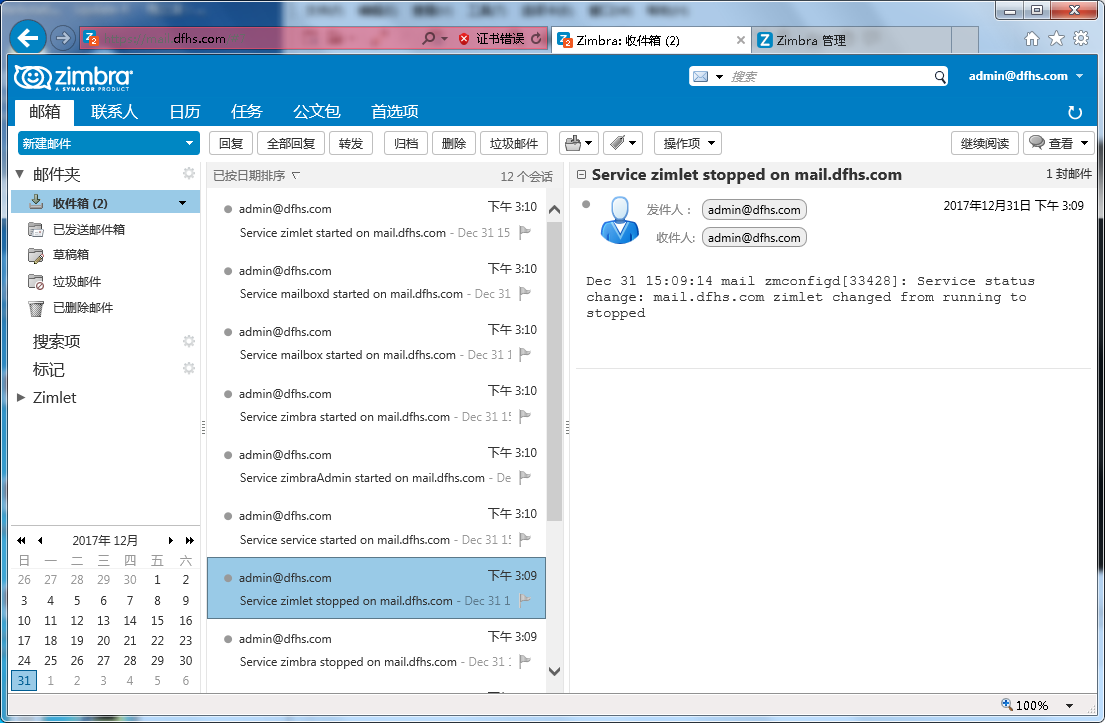
CentOS7.3安装zimbra8.7.11的更多相关文章
- centos7破解安装confluence5.9.11
应用环境:Confluence是一个专业的企业知识管理与协同软件,也可以用于构建企业wiki.通过它可以实现团队成员之间的协作和知识共享. 安装环境:centos7.3 Java环境 1.7.0_79 ...
- centos7.5 安装 redis-4.0.11
1.下载redis包 wget wget http://download.redis.io/releases/redis-4.0.11.tar.gz 2.解压安装 #解压 .tar.gz #安装 cd ...
- CENTOS7下安装REDIS4.0.11
拷贝收藏私用,别无他意,原博客地址: https://www.cnblogs.com/zuidongfeng/p/8032505.html 1.安装redis 第一步:下载redis安装包 wget ...
- centos7 编译安装 php7.3.11
1.安装依赖 yum install -y libxml2 *openssl* libcurl* libjpeg* libpng* freetype* libmcrypt* gcc gcc-c++ 2 ...
- centos7下安装docker(11容器操作总结)
这段时间主要是学习了对容器的操作,包括:容器的状态:start,stop,restart,rename,pause,unpause,rm,attach,exec,kill,logs:还学习了对容器的资 ...
- centos7.6编译安装php7.2.11及redis/memcached/rabbitmq/openssl/curl等常见扩展
centos7.6编译安装php7..11及redis/memcached/rabbitmq/openssl/curl等常见扩展 获取Php的编译参数方法: [root@eus-api-cms-bac ...
- 在 CentOS7 上安装 zookeeper-3.4.9 服务
在 CentOS7 上安装 zookeeper-3.4.9 服务 1.创建 /usr/local/services/zookeeper 文件夹: mkdir -p /usr/local/service ...
- 在 CentOS7 上安装 MongoDB
在 CentOS7 上安装 MongoDB 1 通过 SecureCRT 连接至 CentOS7 服务器: 2 进入到 /usr/local/ 目录: cd /usr/local 3 在当前目录下创建 ...
- 在 CentOS7 上安装 Tomcat9
在 CentOS7 上安装 Tomcat9 1 通过 SecureCRT 连接到阿里云 CentOS7 服务器: 2 进入到目录 /usr/local/ 中: cd /usr/local/ 3 创建目 ...
随机推荐
- luogu P3952 时间复杂度 模拟
题目链接 luogu P3952 时间复杂度 题解 直接模拟即可 注意不要直接return 我真是naive ...... 代码 #include<map> #include<sta ...
- Numpy初步
1,获取矩阵行列数 Import numpyasnp #创建二维的naaray对象 a=np.array([[1,2,3,4,5],[6,7,8,9,10]]) print(a.shape) #返 ...
- 2017-2018 ACM-ICPC, Central Europe Regional Contest (CERC 17)
A. Assignment Algorithm 按题意模拟即可. #include<stdio.h> #include<iostream> #include<string ...
- 机器学习——线性回归-KNN-决策树(实例)
导入类库 import numpy as np import pandas as pd from sklearn.linear_model import LinearRegression from s ...
- java单链表反转(花了半个多小时的作品)
欢迎光临............... 首先我们要搞清楚链表是啥玩意儿?先看看定义: 讲链表之前我们先说说Java内存的分配情况:我们new对象的时候,会在java堆中为对象分配内存,当我们调用方法的 ...
- 关于MDN,HTML入门来自MDN文档
由开发者和作者组成的开源社区:推动web发展, MDN(Mozilla Developer Network) 维基,共同维护做贡献: 需要使用到github账号进行验证,以此再创建MDN账号: HTM ...
- Linux 手册惯用的节名
linux 手册将
- jdbc.properties+web.xml
1. jdbc.properties #\u8FDE\u63A5\u8BBE\u7F6E[左边是properties被IDE编码后的结果] jdbc.driverClassName=com.mysql ...
- MFC全屏显示和多窗口动态显示的一些技巧和方法
一.全屏 1.全屏窗口从dialogex继承,因为要处理一些东西 2.全屏代码,这样设置后尺寸不会出bug,只设置为最大值的话容易出bug //get current system resolutio ...
- 在vue中使用lang="scss"出现报错解决思路
最近在学习vue框架,使用lang="scss" 出现如下错误: This dependency was not found: * !!vue-style-loader!css-l ...