
Kali Linux系统的安装、配置、使用
这个随便写的,随便看看就好,主要给讲一下安装过程
这里因为我物理机装的本来就是kali、所以懒得重装了,直接拿虚拟机演示一下
物理机安装kali的话,推荐使用rufus使用dd模式刻盘,不会造成之后的media挂载问题
1、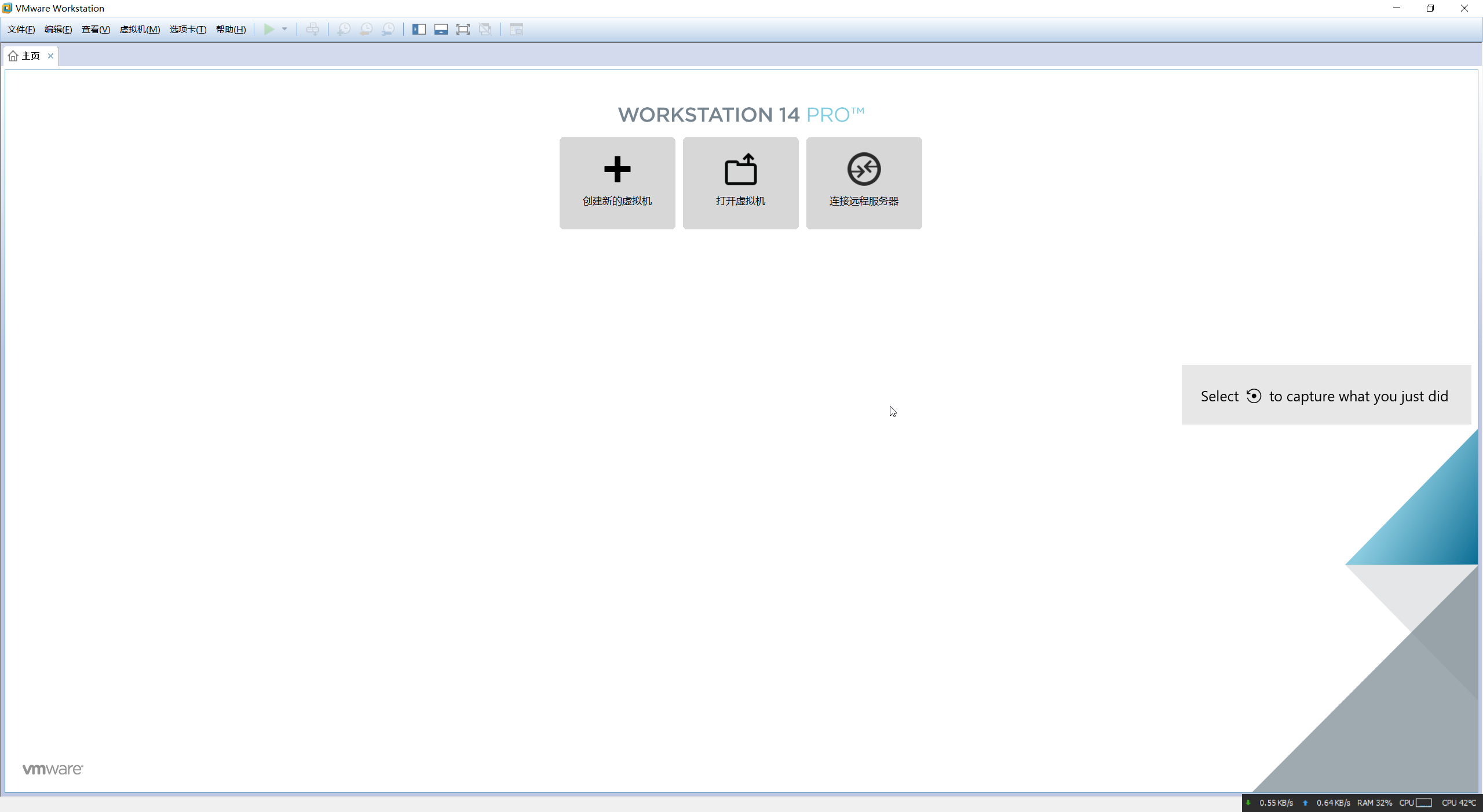
2、点击创建新的虚拟机、选择典型即可,自定义的话多一些操作步骤,主要是xp等系统使用自定义的话较好
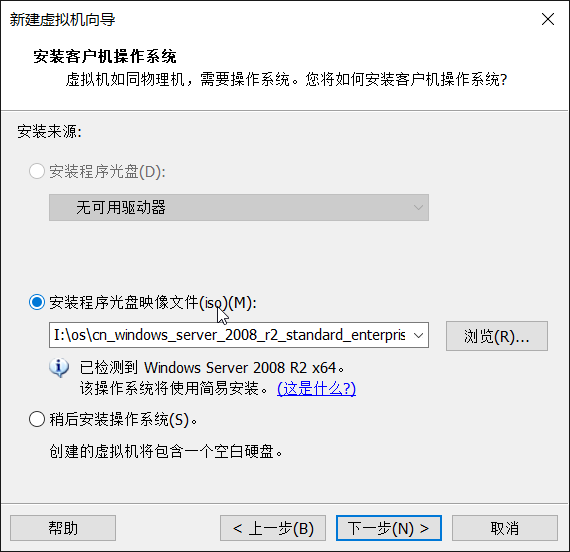
3、浏览选择你电脑上下载好的kali系统,点击下一步,选Linux、版本选Debian,下一步、选择虚拟机安装位置,,分配磁盘大小,自定义内存和cpu等。之后运行:
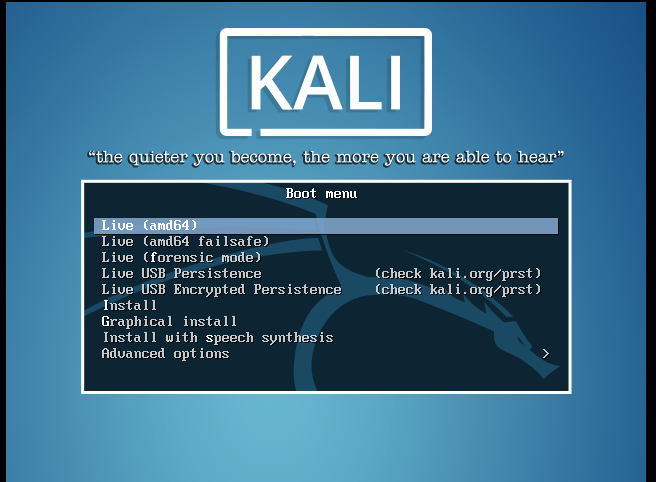
选择install或者Graphical install都随意,不影响后面的安装步骤:
这里选后者。开始之后的,语言国籍等自己随意,我比较推荐英语,中文版因为翻译的很多不准,不知道说的啥
4、hostname:
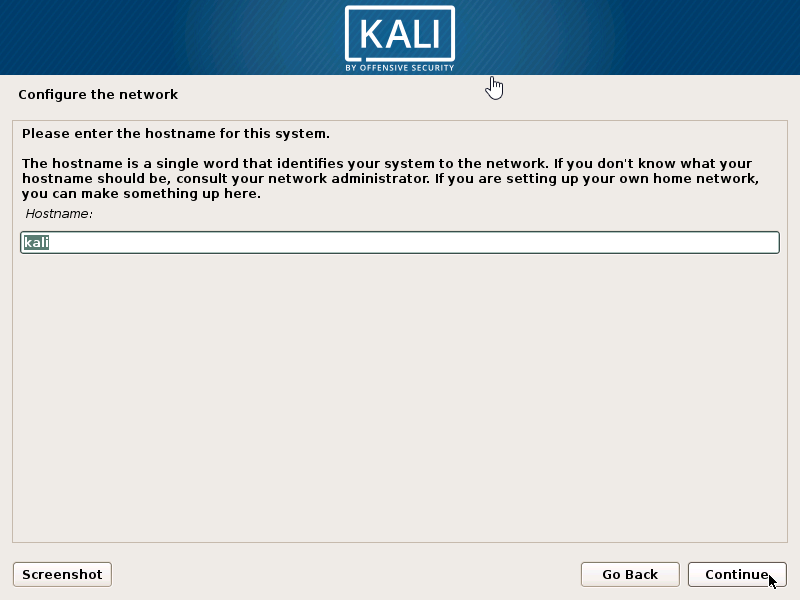
hostname是你电脑名的意思,你想给你电脑取什么名字都行。这些都是可以改的
5、domain name一般公司或者学校用到 个人无所谓,留空即可
6、之后就是设置root的密码,随意,自己记得就行。
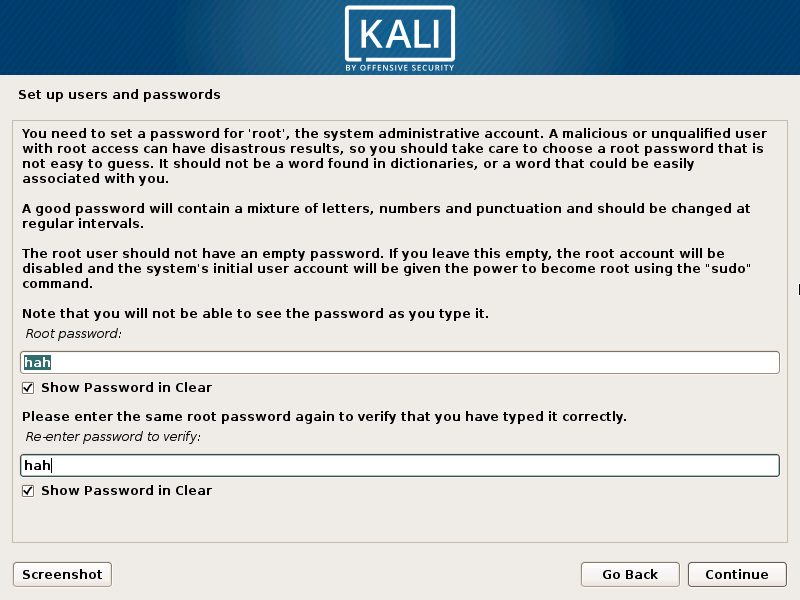
7、时区,自选。
8、配置硬盘,很多人就是这里配置不成功所以直接无法启动。
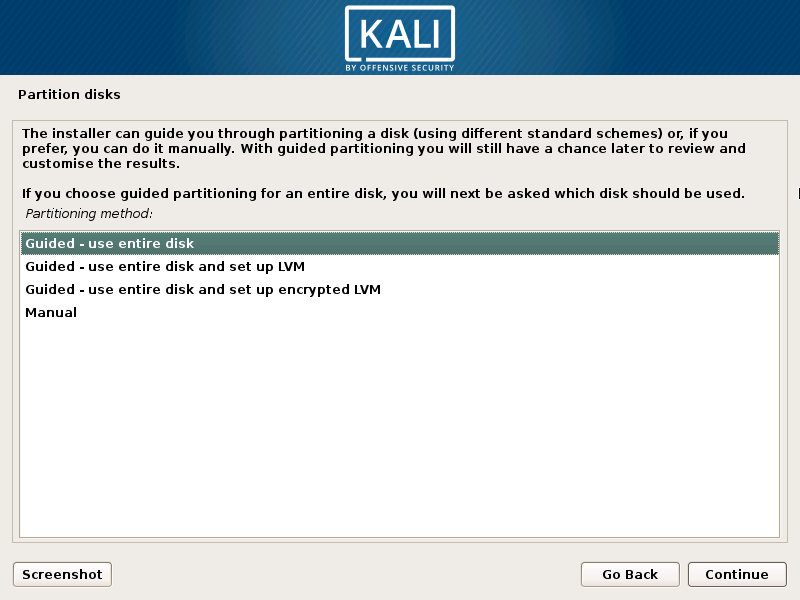
我们选择第一项或者第二项,第三项有需求的可以选择,
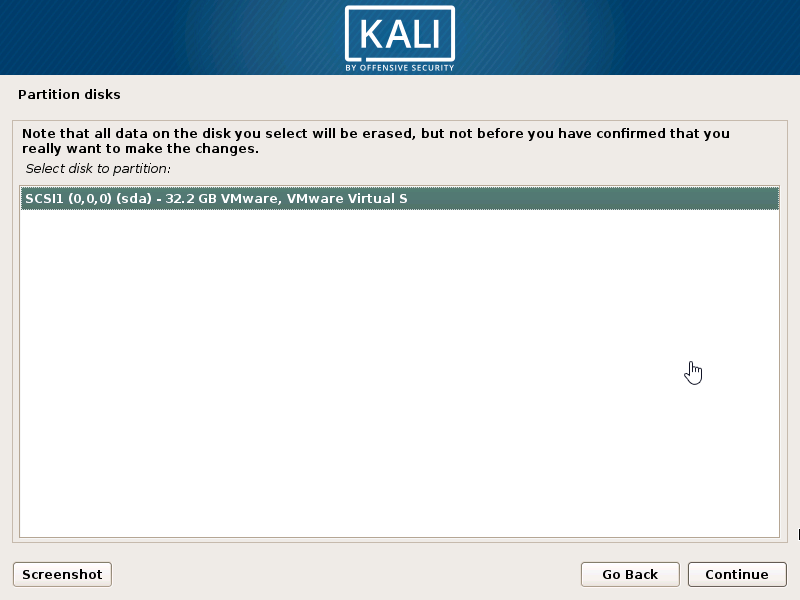
我这里是虚拟出来的一块硬盘,真实机安装的情况下,一般是一块硬盘(这里取决于你电脑上的硬盘数量)和一个U盘,选择硬盘,继续:
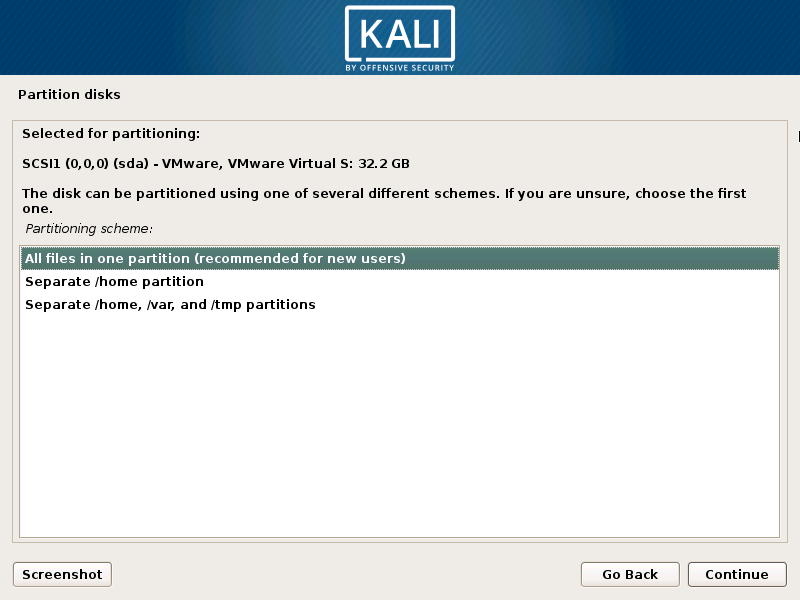
这里看个人喜好了,你如果是Linux高手的话,这里分区就不用我说了,如果刚入门就选第一项,所有文件都在一个分区下,不用去设置home 、var 、tmp等文件夹了。
选择之后我们看到下面的这个画面:
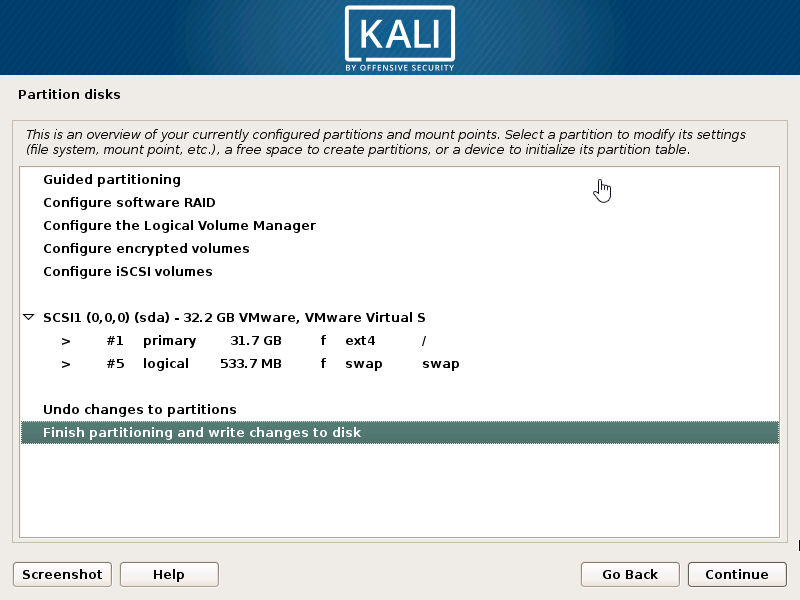
这里最后一个选项文的是否写入分区到硬盘,你如果觉得不和你意,也可以自己重新分配分区。继续:
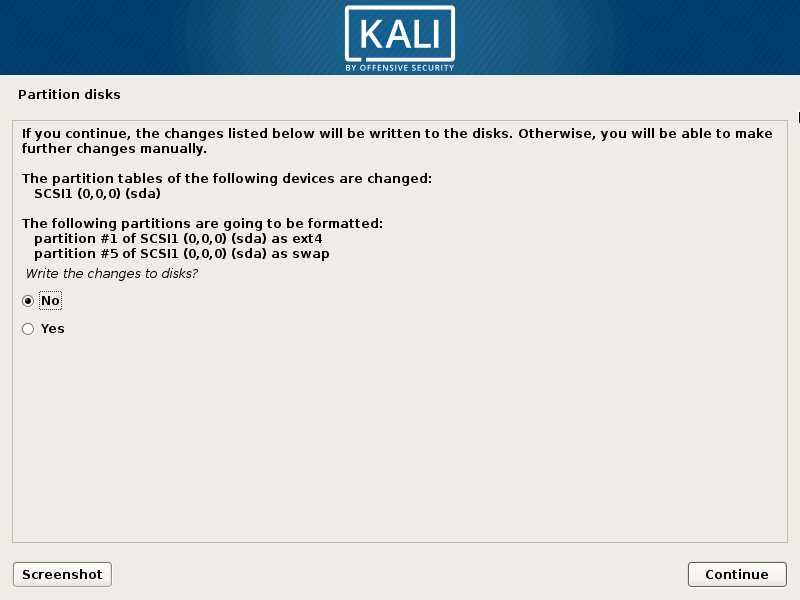
记住:这里一定要选yes,他会把上面的分区格式写入到硬盘之中。
9、其实到这里我们的前期工作都完成了,基本就是等他自己安装系统即可
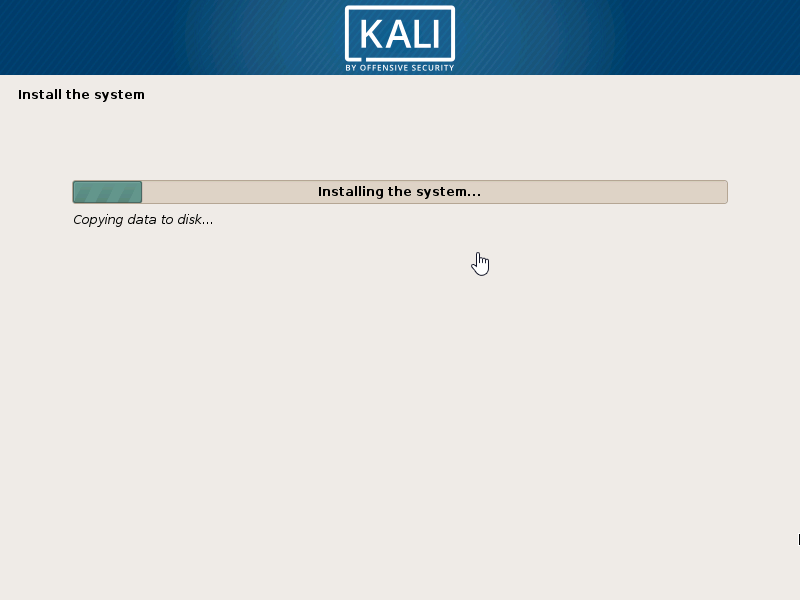
这里正在安装系统。
10、是否使用网络镜像:
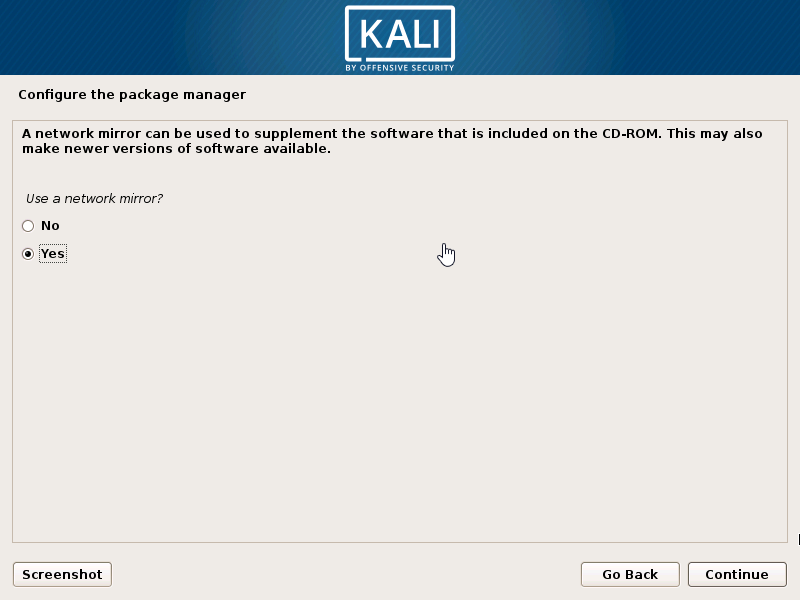
这里选择No就可以了。一会我们直接进入系统升级即可。
11、安装引导文件:
选择Yes:
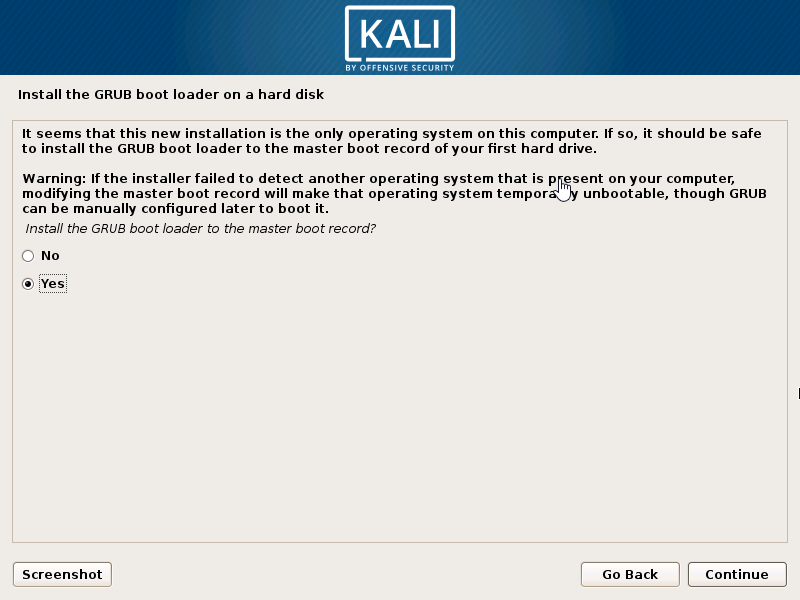
选择我们装系统的那块硬盘:
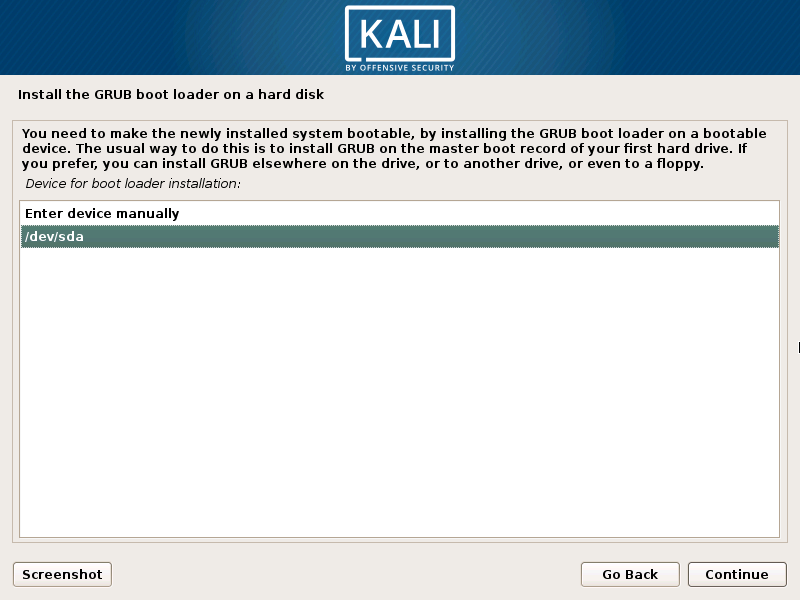
安装完成,点击继续重启等待系统移除安装包自动重启。
配置篇:
安装完成重启之后:
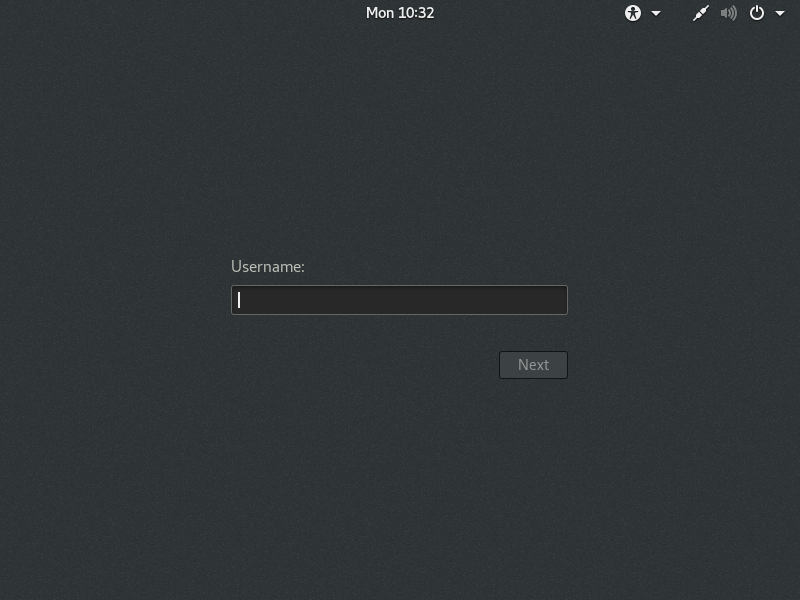
账户:root,密码 刚才让你不要忘了的那个。进入系统。
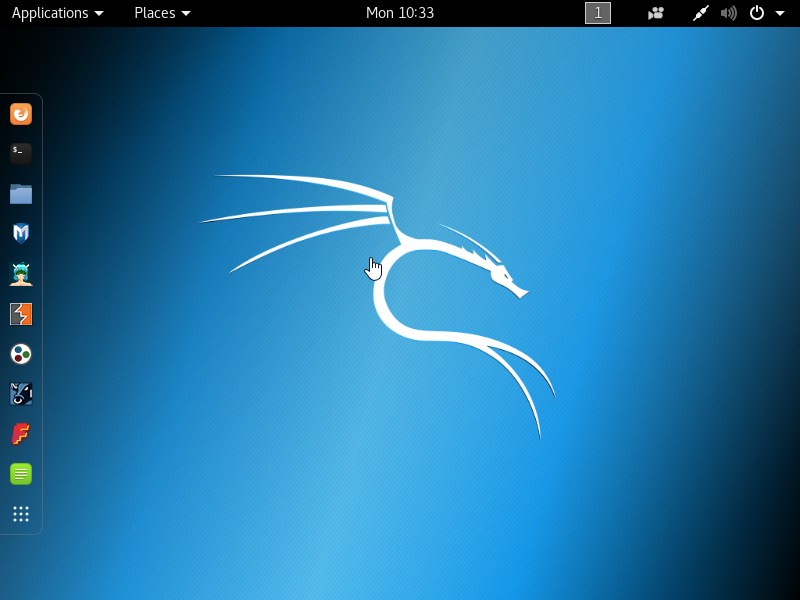
这里我一般做的第一件事是安装vmtool,好方便与物理机相互拷贝资料等操作。
点击VMware的任务栏的虚拟机选项,倒数第二个 安装 vmtool。接下来就可以在kali的桌面上看到个光驱,双击进入:
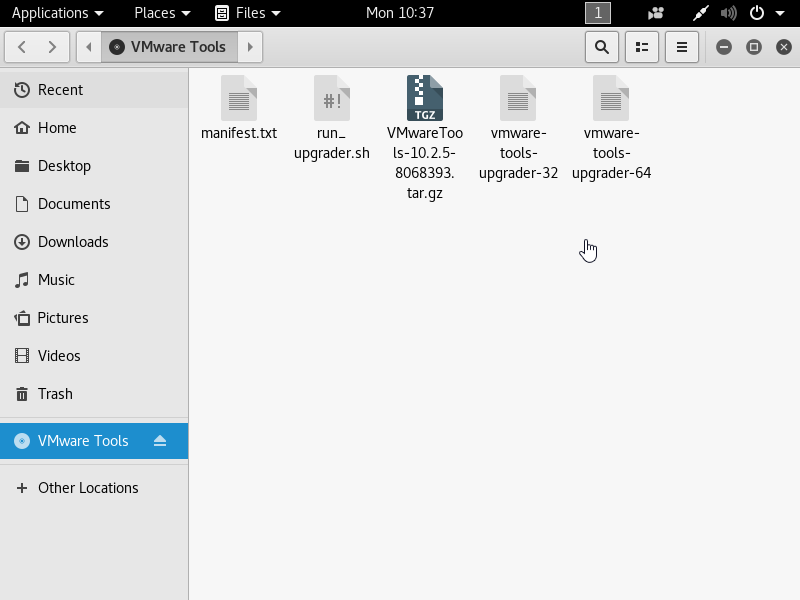
复制中间的那个VMwareTools的压缩文件,然后拷贝到桌面上。
鼠标右键提取到当前文件夹或者直接tar -zxvf 文件名解压也可以。
解压之后会看到桌面上有个新的文件夹,文件名:VMwareTools-xxxx-xxxxx
右键打开终端,输入命令
cd Desktop\
cd VM的文件名
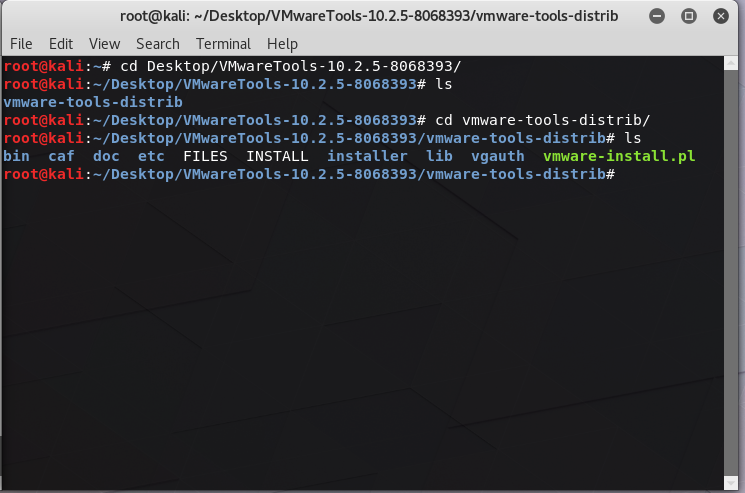
这里你会看到一个vmware-install.pl的可执行文件。
接下来输入:
./vmware-install.pl 进入安装
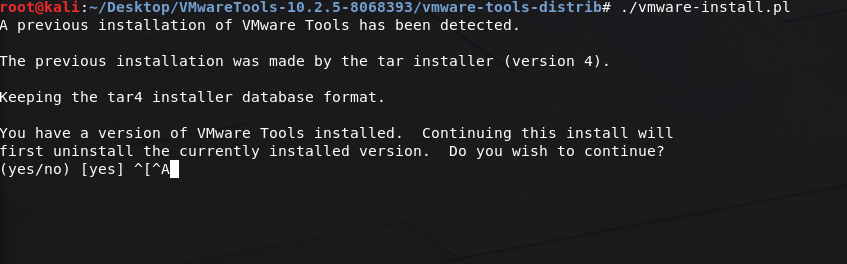
之后一直回车下一步即可安装成功,然后重启你会发现你的kali会自动适配vmware的窗口大小。
上面插了一段,我们正常进入系统之后是无法获取到更新的,因为卡里官方镜像里是没有更新源的地址的,这一步是我们装完系统之后需要进行的第一步:
我们先保存原来的文件
cp /etc/apt/sources.list /etc/apt/sources.list.bak
编辑更新源
vim /etc/apt/sources.list
vim大家不会用的话可以直接用gedit打开即可。
#中科大

  deb http://mirrors.ustc.edu.cn/kali kali-rolling main non-free contrib deb-src

  http://mirrors.ustc.edu.cn/kali kali-rolling main non-free contrib

  #阿里云

  deb http://mirrors.aliyun.com/kali kali-rolling main non-free contrib deb-src

  http://mirrors.aliyun.com/kali kali-rolling main non-free contrib

  #清华大学

  deb http://mirrors.tuna.tsinghua.edu.cn/kali kali-rolling main contrib non-free deb-src

  https://mirrors.tuna.tsinghua.edu.cn/kali kali-rolling main contrib non-free

  #浙大

  deb http://mirrors.zju.edu.cn/kali kali-rolling main contrib non-free deb-src

  http://mirrors.zju.edu.cn/kali kali-rolling main contrib non-free

  #东软大学

  deb http://mirrors.neusoft.edu.cn/kali kali-rolling/main non-free contrib deb-src

  http://mirrors.neusoft.edu.cn/kali kali-rolling/main non-free contrib

  #官方源

  deb http://http.kali.org/kali kali-rolling main non-free contrib deb-src

  http://http.kali.org/kali kali-rolling main non-free contrib
保存,退出,右键打开终端,输入命令:
apt-get update -y

apt-get dist-upgrade -y

#安装完成之后

reboot
到这里你的kali已经更新到最近的了。
之后就是根据你的个人操作习惯来配置kali系统了。
感兴趣的也可以看看我之前的配置使用的一些东西。
Kali Linux系统的安装、配置、使用的更多相关文章
- 全网最新Kali Linux系统如何安装N卡驱动
转载请注明来源:全网最新Kali Linux系统如何安装N卡驱动[亲测-暗影精灵3-1050TI有效] - 大家好,我系渣渣辉 https://www.zzhsec.com/255.html 1.更换 ...
- nvidia gtx1050在kali linux系统下安装显卡驱动,且可以使用x-setting切换显卡
转自:https://www.zzhsec.com/255.html 1.更换源[使用中科大或者官方源都可以] 下面使用中科大的源 root@Andy:/home/dnt# vi /etc/apt/s ...
- Linux系统上安装配置MAVEN
1,下载maven 首先进入maven下载目录:http://maven.apache.org/download.cgi 2,上传maven到linux系统 以下操作路径都是本人习惯,目录可以随意更改 ...
- Linux系统下安装配置JDK(rpm方式及tar.gz方式)
以前都是在Windows环境进行开发的,最近因工作需要:学习在Linux系统下搭建开发环境,自此记录搭建过程,以方便查阅. 本文借鉴了 Angel挤一挤 .小五 两位的博客. 准备材料: JDK下载链 ...
- 在linux系统下安装配置apacheserver
我所用的是centos linux系统,但apache的服务在linux系统都大同小异.像ubuntu redhat等等. now let us go! 如有问题, 欢迎直邮: zhe ...
- 小白都能看懂的Linux系统下安装配置Zabbix
实验环境: 操作系统:Centos 7.6 服务器ip:192.168.10.100 运行用户:root 网络环境:Internet Zabbix是一个基于web界面的提供分布式系统监控及网络功能的企 ...
- Linux系统下安装配置 OpenLDAP + phpLDAPadmin
实验环境: 操作系统:Centos 7.4 服务器ip:192.168.3.41 运行用户:root 网络环境:Internet LDAP(轻量级目录访问协议)是一个能实现提供被称为目录服务的信息服务 ...
- linux系统下安装配置解压版的MySQL数据库
一.解压文件到当前目录 命令:tar -zxvf mysql....tar.gz 二.移动解压完成的文件夹到目标目录并更名mysql 命令:mv mysql-版本号 /usr/local/mysql ...
- Linux学习---linux系统下安装配置Jenkins
1.首先准备java环境,安装JDK 2.下载jenkins至Linux服务器 下载地址:https://wiki.jenkins-ci.org/display/JENKINS/Installing+ ...
随机推荐
- Oracle 使用序列实现自增列 及重置序列
序列是oracle用来生产一组等间隔的数值.序列是递增,而且连续的.oracle主键没有自增类型,所以一般使用序列产生的值作为某张表的主键,实现主键自增.序列的编号不是在插入记录的时候自动生成的,必须 ...
- 1 实现添加功能 1.1 定义一个学员类(Student),在Student类中定义姓名、性别和年龄属性,定义有 参数的构造方法来初始化所以的成员属性 1.2 创建学员类对象来存放学员信息,并且为每一个学生对象添加的相应的编号。并将 学员类对象添加到Map<Integer,Student>集合中 1.3 添加完成后,显示所有已添加的学员姓名 1.4 限制年龄文本框只能输入正整数,否则的会采
学生类 package com.lanxi.demo1_3; public class Student { private String name; private String sex; priva ...
- Tensorflow实战系列之二:
还没想好,可能是人脸检测或者物体检测,或者加上动态检测~~
- JS--------文件操作基本方法:上传/下载
/** * 上传文件 * @param {any} files 文件 * @param {any} data 数据 * @returns [true,文件路径] * @returns [false,异 ...
- [python] [Jupyter Notebook]
最近又要用notebook 转一篇我原来写的安装教程 还是很好用的. IPython是一个 Python 的一个交互式 shell,它提供了很多内建的函数.Jupyter Notebook是IPyt ...
- c#多线程thread实例详解
1. Thread线程启动 由于ThreadStart是一个委托,所以可以简化写法 static void Main(string[] args) { Console.WriteLine(" ...
- stylus导入时 报错These relative modules were not found
These relative modules were not found: * ./star48_@2x.png in ./node_modules/_css-loader@0.28.7@css-l ...
- Html.Raw用法
比如有个字符串是这样的<font color='red'>红字</font> 如果是用@Html.Raw('<font color='red'>红字</fon ...
- Oracle CONNECT by 简单用法
Oracle查询层级的 一个表里 通过一个parentid连接 select * FROM A_MERIATILA start with id=520 CONNECT by prior id=PAR ...
- openstack常用命令-neutron篇
列出当前租户所有的网络 neutron net-list 列出所有租户的所有网络(需要管理员权限) neutron net-list --all-tenants 创建一个网络(vlan/flat) n ...