
Entry小部件:
导入tkinter
import Tkinter

from Tinter import *

import tkinter

from tinter import *
实例化Tk类
root=tkinter.Tk()
窗口标题
root.title('My Window')
设定窗口的大小(长 * 宽)
root.geometry('500x300') # 这里的乘是小x
禁止宽度拉伸高度可自由拉伸:root.resizable(width=False, height=True)
禁止高度拉伸宽度可只有拉伸:root.resizable(width=True, height=False)
设置图标;图标必须是以 .ico 为后缀的图标文件,放于同目录下。root.iconbitmap("app.ico")
设置背景颜色:可以用英文名,也可以用RGU,十六进制表示的颜色。
root["background"] = "blue"
设置透明度:透明度的值是0~1 可以是小数点,0:全透明;1:全不透明
win.attributes("-alpha", 0.6)
工具样式:True 只有退出按钮,也没有图标; False 正常的窗体样式
win.attributes("-toolwindow", True)
全屏模式:True 全屏;False 正常显示
win.attributes("-fullscreen", True)
窗体置顶:True 所有窗口中处于最顶层;False 正常显示
win.attributes("-topmost", True)
脱离工具栏:True 没有工具栏按钮;False 正常显示
win.overrideredirect(True)
窗体的三个方法:
获取屏幕的大小;

screen_height = root.winfo_screenheight()

screen_width = root.winfo_screenwidth()
# 获取屏幕的大小;

win_height = root.winfo_height()

win_width = root.winfo_width()
# 获取窗体的位置

win_x = win.winfo_x()

win_y = win.winfo_y()
主窗口循环显示window.mainloop()
该程序将保持在事件循环中,直到我们关闭窗口。事件循环不仅处理用户事件(例如鼠标单击和按键)或窗口系统(例如重绘事件和窗口配置消息) ,还处理Tkinter本身排队的操作这些操作包括几何图形管理(通过pack方法排队)和显示更新。这也意味着在进入主循环口将不会出现
主循环调用进入Tk事件循环,在此循环中,应用程序将一直停留到调用quit方法(只需单击quit按钮),或者窗口关闭
root.destroy()
只有在某些开发环境下运行此示例时才需要destroy调用;当事件循环终止时,它显式地销毁主窗口。有些开发环境不会终止Python进程,除非这样做
Label控件
更新text
先定义一个:tk变量,v = tk.StringVar()
再使用:textvariable=v
import tkinter as tk

import time

# 背景色与前景色

win = tk.Tk()

# 定义变量,必须是使用的是tk里的这个变量

v = tk.StringVar()

# 使用v.set("string") 来定义变量

v.set("这是刚开始的文字")

# 在标签里添加可变的文本

label_1 = tk.Label(win, textvariable=v, fg="red", bg="green", font=("黑体", 40))

label_1.pack()

while True:

    v.set("%s" % time.ctime())

    label_1.update()

    time.sleep(1)

win.mainloop()
| 属性 | 说明 | 用法 | 例子 | 备注 |
| text | 标签显示的文本 | font=("字体名",大小);font =('黑体',40,'bold','italic') |
import tkinter as tk # 背景色与前景色
|
#bold:粗体,italic:斜体,overstrike:横穿线 |
| font | 设置文本的字体和大小 | fg="red" or fg="#121234" | ||
| fg(foreground) | 字体的颜色, | |||
| bg (background) | 标签的背景色 | |||
| width | 标签的宽度(一个中文的字体宽为单位) | 以系统默认的中文的一个字体宽高为单位 | ||
| height | 标签的高度(一个中文的字体高为单位) | 以系统默认的中文的一个字体宽高为单位 | ||
| padx | 文字到边框的距离,水平方向 | 单位是像素,默认是1像素 | ||
| pady | 文字到边框的距离,垂直方向 | 单位是像素,默认是1像素 | ||
| bd(borderwidth) | 边框的宽 | |||
| relief | 边框的样式 | relief="sunken" |
import tkinter as tk win = tk.Tk() # 在标签里放入图片SUNKEN, RAISED, GROOVE, and RIDGE
|
relief 表示边框样式,可选的参数有:flat(平的),sunken (沉没的, 凹下去的),raised (提高,凸出来的),ridge(脊,中键凸的) relief="sunken", 默认是flat. |
| justify | 文本对齐方式 | justify="left" |
# 对齐方式
|
Label 里的文本支持 转移字符 \n \t 等,可取 "left" ,"right", "center" ,默认是"center"居中对齐 |
| image | 图片 |
import tkinter as tk win = tk.Tk() # 导入图片
|
只放图片,没有文字需要先导入图片的路径:img1 = tk.PhotoImage(file="image/01.png") 再使用:image=img1 注:目前支持 .png 与 .gif 格式, 还不支持 .jpg格式 |
|
| compound | 图片与文字的混搭 | compound="对齐方式" |
import tkinter as tk win = tk.Tk() # 导入图片
|
对齐方式有:'left', "right", "center" |
| anchor | 方位 |
import tkinter as tk win = tk.Tk()
|
anchor 可选的参数有:"e","w","s","n","ne","se","nw","sw",就是东西南北八个方向 | |
| 链接:https://www.cnblogs.com/zyg123/p/10351055.html | ||||
Button 控件:
| 属性 | 说明 |
|---|---|
| text | 标签显示的文本 |
| font | 设置文本的字体和大小 |
| fg(foreground) | 字体的颜色, |
| bg (background) | 标签的背景色 |
| width | 标签的宽度(一个中文的字体宽为单位) |
| height | 标签的高度(一个中文的字体高为单位) |
| cursor | 鼠标的样式 |
| command | 绑定事件 |
| padx | 文字到边框的距离,水平方向 |
| pady | 文字到边框的距离,垂直方向 |
| bd(borderwidth) | 边框的宽度 |
| relief | 边框的样式 |
| justify | 文本对齐方式 |
| image | 图片 |
| compound | 图片与文字的混搭 |
| anchor | 方位 |
Entry小部件:
窗口小部件是小部件用于输入或显示文本的一行一个标准Tkinter的
输入小部件用于输入文本字符串。该小部件允许用户以一种字体输入一行文本。
要输入多行文本,请使用“ 文本”小部件
e.delete(0, END)    //删除内容

e.insert(0, "a default value")        //插入文本
s = e.get() //获取当前Entry文本
您还可以将条目小部件绑定到StringVar实例,并通过该变量设置或获取条目文本:
v = StringVar()

e = Entry(master, textvariable=v)

e.pack()

v.set("a default value")

s = v.get()
几何管理
pack
| 属性 | 说明 | 用法 | 例子 | 备注 |
| side | 按扭停靠在窗口的哪个位置 | side=LEFT |
#!/usr/bin/env python 效果:
|
left: 左;top: 上;right: 右;botton: 下 |
| fill |
填充,填充x(y)方向上的空间,当属性 side=”top”或”bottom”时,填充x方向; 当属性side=”left”或”right”时,填充”y” 方向;当expand选项为”yes”时,填充父 控件的剩余空间。 |
fill=NONE |
x:水平方向填充 y:竖直方向填充 both:水平和竖直方向填充 none:不填充 |
|
| expand |
当值为True时,side选项无效。控件显示 在父控件中心位置; 若fill选项为”both”,则充满父控件的空间。 |
expand=YES |
取值范围:“yes”,”no”,”y”,”n” 自然数,浮点数 “no”, 0,True,False (默认值为“no”或0); yes:扩展整个空白区,no:不扩展 |
|
| anchor |
控件的摆放方式。默认是居中。左对齐 ”w”,右对齐”e”,顶对齐”n”, 底对齐”s”。w 和e可以与n和s组合使用 |
anchor=SE |
N:北 下 E:东 右 S:南 下 W:西 左 CENTER:中间 |
|
| padx | x方向的外边距 | |||
| pady | y方向的外边距 | |||
| ipadx | x方向的内边距 | |||
| ipady | y方向的内边距 | |||
| beforе |
将本组件于所选组建对象之前pack, 类似于先创建本组件再创建选定组件 |
取值范围:已经pack后的组件对象 | ||
| in |
将本组件作为所选组建对象的子组件, 类似于指定本组件的master为选定组件 |
取值范围:已经pack后的组件对象 | ||
| after |
将本组件于所选组建对象之后pack, 类似于先创建选定组件再创建本组件 |
|||
| 链接:https://blog.csdn.net/lnaruto1234/article/details/89501824 | ||||
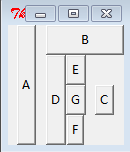
由以上过程可知,pack会自动填充空间,而且下一个控件pack的地方永远是上一个空间pack完后剩余空间,关于expand属性,当其为真的时候,则会将其能扩展的最大空间
grid
| 选项 | 说明 | 例子 | 案例 | 备注 |
| column | 单元格的列号 |
column=1 |
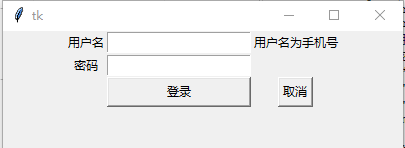
from tkinter import *
效果:
|
取值范围:从0开始的正整数 |
| columnspan | 跨列,跨越的列数 | columnspan=2 | 取值范围:正整数 | |
| row | 单元格的行号 | row=2 | 取值范围:从0开始的正整数 | |
| rowspan | 跨行,跨越的行数 | rowspan=2 | 取值范围:正整数 | |
| ipadx | 设置子组件之间的间隔, x方向,默认单位为像素 | 取值范围:非浮点数,默认0.0 | ||
| ipady | 设置子组件之间的间隔, y方向,默认单位为像素 | 取值范围:非浮点数,默认0.0 | ||
| padx | 与之并列的组件之间的间隔, x方向或者y方向,默认单位是像素 | 取值范围:非浮点数,默认0.0 | ||
| pady | 与之并列的组件之间的间隔, x方向或者y方向,默认单位是像素 | 取值范围:非浮点数,默认0.0 | ||
| sticky | 组件紧贴所在单元格的某一角,对应于东南西北中以及4个角 |
sticky=E |
取值范围:"n","s","w","e","nw","sw","ne","se","center" (默认);“EW”:沾满单元格 | |
place
| 属性 | 说明 | 用法 | 例子 | 备注 | |
| x, y | 组件左上角的绝对坐标(相对于窗口) |
x=30,y=30 |
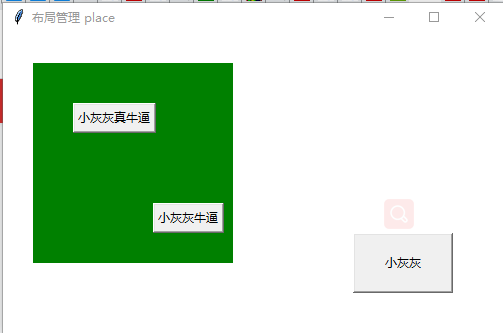
#coding=utf-8
效果:
|
非负整数 x和y选项用于设置偏移(像素) ,如果同时设置 relx(rely) 和x(y),那么place将优先计算relx和rely,然后再实现x和y指定的偏移值 |
|
|
relx,rely |
组件左上角的坐标(相对于父容器) |
relx=0.6,rely=0.7 |
relx是相对父组件的位置。0是最左边, 0.5是正中间, 1是最右边; rely是相对父组件的位置。0是最上边, 0.5是正中间, 1 是最下面 |
||
| width,height | 组件的宽度和高度 |
width=200,height=200 |
非负整数 | ||
| relwidth,relheight | 组件的宽度和高度 " (相对于父容器) |
relwidth=0.2, |
与relx, rely取值类似,但是相对于父组件的尺寸 | ||
| anchor |
控件的摆放方式。默认是居中。左对齐 ”w”,右对齐”e”,顶对齐”n”,底对齐”s”。w 和e可以与n和s组合使用 |
anchor=SE | 取值范围:"n","s","w","e","nw","sw","ne","se","center" (默认);“EW”:沾满单元格 | ||
|
原文链接:https://blog.csdn.net/qq_15181569/article/details/93749774 |
|||||
取值范围:已经pack后的组件对象
Entry小部件:的更多相关文章
- Android开发5:应用程序窗口小部件App Widgets的实现
前言 本次主要是实现一个Android应用,实现静态广播.动态广播两种改变 widget内容的方法,即在上篇博文中实验的基础上进行修改,所以此次实验的重点是AppWidget小部件的实现啦~ 首先,我 ...
- 优质Android小部件:索尼滚动相册
虽然骚尼手机卖的不怎么样,但是有些东西还是做的挺好的,工业设计就不用说了,索尼的相册的双指任意缩放功能也是尤其炫酷.其桌面小部件滚动相册我觉得也挺好的,比谷歌原生的相册墙功能好多了,网上搜了一下也没发 ...
- ArcGIS Server开发教程系列(8)ArcGIS API for Javascript-控件(小部件)
1. 鹰眼 OverviewMap小部件用于在其关联的主地图内较清楚的当前鸟瞰图的范围.当主地图范围变化时,鹰眼图会自动在其空间内更新范围以保持和地图的当前范围保持一致,当鹰眼图空间的地图范围 ...
- 在android程序中加入widget(窗口小部件)并与之交互的关键代码
摘要: widget(窗口小部件)可以增强应用程序的交互性, 是很多应用中都会用到的功能,本文不求大而全,但是会给出程序与widget交互的关键代码 正文: 其实widget是嵌入(embedded) ...
- Android 之窗口小部件详解--App Widget
Android 之窗口小部件详解--App Widget 版本号 说明 作者 日期 1.0 添加App Widge介绍和示例 Sky Wang 2013/06/27 1 App ...
- yii YII小部件 创建登录表单表单 Login表单
YII框架必须遵循其表单的创建方法 登录模型错做与数据库操作模型是一致的,不同的是不跟数据库交互 ,用的是小部件,在创建表单之前,要在用户控制模块完成以下代码 protected --models - ...
- YII 小部件实现的注册表
今天来进行用户注册功能yii集成了很多验证框架,framework/validators下面,这个文件夹的最后一个文件CValidator.php 是总的验证信息,根据请求参数决定需要那种验证 如:u ...
- YII 小部件 yii小部件查看方法 小物件做的表单
要使用小部件,可以先到总文件去找 framework/yiilite文件里面搜索“CAtiveForm” (如果觉得小部件的radio布局有点难看,可以在外面定义,具体可以在控制器里面定义) 如下 ...
- Yii2的相关学习记录,alert等美化、confirm异步、session中的flash及小部件的使用(六)
呃,系统自带的alert.confirm等弹出框实在是难看,作为一个颜控,这能忍? 这里我用的是kartik-v/yii2-dialog,这个是基于bootstrap3-dialog这个来做了一些常用 ...
随机推荐
- Java获取IP地址,IpUtils工具类,Java IP地址获取
================================ ©Copyright 蕃薯耀 2020-01-17 https://www.cnblogs.com/fanshuyao/ import ...
- ADO.NET事务封装
在数据库工具类编写的过程中,对事务的处理操作想避免各个原子操作的事务对象赋值重复操作,想对外暴露的方法为如下形式 public bool ExecuteTransition(Action Transi ...
- Vim 全选命令
ggVG稍微解释一下上面的命令gg 让光标移到首行,在vim才有效,vi中无效V 是进入Visual(可视)模式G 光标移到最后一行选中内容以后就可以其他的操作了,比如:d 删除选中内容y ...
- maven的核心概念——依赖
一.STS集成maven(以下是mac版的STS) 1.点击Spring Tool Suite,点击preferences maven中的installations 点击add,选择对应的路径即可 点 ...
- 【sklearn】Toy datasets上的分类/回归问题 (XGBoost实践)
分类问题 1. 手写数字识别问题 from sklearn.datasets import load_digits digits = load_digits() # 加载手写字符识别数据集 X = d ...
- 【笔记】机器学习 - 李宏毅 - 3 - Bias & Variance
A more complex model does not always lead to better performance on testing data. Because error due t ...
- 使用 VMware Workstation Pro 安装新的虚拟机
一.连接服务器 (1)“文件”右键 (2)输入用户名.密码连接服务器 二.创建新的虚拟机 (1) (2) (3) (4) (5) (6) (7) (8) 三.配置服务器 配置文档 - 链接:htt ...
- Docker入门(windows安装)
Docker入门(安装)Docker是一种轻量级容器技术,实际中直接运行在当前操作系统(Linux)上,而不是虚拟机中.PaaS提供了存储,数据库,网络,负载均衡,自动扩展等功能,Docker云平台就 ...
- pyqt5-下拉框联动效果
from PyQt5.Qt import * class MyWindow(QWidget): def __init__(self): super().__init__() self.setWindo ...
- JS表单验证源码(带错误提示及密码等级)
先晒图 index.html <!DOCTYPE html> <html lang="en"> <head> <meta charset= ...