
在虚拟机VMware上安装OpenKylin开源操作系统
在虚拟机(VMware)上安装OpenKylin开源操作系统
今天我们一下学习下开放麒麟系统的安装。也是我的开源项目在OpenKylin上运行的实践。 希望通过该项目了解和学习Avalonia开发的朋友可以在我的github上拉取代码,同时希望大家多多点点star。
https://github.com/raokun/TerraMours.Chat.Ava
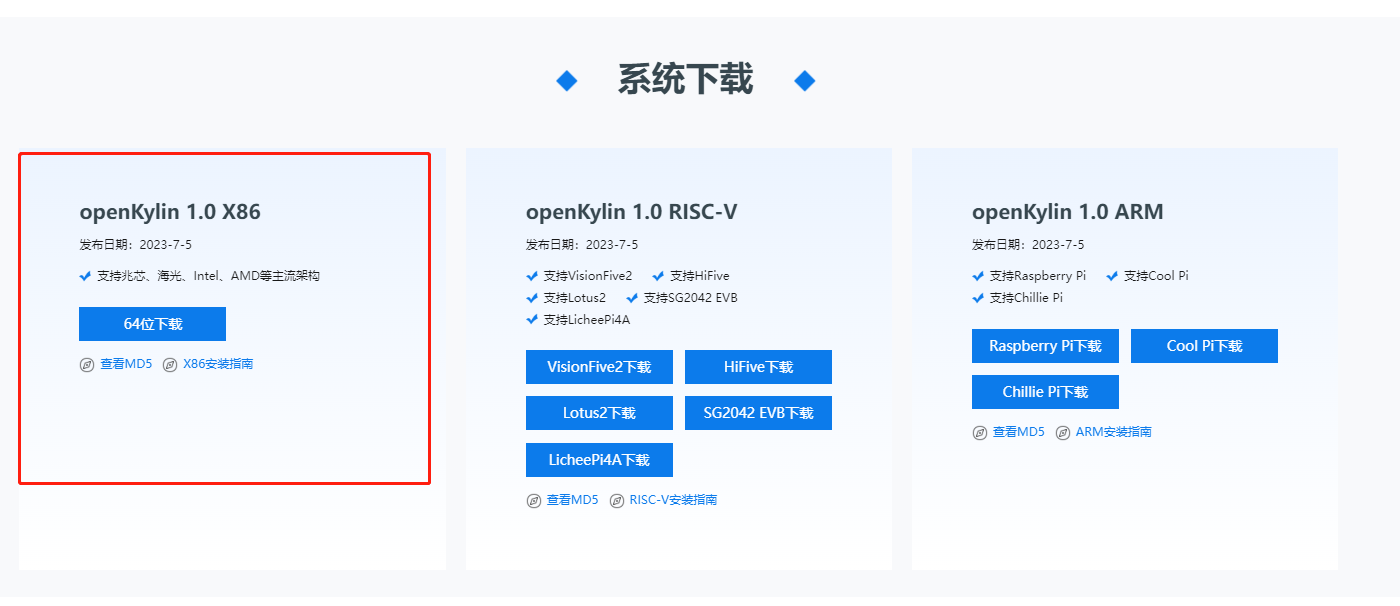
1.下载OpenKylin开源操作系统镜像
2.安装虚拟机 VMware Workstation 17

如果安装在Windows操作系统下的选下面的 for Windows
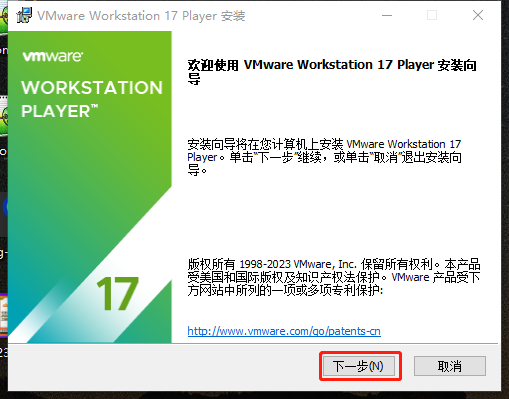
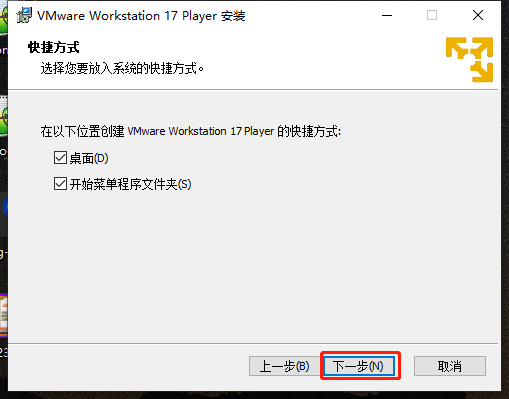
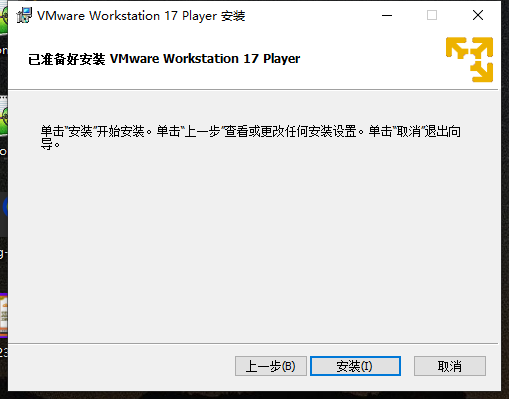
详细安装步骤
跟着图例一步一步走。


安装完成
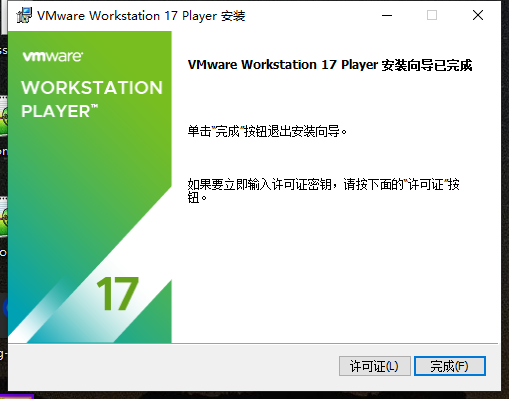
运行
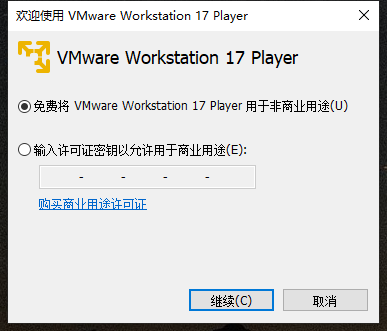
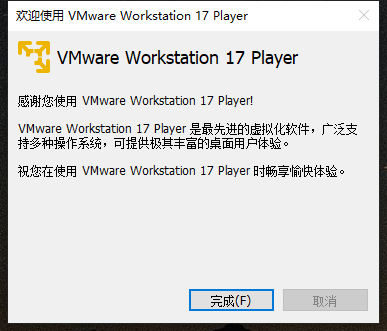
双击桌面图标运行,选择免费使用。
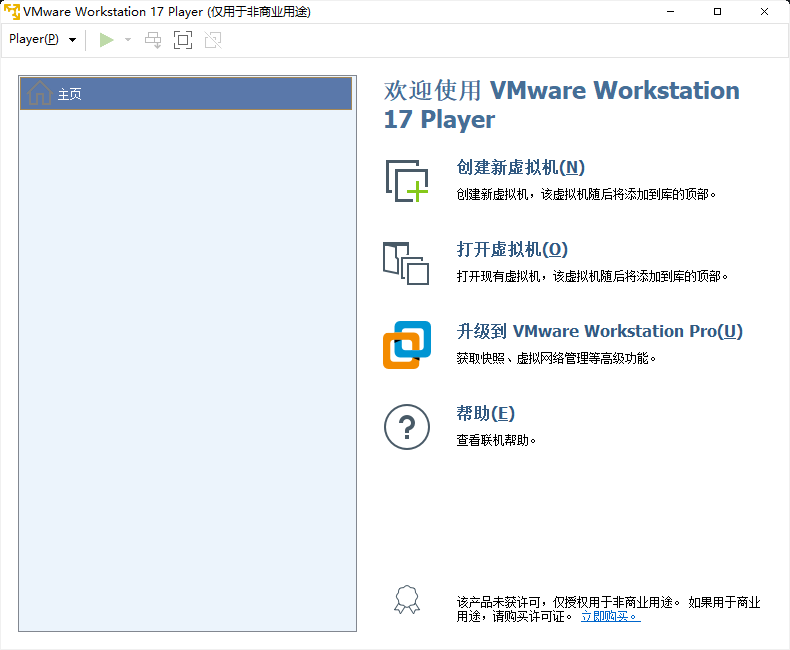
安装成果
3.在虚拟机(VMware)上安装OpenKylin开源操作系统
1.创建新虚拟机

2.创建空的虚拟机
选择稍后安装操作系统
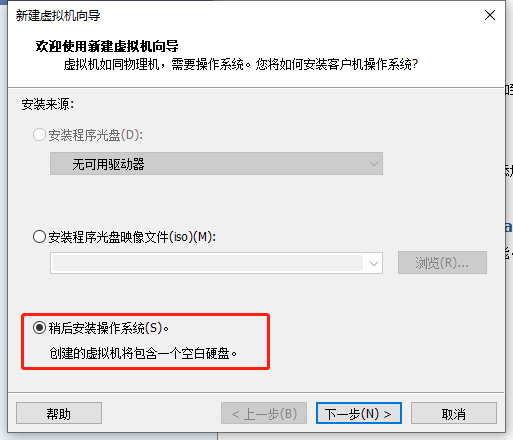
3.选择操作系统
选择Ubuntu-64

输入虚拟机的名称以及选择安装的路径,点击下一步

4.设置磁盘大小
设置默认分配给虚拟机的磁盘大小,您可以根据自己的情况进行适当调整。选择“将虚拟磁盘拆分成多个文件”,点击下一步

5.点击自定义硬件

在“CD/DVD(SATA)”处选择我们的镜像文件。

点击完成。此时会自动跳转到虚拟机的开机界面,点击“开启此虚拟机”开始进行系统安装。
4.OpenKylin系统安装
点击“开启此虚拟机”开始

1.进入试用系统
以下是试用openKylin的操作系统界面
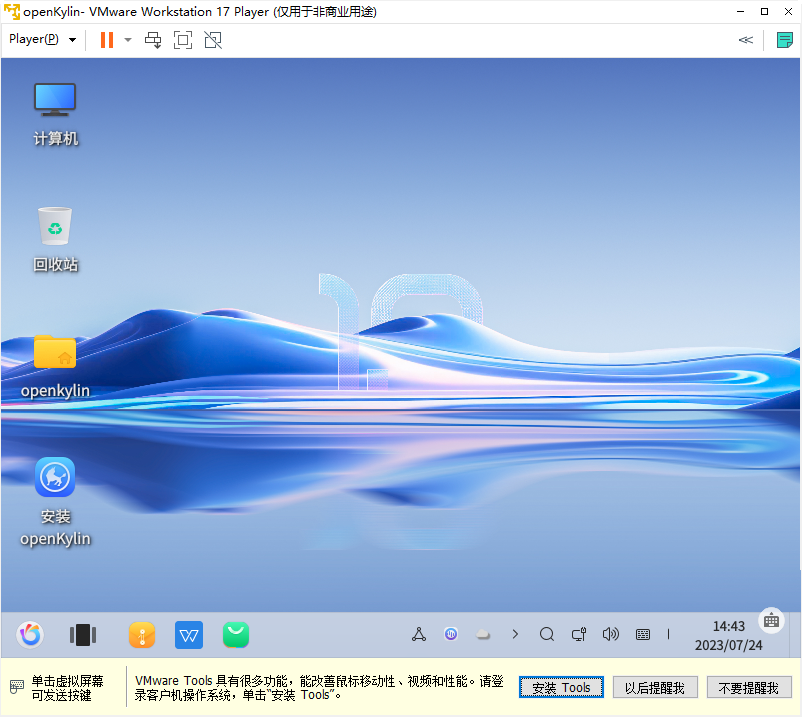
2.正式安装OpenKylin
点击安装OpenKylin
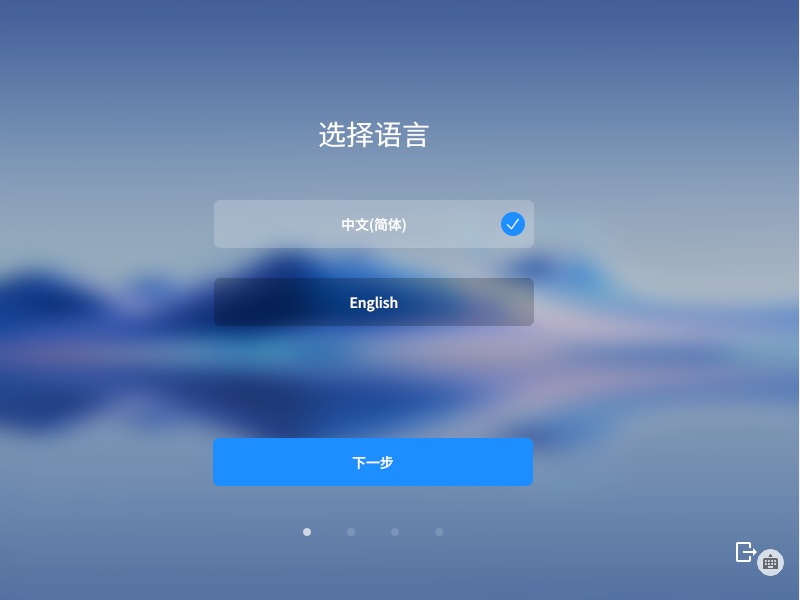
选择好语言,然后点击下一步
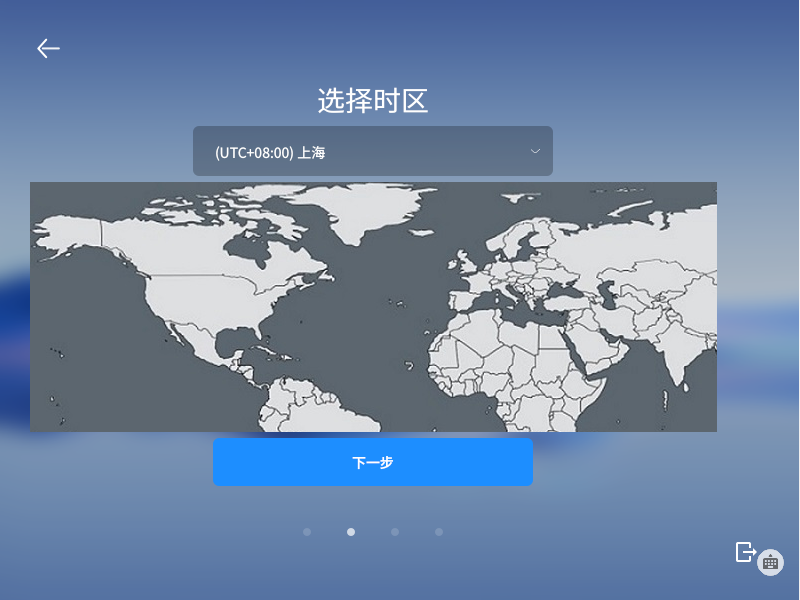
选择好时区,下一步
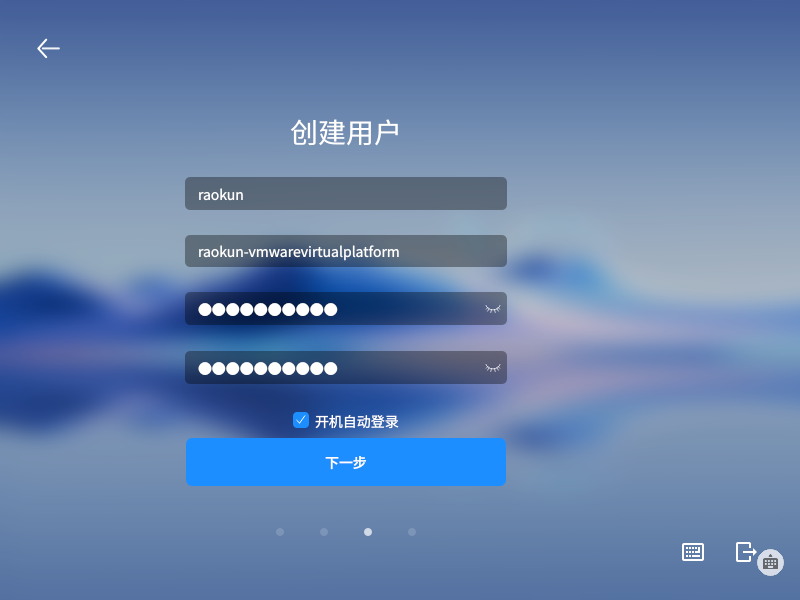
创建用户,下一步
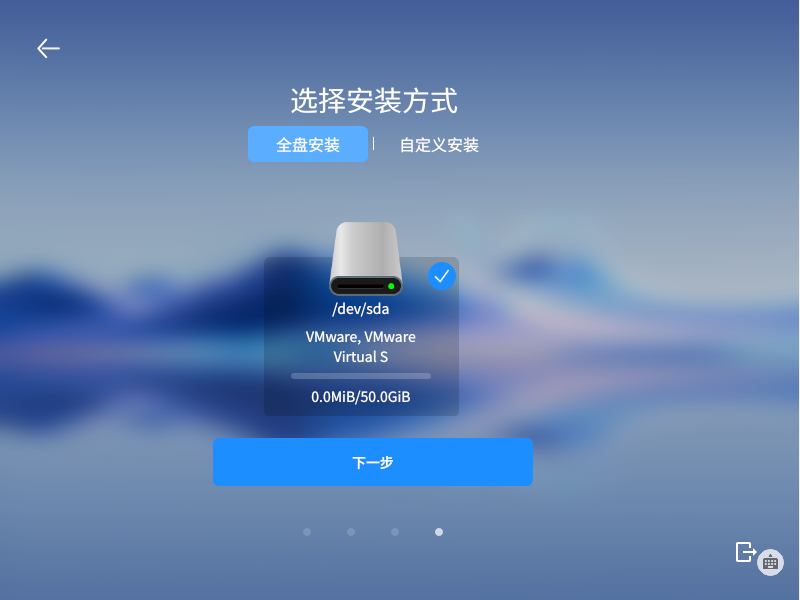
选择好安装方式,下一步
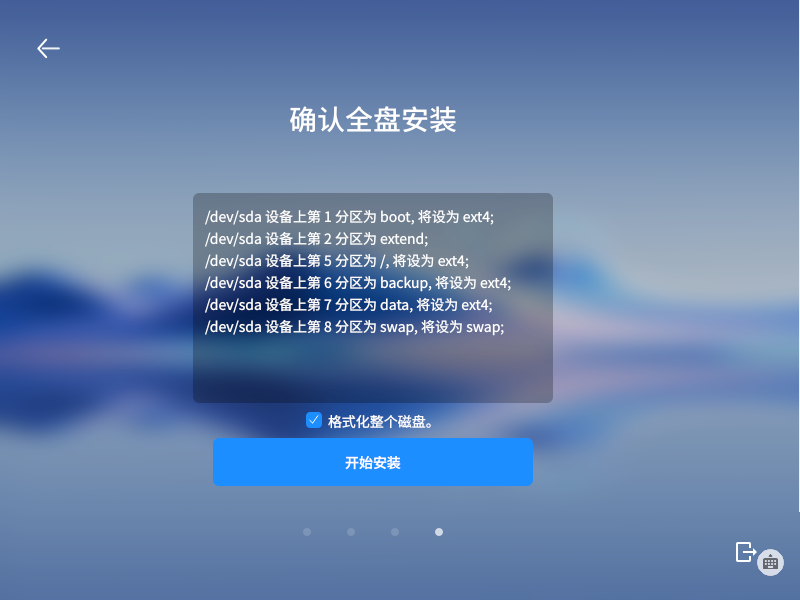
勾选格式化磁盘,开始安装
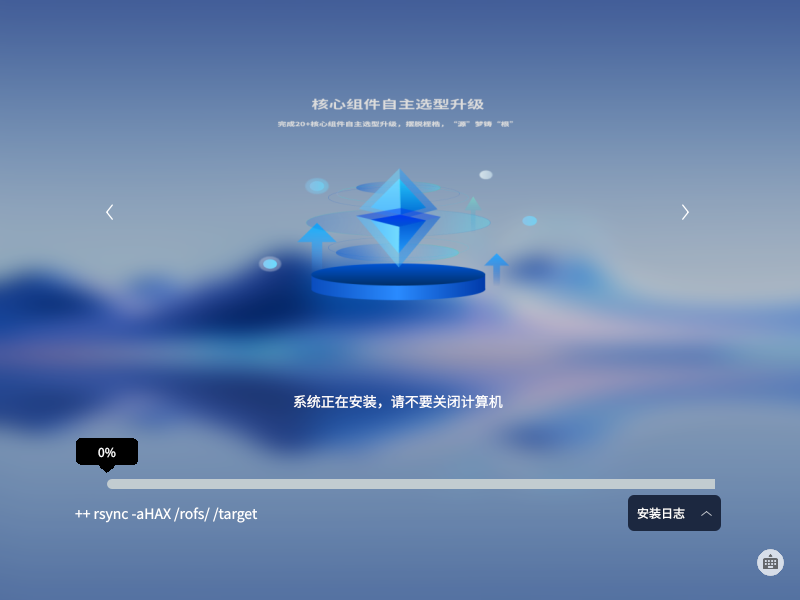
开始安装,等待安装完成,全程大概5到10分钟
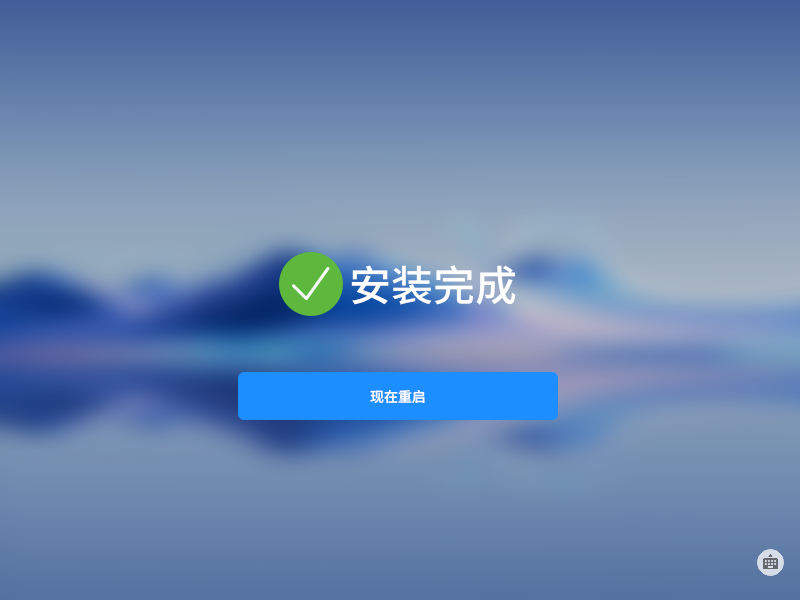
安装完成,立即重启

重启后,登陆后的界面如上图
5.虚拟机文件传输的尝试
1.虚拟机共享文件夹
打开编辑虚拟机设置

添加共享文件夹,操作如下

下一步
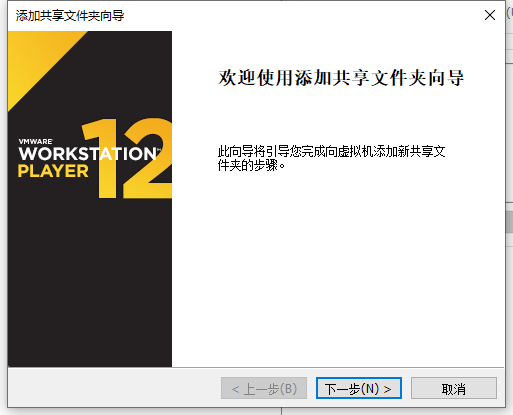
选择好文件夹

设置启动共享

将需要共享的文件放在指定的文件夹下

2.安装VMware Tools
点击"虚拟机"---"安装VMware tools"
文件管理器中出现VMware Tools的安装盘,发现有五个文件, 其中一个是压缩包,复制tar文件
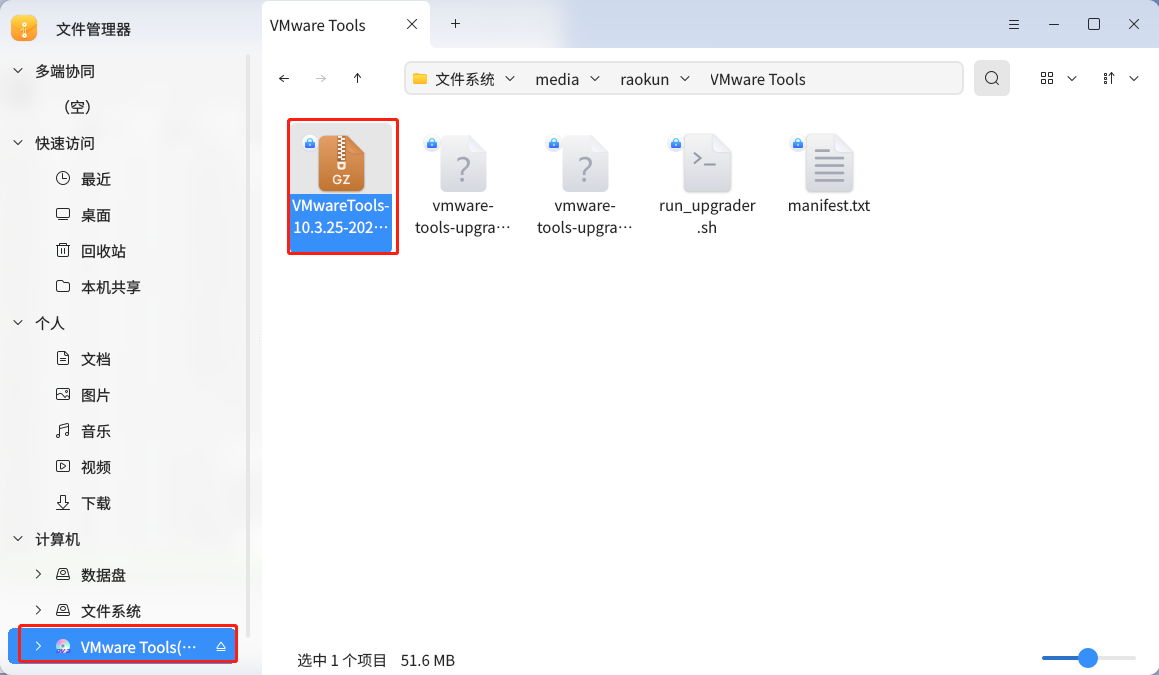
复制到自己的文件夹,路径不能有空格,然后解压。
在文件夹中右键,点击打开终端

运行解压命令,VM文件可以输入VM然后按下teb键,会自动补全文件名。
tar -zxvf VMwareTools-10.3.5-8068393.tar.gz
执行完成

解压后,打开解压后的文件夹

打开文件夹

执行文件夹中的.pl文件

# 进入到解压之后的目录

$ cd vmware-tools-distrib

# 执行 .pl 文件

$ ./ vmware-install.pl
右击打开终端,以 root 权限执行脚本 vmware-install.pl ,然后一路回车保持默认参数,重启
3.通过QQ传文件
安装QQ

安装,打开

运用QQ发送文件
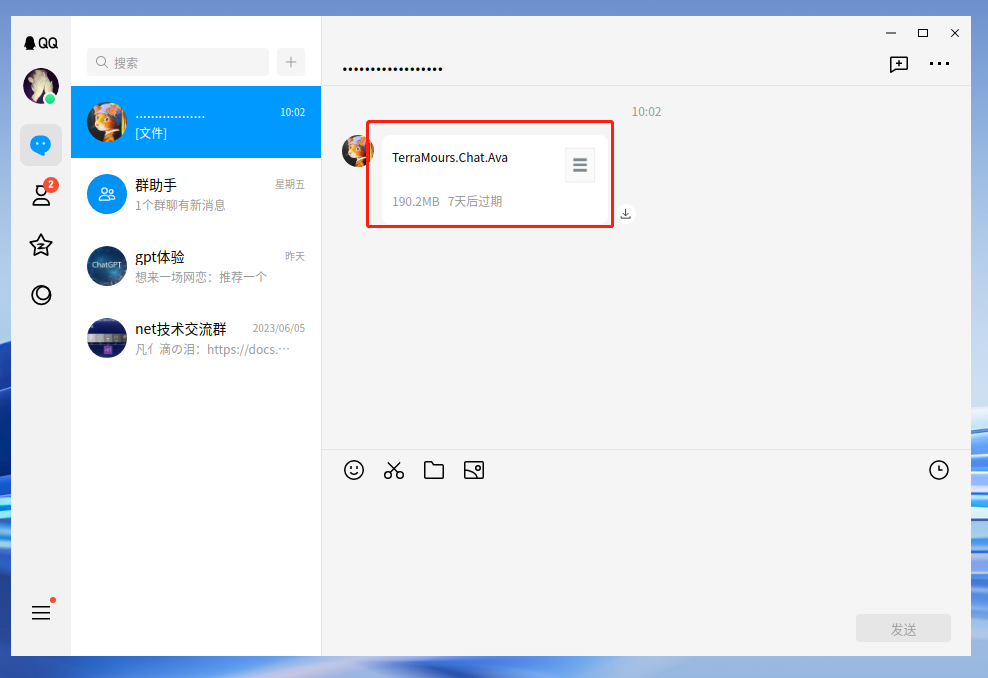
另存为

终于把安装包弄到系统里了
6.运行我的avalonia的GPT项目
授权文件并运行
打开终端

给程序授权
chmod +x ./YourAppName
运行
./YourAppName
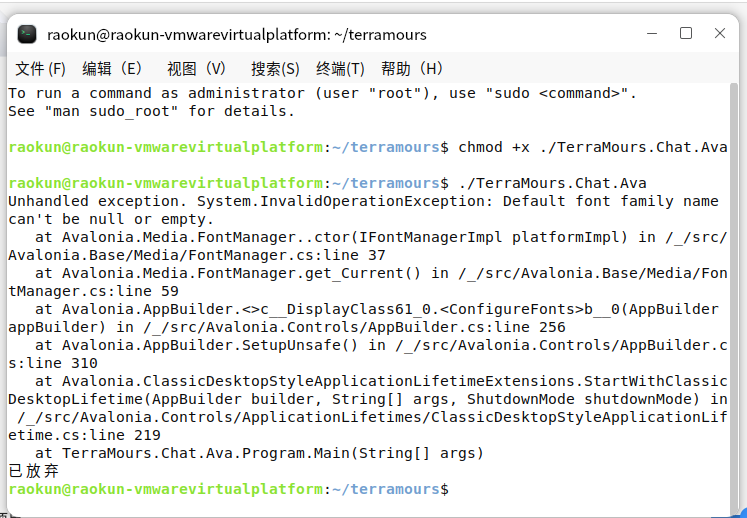
报错分析
根据报错信息,应用程序在使用 Avalonia UI 框架时遇到了问题。报错信息表明默认字体系列名称为空或为空字符串。
可以通过以下命令查看系统已安装的字体列表:
fc-list
解决方案
将环境变量设置export Lang=en_ US.UTF-8
详细的解决方案我记在另一篇踩坑记录里了。前往查看:Avalonia项目在OpenKylin运行踩坑
成功解决问题,程序运行结果
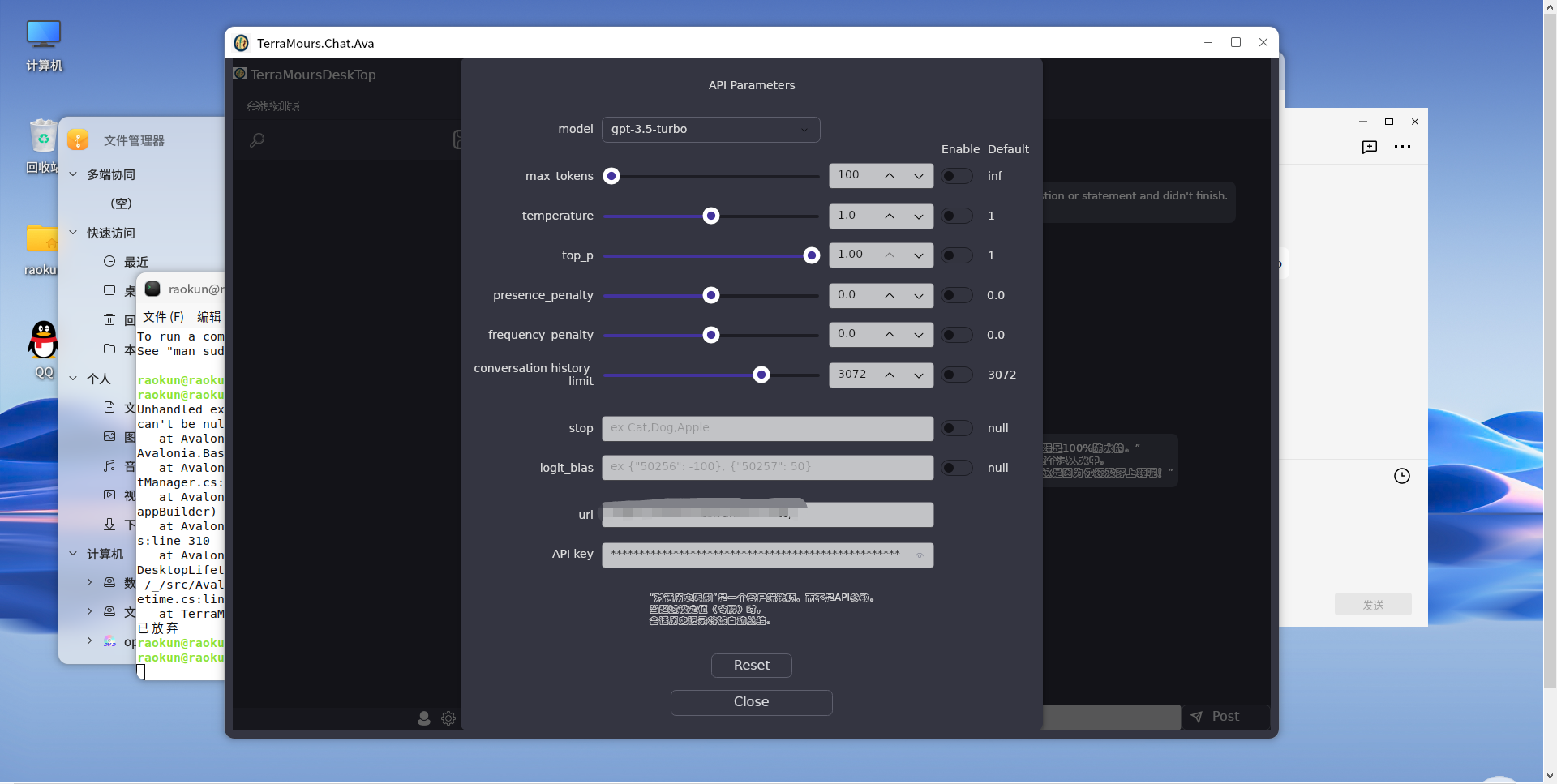

关于linux的中文字体还有些问题
7.全局安装-制作启动盘
1.下载启动盘制作工具-ventoy
启动盘制作工具,其中常见的有Ventoy和微PE工具箱,那么这两款软件哪个更好呢,其实他们的作用是差不多的。
首先,他们都能用来制作启动盘,主要功能是相同的,不过微PE工具箱还能制作系统光盘,Ventoy是做不到的,此外,微PE工具箱还可以设置PE个性化图标、壁纸等个性化内容。
相较而言Ventoy的功能就比较单纯,它主要就是用来制作系统盘,没有花里胡哨的功能,因此它的体积也比较小,如果想要随身携带的话,Ventoy会更合适。
重点来了!经过本人不懈努力,我让Ventoy实现了微PE工具箱的所有功能!所以我们安装openkylin时启动盘制作工具就固定为Ventoy啦!接下来就让我们一起走进Ventoy和openkylin的世界里吧!
首先下载启动盘制作工具--ventoy。ventoy不同于其他启动盘制作工具,我们无需反复的格式化U盘,只需要把镜像文件拷贝到U盘里面就可以正常启动,并且可以允许多个镜像文件同时存在。ventoy在启动时会显示一个菜单供我们进行选择,十分方便快捷。

下载地址: https://www.lanzoui.com/b01bd54gb
2.运行
1.打开程序
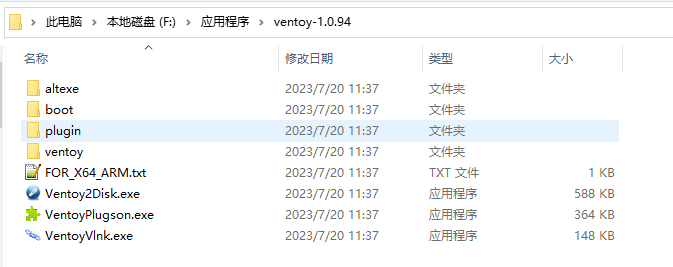
2.插入U盘运行
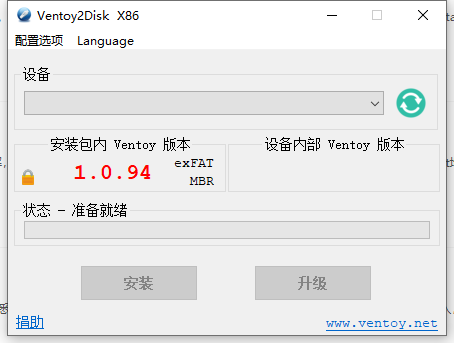
选择下载的iso镜像,选择U盘,开始制作。
8.踩坑记录
1.Error : Your host does not meet minimum requirements to run VMware workstation with hyper-v or device/credential guard enabled (76918)
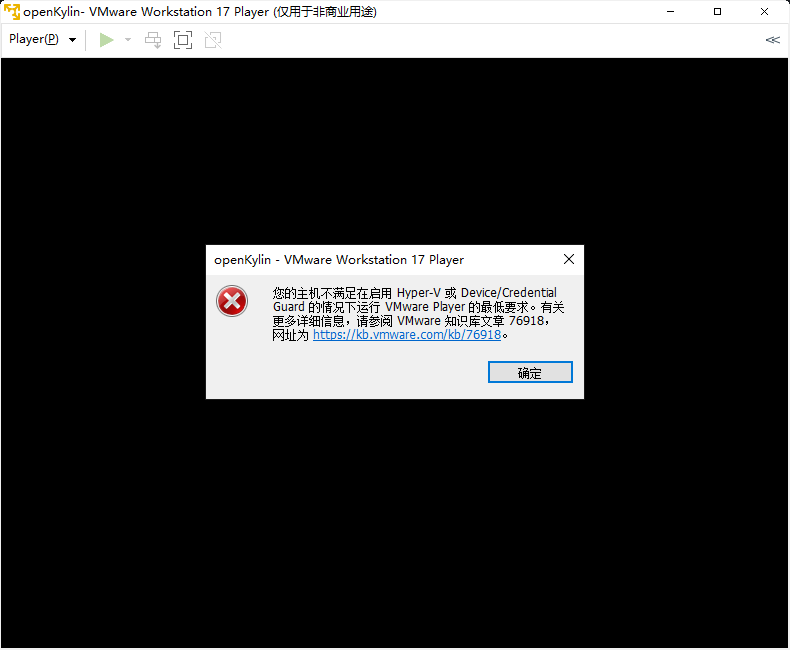
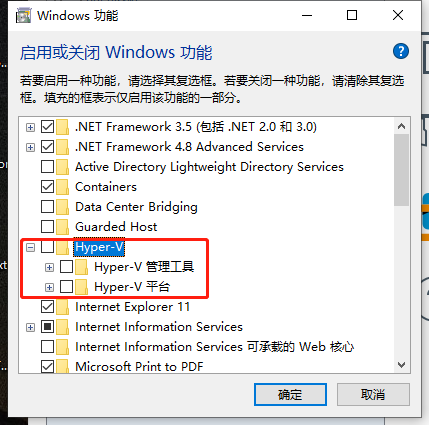
解决方案:
关闭Hyper-V
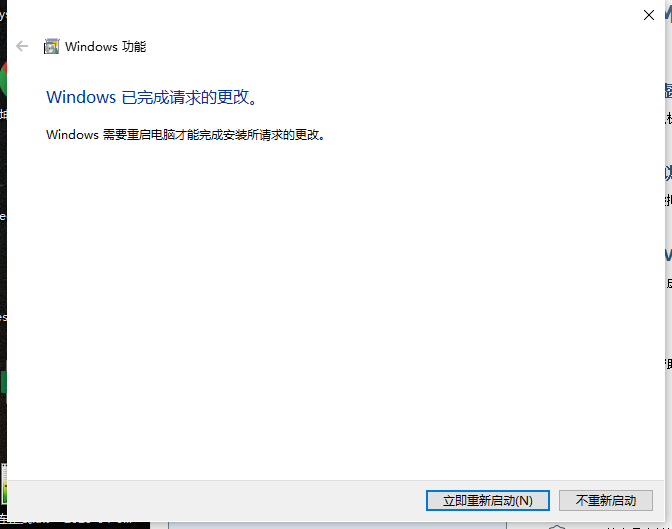
然后重启计算机
问题依然存在,未解决,更新操作系统
更新操作系统
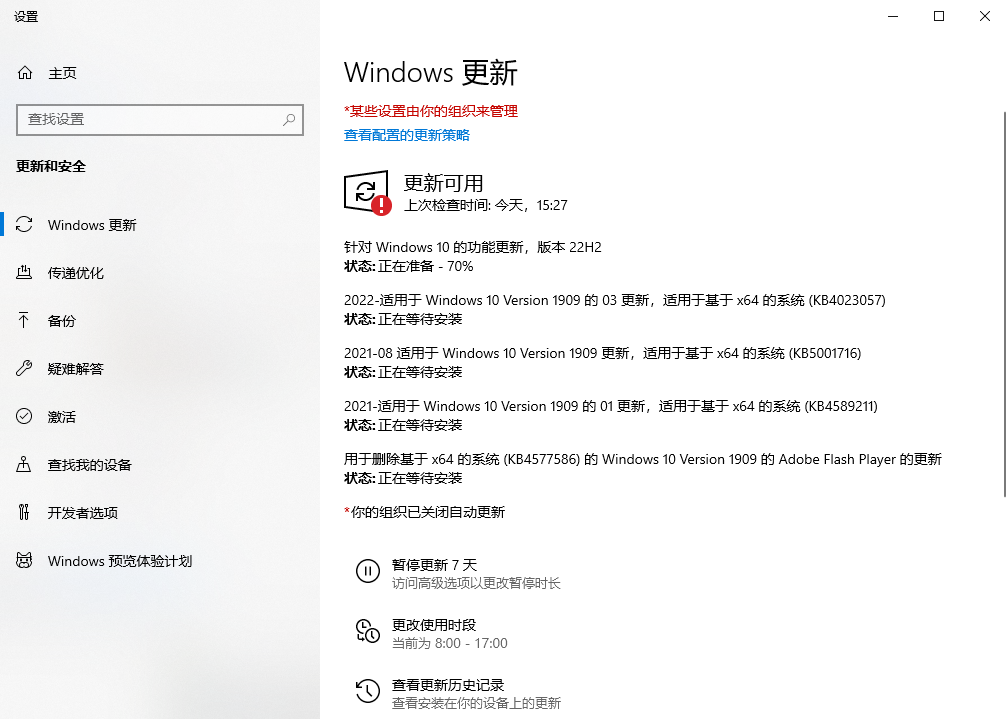
我发现我的系统很久没有升级了,好像是需要升级
当前系统版本18363,低于要求的9041.264 或更高版本

版本更新:
9.总结记录
通过安装openkylin系统和简单的操作使用体验来看。总体的感觉是,操作很简单,界面很简洁舒服。内置了WPS办公软件,对轻度电脑使用者来说很方便,对配置的要求也很低,在现在的性能过剩的时代。比较低端的配置就可以运行openkylin系统。
同时openkylin系统支持PC/平板 双系统模式切换,在平板上也可以安装openkylin系统。对于我们跨平台开发者而言,是很重要的,意味着我们的跨平台应用可能在openkylin系统中只需要开发linux版本即可,减去了安卓应用的开发需求。
不过作为第一个版本,问题也不少,首先是字体兼容问题,缺少字体会导致我们的程序报错,这需要我们在程序开发时考虑到不同系统的字体的影响。然后不知道是不是我虚拟机配置太低还是openkylin系统的bug,我虚拟机运行一段时间后,整个电脑卡死,只能物理重启 —_—。
其他踩坑记录我会在个人博客中记录,有兴趣的朋友可以关注下我的个人站点。
更多项目技术总结记录在我的博客中:
1.基于Avalonia 11.0.0+ReactiveUI 的跨平台项目开发1-通用框架
2.基于Avalonia 11.0.0+ReactiveUI 的跨平台项目开发2-功能开发
4.Avalonia中用FluentAvalonia+DialogHost.Avalonia实现界面弹窗和对话框
5.在虚拟机VMware上安装OpenKylin开源操作系统
阅读如遇样式问题,请前往个人博客浏览: https://www.raokun.top
拥抱ChatGPT:https://ai.terramours.site
开源项目地址:https://github.com/raokun/TerraMours.Chat.Ava
在虚拟机VMware上安装OpenKylin开源操作系统的更多相关文章
- 在虚拟机VMware上安装Linux系统教程
目录: 一. CentOS的安装 二. RedHat的安装 三. VMwaretools的安装 此处提供CentOS和RedHat两个版本的系统安装流程,至于选哪个 ...
- 【Linux】VMware上安装Linux操作系统
Vmware上安装Linux系统 1. 文件菜单选择新建虚拟机 2. 选择经典类型安装,下一步. 3. 选择稍后安装操作系统,下一步. 4. 选择Linux系统,版本选择CentOS 64位. 给虚拟 ...
- PC上安装多个操作系统
目 录 第1章 绪论 1 1.1 目标 1 1.2 适宜的读者 1 第2章 制作启动U盘 2 2.1 初级安装 2 2.2 启动分析 3 2.3 高级安装 1 ...
- 在VMware上安装CentOS -7步骤详解
在VMware上安装CentOS -7 一.下载好VMware虚拟机 二.准备好CentOS的镜像文件 在这里安装之前博主都已准备好了. 废话就少啰嗦啦!现在开始安装步骤了 1.首先打开VMware创 ...
- 在VMware上安装centos7
1. 下载centos7 64位镜像 linux官网下载:https://www.centos.org/download/ 2. 在VMware上安装centos7 2.1 新建虚拟机 打开虚拟机主页 ...
- 在VMware上安装centos
Windows,VMware和Centos三者的关系 VMware安装.centos安装 在 VMware 上安装 CentOS 第 1 步:打开 VMware,点击创建新的虚拟机 第 2 步:选择典 ...
- Vmware上安装Linux(centos7)图文教程
Vmware上安装Linux(centos7)图文教程 一.准备安装文件(vmware && centos7 镜像) 1.下载 vmware workstations :链接: ...
- 虚拟机VMWARE上ORACLE License 的计算
Oracle License的计算有两种方式:按照用户数和CPU个数. 其中按CPU计算方式如下: License Number = The Number of CPU Cores * Core ...
- 如何在VirtualBox虚拟机软件上安装Win7虚拟系统
在Windows系统中安装VirtualBox 双击从官网上下载的VirtualBox-4.3.12-93733-Win.exe安装程序,默认下一步,下一步完成基础安装. 在VirtualBox虚拟机 ...
- VMware上安装MS-DOS 6.22之一:基本系统的安装
在网上看了一遍,发现关于在VMware上安装DOS的教程比较少,并且还有很多人发问怎么在VMware上安装DOS.为了方便大家,我便把我实际安装DOS的步骤讲出来分享一下,当然这其中也参考了一些网上资 ...
随机推荐
- 22-source-map
const { resolve } = require('path') const htmlWebpackPlugins = require('html-webpack-plugin') module ...
- B/S结构系统的会话机制(session)
B/S结构系统的会话机制(session) 目录 B/S结构系统的会话机制(session) 每博一文案 1. session 会话机制的概述 2. 什么是 session 的会话 3. sessio ...
- C++ Primer 5th 阅读笔记:入门指南
学习方法 The way to learn a new programming language is to write programs. 学习一门新编程语言的方式是编写程序. 函数(Functio ...
- Oracle之table()函数的使用,提高查询效率
目录 一.序言 二.table()函数使用步骤 三.table() 具体使用实例 3.1 table()结合数组 使用 3.2 table()结合PIPELINED函数(这次报表使用的方式) 3.3 ...
- Centos环境下部分中间件“rabbitmq、rocketmq、clickhouse”部署
部分中间件部署 目录 部分中间件部署 docker部署rabbitmq docker部署rocketmq 单机部署clickhouse docker部署rabbitmq # 拉镜像 docker pu ...
- 2021-02-03:手写代码:KMP算法。
福哥答案2021-02-03: Knuth-Morris-Pratt 字符串查找算法,简称为 KMP算法,常用于在一个文本串 S 内查找一个模式串 P 的出现位置.这个算法由 Donald Knuth ...
- 2021-06-20:已知一个消息流会不断地吐出整数 1~N,但不一定按照顺序依次吐出。如果上次打印的序号为i, 那么当i+1出现时,请打印 i+1 及其之后接收过的并且连续的所有数,直到1~N全部接
2021-06-20:已知一个消息流会不断地吐出整数 1~N,但不一定按照顺序依次吐出.如果上次打印的序号为i, 那么当i+1出现时,请打印 i+1 及其之后接收过的并且连续的所有数,直到1~N全部接 ...
- exclude查询时出掉或排除某个条件的信息
exclude查询时出掉或排除某个条件的信息 print(Student.objects.all().exclude(nickname='A')
- Python Numpy 切片和索引(高级索引、布尔索引、花式索引)
张量(Tensor).标量(scalar).向量(vector).矩阵(matrix) Python Numpy 切片和索引(高级索引.布尔索引.花式索引) Python NumPy 广播(Broad ...
- 《数据结构(C语言版)》严蔚敏代码实现———链表
一.前言 哈喽,大家好~我是熊子q,我又来了! 他来了他来了,他带着代码过来了! 今天要分享的代码是链表!快快搬着小板凳! 二.代码 严奶奶的书中预定义了一些预定义常量和类型,大家可以 新建一个y.h ...