
HarmonyOS 开发入门(二)
HarmonyOS 开发入门(二)
日常逼逼叨
在HarmonyOS 开发入门(一)中我们描述了 HarmonyOS 开发的语言ArKTs以及Ts简单的入门级语法操作,接下来我们进入第二部分HarmonyOS开发编辑器以及helloWorld项目创建,有任何说的不合理的地方,希望各位看官老爷批评指正
一 、开发环境搭建
下载开发编辑器
- [官方下载页面]( HUAWEI DevEco Studio和SDK下载和升级 | HarmonyOS开发者 )
- 根据自己的操作系统版本进行选择下载
安装dev
- 首先下载下来是一个名为
devecostudio-windows-3.1.0.501.zip的压缩包(由于可能会进行不定时的更新,下载后的版本序列号可能存在一定的差异),解压后进行安装
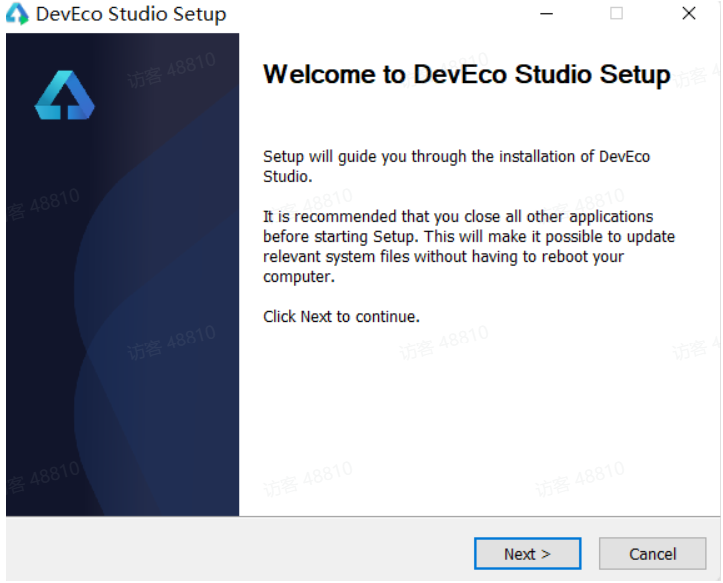
- 首先下载下来是一个名为
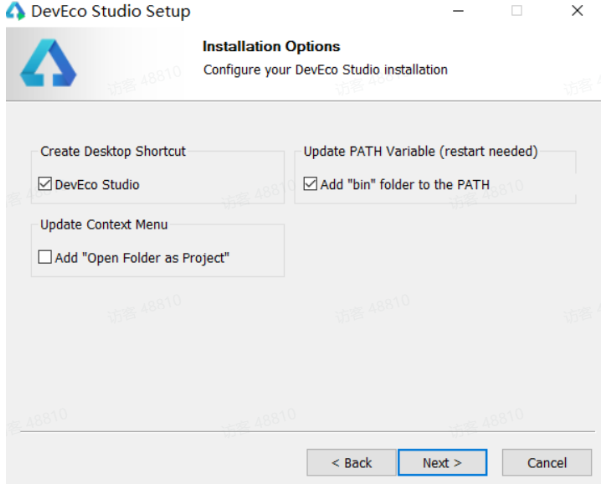
一直点击下一步,直到一下界面,为了免去手动进行配置环境变量,直接勾选
add bin to path ,然后继续 next
- 安装结束之后,选择重启计算机
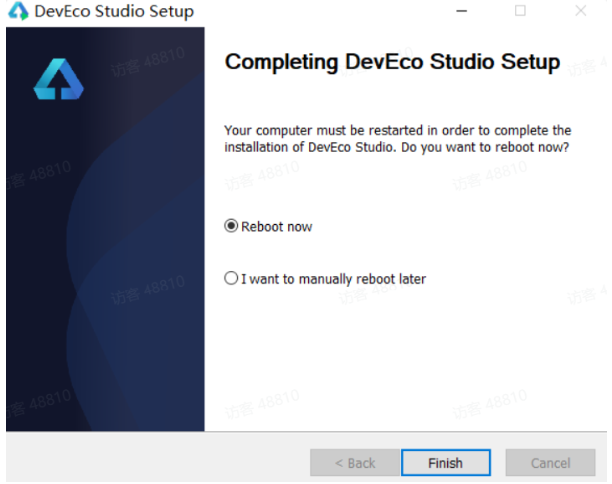
重启之后就会看到桌面快捷方式,该程序为开发工具。

进行依赖添加
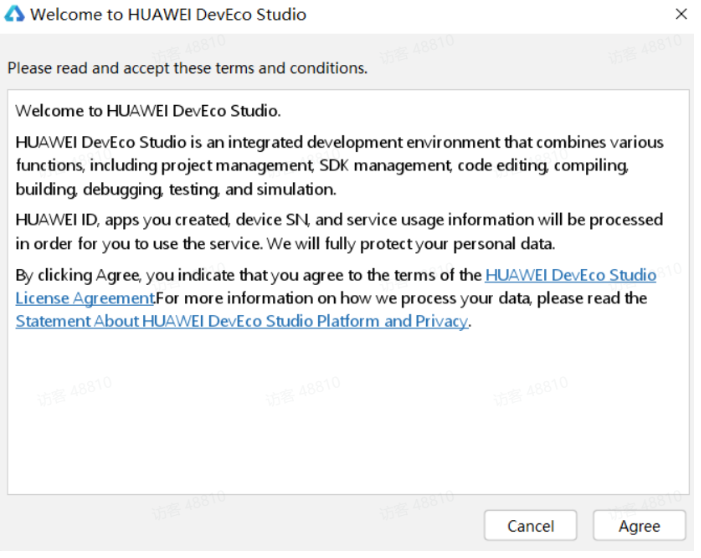
双击打开编辑器,首次进入欢迎界面,同意一些用户条例。
一般情况下不进行默认编辑器配置的导入,直接选择do not import
选择要安装的Node.js和Ohpm位置,其中ohpm是Open Harmony Package Management的缩写,也就是类似npm的包管理工具。这里有几点注意事项:
- 如果电脑上已经有Node.js,但是版本不一致,建议选择让工具重新安装
- 如果电脑上已经有Node.js,并且版本一致,可以选择Local,指定node目录即可
- 如果电脑上对Node.js做了一些特殊的options配置,建议先移除
- 配置目录中不要出现中文、特殊字符,建议用默认路径
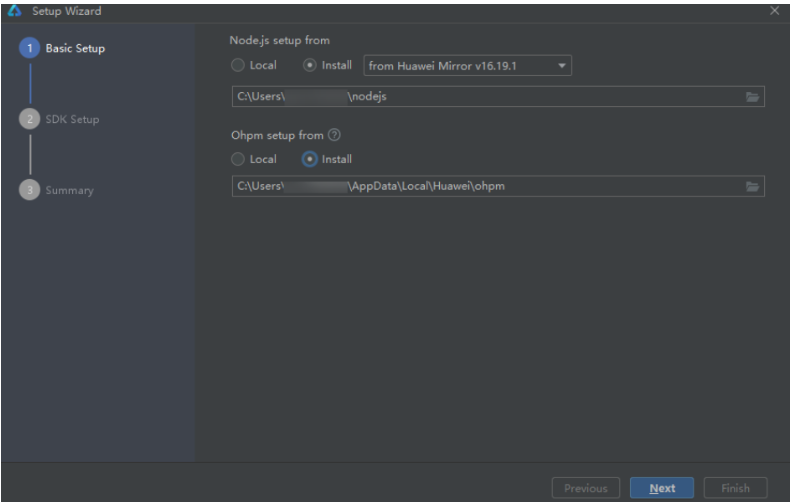
- 在SDK Setup界面,单击
 按钮,设置HarmonyOS SDK存储路径,单击Next进入下一步。
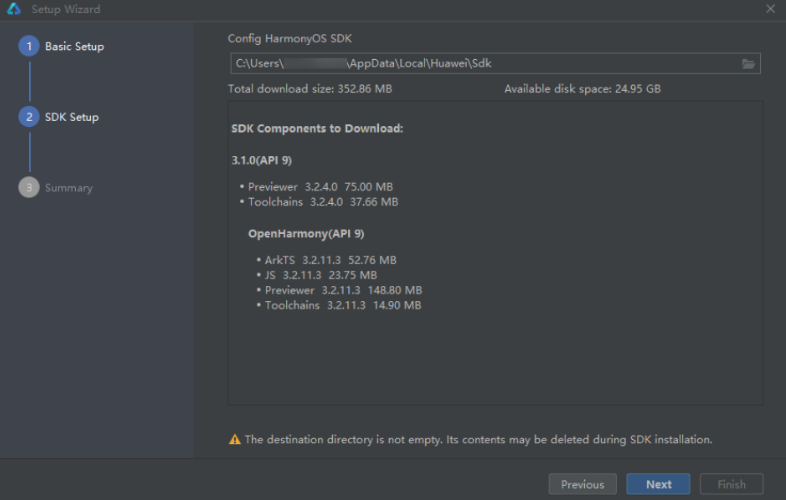
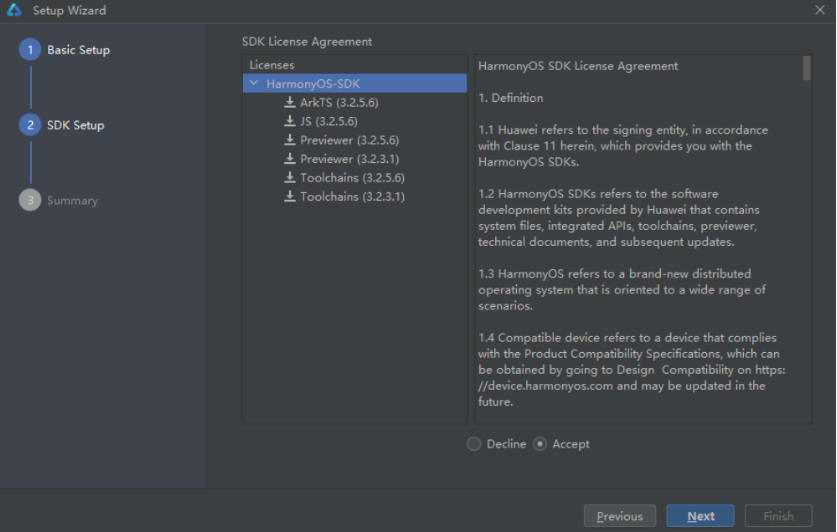
- 在弹出的SDK下载信息页面,单击Next,并在弹出的License Agreement窗口,阅读License协议,需同意License协议后,单击Next。
- 确认设置项的信息,点击Next开始安装,等待Node.js、ohpm和SDK下载完成后,单击Finish,界面会进入到DevEco Studio欢迎页。
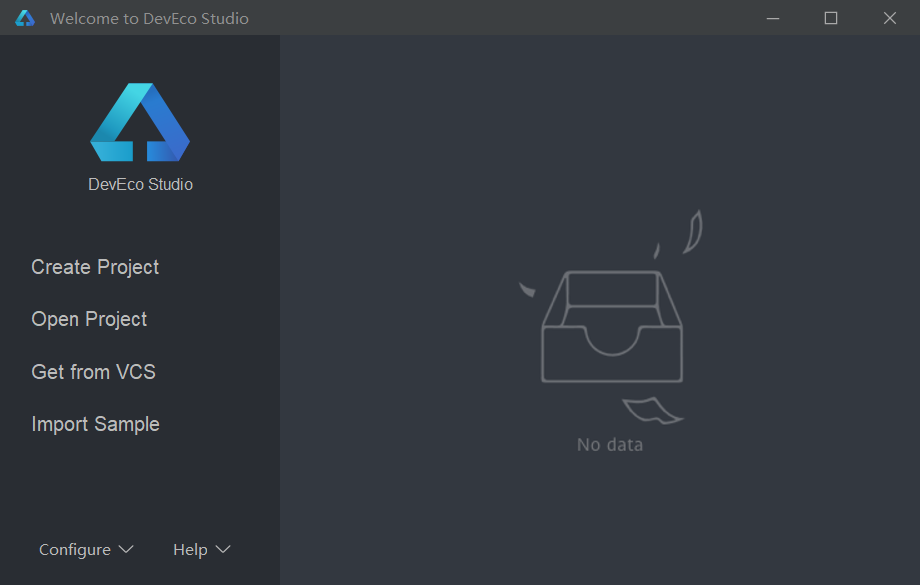
至此,编辑器安装成功,开发环境搭建完成,如果在您搭建的过程中,还存在一些其他的问题,可以参考官网
[官网配置]( 配置开发环境-快速开始-DevEco Studio使用指南-工具-HarmonyOS应用开发 )
二、HelloWorld项目搭建
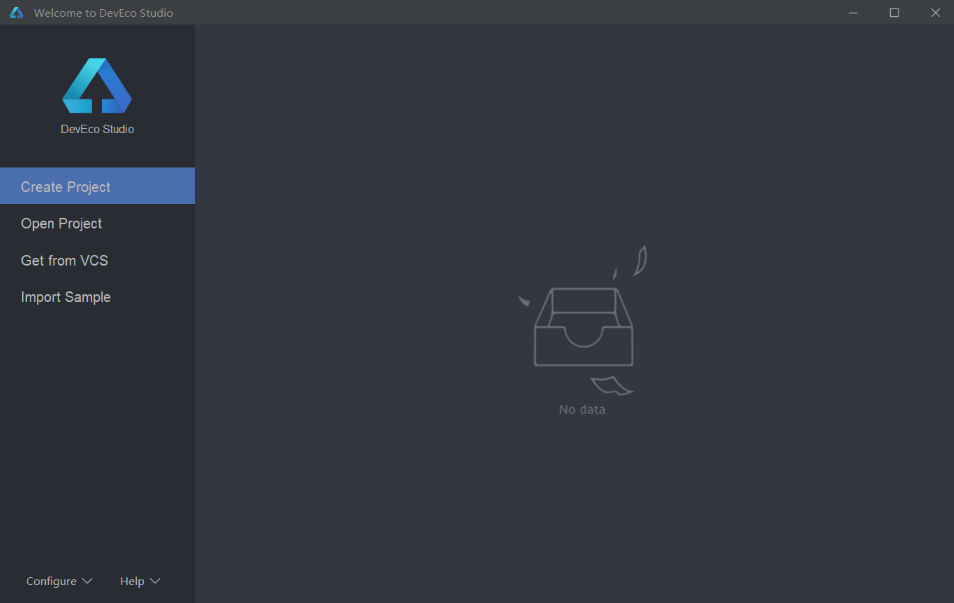
打开Dev编辑器,选择创建一个新的project
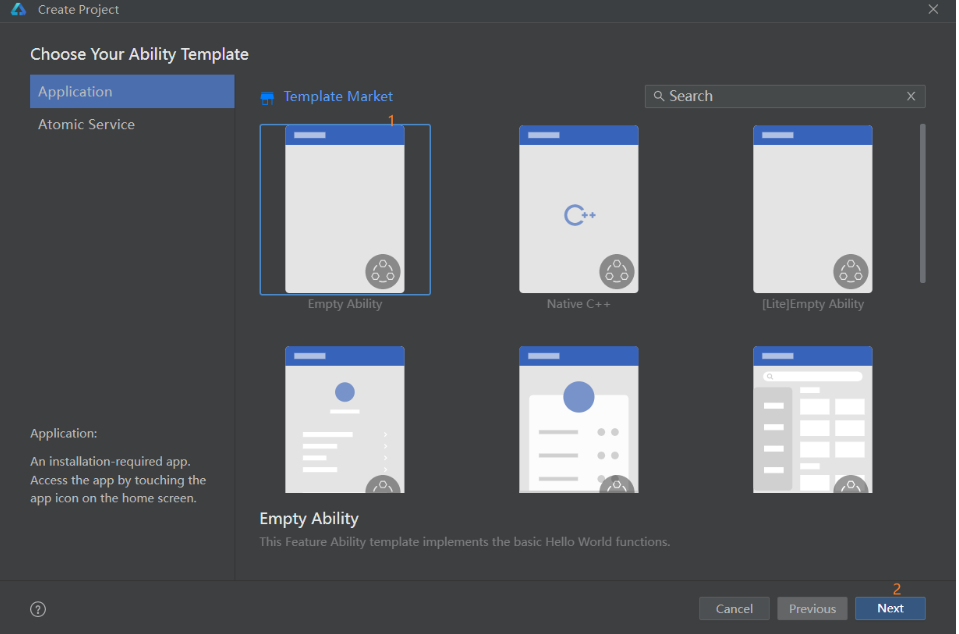
选择默认的ability,点击next
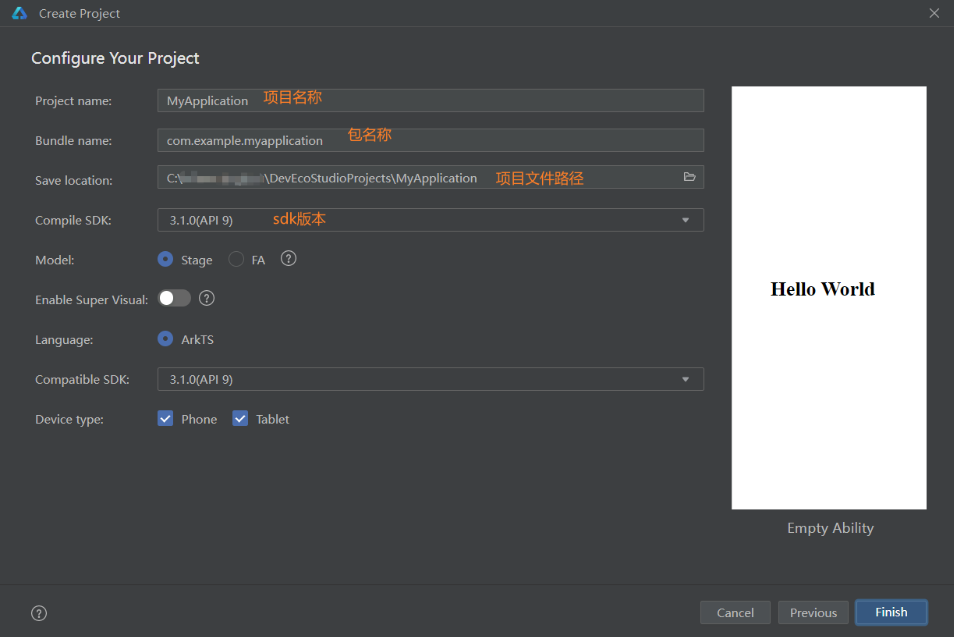
输入包名称等一些基础的信息之后,再点击finish
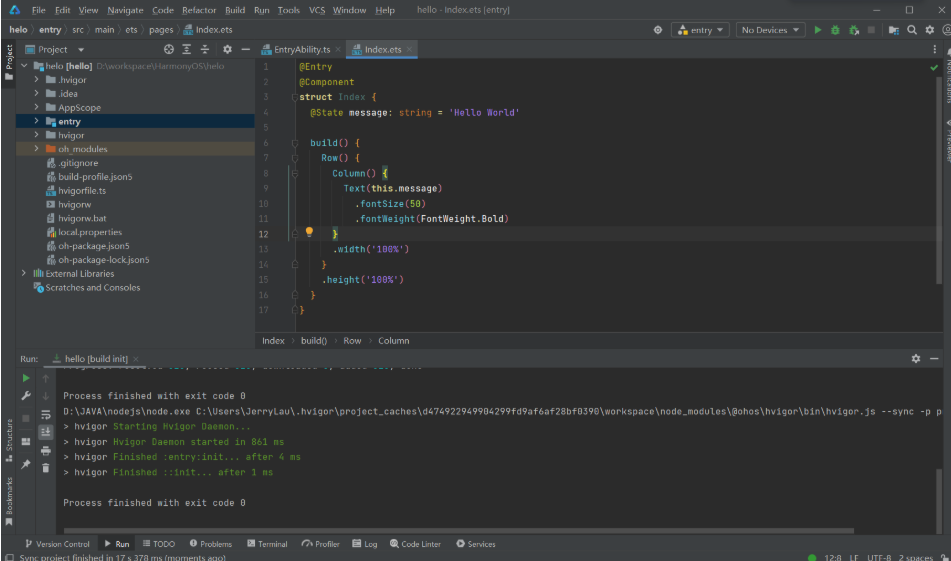
等待项目构建完成,大致代码以及编辑器大致如下图所示
添加模拟器
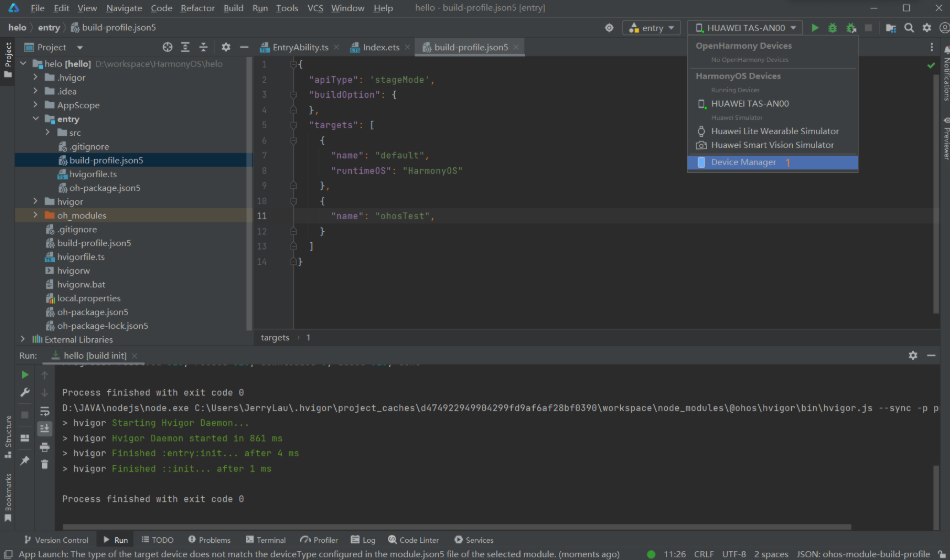
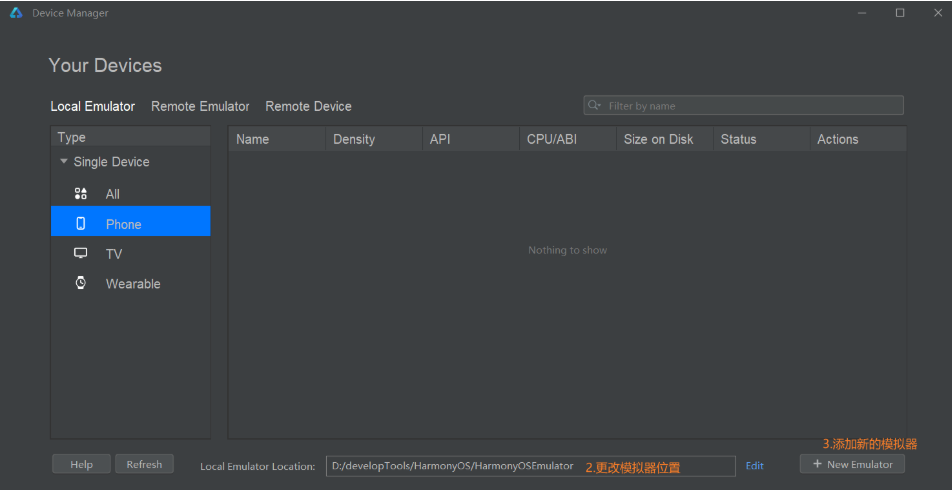
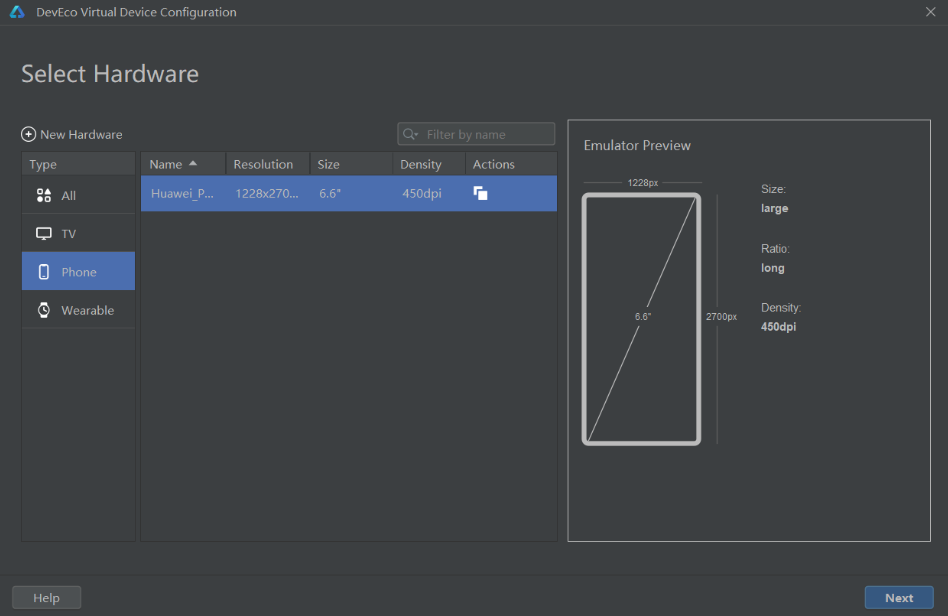
- 进行模拟器下载配置
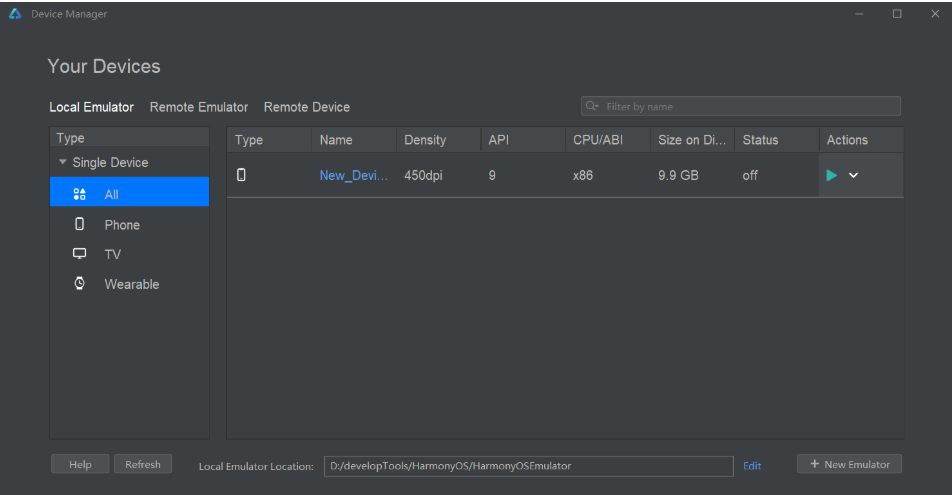
- 运行hello world 程序
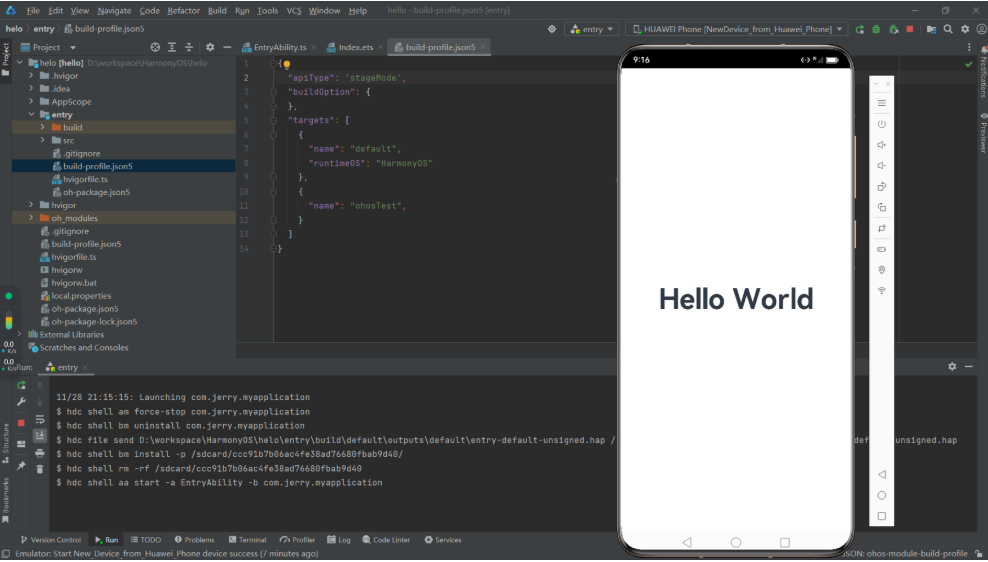
至此 开发环境搭建以及运行hello world 结束
一些简单的组件讲解,我们下期再见~
HarmonyOS 开发入门(二)的更多相关文章
- java web开发入门二(struts)基于eclispe
JavaBean JavaBean, 咖啡豆. JavaBean是一种开发规范,可以说是一种技术. JavaBean就是一个普通的java类.只有符合以下规定才能称之为javabean: 1)必须提 ...
- Kinect for Windows SDK开发入门(二):基础知识 上
原文来自:http://www.cnblogs.com/yangecnu/archive/2012/03/31/KinectSDK_Application_Fundamentals_Part1.htm ...
- openresty 前端开发入门二
这一章主要介绍介绍怎么获取请求参数,并且处理之后返回数据 我们知道http请求通常分为两种,分别是GET,POST,在http协议中,GET参数通常会紧跟在uri后面,而POST请求参数则包含在请求体 ...
- WPF PRISM开发入门二(Unity依赖注入容器使用)
这篇博客将通过一个控制台程序简单了解下PRISM下Unity依赖注入容器的使用.我已经创建了一个例子,通过一个控制台程序进行加减乘除运算,项目当中将输入输出等都用接口封装后,结构如下: 当前代码可以点 ...
- VS开发入门二: VS 里提示图标的含义
VS里面的 我们写代码的过程中,有智能提示可以看到前面的小图标,初学者可以判断是什么意思哟. 1.以下是常用的几个图标 2.其他参考图标: 事件 结构 接口 枚举项 模块 映射项 内部 ...
- javaweb学习总结二十一(servlet开发入门、servlet生命周期以及调用过程)
一:servlet开发入门 servlet是sun公司一门开发动态web资源的技术,下面编写一个servlet入门程序: 1:在tomcat服务器webapps目录下新建firstServlet目录, ...
- (二)Hololens Unity 开发入门 之 Hello HoloLens~
学习源于官方文档 微软官文~ 笔记一部分是直接翻译官方文档,部分各人理解不一致的和一些比较浅显的保留英文原文 (二)Hololens Unity 开发入门 之 Hello HoloLens~ 本文主要 ...
- Markdown编辑器开发记录(二):Markdown编辑器的使用与开发入门
Markdown编辑器的使用与开发入门 在部门做技术分享的时候简单整理了一下手里的资料 1 是什么 1.1 Markdown是一种轻量级标记语言 Markdown是一种轻量级标记语言,创始人为约翰·格 ...
- 无责任Windows Azure SDK .NET开发入门(二):使用Azure AD 进行身份验证
<編者按>本篇为系列文章,带领读者轻松进入Windows Azure SDK .NET开发平台.本文为第二篇,将教导读者使用Azure AD进行身分验证.也推荐读者阅读无责任Windows ...
- Netty入门二:开发第一个Netty应用程序
Netty入门二:开发第一个Netty应用程序 时间 2014-05-07 18:25:43 CSDN博客 原文 http://blog.csdn.net/suifeng3051/article/ ...
随机推荐
- html标签tr td是什么意思
<table>代表表格</table><tr>代表表格中的一行</tr><td>代表表格中的一列</td>'tr'与'td'交成 ...
- .net开发-心情与效率
随着现代科技的不断发展,笔记本电脑已经成为我们日常生活中不可或缺的一部分.然而,在使用笔记本电脑的过程中,我们可能会遇到一些问题,例如显示器闪烁.HDMI接口接触不良等,这些问题不仅会影响我们的工作效 ...
- 2023-08-12:用go语言写算法。实验室需要配制一种溶液,现在研究员面前有n种该物质的溶液, 每一种有无限多瓶,第i种的溶液体积为v[i],里面含有w[i]单位的该物质, 研究员每次可以选择一瓶
2023-08-12:用go语言写算法.实验室需要配制一种溶液,现在研究员面前有n种该物质的溶液, 每一种有无限多瓶,第i种的溶液体积为v[i],里面含有w[i]单位的该物质, 研究员每次可以选择一瓶 ...
- Vue【原创】日历组件Calendar
最近项目中封装了一个日历组件,用于节假日管理,支持输入默认选中的日期,选择管理日期. 效果图: calendar组件: 1 <template> 2 <div class=" ...
- vue3探索——组件通信之依赖注入
背景 通常情况下,当我们需要从父组件向子组件传递数据时,会使用 props.想象一下这样的结构:有一些多层级嵌套的组件,形成了一颗巨大的组件树,而某个深层的子组件需要一个较远的祖先组件中的部分数据.在 ...
- Iphone通过ssh进行访问
Iphone通过usb进行ssh访问文件系统 在公司里wifi很不给力,而我又想通过ssh访问我的iphone,进行一些权限访问,这时我们该 itunnel_mux_rev71这个工具可以帮我们的忙 ...
- 初级线段树 POJ3264
Balanced Lineup Description For the daily milking, Farmer John's N cows (1 ≤ N ≤ 50,000) always line ...
- 【krpano】密码插件
密码插件可以在浏览场景或者执行action之前弹出密码输入框,要求用户输入密码.当密码输入成功了才可以进行下一步操作. 下载地址:http://pan.baidu.com/s/1gfOKKKF 给场景 ...
- oracle 问题:ORA-28040:没有匹配的验证协议
Oracle11g客户端连接Oracle12C服务器端,需配置项 前置条件:已安装Oracle11g客户端,配置好环境变量,用PL/SQL Developer登录数据库 出现问题:登录数据库时,提示& ...
- Springboot实现注解判断权限
Springboot实现注解判断权限 今天记录一下使用springboot的注解来给方法加权限 避免了每个方法都需要大量的权限判断 超级好用√ @ 目录 Springboot实现注解判断权限 1.创建 ...