
WPF入门教程系列二十四——DataGrid使用示例(1)
WPF技术的主要特点是数据驱动UI,所以在使用WPF技术开发的过程中是以数据为核心的,WPF提供了数据绑定机制,当数据发生变化时,WPF会自动发出通知去更新UI。
今天我们来学习.NET 7中的WPF里面的DataGrid的有关知识。数据表格DataGrid是一个使用非常广泛的控件,不管是在Asp.Net中的网页开发还是WinForm(WPF)应用程序开发都会频繁使用。通过数据表格DataGrid可以灵活、方便、有效的显示各种数据。自己翻看之前写的DataGrid的示例,这个示例写的有些简单,没有使用Command指令,没有使用MVVM模式,现在看来有些欠缺。准备将这个DataGrid示例进行完善一下,并在示例中应用Command指令与MVVM模式。
WPF控件DataGrid 提供了一种灵活的方法,用于在行和列中显示数据集合。 DataGrid包括用于托管自定义内容的内置列类型和模板列。内置行类型包括一个下拉详细信息部分,可用于在单元格值下方显示其他内容。
一、创建项目
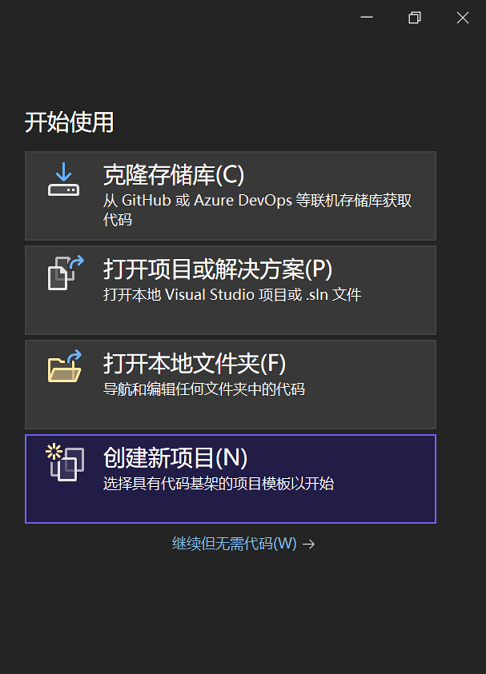
1. 在Visual Studio 2022启动界面中选择“创建新项目”,如下图。
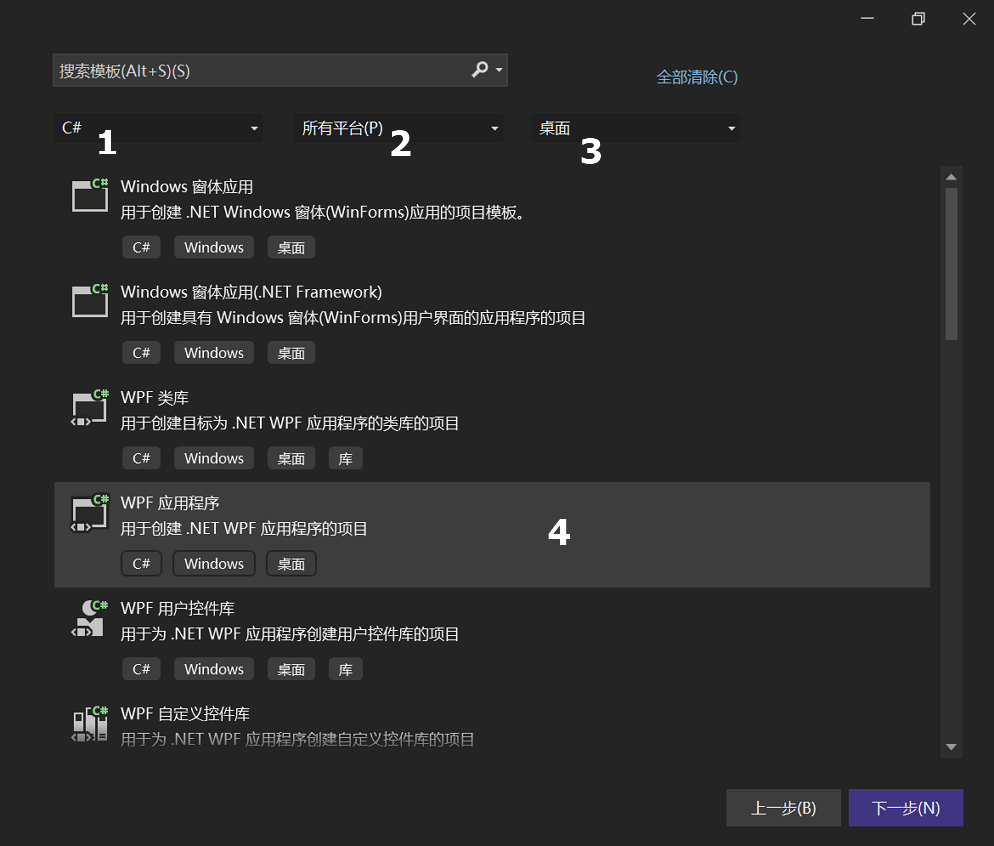
2. Visual Studio 2022弹出的“创建新项目”的对话框中做如下选择。如下图。
- 在最左边的下拉框中,选择 “C# ,如下图中1处
- 在中间的下拉框中,选择 “所有平台”,如下图2处。
- 在最右边的下拉框中,选择“桌面”,如下图3处。
- 在下图中4处,选择“WPF应用程序”模板,点击“下一步”按钮。
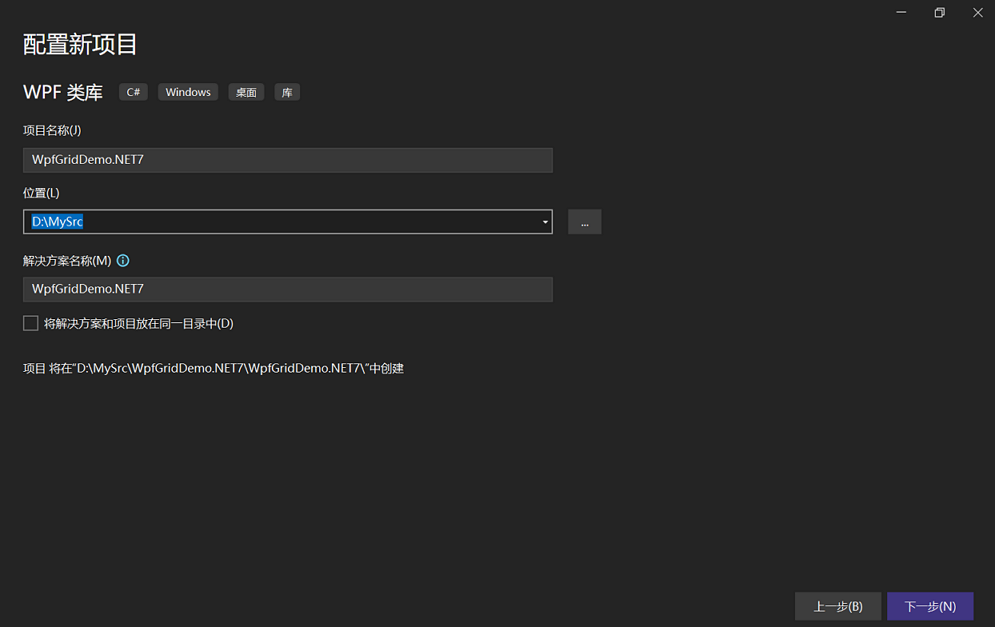
4.在弹出的“配置新项目”的对话框中,如下图,在“项目名称”输入框中,输入“WpfGridDemo.NET7”。然后使用鼠标点击“下一步”按钮。
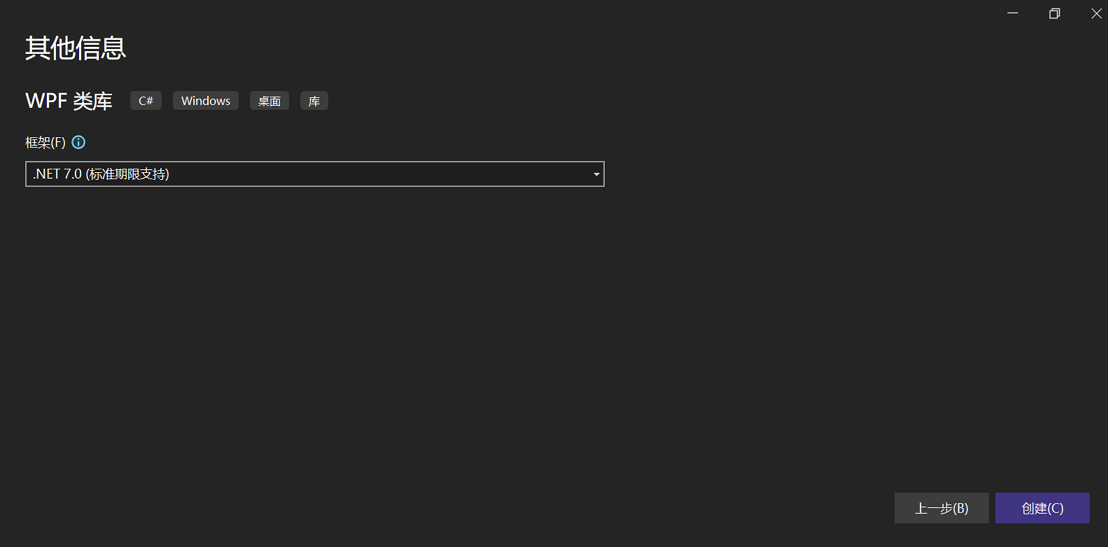
5. 在弹出的“其他信息”的对话框,如下图。在“框架”下拉框中,选择“NET 7.0(标准期限支持)”。其他值选择默认值即可。然后使用鼠标点击“创建”按钮。
二、创建实体
首先进行准备工作,先创建实体,我们使用的是省市县区的示例数据,这个数据网上比较丰富,可以方便找到。
1. 在Visual Studio 2022的“解决方案资源管理器”中,使用鼠标右键单击“WpfGridDemo.NET7”项目,在弹出菜单中选择“添加-->新建文件夹”。如下图。
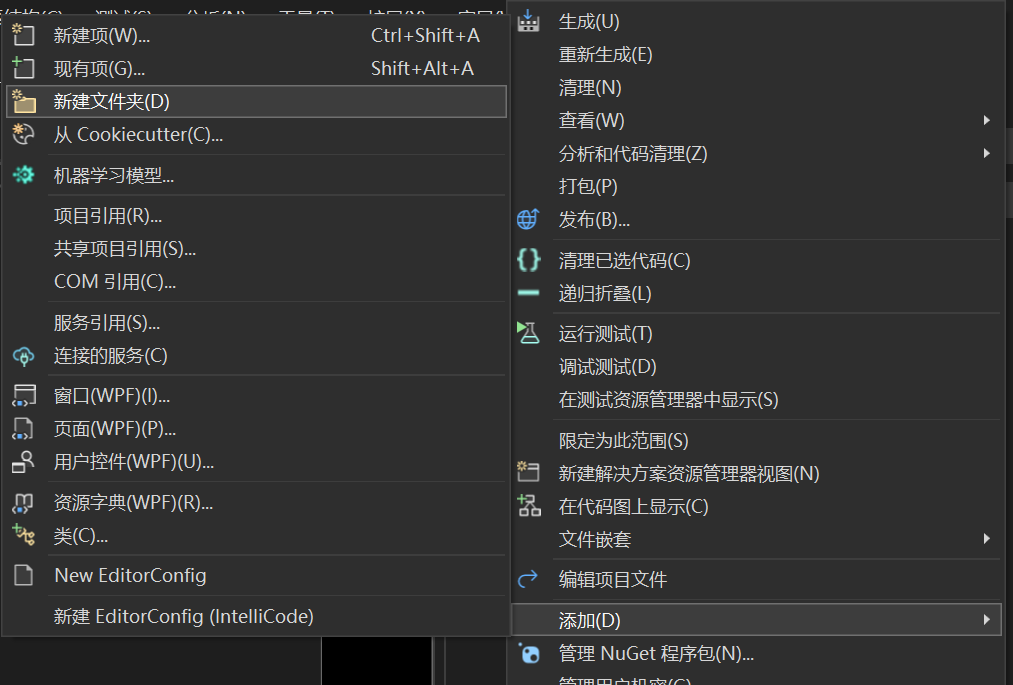
2. 在Visual Studio 2022的“解决方案资源管理器”中,将“新文件夹”改名为 “Entitys”,然后使用鼠标右键单击“Entitys”文件夹,在弹出菜单中选择“添加--> 类”。 在“添加新项”对话框中将类命名为 Area,然后选择“添加”。
3. 在Visual Studio 2022的“解决方案资源管理器”中,使用鼠标双击打开刚才创建的Area.cs文件,添加如下代码:
using System;

using System.Collections.Generic;

using System.ComponentModel.DataAnnotations;

using System.Linq;

using System.Text;

using System.Threading.Tasks;

namespace WpfGridDemo.NET7.Entitys

{

    public class Area

    {

        public int Id { get; set; }

        [StringLength(10)]

        public string Code { get; set; }

        [StringLength(30)]

       public string Name { get; set; }

        [StringLength(10)]

        public string CityCode { get; set; }

        public DateTime Created { get; set; }

        public DateTime Updated { get; set; }

    }

}
4.重得执行第2,3步,在Visual Studio 2022创建City与Province类,这两个类的代码如下:
using System;

using System.Collections.Generic;

using System.ComponentModel.DataAnnotations;

using System.Linq;

using System.Text;

using System.Threading.Tasks;

namespace WpfGridDemo.NET7.Entitys

{

    public class City

    {

        public int Id { get; set; }

        [StringLength(10)]

        public string Code { get; set; }

        [StringLength(30)]

        public string Name { get; set; }

        [StringLength(10)]

        public string ProvinceCode { get; set; }

    }

}

using System;

using System.Collections.Generic;

using System.ComponentModel.DataAnnotations;

using System.Linq;

using System.Text;

using System.Threading.Tasks;

namespace WpfGridDemo.NET7.Entitys

{

    public class Province

    {

        public int Id { get; set; }

        [StringLength(10)]

        public string Code { get; set; }

        [StringLength(30)]

        public string Name { get; set; }

    }

}
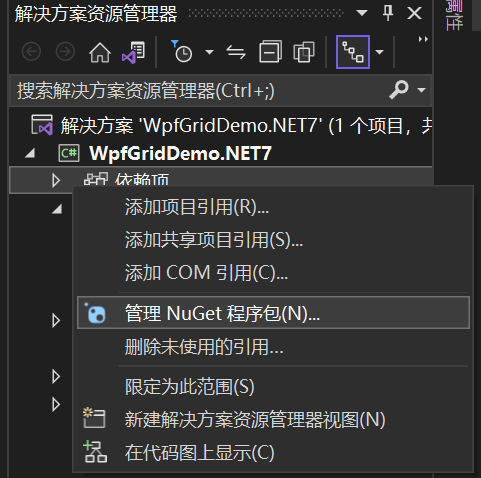
5 使用NuGet下载最新版的Entity Framework Core 7。在解决方案资源管理器中——>在项目WpfGridDemo.NET7中的依赖项上鼠标右键单击——>弹出一个菜单,选中“管理NuGet程序包”,如下图。
6. 在打开的NuGet包管理界面的中选择“浏览”标签页,在搜索框中输入“Entity”,找到最新版本Entity Framework Core,点击安装。如下图。 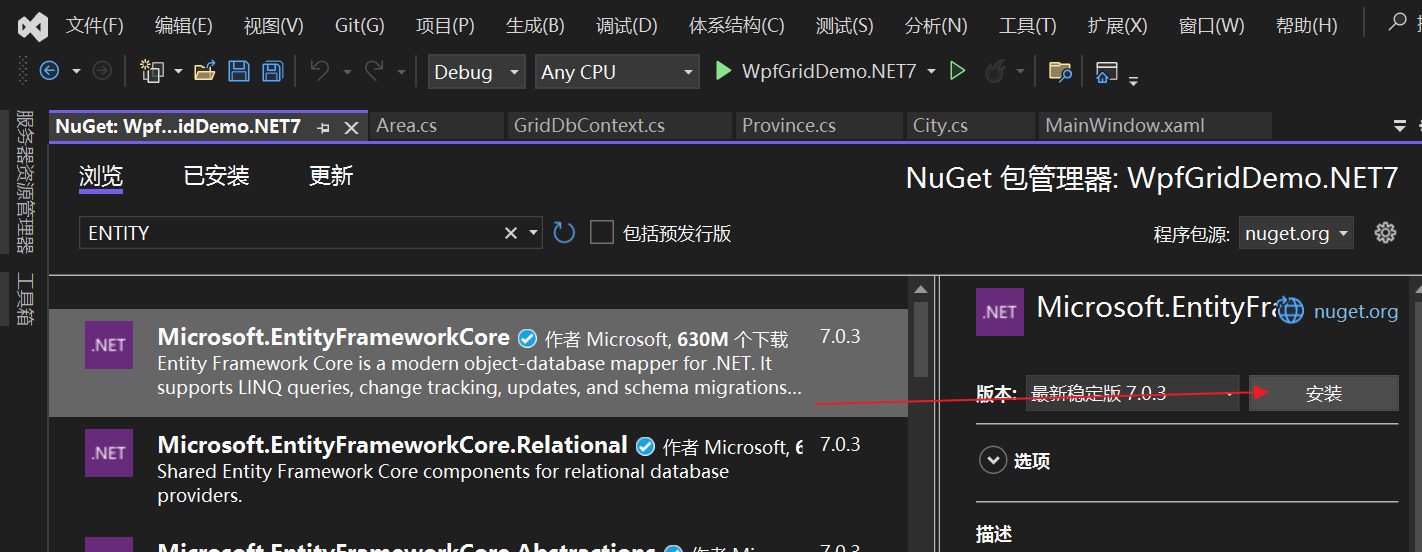
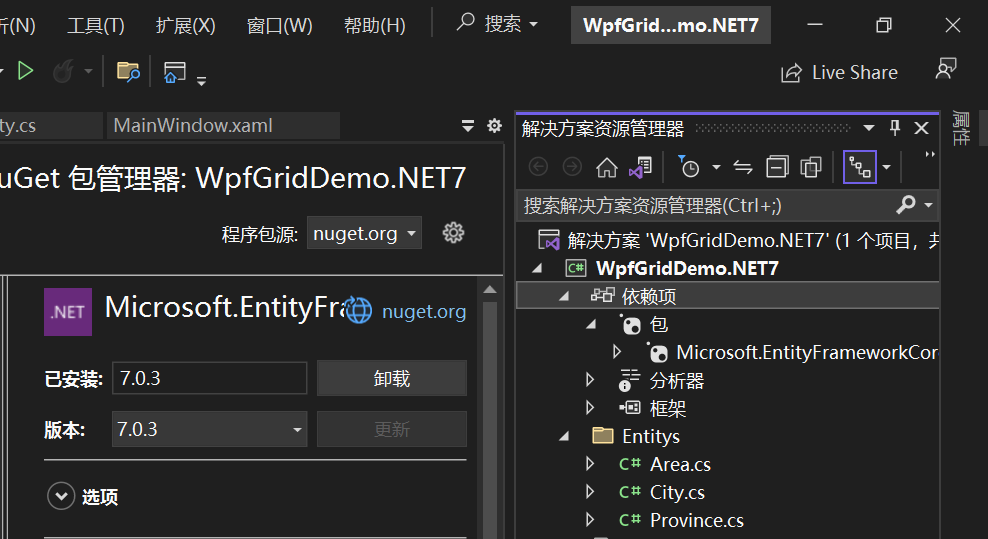
7. Visual Studio 2022 开始安装 EntityFrameworkCore 7.0.3,会弹出安装确认界面,点击“OK”按钮。如下图。
Microsoft.EntityFrameworkCore
Microsoft.EntityFrameworkCore.SqlServer
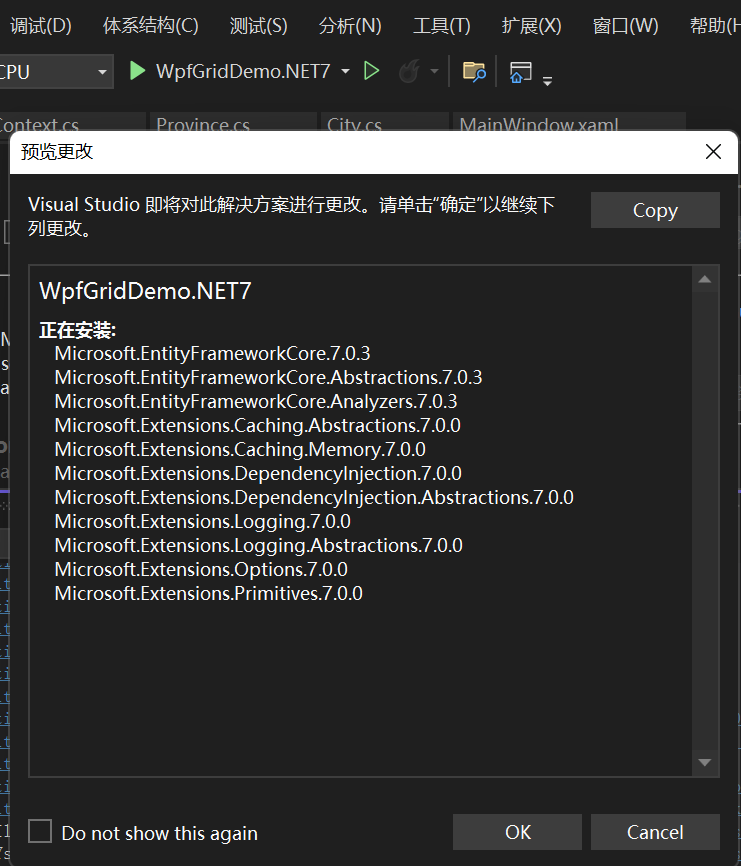
8.安装完成之后,如下图。
9. 在Visual Studio 2022的解决方案资源管理器中,使用鼠标右键点击“WpfGridDemo.NET7”项目,在弹出菜单中选择“添加-->类”,在弹出的“添加新项”对话框中,选择添加 “GridDbContext”类,并在中定义实体对应的DbSet,以应用Code First 数据迁移。添加以下代码
using Microsoft.EntityFrameworkCore;

using System.Collections.Generic;

using System.Data;

using System.Reflection;

using WpfGridDemo.NET7.Entitys;

namespace WpfGridDemo.NET7

{

    public class GridDbContext : DbContext

    {

        public GridDbContext(DbContextOptions<GridDbContext> options)

               : base(options)

        {

        }

        public DbSet<Area> Area { get; set; }

        public DbSet<City> City { get; set; }

        public DbSet<Province> Province { get; set; }

    }

}
10.在Visual Studio 2017中的资源管理器中找到appsettings.json文件,用鼠标双击打开,在文件中添加一个连接字符串,代码如下。
<?xml version="1.0" encoding="utf-8" ?>

<configuration>

    <appSettings>

        <add></add>

    </appSettings>

    <connectionStrings>

        <add name="GridDbContext" connectionString="Server=.;Database=EFCoreDemo;Trusted_Connection=True;
Encrypt=False;TrustServerCertificate=True;MultipleActiveResultSets=true" />

    </connectionStrings>

</configuration>
11.从Visual Studio 2022的菜单中选择“工具->NuGet包管理器器—>程序包管理器控制台”菜单。
12. 在PMC中,默认项目选择EntityframeworkCore对应的项目后。输入以下命令:Add-Migration AddEntityCitys,创建迁移。
13. 在上面的命令执行完毕之后,创建成功后,会在Migrations文件夹下创建时间_AddEntityCitys格式的类文件,这些代码是基于DbContext指定的模型。
14.在程序包管理器控制台,输入Update-Database,回车执行迁移。执行成功后,以上三个步骤,我在前面的文章中已经多次写过了,这里就简单写一下。
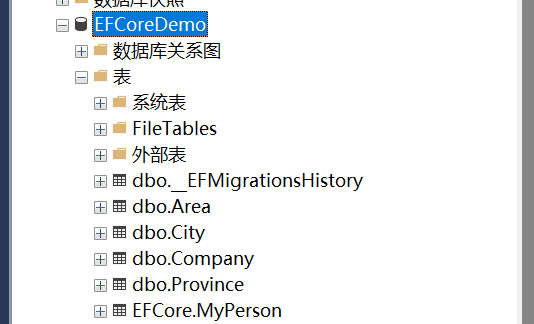
15. 在SQL Server Management Studio中查看数据库,Province、Area、City三个表创建成功。至于具体的数据,请在网上查找。
WPF入门教程系列二十四——DataGrid使用示例(1)的更多相关文章
- WPF入门教程系列二十二——DataGrid示例(二)
DataGrid示例的后台代码 1) 通过Entity Framework 6.1 从数据库(本地数据库(local)/Test中的S_City表中读取城市信息数据,从S_ Province表中读取 ...
- WPF入门教程系列二十——ListView示例(二)
第四步.WPF后台逻辑代码编写 在后台用Entity Framework 6.1的Code First方式获取数据库中的数据.同时,在“刷新”按钮的方法中进行数据绑定.操作步骤如下: 1) 在“刷新 ...
- WPF入门教程系列二十三——DataGrid示例(三)
DataGrid的选择模式 默认情况下,DataGrid 的选择模式为“全行选择”,并且可以同时选择多行(如下图所示),我们可以通过SelectionMode 和SelectionUnit 属性来修改 ...
- WPF入门教程系列(二) 深入剖析WPF Binding的使用方法
WPF入门教程系列(二) 深入剖析WPF Binding的使用方法 同一个对象(特指System.Windows.DependencyObject的子类)的同一种属性(特指DependencyProp ...
- WPF入门教程系列二——Application介绍
一.Application介绍 WPF和WinForm 很相似, WPF与WinForm一样有一个 Application对象来进行一些全局的行为和操作,并且每个 Domain (应用程序域)中仅且只 ...
- WPF入门教程系列二十一——DataGrid示例(一)
前面我们学习了ListView控件的使用示例,今天我们来学习DataGrid的有关知识.提到DataGrid 不管是Asp.Net中的网页开发还是WinForm应用程序开发都会频繁使用.通过它我们可以 ...
- WPF入门教程系列二
WPF控件和布局 一. 前言 公司项目基于WPF开发,最近项目上线有点空闲时间写一篇基于wpf的基础教材,WPF也是近期才接触,学习WPF也是在网上查资料与微软的MSDN进行学习,写本博客的目为了 ...
- python入门教程之二十四Python MySQL - mysql-connector 驱动
MySQL 是最流行的关系型数据库管理系统,如果你不熟悉 MySQL,可以阅读我们的 MySQL 教程. 本章节我们为大家介绍使用 mysql-connector 来连接使用 MySQL, mysql ...
- WPF入门教程系列三——Application介绍(续)
接上文WPF入门教程系列二——Application介绍,我们继续来学习Application 三.WPF应用程序的关闭 WPF应用程序的关闭只有在应用程序的 Shutdown 方法被调用时,应用程序 ...
- WPF入门教程系列(一) 创建你的第一个WPF项目
WPF入门教程系列(一) 创建你的第一个WPF项目 WPF基础知识 快速学习绝不是从零学起的,良好的基础是快速入手的关键,下面先为大家摞列以下自己总结的学习WPF的几点基础知识: 1) C#基础语法知 ...
随机推荐
- MySQL 索引的介绍
参考:https://www.cnblogs.com/aspirant/p/9214485.html 参考:https://blog.codinglabs.org/articles/theory-of ...
- AOP的使用及特性
转载自:https://blog.csdn.net/tianyaleixiaowu/article/details/70853147 https://www.jianshu.com/p/830e799 ...
- 狂神说SpringBoot笔记之编写一个http接口
编写一个http接口 1.1.在主程序的同级目录下,新建一个controller包,一定要在同级目录下,否则识别不到 2.代码 1 package com.example.app01.demo.api ...
- SAP BADI总结
SAP里标准拼法是BAdI,区分大小写.太麻烦,文章里全用大写. BADI技术的底层是接口,类等面向对象开发的内容. Classic BADI是一个BADI包了一个接口.实现它的话,需要一个接口的实现 ...
- Spring源码分析之getBean
一.前言 spring作为JAVAEE最核心的框架,是每一个java开发者所必须掌握的,非常重要,本篇从一个简单例子入手,由浅入深的分析spring创建bean的全过程,目标在于彻底搞懂spring原 ...
- celery在Django项目中的使用案例
一.逻辑分析 第一步:在项目根目录新建包 第二步:在使用提交异步任务的位置,导入使用即可 视图函数中使用,导入任务 任务.delay() # 提交任务 第三步:启动worker,如果有定时任务,启动b ...
- windows下使用route添加路由
1,首先在"运行"窗口输入cmd(按WIN+R打开运行窗口),然后回车进入命令行. 2,在命令行下输入route命令,会有对应的提示信息. ROUTE [-f] [-p] [-4| ...
- #HDU2255#奔小康赚大钱(KM模板题)
Problem Description传说在遥远的地方有一个非常富裕的村落,有一天,村长决定进行制度改革:重新分配房子.这可是一件大事,关系到人民的住房问题啊.村里共有n间房间,刚好有n家老百姓,考虑 ...
- 30张图说清楚 TCP 协议
大家好,我是风筝 前两天分享了 20张图说清楚 IP 协议 今天,继续来网管的自我修养之TCP协议,这可是除 IP 协议外另一个核心协议了. TCP 协议是网络传输中至关重要的一个协议,它位于传输层. ...
- crictl和ctr与docker的命令的对比
containerd 相比于docker , 多了namespace概念, 每个image和container 都会在各自的namespace下可见, 目前k8s会使用k8s.io 作为命名空间 cr ...