
ckeditor不能粘贴word的问题
在之前在工作中遇到在富文本编辑器中粘贴图片不能展示的问题,于是各种网上扒拉,终于找到解决方案,在这里感谢一下知乎中众大神以及TheViper。
通过知乎提供的思路找到粘贴的原理,通过TheViper找到粘贴图片的方法。
其原理为一下步骤:
监听粘贴事件;【用于插入图片】
获取光标位置;【记录图片插入位置】
获取剪切板内容;【主要是获取文件】
上传剪切板图片;
在指定光标位置插入图片。
以下是代码部分:
1.获取光标代码部分,大部分都是直接利用TheViper的代码,只是做了简单的修改,在获取光标的位置添加了插件子集document对象,因为直接使用document对象获取不到光标位置
var isSupportRange = typeof document.createRange == 'function';
var currentRange,
_parentElement;
// 获取当前光标多在位置
function getCurrentRange(target) {
var selection,
range;
if (isSupportRange) {
selection = target.getSelection();
if (selection.getRangeAt && selection.rangeCount) {
range = selection.getRangeAt(0);
_parentElement = range.commonAncestorContainer;
}
} else {
range = target.selection.createRange();
_parentElement = range.parentElement();
}
return range;
}
function saveSelection(target) {
currentRange = getCurrentRange(target);
}
function _restoreSelection() {
if (!currentRange) {
return;
}
var selection,
range;
if (isSupportRange) {
selection = document.getSelection();
selection.removeAllRanges();
selection.addRange(currentRange);
} else {
range = document.selection.createRange();
range.setEndPoint('EndToEnd', currentRange);
if (currentRange.text.length === 0) {
range.collapse(false);
} else {
range.setEndPoint('StartToStart', currentRange);
}
range.select();
}
}
function insertImage(html,target) {
if (document.selection)
currentRange.pasteHTML(html);
else
target.execCommand("insertImage", false, html);
saveSelection();
}
2.监听粘贴事件、获取上传图片、上传至服务器并添加至编辑器
CKEDITOR.instances['document-info'].on('instanceReady', function(e) {
this.document.on('paste', function(event) {
var target = event.sender.$;
saveSelection(target);
var items = event.data.$.clipboardData.items;
if (!items) {
return;
}
for (var i = items.length - 1; i >= 0; i--) {
if (items[i].kind == 'file' && items[i].type.indexOf('image/') !== -1) {
var file = items[i].getAsFile();
if (file) {
if (file.size === 0) {
return;
}
var formData = new FormData();
formData.append("file", file);
$.ajax({
method: 'POST',
url: url,
data: formData,
processData: false,
contentType: false,
success: function(response) {
var _img_html = response.url;
insertImage(_img_html,target);
}
});
}
}
}
});
});
优化后的代码变得更加精简
//手动粘贴
this.PasteManual = function ()
{
if (!this.setuped)
{
this.setup_tip(); return;
}
if (!this.chrome45 && !_this.edge)
{
this.app.paste();
}
else if (this.chrome45)
{
this.app.paste();
}
else if(this.edge)
{
this.app.paste();
}
};
前台的引用也非常的简单:
<!DOCTYPE html PUBLIC "-//W3C//DTD XHTML 1.0 Transitional//EN" "http://www.w3.org/TR/xhtml1/DTD/xhtml1-transitional.dtd">
<html xmlns="http://www.w3.org/1999/xhtml">
<head>
<meta http-equiv="Content-Type" content="text/html;charset=utf-8"/>
<title>WordPaster-jsp-ueditor-1.2.6.0</title>
<script type="text/javascript" src="ueditor.config.js" charset="utf-8"></script>
<script type="text/javascript" src="ueditor.all.min.js" charset="utf-8"></script>
<link type="text/css" rel="Stylesheet" href="WordPaster/css/WordPaster.css"/>
<link type="text/css" rel="Stylesheet" href="WordPaster/js/skygqbox.css" />
<script type="text/javascript" src="WordPaster/js/json2.min.js" charset="utf-8"></script>
<script type="text/javascript" src="WordPaster/js/jquery-1.4.min.js" charset="utf-8"></script>
<script type="text/javascript" src="WordPaster/js/w.edge.js" charset="utf-8"></script>
<script type="text/javascript" src="WordPaster/js/w.app.js" charset="utf-8"></script>
<script type="text/javascript" src="WordPaster/js/w.file.js" charset="utf-8"></script>
<script type="text/javascript" src="WordPaster/js/skygqbox.js" charset="utf-8"></script>
<script type="text/javascript" src="WordPaster/js/WordPaster.js" charset="utf-8"></script>
</head>
<body>
<textarea name="后台取值的key" id="myEditor">这里写你的初始化内容</textarea>
<script type="text/javascript">
var pasterMgr = new WordPasterManager();
pasterMgr.Config["PostUrl"] = "http://localhost:8080/WordPaster2UEditor1.4x/upload.jsp"
pasterMgr.Load();//加载控件
var ue = UE.getEditor('myEditor');
ue.ready(function() {
//设置编辑器的内容
ue.setContent('hello');
//获取html内容,返回: <p>hello</p>
var html = ue.getContent();
//获取纯文本内容,返回: hello
var txt = ue.getContentTxt();
pasterMgr.SetEditor(ue);
});
</script>
</body>
</html>
数据提交部分需要注意
processData: false,
contentType: false,
这两项需要设置,否则文件不能正常上传
该问题没有完美的解决,存在以下疑问,如有想法,请告知。
1.从word中复制图片为rtf格式,不能被保存,并解析图片,有待解决;
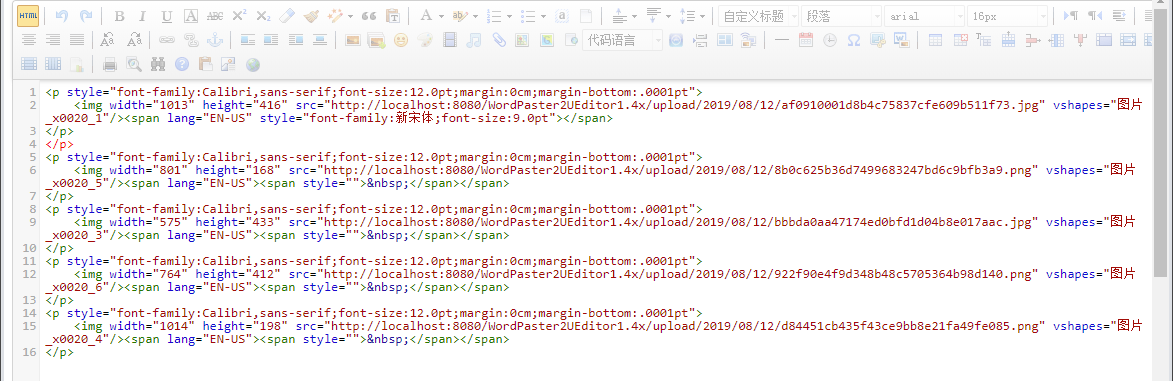
2.只能单个文件复制,多个文件复制存在问题。这个问题使用WordPaster插件解决掉了,能够批量上传Word中的所有图片,并且保留Word样式,效果如下:
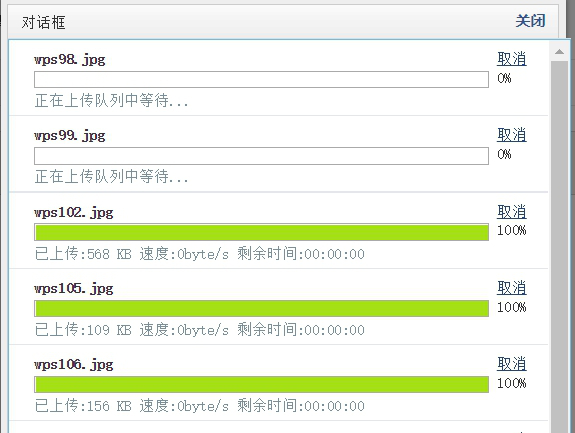
服务器能够接收到图片,并进行保存

编辑器中的图片地址已经全部被替换成了服务器的图片地址,其它的用户也能够正常访问
在接触该问题前期,错误的解决思路:
1.通过input控件上传,因浏览器安全设置原因,不允许input:file赋值;
2.使用convas将图片转换为base64存储,该处也有问题,传唤base64时,存在跨域问题。
经过这些处理基本上实现了一个完整的Word图片上传插件(WordPaster),能够自动上传剪切板中的图片,能够自动上传Word中的所有图片,使用起来非常的方便,有需要的朋友可以直接下载使用:http://blog.ncmem.com/wordpress/2019/08/07/ckeditor从word粘贴图片/
ckeditor不能粘贴word的问题的更多相关文章
- ckeditor不能粘贴word的问题如何解决
自动导入Word图片,或者粘贴Word内容时自动上传所有的图片,并且最终保留Word样式,这应该是Web编辑器里面最基本的一个需求功能了.一般情况下我们将Word内容粘贴到Web编辑器(富文本编辑器) ...
- ckeditor复制粘贴word
从word文档中直接粘贴到ckeditor编辑区,查看的时候格式会显示混乱,非常难看.解决方法: CKEDITOR.cleanWord = function(h, i) { return h; i ...
- CKEDITOR无缝粘贴word
由于工作需要必须将word文档内容粘贴到编辑器中使用 但发现word中的图片粘贴后变成了file:///xxxx.jpg这种内容,如果上传到服务器后其他人也访问不了,网上找了很多编辑器发现没有一个能直 ...
- ckeditor+粘贴word
最近公司做项目需要实现一个功能,在网页富文本编辑器中实现粘贴Word图文的功能. 我们在网站中使用的Web编辑器比较多,都是根据用户需求来选择的.目前还没有固定哪一个编辑器 有时候用的是UEditor ...
- Ckeditor IE下粘贴word中图片问题
自动导入Word图片,或者粘贴Word内容时自动上传所有的图片,并且最终保留Word样式,这应该是Web编辑器里面最基本的一个需求功能了.一般情况下我们将Word内容粘贴到Web编辑器(富文本编辑器) ...
- ckeditor粘贴word图片且图片文件自动上传功能
自动导入Word图片,或者粘贴Word内容时自动上传所有的图片,并且最终保留Word样式,这应该是Web编辑器里面最基本的一个需求功能了.一般情况下我们将Word内容粘贴到Web编辑器(富文本编辑器) ...
- ckeditor实现ctrl+v粘贴word图片并上传
官网地址http://ueditor.baidu.com Git 地址 https://github.com/fex-team/ueditor 参考博客地址 http://blog.ncmem.com ...
- php+ tinymce粘贴word
最近公司做项目需要实现一个功能,在网页富文本编辑器中实现粘贴Word图文的功能. 我们在网站中使用的Web编辑器比较多,都是根据用户需求来选择的.目前还没有固定哪一个编辑器 有时候用的是UEditor ...
- asp.net+ tinymce粘贴word
公司做的项目需要用到粘贴Word功能.就是将word内容一键粘贴到网页编辑器(在线富文本编辑器)中.Chrome+IE默认支持粘贴剪切板中的图片,但是我要粘贴的文章存在word里面,图片多达数十张,我 ...
随机推荐
- spring cloud微服务实践二
在上一篇,我们已经搭建了spring cloud微服务中的注册中心.但只有一个注册中心还远远不够. 接下来我们就来尝试提供服务. 注:这一个系列的开发环境版本为 java1.8, spring boo ...
- AtCoder Grand Contest 040 A - ><
传送门 对于某个位置,只要知道这个位置往左最多的连续 $\text{<}$ 的数量 $x$ 和往右最多的连续 $\text{>}$ 的数量 $y$ 那么这个位置最小可能的数即为 $max( ...
- Java Web 修改请求参数
方法一.继承 HttpServletRequestWrapper , 实现自定义 request 1.除了修改的参数,其他 Header 等参数不变, 等同于修改了请求参数 2.实质是另一个请求 /* ...
- Autofac三种生命周期
InstancePerLifetimeScope:同一个Lifetime生成的对象是同一个实例 SingleInstance:单例模式,每次调用,都会使用同一个实例化的对象:每次都用同一个对象: In ...
- .Net Core Swagger:Actions require an explicit HttpMethod binding for Swagger 2.0
添加完Swagger包引用后运行报错:Actions require an explicit HttpMethod binding for Swagger 2.0 第一时间想到了父类控制器 没有添加 ...
- HelenOS
HelenOS 来源 http://www.helenos.org/ 关于HELENOS HelenOS是一种基于便携式微内核的多服务器操作系统,从头开始设计和实现.它将关键操作系统功能(如文件系统, ...
- 关于GPU的传输速度与什么有关??
1. i5-8250U 1.6GHz 2. PCIE 3 4K 105fps = 10.45Gps 4K 一帧 = 99.5Mbit 4K YUV444 + mask = 3840*2 ...
- SIP:100rel 扩展
SIP:100rel 扩展 100rel扩展即是对中间状态响应的确认(即1xx的响应码).原先在sip里,只有针对invite请求的200ok响应才会有ack,那么当中间状态响应携带重要的会话参数信息 ...
- React/组件通信
组件通信可以分为以下几种: 父组件向子组件通信 子组件向父组件通信 跨级组件的通信及context 没有嵌套关系的组件通信 父组件向子组件通信 父组件通过props向子组件传递需要的信息. 子 ...
- C# 控制台日历 region分区编写思想
已知道1900-1-1为星期一. 模块分区 //获取用户的正确输入并分别保存到变量year和month中 //声明一个用于保存空白和当月日期数的集合dates //遍历输出集合dates using ...