
Windows下MongoDB的下载安装、环境配置
下载MongoDB
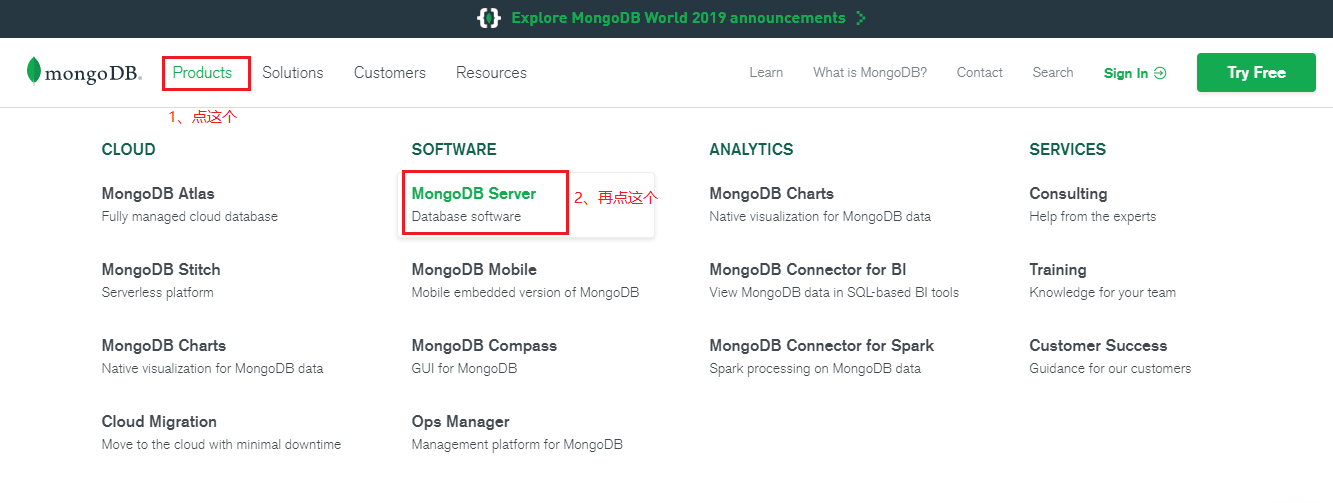
1、进入MongoDB官网,Products -> 选择SOFTWARE下的MongoDB Server
2、选择下载最新版
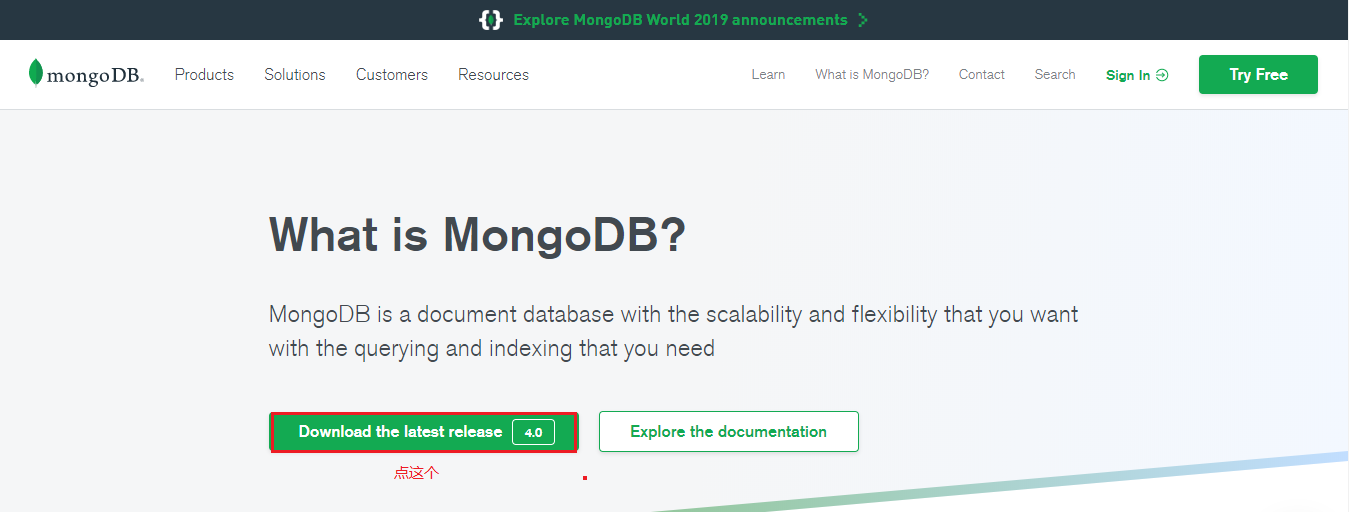
3、选择对应的版本下载

msi安装包形式安装MongoDB
1、选择complete,完整安装(安装全部组件)。complete,完整的、完全的。
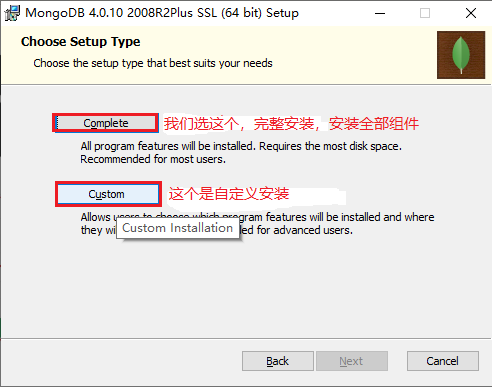
当然也可以选自定义安装,影响不大。
2、
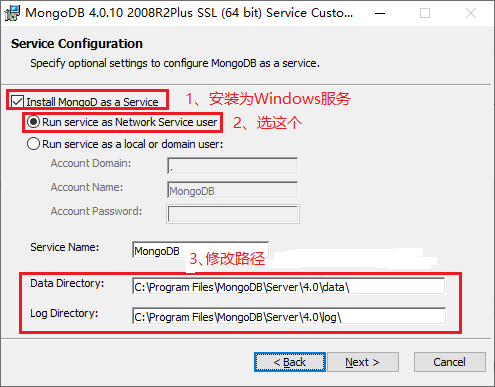
data目录是数据存储目录,数据库中的数据就存储在这个目录中。log是日志文件的输出目录。
需要在该盘的根目录下新建一个data文件夹(必须要是MongoDB安装盘符的根目录下),在data文件夹下创建db子文件夹(存放数据库文件)、log子文件夹(存放日志文件)。然后再把上面的data目录修改为我们刚才创建的db文件夹的路径。如果不修改data路径,会出现一些问题;log路径改不改都行,影响不大。
启动MongoDB服务服务时,会先检查db目录下是否有所需的文件、文件夹,没有就自动创建,有就从中读取数据,初始化服务器。
说明:4.0及以后的版本,使用msi方式安装,不必创建data、db文件夹,不必修改data路径,使用默认的就行。当然,修改了也行。
3、
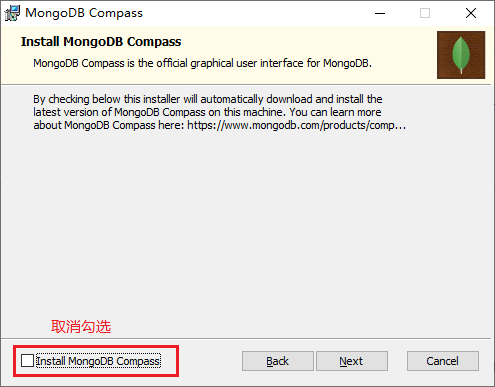
ok,安装完成。
我们打开服务,MongoDB已安装为WIndwos服务,并自动开启:
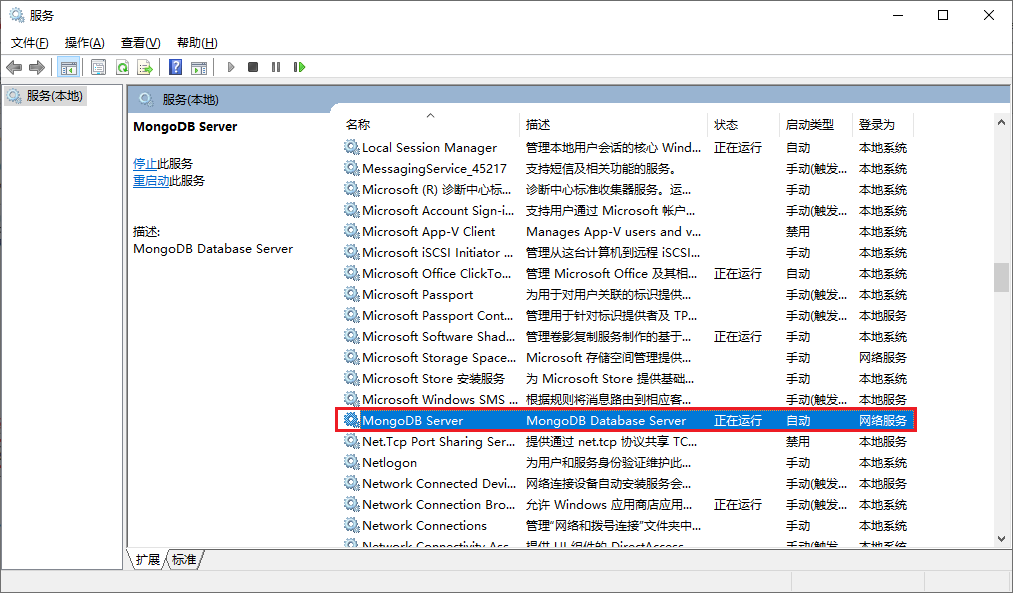
说明:MongoDB 4.0的安装和以前版本大不相同,4.0之后的版本简化了安装,在安装时就可以进行配置,不必再使用命令行进行参数配置。
zip压缩包形式安装MongoDB
1、解压,重命名解压后得到的文件夹为mongdb(方便输路径),将mongodb文件夹放在某个位置,比如我放在D:\
2、在mongodb文件夹所在盘符的根目录下,创建data文件夹,在data文件下创建db子文件夹、log子文件。
可以鼠标右键新建,也可以命令行下:
mkdir 盘符:\data\db
mkdir 盘符:\data\log
3、将MongoDB安装为Windows服务
(1)在mongodb文件夹下新建文本文件 mongod.cfg,mongod指的是MongoDB的服务器端程序mongod.exe,后缀cfg即config,表示这是一个配置文件。文件中输入:
systemLog:

    destination: file

    path: D:\data\log\mongod.log

storage:

    dbPath: D:\data\db
注意:一共有3个小的配置项,小配置项的冒号后面有一个空格。建议直接复制代码。
说明:使用zip压缩包方式安装,必须创建data、db文件夹,并指定data目录。
(2)命令行下,执行:
D:\mongodb\bin\mongod.exe --config D:\mongodb\mongod.cfg --install
此句命令是将MongoDB安装为Windows服务,并根据mongod.cfg文件设置data、log目录。里面的路径要换为你自己的路径。
并不会提示安装是否成功,如果命令行下提示“Unrecognized option: systemLog”,是因为你的mongod.cfg中的配置有问题,一般是小配置项的冒号后面少了一个空格,建议直接复制我的配置代码。
如果命令行下没有提示,则Ctrl+S 输入“服务”,打开Windows服务,查看是否有MongoDB服务,有则安装服务成功,无则安装失败。
安装失败时,打开 盘符\data\log\mongod.log文件中的日志查看原因,这是MongoDB服务器mongod.exe的日志文件。如果文件中是“Error connecting to the Service Control Manager: 拒绝访问。”,这是因为普通命令行权限不够,不能将MongoDB安装为WIndows服务。
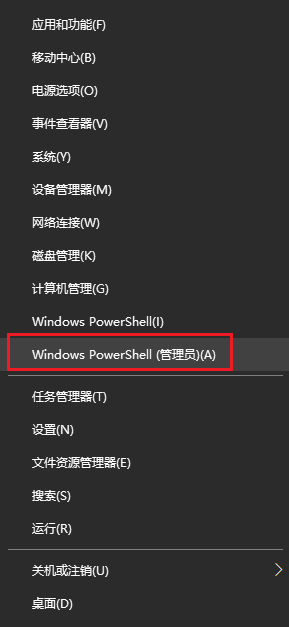
要用这个命令行执行安装服务的命令。查看服务:
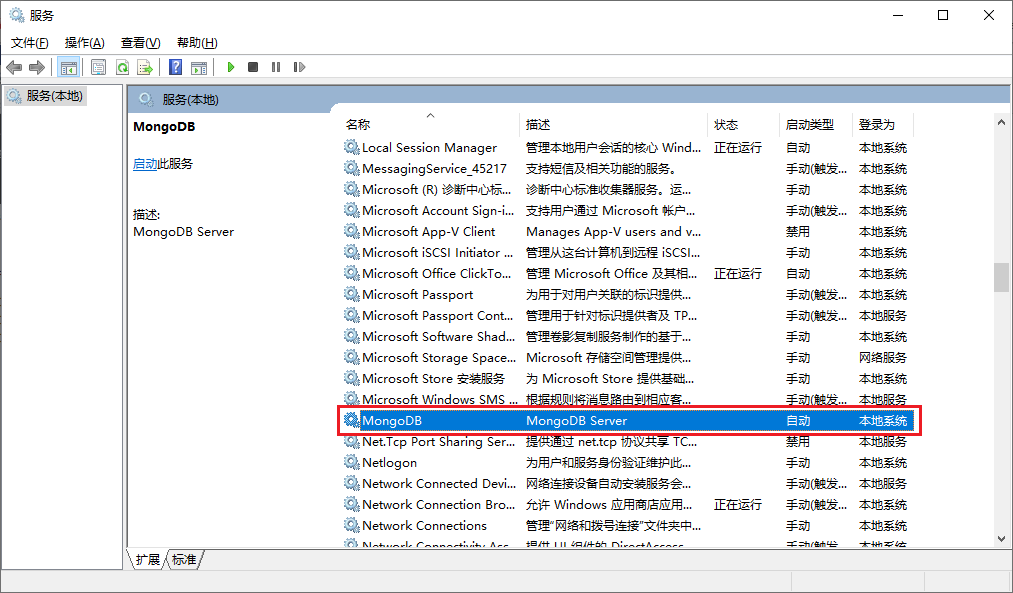
已安装MongoDB服务,默认自动启动,但现在没有正在运行状态。
安装成功后,打开盘符\data\log\mongod.log文件,可以看到:
2019-06-27T23:50:26.426+0800 I CONTROL [main] Trying to install Windows service 'MongoDB'
2019-06-27T23:50:26.428+0800 I CONTROL [main] Service 'MongoDB' (MongoDB) installed with command line 'D:\mongodb\bin\mongod.exe --config D:\mongodb\mongod.cfg --service'
2019-06-27T23:50:26.428+0800 I CONTROL [main] Service can be started from the command line with 'net start MongoDB'
说明:使用zip压缩包安装MongoDB较繁琐,且容易出现问题,建议使用msi安装包安装。
测试环境是否已配好
1、开启MongoDB服务。有3种方式:
(1)服务界面,鼠标右键点启动
(2)在mongodb\bin目录下,双击mongod.exe启动。
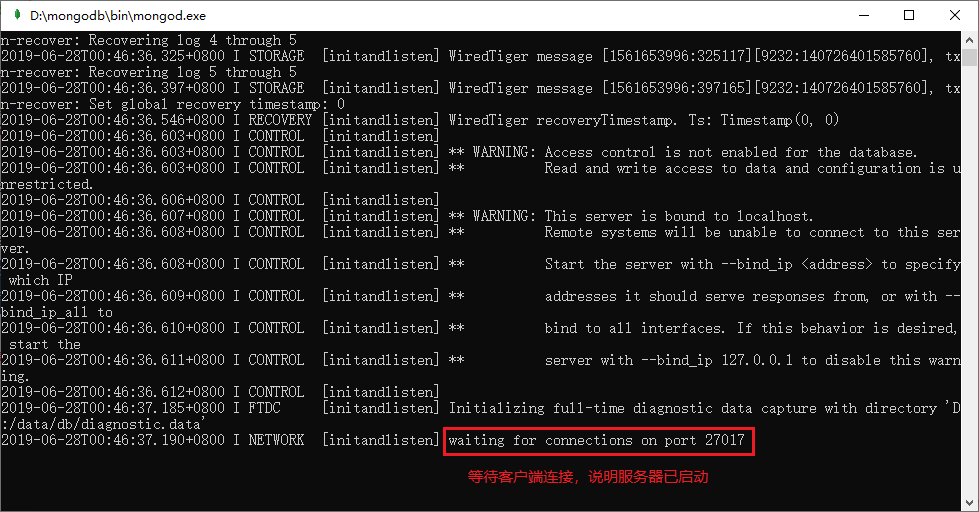
如果一闪而过,有2种可能:
- MongoDB服务已经是开启状态,不能再开启。
- 之前未修改data路径为根目录下的data\db
(3)配置环境变量,在path变量中添加mongodb\bin所在路径。命令行执行: net start MongoDB 。
如果报错,提示“拒绝访问”,是因为普通命令行权限不够,要使用命令行(管理员)。当然,在C:\Windows\System32下找到cmd.exe,以管理员身份运行,也是一样的。

推荐使用第三种,较方便。
如果之前未修改data目录,解决办法:在mongodb所在盘符根目录下,新建data文件夹,在data下新建db文件夹,重启MongoDB服务,ok。
4.0之后的版本、使用msi方式安装,如果未修改data路径为根目录下的data\db,(1)、(3)都能开启MongoDB服务,运行正常,(2)不能开启MongoDB服务。
2、在浏览器地址栏输入 127.0.0.1: ,出现以下界面则说明环境已配好。

MongoDB客户端的使用示例
1、打开MongoDB客户端有2种方式:
- mongodb\bin下双击mongo.exe
- 命令行下 mongo ,这句代码是执行mongodb\bin下的mongo.exe,如果未配置path环境变量,需要输入全路径 D:\mongodb\bin\mongo ,当然也可以cd到bin目录,执行 mongo 。普通命令行就可以打开MongoDB客户端。
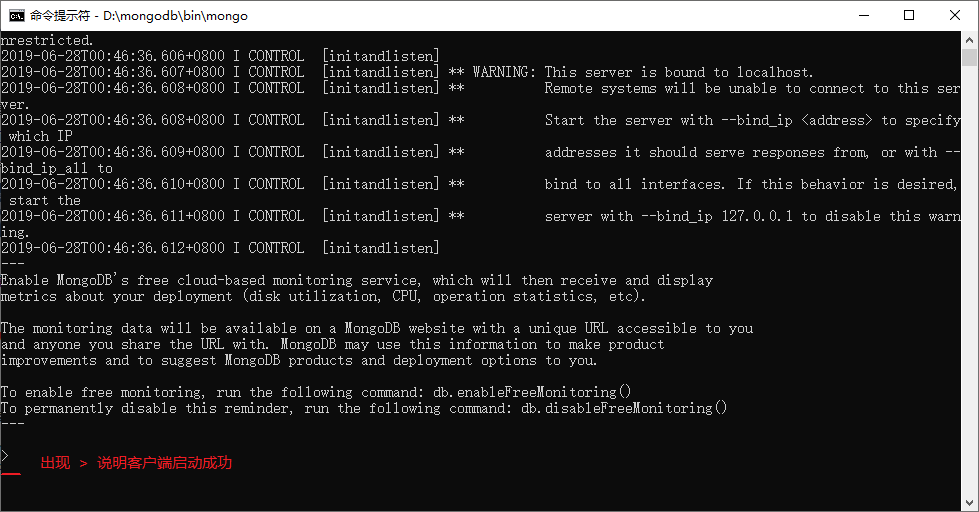
2、MongoDB客户端是一个JavaScript shell,可以执行一些简单的算术运算。

3、输入 show dbs 查看所有的数据库,输入 db 查看当前使用的数据库。

4、输入 db.mySet.insert({x:}) ,往mySet集合中插入一个字段{x:10}。
输入 db.mySet.find() 查看集合中的所有字段。

Windows下MongoDB的下载安装、环境配置的更多相关文章
- Windows下openssl的下载安装和使用
Windows下openssl的下载安装和使用 安装openssl有两种方式,第一种直接下载安装包,装上就可运行:第二种可以自己下载源码,自己编译.下面对两种方式均进行详细描述. 一.下载和安装ope ...
- Windows下OpenFOAM开发及使用环境配置指南 (2)【转载】
转载自:http://openfoam.blog.sohu.com/158751915.html *************************************************** ...
- Windows下的Anaconda+OpenCV的环境配置
Windows下的Anaconda+OpenCV的环境配置
- Windows下OpenFOAM开发及使用环境配置指南 (1)【转载】
转载自:http://openfoam.blog.sohu.com/158614863.html *************************************************** ...
- Centos下MongoDB数据库的安装以及配置开机自启动(三)
最近写了一个用node来操作MongoDB完成增.删.改.查.排序.分页功能的示例,并且已经放在了服务器上地址:http://39.105.32.180:3333. 在服务器上完全可以用yum来安装管 ...
- win10环境下Android SDK下载安装及配置教程
最近在配置Android环境时,发现网上许多教程都是在win7版本下进行配置的且存在许多问题,按照流程无法正确配置环境,因此我在收集网上资料及亲自配置成功的情况下,写出此文章.如有无法配置成功的话,欢 ...
- Windows下Nginx的下载安装、启动停止和配置浏览
前言: 记录一下今天在Windows下载安装Nginx服务器的过程.因为网上关于Nginx的资料都太复杂了,大多数是在Linux下使用的方法. 1.下载 Nginx官网下载地址:http://ngin ...
- (5)分布式下的爬虫Scrapy应该如何做-windows下的redis的安装与配置
软件版本: redis-2.4.6-setup-64-bit.exe — Redis 2.4.6 Windows Setup (64-bit) 系统: win7 64bit 本篇的内容是为了给分布式下 ...
- Windows下Node.js的安装与配置
一.下载和安装 1. 前往官网https://nodejs.org/或https://nodejs.org/en/download/下载最新推荐版的Node.js,本文使用10.13.0版本. 对于W ...
随机推荐
- iobit-unlocker --- 类似 Unlocker 工具,强制删除文件或文件夹
win10 使用 Unlocker 1.9.2 常有问题,以前在win7上使用完全ok的 更换成:iobit-unlocker ,win10体验还可以,类似Unlocker 下载地址: https:/ ...
- Linux 磁盘管理_016
以5个方面讲解 1. 硬盘 2. 磁盘RAID.LVM等 3. 磁盘分区 4. 磁盘格式化 5. 磁盘挂载后磁盘管理 一.硬盘 硬盘分类 备注 机械硬盘 IDE SCSI SATA SAS 固态 ...
- python 使用 elasticsearch 常用方法(聚合)
#记录聚合查询方法 from elasticsearch import Elasticsearch es = Elasticsearch(['xx.xx.xx.xx:9200']) #获取最小的年龄r ...
- 【454】ML-DL相关链接
GD(梯度下降)和SGD(随机梯度下降) 机器学习中的Bias和Variance 机器学习之判别式模型和生成式模型 笔记 | 什么是Cross Entropy
- 由crt和key文件生成keystore文件
该图转自知乎 海棠依旧 1.先生成p12文件,生成的时候需要指定密码 openssl pkcs12 -export -in your_crt.crt -inkey your_key.key -out ...
- Linux下查看占用CPU资源最多的几个进程
linux下获取占用CPU资源最多的10个进程: ps aux|head -1;ps aux|grep -v PID|sort -rn -k +3|head linux下获取占用内存资源最多的10个进 ...
- Nginx - 根据IP分配不同的访问后端
1. 需求分析 为了在线上环境提供测试分支,规定将某IP转发到测试程序地址.如果是 ngx 直接对外,采用 real_ip 就能够做限制,但是最前端确实一个7层是负载均衡就需要研究一番了. 2. 实践 ...
- [转帖]Masscan教程和入门手册
Masscan教程和入门手册 https://www.4hou.com/tools/8251.html 愣娃 安全工具 2017年11月1日发布 收藏 导语:masscan是为了尽可能快地扫描整个互联 ...
- Spark学习(4) Spark Streaming
什么是Spark Streaming Spark Streaming类似于Apache Storm,用于流式数据的处理 Spark Streaming有高吞吐量和容错能力强等特点.Spark Stre ...
- 文件包含lfi
CG-CTF web(文件包含漏洞) 参考链接:https://blog.csdn.net/qq_34072526/article/details/89431431 php://filter 的使用: ...