
WebDriver--简单的元素操作
以登录163邮箱为例,演示以下几个方法的使用
①switch_to.frame()
②.clear()
③.send_keys()
④.click()
⑤switch_to_default_content()
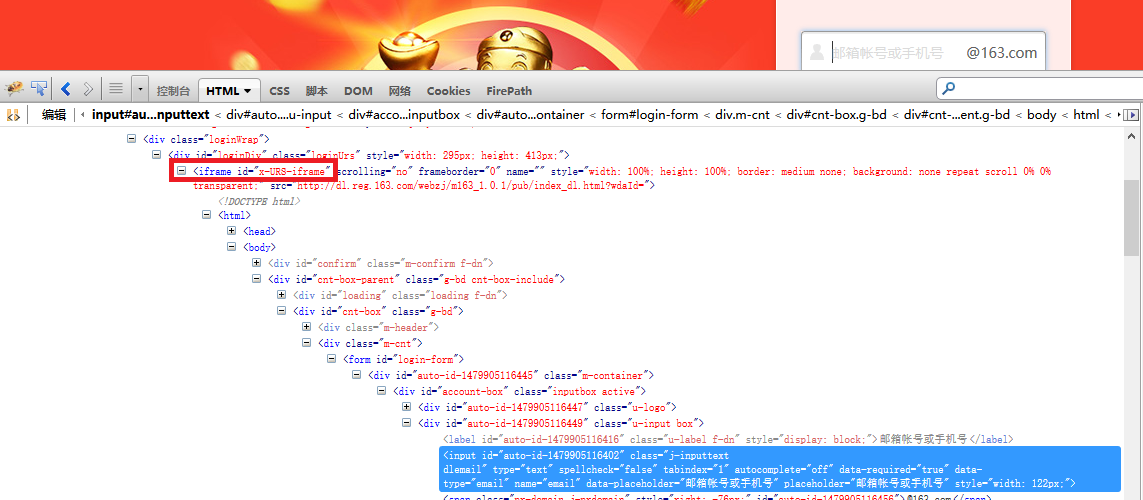
一、先分析163邮箱登录首页的HTML代码如下截图所示,分析一下几个需要注意的地方
用Firefox浏览器,通过Firebug定位”邮箱账号“输入处,其html代码如截图中蓝色部分
先来分析一下该元素,其tag为input,其属性有id、class、type、name、style等等,
不难发现该元素的id属性值中带有数字,一般带有数字的id值是可变的,不唯一,保险起见,定位该元素时不用id的定位方式。
在邮箱地址输入框的上方,可以看出其嵌套在表单frame/iframe中,所以定位邮箱账号输入框时,先进入到frame/iframe表单中,
frame/iframe的定位方式有3种,一是通过id;二是通过name;三是xpath
例:switch_to_frame(id) ; 或是 switch_to_frame(name);若frame没有id和name,只能是通过xpath方式定位到frame,switch_to_frame(xpath)
二、具体的登录代码如下:
# -*- coding:utf-8 -*-

from selenium import webdriver

import time

driver = webdriver.Firefox()

driver.get("http://www.mail.163.com/")

driver.switch_to.frame("x-URS-iframe")         #①switch_to.frame()进入到表单中

driver.find_element_by_xpath("//input[@class='j-inputtext dlemail']").clear()  #②定位邮箱地址输入框,有时输入框中记忆了上次的账号,所以用clear()先清理一下输入框中的内容

driver.find_element_by_xpath("//input[@class='j-inputtext dlemail']").send_keys(username)   #③在邮箱地址输入框中用send_keys()输入用户名

driver.find_element_by_xpath("//input[@class='j-inputtext dlpwd']").send_keys(password)   #③在密码输入框中用send_keys()输入密码

driver.find_element_by_id("dologin").click()      #④click()点击登录按钮

driver.switch_to.default_content()    #⑤switch_to.default_content() 退出所有的表单;switch_to.parent_frame()退出当前一级表单

time.sleep(5)

driver.quit()
若文中内容有误,希望大家指正,谢谢。
WebDriver--简单的元素操作的更多相关文章
- Selenium2(WebDriver)总结(五)---元素操作进阶(常用类)
1.Alert类 Alert是指windows弹窗的一些操作,需要new一个Alert类 driver.switchTo().alert():切换到alert窗口 alert.getText():取得 ...
- selenium--控制浏览器和简单元素操作
控制浏览器1.driver.maximize_window() #浏览器最大化2.driver.set_windows_size(480*800) #浏览器设置成移动端大小(480*800),参数数字 ...
- selenium + python自动化测试unittest框架学习(三)webdriver元素操作(二)
上一篇是元素的定位,那么定位元素的目的就是对元素进行操作,例如写入文本,点击按钮,拖动等等的操作 (1)简单元素操作 简单元素操作 find_element_by_id("kw") ...
- webdriervAPI(控制浏览器及简单元素操作)
from selenium import webdriver driver = webdriver.Chorme() driver.get("http://www.baidu.co ...
- Selenium 2自动化测试实战9(简单元素操作)
一.简单元素操作 1. webdriver中常用的几个方法: clear():清除文本 send_keys(*value):模拟按键输入 click():单击元素 clear()方法用于清除文本输入框 ...
- D3.js系列——元素操作和简单画布操作
一.元素操作: 1.选择元素 select 和 selectAll,以及选择集的概念 var p = d3.select("body").select("p") ...
- Selenium webdriver 元素操作
本来这些东西网上一搜一大堆,但是本着收集的精神,整理一份放着吧!哈!哈!哈! 1. 输入框(text field or textarea) WebElement element = driver.fi ...
- Selenium webdriver Java 元素操作
本来这些东西网上一搜一大堆,但是本着收集的精神,整理一份放着吧!哈!哈!哈! 1. 输入框(text field or textarea) WebElement element = driver.fi ...
- Java Selenium - 元素操作 (二)
一篇概括了常用的元素定位方法,但是找到元素还是不够的,模拟鼠标的操作,完成各个功能点的自动操作才是关键. 下面是常见的页面元素操作会涉及到的方法,不是很全,比较复杂的后面单独拿出来做案例. 一, 输入 ...
- selenium webdriver模拟鼠标键盘操作
在测试使用Selenium webdriver测试WEB系统的时候,用到了模拟鼠标.键盘的一些输入操作. 1.鼠标的左键点击.双击.拖拽.右键点击等: 2.键盘的回车.回退.空格.ctrl.alt.s ...
随机推荐
- 查看java源码显示source not found
除了下载的jar包之外,还要下载src源码的zip包. 进项目的Java Build Path里找到你想看源码的jar包 Source Attachment Configuration--Extern ...
- Java 程序员必须掌握的 Linux 命令(转:导师Jencks)
1.查找文件 find / -name filename.txt根据名称查找/目录下的filename.txt文件. find . -name "*.xml"递归查找所有的xml文 ...
- Code Lock[HDU3461]
Code LockTime Limit: 2000/1000 MS (Java/Others) Memory Limit: 131072/65536 K (Java/Others)Total Subm ...
- 软件工程:黄金G点小游戏1.0
我们要做的是黄金G点小游戏: N个同学(N通常大于10),每人写一个0~100之间的有理数 (不包括0或100),交给裁判,裁判算出所有数字的平均值,然后乘以0.618(所谓黄金分割常数),得到G值. ...
- 用soapUI测试webservice
测试webservice时,有时需要写一个客户端来向服务端发起请求才可以测试服务,最近看到一款工具soap ui,也可以调试VS2010中的程序. 首先要把webservice 发布到本地,网上已经有 ...
- Android事件分发小结
******** ******** 第一部分: 介绍说明 ******** ******** 个人感觉在做交互的时候, 对于Android的按键分发的理解还是比较重要的. 这些内容在 ...
- webpack的配置
使用webpack工具需要配置一个根目录下的配置文件,文件名默认为webpack.condfig.js,配置文件导出一个模块对象,包含了webpack工具的相关配置参数,这个模块对象将会以参数形式被引 ...
- tab
<!DOCTYPE html PUBLIC "-//W3C//DTD XHTML 1.0 Transitional//EN" "http://www.w3.org/ ...
- 设置DataGridView的某个单元格为ComboBox
怎么将DataGridView的 某个单元格设为ComboBox的样式而不是整列都改变样式? 1.最简单的方法:利用DataGridView提供的DataGridViewComboBoxCell. 写 ...
- 数据分析之Numpy基础:数组和适量计算
Numpy(Numerical Python)是高性能科学计算和数据分析的基础包. 1.Numpy的ndarray:一种多维数组对象 对于每个数组而言,都有shape和dtype这两个属性来获取数组的 ...