
Android菜鸟成长记4-button点击事件
Button
1.button按钮的创建
一般来说,在我们新建一个Android项目的时候,会有会默认有一个activity_main.xml的文件
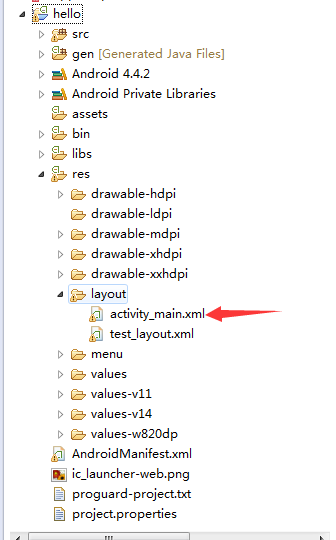
如果你在新建项目的时候,把Create Activity没勾的话(下图是新建项目的时候的一个页面),就需要,新建一个
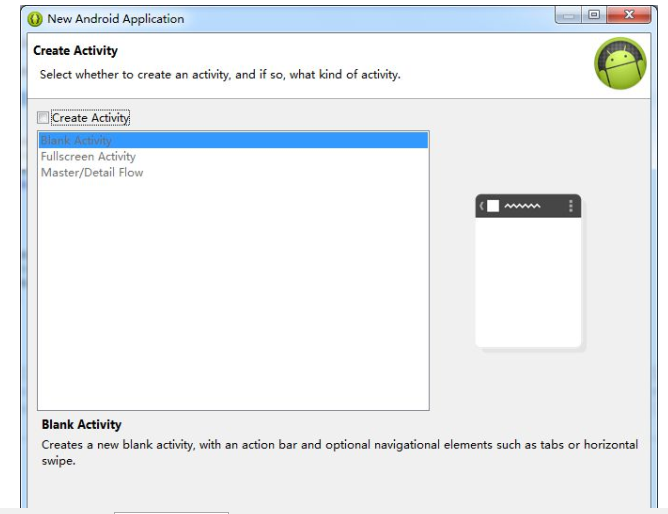
新建一个布局的方法
layout -> 右键点击 -> new - > Android XML File 然后会弹出创建布局文件的窗口 。

好了,布局加载好了,现在进入我们的主题,添加一个按钮。
首先,点击activity_main.xml文件,我们看到这样的一个界面
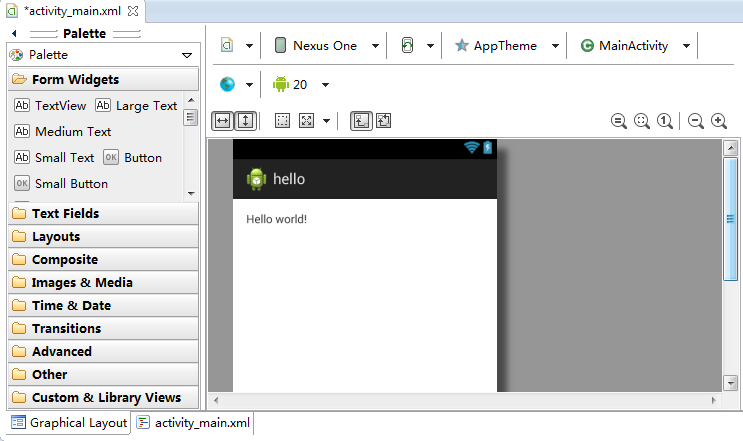
那么我们要怎么创建按钮呢,其实很简单,只要把最左边的button拖到你设计的布局里面即可
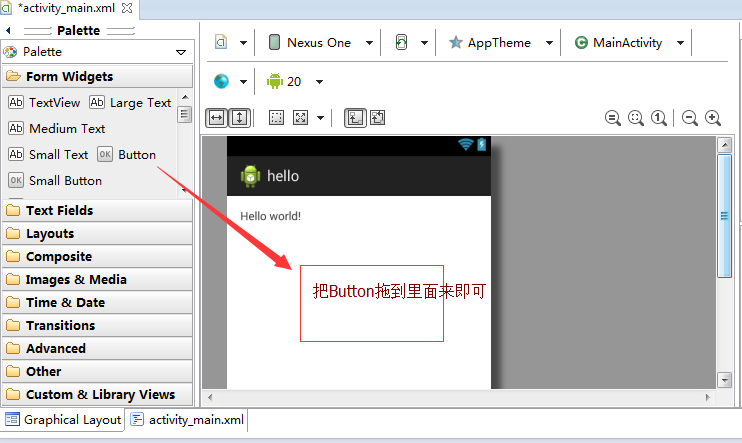
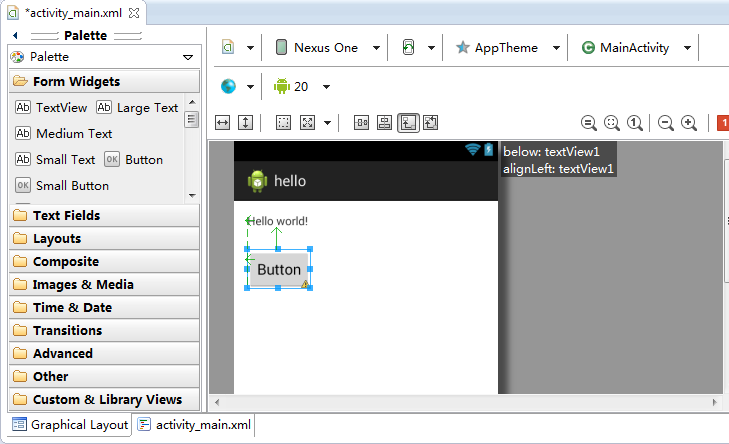
这样我们的按钮就创建完,是不是很简单。
然后我们再看看在窗口的最下方有两个切换卡,左边是 Graphical Layout,右边是 activity_main.xml
Graphical Layout 是当前的可视化布局编辑器,在这里你不仅可以预览当前的布局,还可以通过拖拽的方式编辑布局 (既是我们刚刚创建按钮的地方)
activity_main.xml 则是通过 XML 文件的方式来编辑布局
activity_main.xml文件
 1 <RelativeLayout xmlns:android="http://schemas.android.com/apk/res/android"

 2     xmlns:tools="http://schemas.android.com/tools"

 3     android:layout_width="match_parent"

 4     android:layout_height="match_parent"

 5     android:paddingBottom="@dimen/activity_vertical_margin"

 6     android:paddingLeft="@dimen/activity_horizontal_margin"

 7     android:paddingRight="@dimen/activity_horizontal_margin"

 8     android:paddingTop="@dimen/activity_vertical_margin"

 9     tools:context="com.example.hello.MainActivity" >

10

11     <TextView

12         android:id="@+id/textView1"

13         android:layout_width="wrap_content"

14         android:layout_height="wrap_content"

15         android:text="@string/hello_world" />

16

17     <Button

18         android:id="@+id/button1"     这个是你创建的按钮id,很重要的一个东西

19         android:layout_width="wrap_content"  //这里可以控制按钮的长度

20         android:layout_height="wrap_content" //这里可以控制按钮的高度

21         android:layout_alignLeft="@+id/textView1"

22         android:layout_below="@+id/textView1"

23         android:layout_marginTop="26dp"

24         android:text="Button" />   这里可以修改按钮的名字

25

26 </RelativeLayout>
对于button的介绍的差不多了,下面让我们搞点新意思吧。
现在我们创建好的按钮,只能看,无论你在模拟器或手机上怎么点击都是没什么反应的,那么怎样才能让他有反应呢。
相信学过网页的都知道我们差了点什么,没错,就是点击事件。
Android的点击事件是创建
首先,我们打开打开项目下的src文件夹的com.example.项目名(系统会默认前缀是com.example开头的)下的MainActivity.java
 package com.example.hello;

 import android.app.Activity;

 import android.app.AlertDialog;

 import android.os.Bundle;

 import android.view.Menu;

 import android.view.MenuItem;

 import android.view.View;

 import android.view.View.OnClickListener;

 import android.widget.Button;

 import android.widget.TextView;

 import android.widget.Toast;

 public class MainActivity extends Activity {

     @Override

     protected void onCreate(Bundle savedInstanceState) {

         super.onCreate(savedInstanceState);

         setContentView(R.layout.activity_main);

         //定位textView1这个控件

         TextView tv1 = (TextView) this.findViewById(R.id.textView1);

         //对控件进行赋值,改变显示的内容

         tv1.setText("你好,Android");

         final TextView textview = (TextView)findViewById(R.id.textView2);

         //根据id获取按钮的控件

         Button btn = (Button) this.findViewById(R.id.button1);

         //修改按钮的名字

         btn.setText("点我");

         //给按钮赋予点击事件

                 btn.setOnClickListener(new OnClickListener() {

36             @Override

37

38             public void onClick(View v) {

39

45                 //第一个参数:上下文,指的是activity,所以写的是MainActivity.this

46                 //第二个参数:设置弹出的信息

47                 //第三个参数,设置显示的实践

48                 Toast.makeText(MainActivity.this, "点解要点我", Toast.LENGTH_LONG).show();

49             }

50         });

51     }

     @Override

     public boolean onCreateOptionsMenu(Menu menu) {

         // Inflate the menu; this adds items to the action bar if it is present.

         getMenuInflater().inflate(R.menu.main, menu);

         return true;

     }

     @Override

     public boolean onOptionsItemSelected(MenuItem item) {

         // Handle action bar item clicks here. The action bar will

         // automatically handle clicks on the Home/Up button, so long

         // as you specify a parent activity in AndroidManifest.xml.

         int id = item.getItemId();

         if (id == R.id.action_settings) {

             return true;

         }

         return super.onOptionsItemSelected(item);

     }

 }
上面的就是一个简单的点击事件,首先我们要获取按钮的控件,findViewById(R.id.button1)就是根据button的id来获取他,就是上面说到了buttoon的id了。
然后我们看一下运行结果
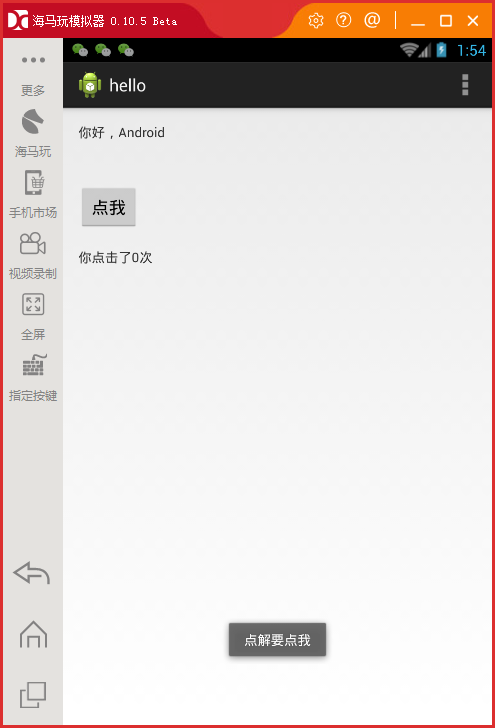
这就是一个简单的按钮点击事件了
或许大家对于Toast不理解,现在简单的介绍一下
Toast 是 Android 系统提供的一种非常好的提醒方式, 在程序中可以使用它将一些短小的信息通知给用户,这些信息会在一段时间后自动消失,并且不会占用任何屏幕空间
但是对于上面的写法大家是不是觉得好长好难看,那么下面我们来改良一下代码,然我们看的更舒服
首先我们新建一个类btnClickListen来继承Android的OnClickListener借口
 package com.example.hello;

 import android.content.Context;

 import android.view.View;

 import android.view.View.OnClickListener;

 import android.widget.Toast;

 public class btnClickListen implements OnClickListener {

     private Context context;

     public btnClickListen (Context c) {

         this.context = c;

     }

     @Override

     public void onClick(View v) {

         Toast t = Toast.makeText(context, "点解要点我", Toast.LENGTH_LONG);

         t.show();

     }

 }
 package com.example.hello;

 import android.app.Activity;

 import android.app.AlertDialog;

 import android.os.Bundle;

 import android.view.Menu;

 import android.view.MenuItem;

 import android.view.View;

 import android.view.View.OnClickListener;

 import android.widget.Button;

 import android.widget.TextView;

 import android.widget.Toast;

 public class MainActivity extends Activity {

     @Override

     protected void onCreate(Bundle savedInstanceState) {

         super.onCreate(savedInstanceState);

         setContentView(R.layout.activity_main);

         //定位textView1这个控件

         TextView tv1 = (TextView) this.findViewById(R.id.textView1);

         //对控件进行赋值,改变显示的内容

         tv1.setText("你好,Android");

         final TextView textview = (TextView)findViewById(R.id.textView2);

         //根据id获取按钮的控件

         Button btn = (Button) this.findViewById(R.id.button1);

         //修改按钮的名字

         btn.setText("点我");

         //给按钮赋予点击事件

         btn.setOnClickListener( new btnClickListen(this));

     }

     @Override

     public boolean onCreateOptionsMenu(Menu menu) {

         // Inflate the menu; this adds items to the action bar if it is present.

         getMenuInflater().inflate(R.menu.main, menu);

         return true;

     }

     @Override

     public boolean onOptionsItemSelected(MenuItem item) {

         // Handle action bar item clicks here. The action bar will

         // automatically handle clicks on the Home/Up button, so long

         // as you specify a parent activity in AndroidManifest.xml.

         int id = item.getItemId();

         if (id == R.id.action_settings) {

             return true;

         }

         return super.onOptionsItemSelected(item);

     }

 }
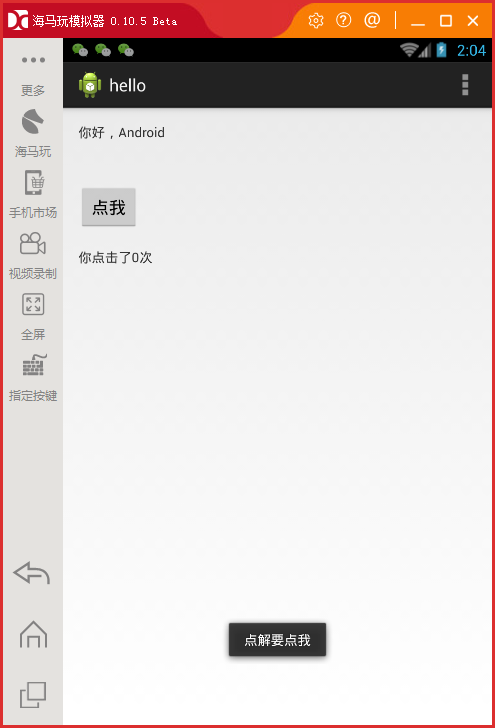
现在是不是好看很多了。
其实第二种两种方法是一样的,第一种其实就是我之前博客说的匿名内部类的一种写法。
Android菜鸟成长记4-button点击事件的更多相关文章
- Android开发-之监听button点击事件
一.实现button点击事件的方法 实现button点击事件的监听方法有很多种,这里总结了常用的四种方法: 1.匿名内部类 2.外部类(独立类) 3.实现OnClickListener接口 4.添加X ...
- Android菜鸟成长记14 -- AsnyTask
本篇随笔将讲解一下Android的多线程的知识,以及如何通过AsyncTask机制来实现线程之间的通信. 一.Android当中的多线程 在Android当中,当一个应用程序的组件启动的时候,并且没有 ...
- Android菜鸟成长记6 -- 网络连接的检查
在android开发中我们要经常考虑到各种问题.在开发android应用时,涉及到要进行网络访问,时常需要进行网络状态的检查,以提供给用户必要的提醒.一般可以通过ConnectivityManager ...
- Android菜鸟成长记1--环境的搭配和第一个项目的构建
一.配置Android环境 1.下载JavaJDK的本地,然后拷贝出来(因为Android实在java的基础上开发的,所以要先配置java环境) 2.java环境变量的配置 配置方法(我的电脑上-&g ...
- Android菜鸟成长记10 -- ListVew
ListView在我们学习Android的过程中是非常重要得一个部分. listview主要有两个职责 1)将数据填充到布局. 2)处理用户的选择点击等操作. 一个ListView的创建需要3个元素 ...
- Android菜鸟成长记15 -- BitMap
BitMap简介 Bitmap是Android系统中的图像处理的最重要类之一.用它可以获取图像文件信息,进行图像剪切.旋转.缩放等操作,并可以指定格式保存图像文件.本文从应用的角度,着重介绍怎么用Bi ...
- Android菜鸟成长记9 -- selector的用法
在项目开发的时候,由于系统给出的控件不够美观,因此开发时领导常常要我更改下界面,用美工给的图片取代系统图片.开始时,我只是给按钮等设置一下背景图片,这样做虽然美观了,但界面看起来却比较死板,比如用户点 ...
- Android菜鸟成长记8 -- 布局实践(微信界面的编写)
前面我们简单的介绍了一下android的五大布局,那么现在我们来实践一下,写一个简单的微信界面 首先,我们新建一个weixin.xml的linnerlayout布局 我们日常使用的微信,从简单的方面来 ...
- Android菜鸟成长记7 -- Android的五大布局
Android五大布局,相信android的都了解过,今天我根据自己的学习整理一下五大布局,主要介绍的是线性布局(LiearLayout),因为,其他的布局使用率不是很高. Android的五大布局 ...
随机推荐
- bootstrap-6
表格:bootstrap为表格提供了1种基础样式和4种附加样式以及一个支持响应式的表格.主要包括: .table:基础表格 .table-striped:斑马线表格 .table-bordered:带 ...
- 【转】Android M(6.0) 权限爬坑之旅
原文网址:https://yanlu.me/android-m6-0-permission-chasm/ 有一篇全面介绍Android M 运行时权限文章写的非常全面:Android M 新的运行时权 ...
- go语言的print
代码: package main import ( "fmt" ) type point struct { x, y int } func main() { //Go 为常规 Go ...
- Property ClientHeight does not exist 问题解决
delphi的TFrame继承自另一个TFrame时,最好通过File->New->Other...->Delphi Projects->Inheritable Items 的 ...
- Asp.net MVC 之请求生命周期
今天主要试着描述一下ASP.NET MVC 请求从开始到结束的整个生命周期,了解这些后,对MVC会有一个整体的认识. 这里主要研究了MVC请求的五个过程. 1.创建RouteTable 当ASP.NE ...
- 2013年第四届蓝桥杯C/C++程序设计本科B组决赛
1.猜灯谜(枚举) 2.连续奇数和(等差数列) 3.空白格式化(去除空格) 4.高僧斗法(阶梯nim) 5.格子刷油漆(dp) 6.农场阳光 1.猜灯谜 A 村的元宵节灯会上有一迷题:请猜谜 * 请猜 ...
- Vs打包工程 错误: Unable to update the dependencies of the project (转)
Setup Project 错误: Unable to update the dependencies of the project 在VS2010中编译包含安装工程的解决方案提示错误:Unable ...
- Linux zip/unzip命令
From: http://www.ixdba.net/a/os/linux/2010/0725/359.html From: http://www.cnblogs.com/chinareny2k/ar ...
- sql(转自http://www.imooc.com/article/2325)
http://www.imooc.com/article/2325
- 五、selecting with the API
1. 命令通常从selection list中得到input, 调用MGlobal::getActiveSelectionList(MSelectionList &dest, bool ord ...