
2018-2019-2 20175307 实验四《Android程序设计》实验报告
任务一
实验要求和内容:
Android Stuidio的安装测试: 参考《Java和Android开发学习指南(第二版)(EPUBIT,Java for Android 2nd)》第二十四章:
- 参考http://www.cnblogs.com/rocedu/p/6371315.html#SECANDROID,安装 Android Stuidio
- 完成Hello World, 要求修改res目录中的内容,Hello World后要显示自己的学号,自己学号前后一名同学的学号,提交代码运行截图和码云Git链接,截图没有学号要扣分
- 学习Android Stuidio调试应用程序
实验过程
在完成Android Studio软件安装之后,开始第一个android程序
1.在Android Studio的页面上点击Start a new Android Studio project。
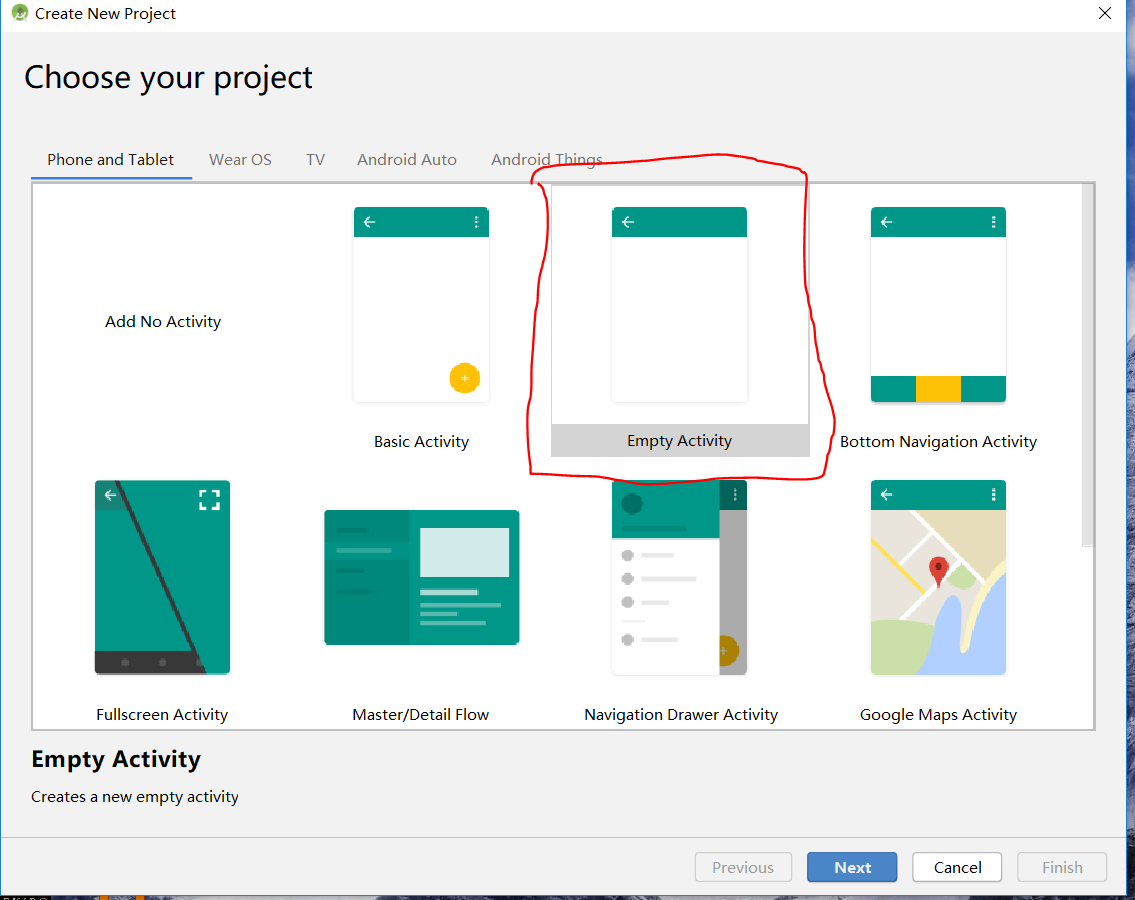
在这里我们选择Empty Activity。
2.配置项目
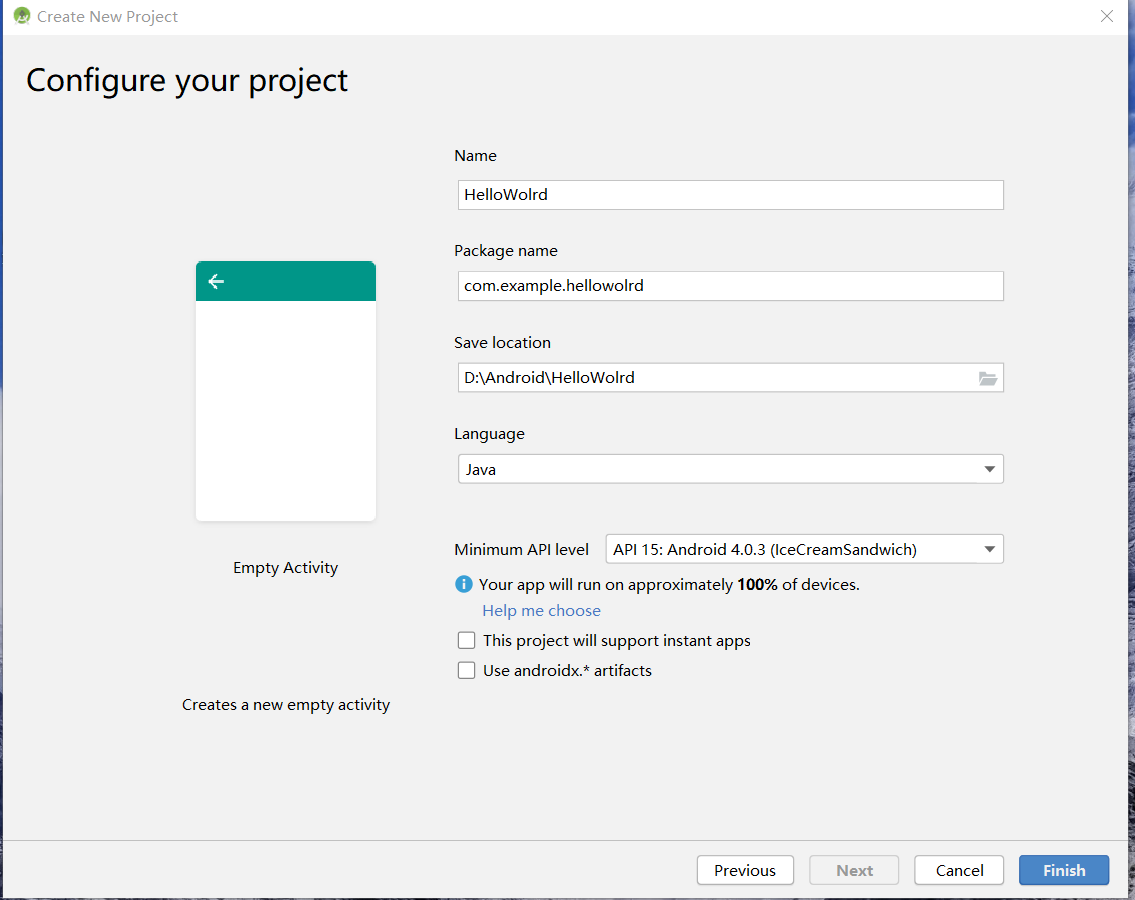
我们可以配置我们的项目名称,保存路径,和编程语言,这里我选择的是java。
这样再点击finish之后,我们就简单的新建了一个项目。
3.配置和启动模拟器
在这一步我和老师上博客上不同的一点是,我是使用的Genymotion软件模拟的android手机,Genymotion的内核是Oracle VM VirtualBox,对,没错,就是一个虚拟机。
这里跳过Genymotion软件安装的过程。
在Android Studio右上角的File中点击settings,选择插件。
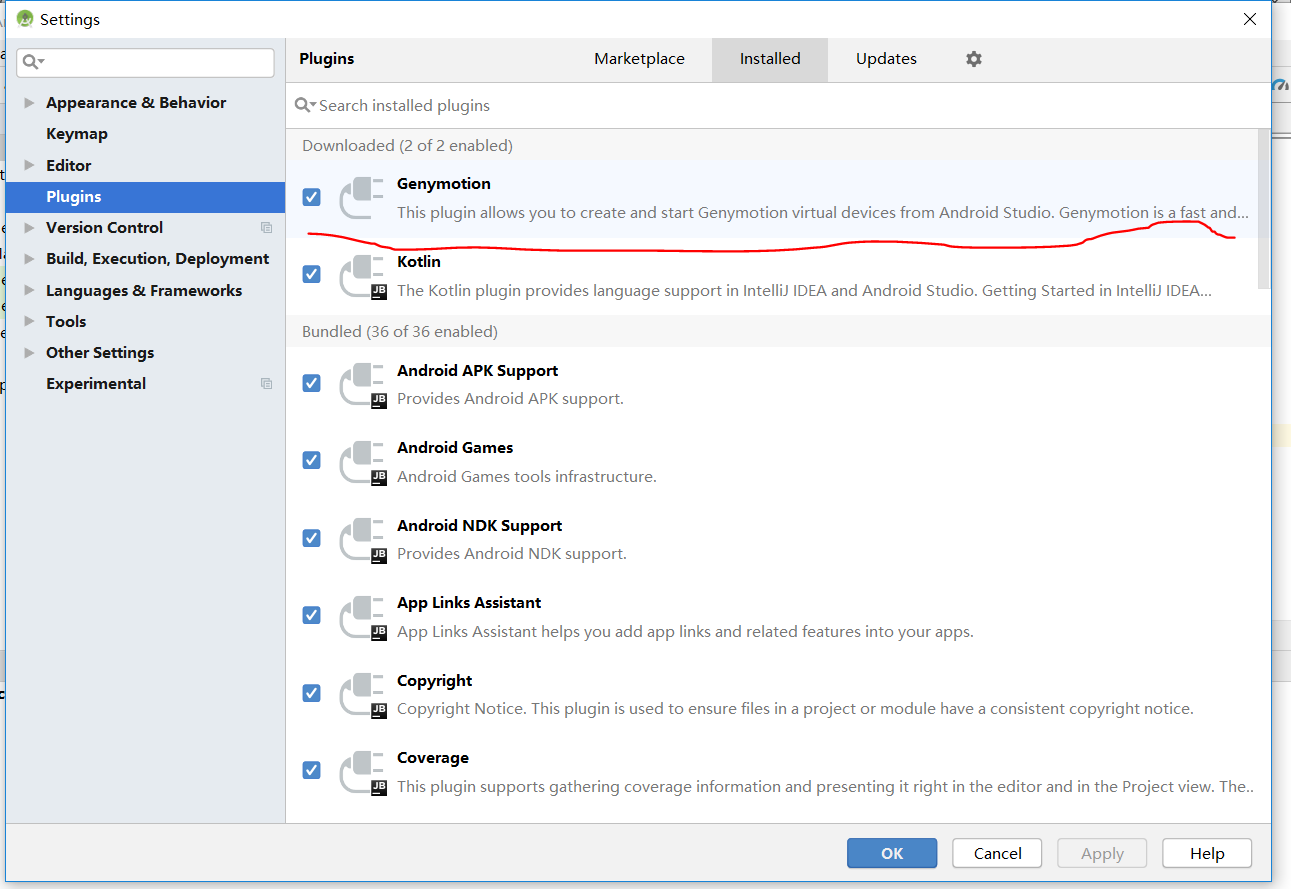
安装Genymotion的插件,安装成功后,重启软件。点击右上角的查询键。
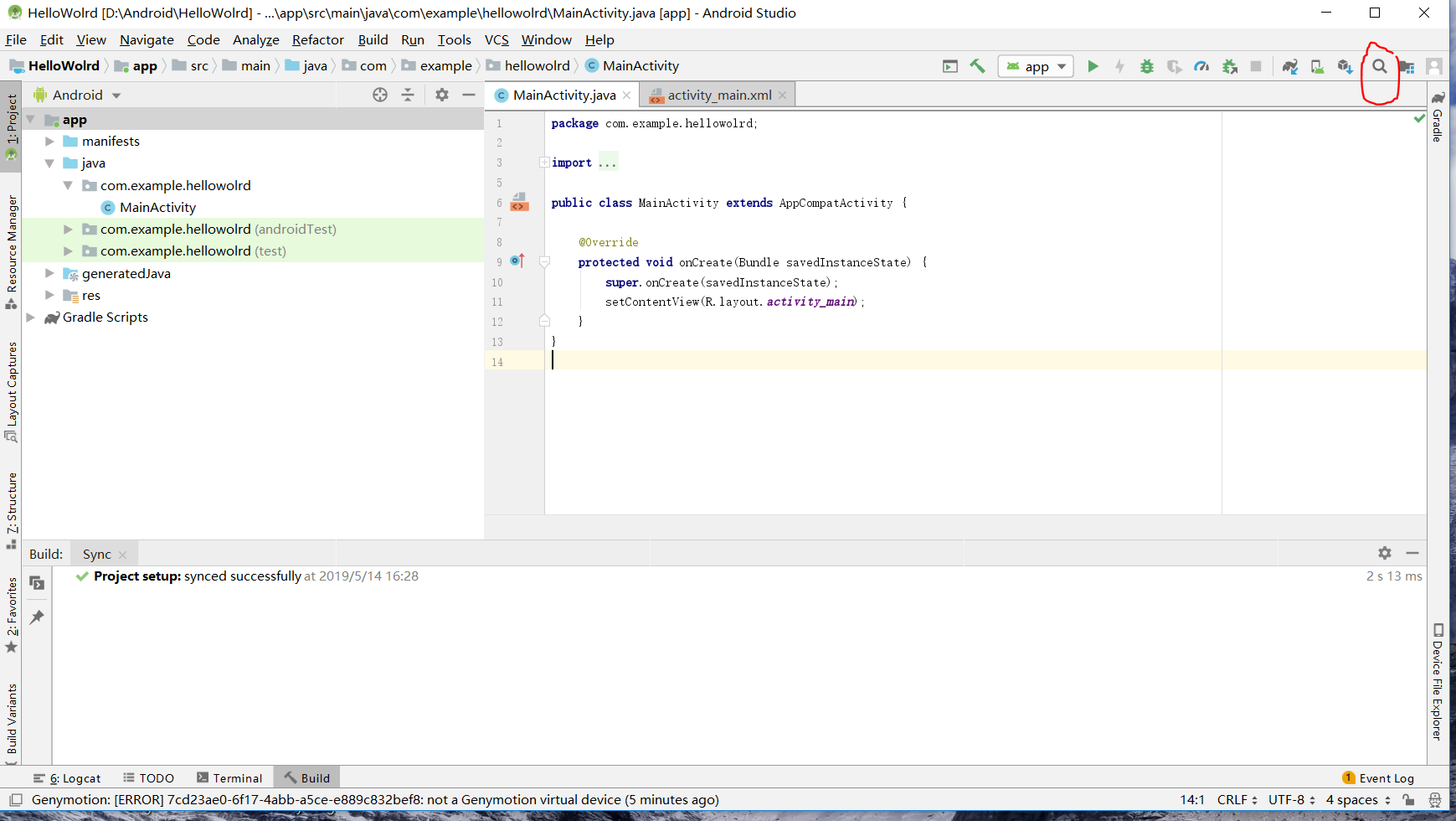
搜索并点击Genymotion的插件,第一次点击会要求输入Genymotion的软件路径。

配置好之后,再点击,就会看见在Genymotion中创建的Android虚拟机。

点击一个Android虚拟机,再点击右侧的start就可以启动了。
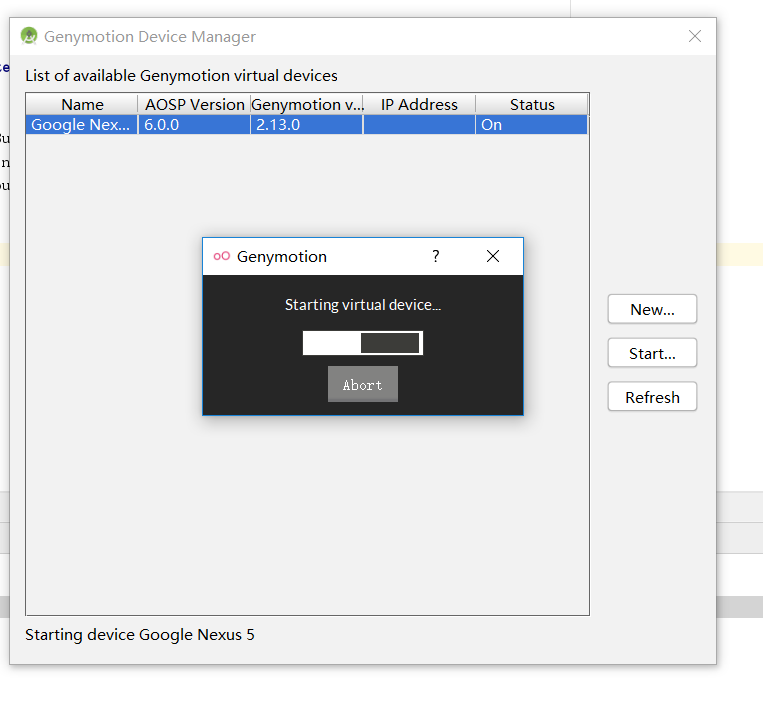
4.完成实验要求
之后再配置res文件夹下的activity_main.xml文件,将页面切换至text下,修改android:text,按照实验要求修改为Hello World!5307,5306。
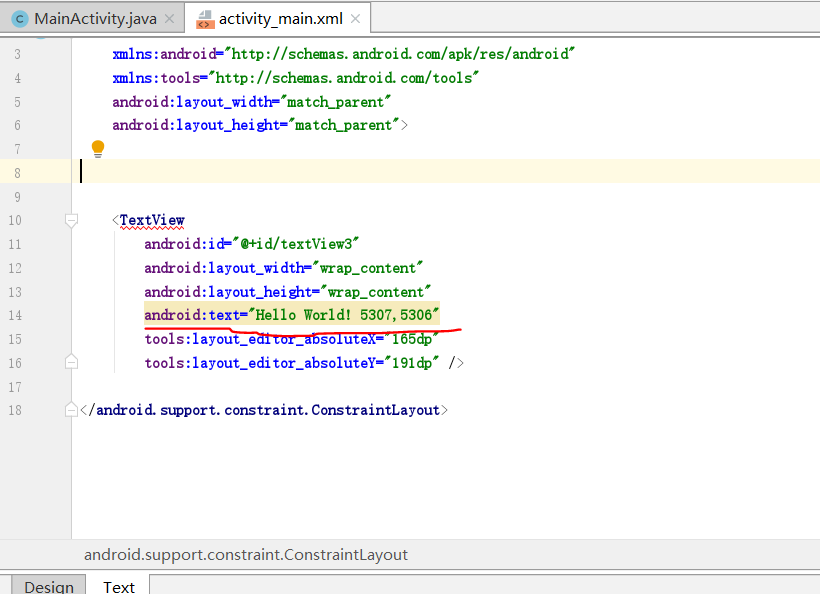
之后再运行程序就可以在Genymotion上看见虚拟机上的显示出了
Hello World!5307,5306
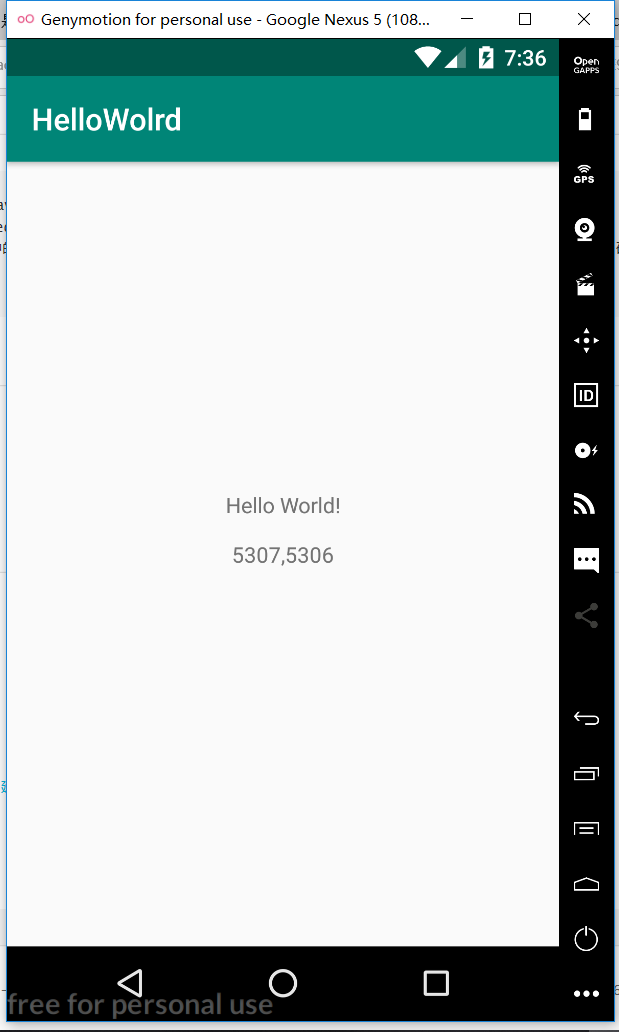
就这样实验四的第一个实验就结束了。
任务二
实验要求和内容:
Activity测试: 参考《Java和Android开发学习指南(第二版)(EPUBIT,Java for Android 2nd)》第二十五章:
- 构建项目,运行教材相关代码
- 创建 ThirdActivity, 在ThirdActivity中显示自己的学号,修改代码让MainActivity启动ThirdActivity
- 提交代码运行截图和码云Git链接,截图要有学号水印,否则会扣分
实验过程
1.新建一个名称为ThirdActivity

Android Studio会自动生成该Activity的xml文件。
在ThirdActivity.xml中添加一段文本,来表示已经跳转了Activity。
2.修改MainActivity
首先,我们将xml文件修改成一个只有Button按钮的页面,修改id信息:android:id="@+id/btnStartAnotherAty",将Text界面中text文本信息改为启动另一个activity

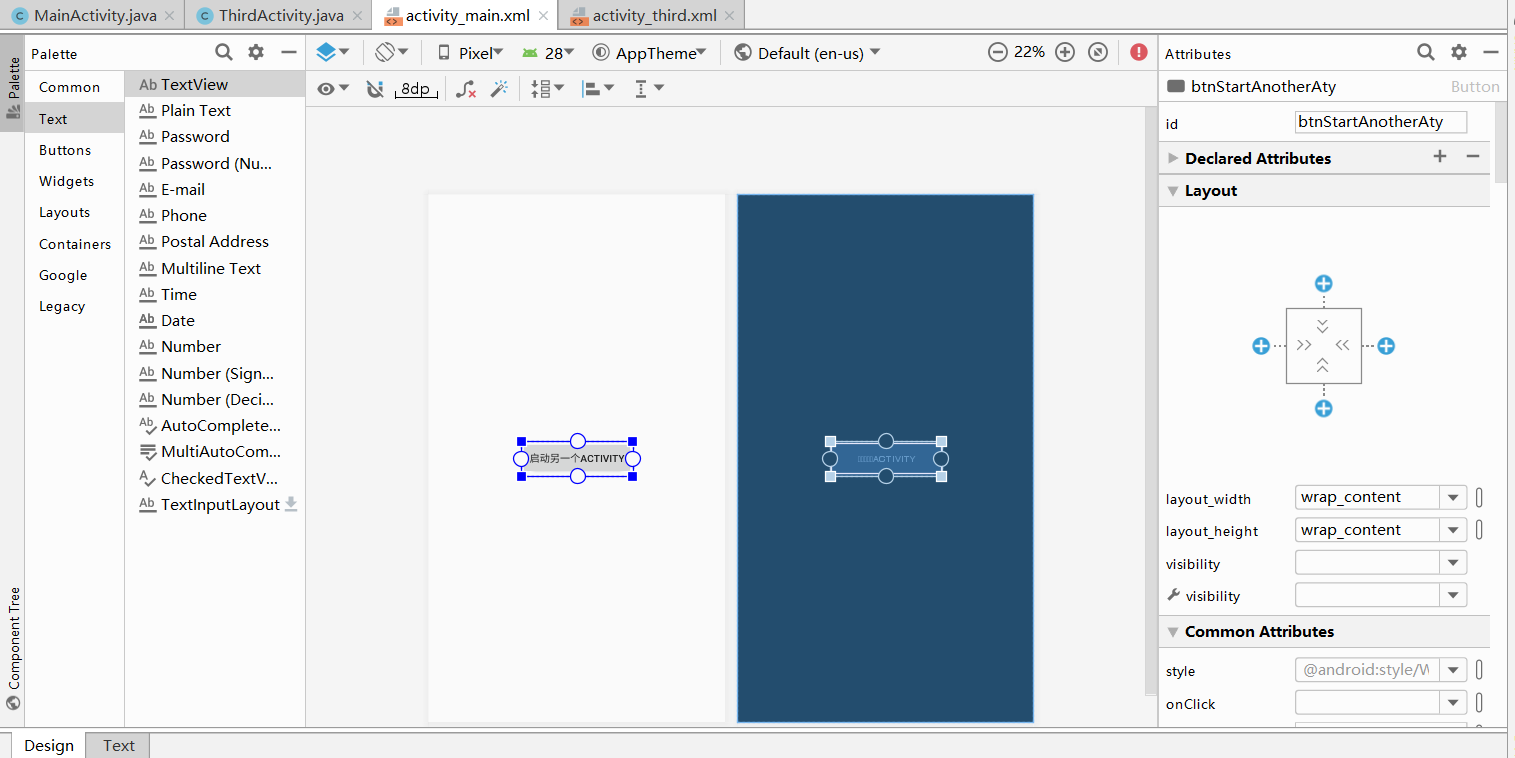
3.启动另一个ThirdAcitivity
在MainActivity.java文件中,调用startAcitivity这个api来
findViewById(R.id.btnStartAnotherAty).setOnClickListener(new View.OnClickListener()

{

    @Override

    public void onClick(View v) {

        startActivity(new Intent(MainActivity.this, ThirdActivity.class));

    }

    });
来实现让MainActivity启动ThirdActivity。

任务三
实验要求和内容:
UI测试: 参考《Java和Android开发学习指南(第二版)(EPUBIT,Java for Android 2nd)》第二十六章:
- 构建项目,运行教材相关代码
- 修改代码让Toast消息中显示自己的学号信息
- 提交代码运行截图和码云Git链接,截图要有学号水印,否则会扣分
实验过程:
1.新建一个Toast项目。
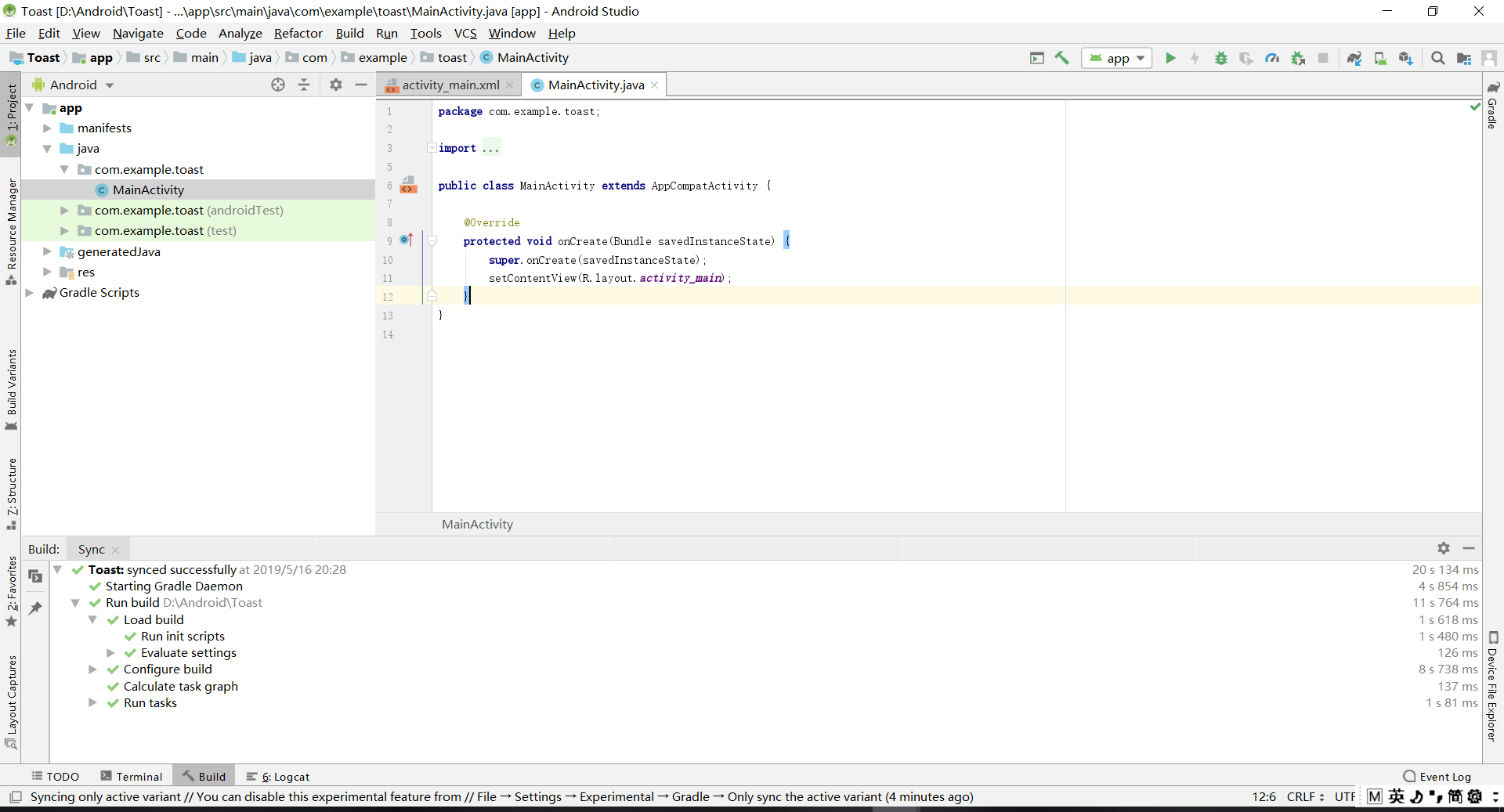
2.我也是打算通过Button按钮来弹出Toast。
按钮文本信息显示为“显示一个简短的Toast”
android:text="显示一个简短的Toast"
所以将MainActivity.xml中添加一个button按钮,并将按钮适配屏幕宽度。android:layout_width="fill_parent"
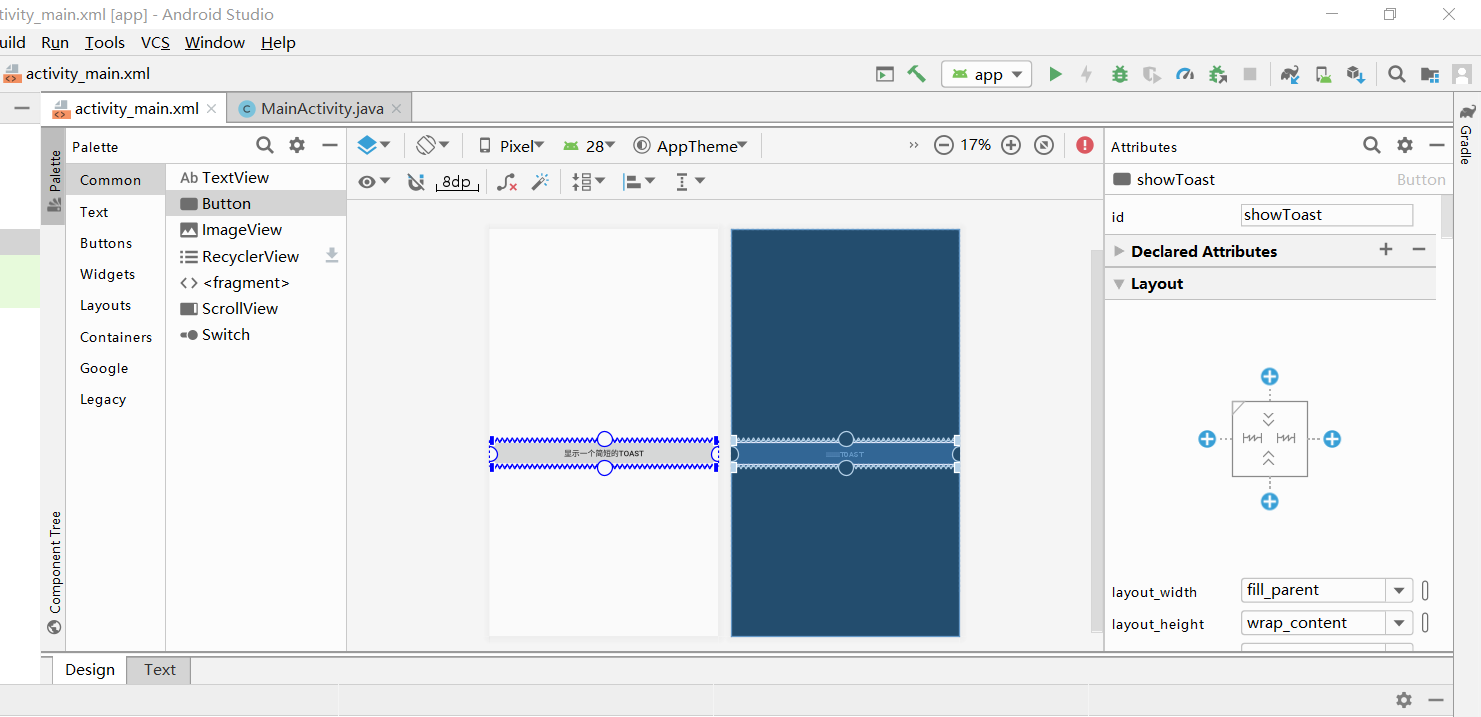
3.在Toast项目中的MainActivity.java中,创建并显示一个Toast,启动·方式是点击Button之后。
showToastShort = (Button) findViewById(R.id.showToast);

        showToastShort.setOnClickListener(new View.OnClickListener() {

            @Override

            public void onClick(View v) {

                Toast.makeText(MainActivity.this, "这是一个Toast" ,Toast.LENGTH_SHORT).show();

            }

        });
!!!

通过这张图我们可以看见Toast.makeText()这个函数有三个参数,第一个是Context;第二个是Char,是用来传入弹出信息;第三个是duration,显示时间的时长。
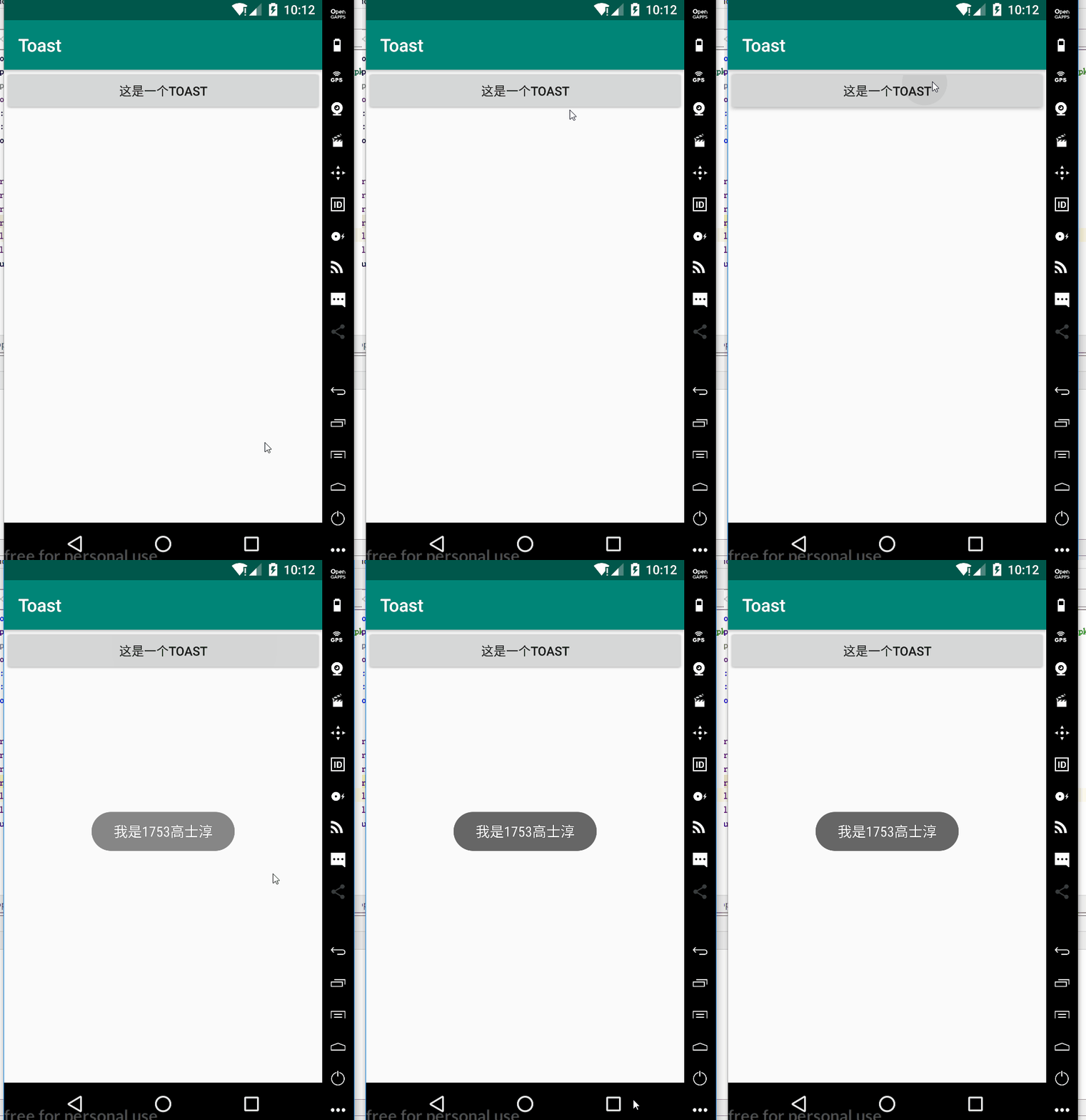
4.我们还可以通过将新建一个Toast对象来完成消息的弹出。
Toast ashortToast = Toast.makeText(MainActivity.this, "这是一个Toast" ,Toast.LENGTH_SHORT));

 ashortToast.setGravity(Gravity.CENTER,0,0);

 ashortToast.show();
我们通过setGravity来设置消息的位置,Gravity.CENTER是在屏幕中间显示,后面的两个参数是X轴和Y轴的偏移量,在这里我们将其设置为0。
任务四
实验要求和内容:
布局测试: 参考《Java和Android开发学习指南(第二版)(EPUBIT,Java for Android 2nd)》第二十七章:
- 构建项目,运行教材相关代码
- 修改布局让P290页的界面与教材不同
- 提交代码运行截图和码云Git链接,截图要有学号水印,否则会扣分
实验过程:
1.将背景设为自定义的图片,参考博客
https://blog.csdn.net/down_cry123/article/details/51242111
将图片保存在Android\44\app\src\main\res\mipmap-hdpi下面,需要保存为.png格式。
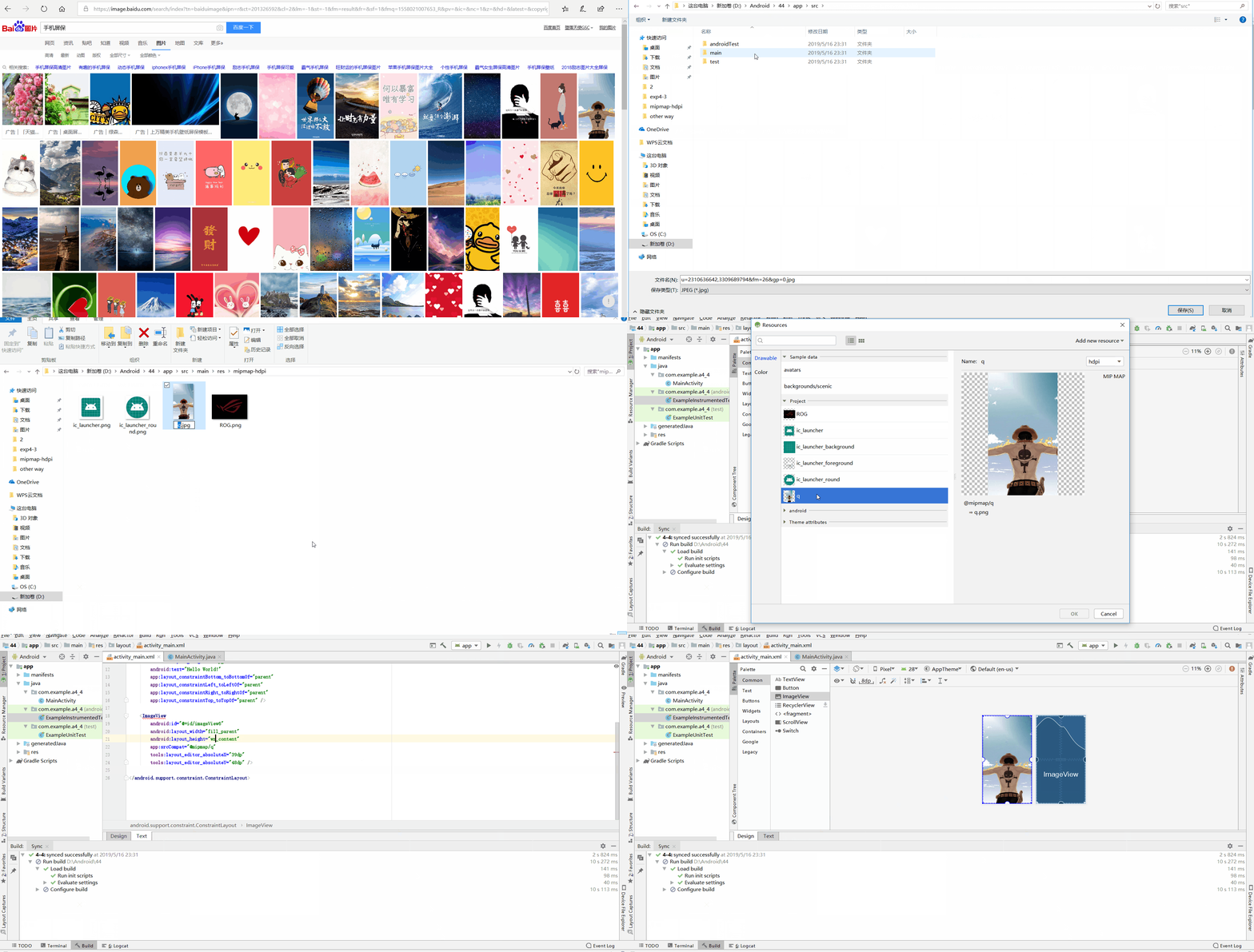
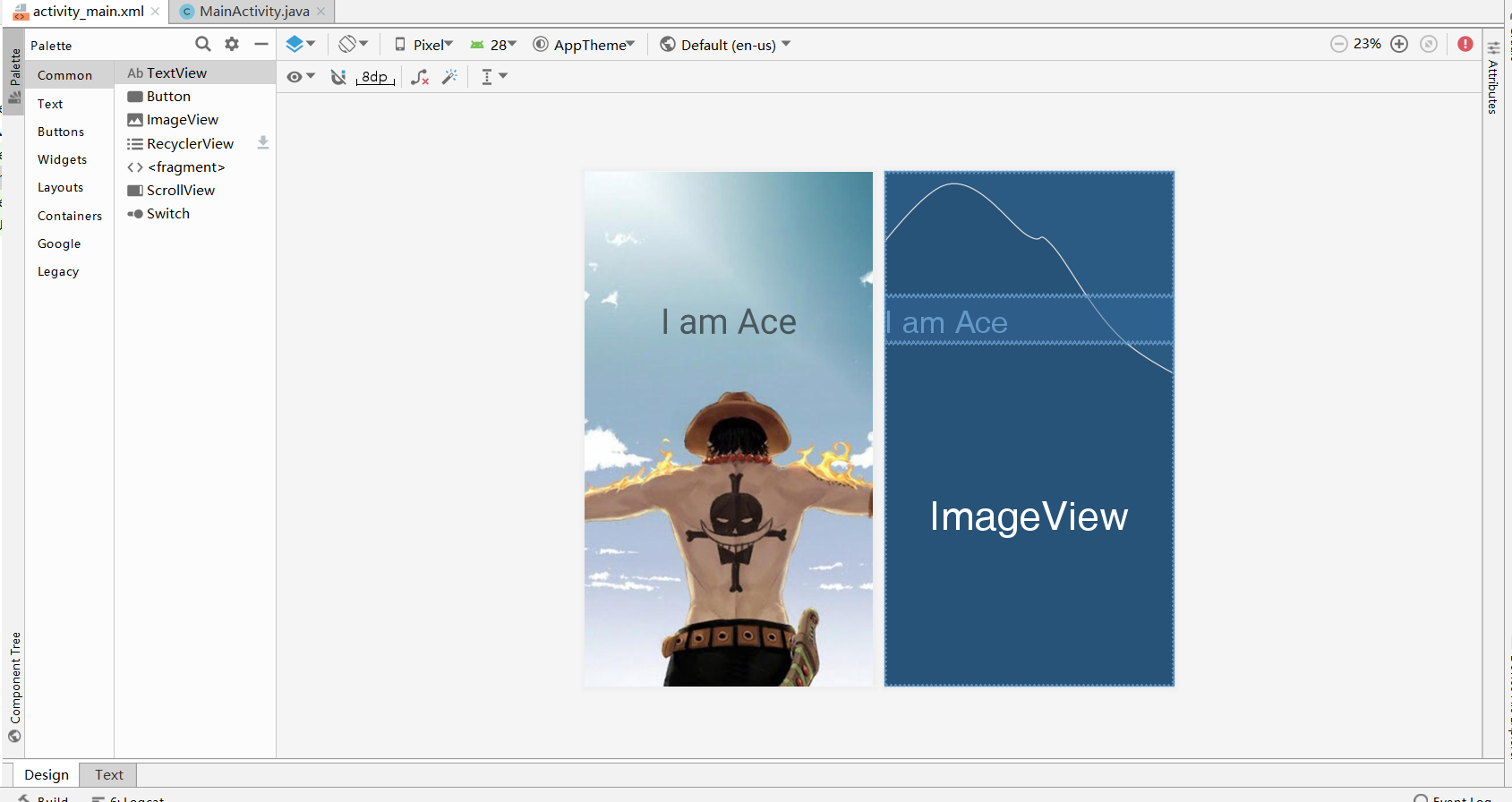
2.修改界面
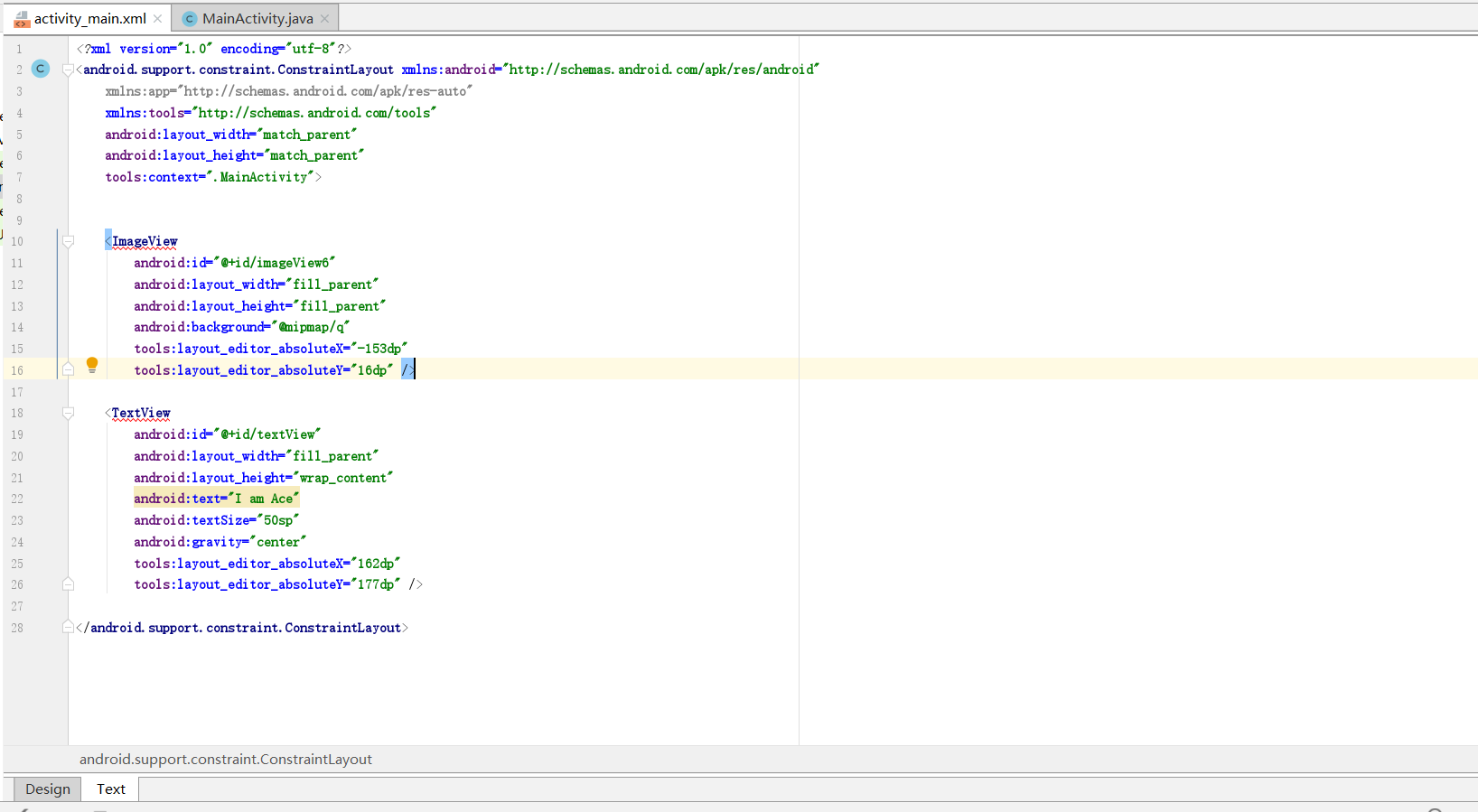
首先将照片设置为背景,给照片添加属性,android:background="@mipmap/q"
其次在图片的上面添加一段文字,但是不知道为什么不可以调整文字的位置,所以给文本添加了两个属性,使界面更为美观,第一个是
android:gravity="center",是将文本居中,第二个是android:textSize="50sp",是调整合适的文字大小。
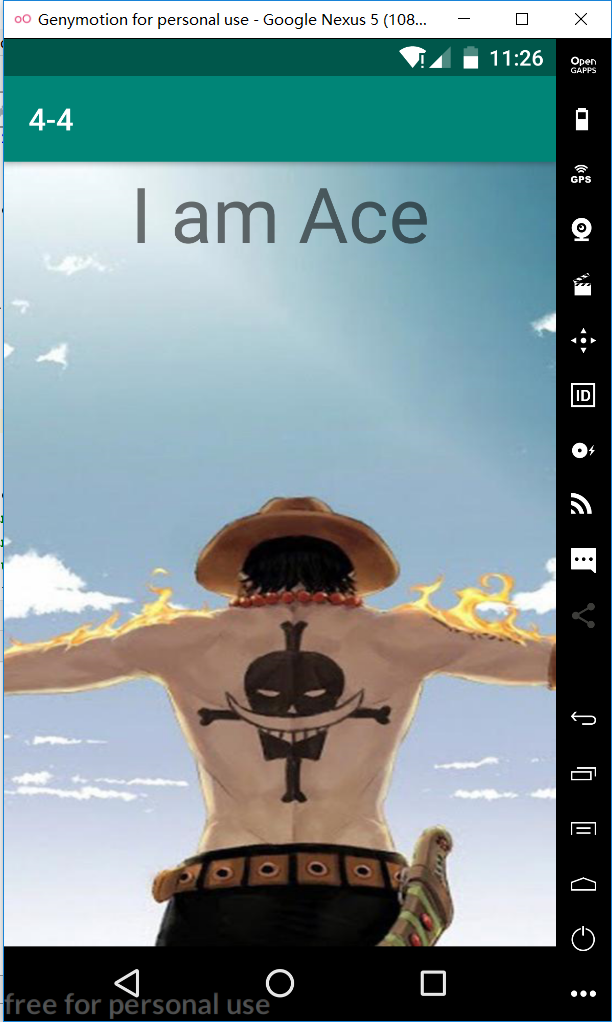
3.运行
I am Ace
任务五
实验要求和内容:
事件处理测试: 参考《Java和Android开发学习指南(第二版)(EPUBIT,Java for Android 2nd)》第二十八章:
- 构建项目,运行教材相关代码
- 提交代码运行截图和码云Git链接,截图要有学号水印,否则会扣分
实验过程
1.查看第二十八章和在网上查询android的监听器内容。
Android四种监听方式:
1.实现监听的接口
2.实现匿名内部类
3.使用外部类
4.直接在xml中设置监听
优缺点:
1、使用接口方式实现监听事件:
可直接在Activity中定义事件处理方法
优点:简洁
缺点:可能造成程序结构混乱
2、实现匿名内部类实现监听:
优点:可以在当前类中复用该监听器,可自由访问外部类的所有界面组件
3、使用外部类实现监听:
优点:当某事件监听器被多个GUI界面共享,且只要是完成某种业务逻辑的实现
缺点:不利于提供程序内聚性,不能自由访问创建GUI界面类的组件,界面不够简洁
4、直接在xml文件中设置监听:
在需要监听的控件中添加:Android:conClick="xxx"
再在布局对应的Activity中定义public void xxx(View view){}
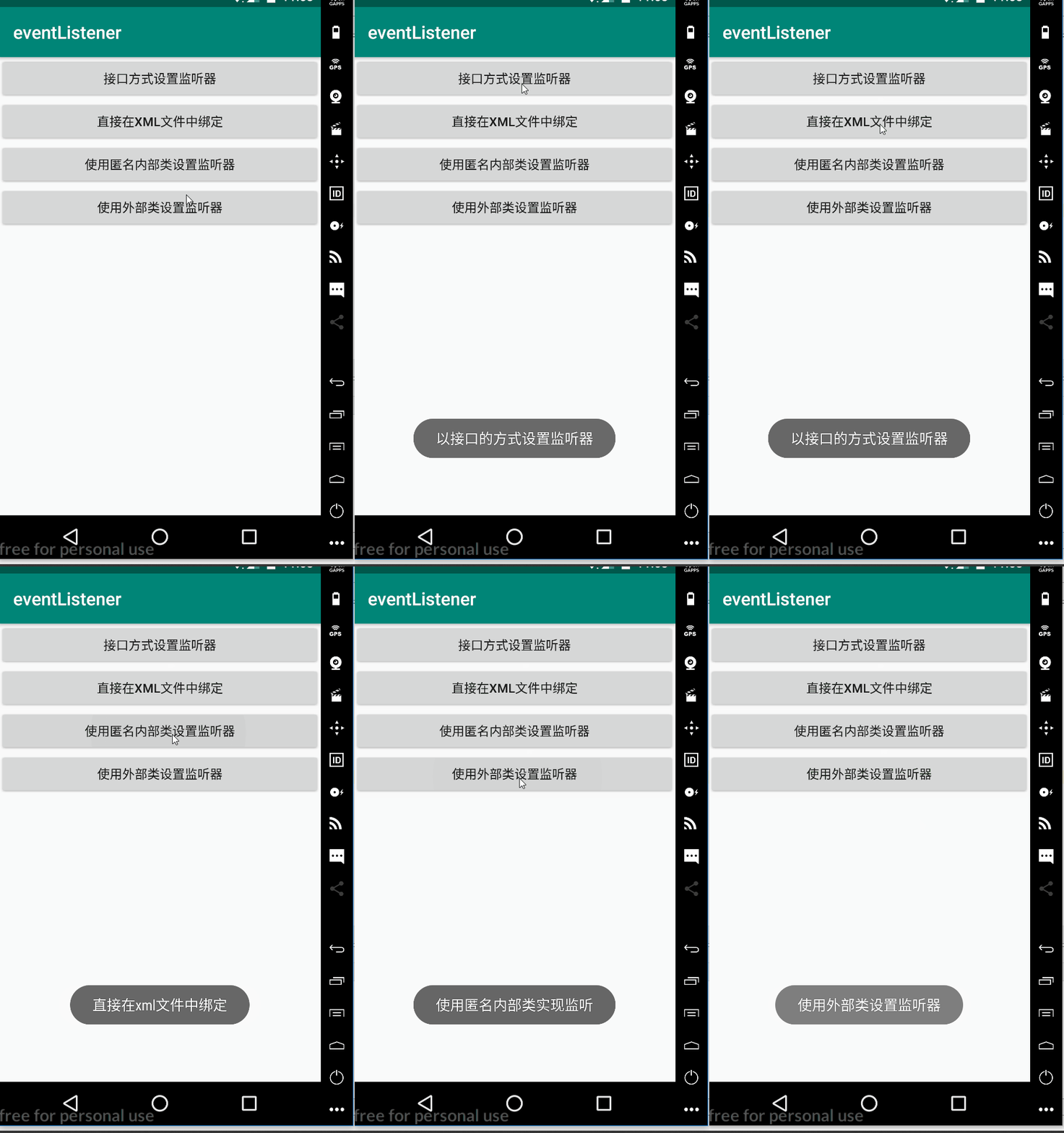
2.通过这四种方式来分别监听按钮是否被点击,如果点击弹出Toast信息
java文件的修改
package com.example.eventlistener;

import android.content.Context;

import android.support.v7.app.AppCompatActivity;

import android.os.Bundle;

import android.view.View;

import android.widget.Button;

import android.widget.Toast;

public class MainActivity extends AppCompatActivity implements View.OnClickListener {

    private Context context = MainActivity.this;

    private Button button1;

    private Button button2;

    private Button button3;

    private Button button4;

    @Override

    protected void onCreate(Bundle savedInstanceState) {

        super.onCreate(savedInstanceState);

        setContentView(R.layout.activity_main);

        button1 = (Button) findViewById(R.id.button1);

        button2 = (Button) findViewById(R.id.button2);

        button3 = (Button) findViewById(R.id.button3);

        button4 = (Button) findViewById(R.id.button4);

        button1.setOnClickListener(this);

        button3.setOnClickListener(new View.OnClickListener() {

            @Override

            public void onClick(View view) {

                Toast.makeText(context,"使用匿名内部类实现监听", Toast.LENGTH_SHORT).show();

            }

        });

        button4.setOnClickListener(new MyOnClickListener() {

            public void onClick(View view){

                super.onClick(view);

            }

        });

    }

    public void button2OnClick(View view){

        Toast.makeText(context,"直接在xml文件中绑定", Toast.LENGTH_SHORT).show();

    }

    @Override

    public void onClick(View view) {

        switch (view.getId()){

            case R.id.button1:

                Toast.makeText(context,"以接口的方式设置监听器", Toast.LENGTH_SHORT).show();

                break;

        }

    }

    class MyOnClickListener implements View.OnClickListener{

        @Override

        public void onClick(View view) {

            Toast.makeText(context,"使用外部类设置监听器", Toast.LENGTH_SHORT).show();

        }

    }

}
xml文件
<?xml version="1.0" encoding="utf-8"?>

<LinearLayout xmlns:android="http://schemas.android.com/apk/res/android"

    xmlns:app="http://schemas.android.com/apk/res-auto"

    xmlns:tools="http://schemas.android.com/tools"

    android:layout_width="match_parent"

    android:layout_height="match_parent"

    android:orientation="vertical"

    tools:context=".MainActivity">

    <Button

        android:id="@+id/button1"

        android:layout_width="match_parent"

        android:layout_height="wrap_content"

        android:text="接口方式设置监听器"

        tools:layout_editor_absoluteX="-28dp"

        tools:layout_editor_absoluteY="122dp" />

    <Button

        android:id="@+id/button2"

        android:layout_width="match_parent"

        android:layout_height="wrap_content"

        android:onClick="button2OnClick"

        android:text="直接在xml文件中绑定"

        tools:layout_editor_absoluteX="-27dp"

        tools:layout_editor_absoluteY="312dp" />

    <Button

        android:id="@+id/button3"

        android:layout_width="match_parent"

        android:layout_height="wrap_content"

        android:text="使用匿名内部类设置监听器"

        tools:layout_editor_absoluteX="-50dp"

        tools:layout_editor_absoluteY="464dp" />

    <Button

        android:id="@+id/button4"

        android:layout_width="match_parent"

        android:layout_height="wrap_content"

        android:text="使用外部类设置监听器"

        tools:layout_editor_absoluteX="-16dp"

        tools:layout_editor_absoluteY="618dp" />

</LinearLayout>
3.运行代码
出现的问题以及解决方法
1.Android Studio无法识别Genymotion中的安卓虚拟机
解决方法:
更新Genymotion,卸载软件,并从官网上重新下载了Genymotion。之后就可以用了。
2.Genymotion远程主机强迫关闭了一个现有的连接
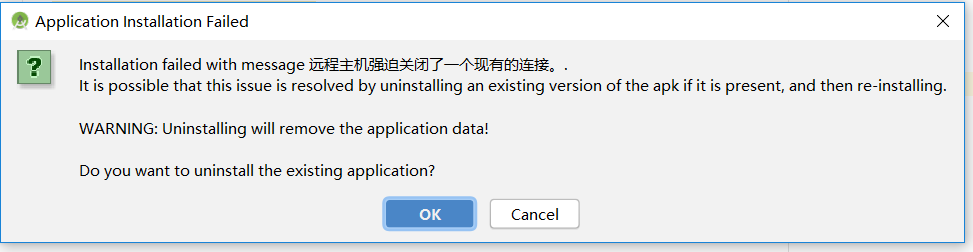
问题:检查了插件,发现Genymotion插件正在更新,所以没办法启动插件。
解决方法:
更新了Android Studio上的Genymotion插件,并重启Android Studio,就可以继续正常使用了。
3.在任务三布局时,使用自定义照片作为activity背景,出现了mergeDebugResources的错误提示。
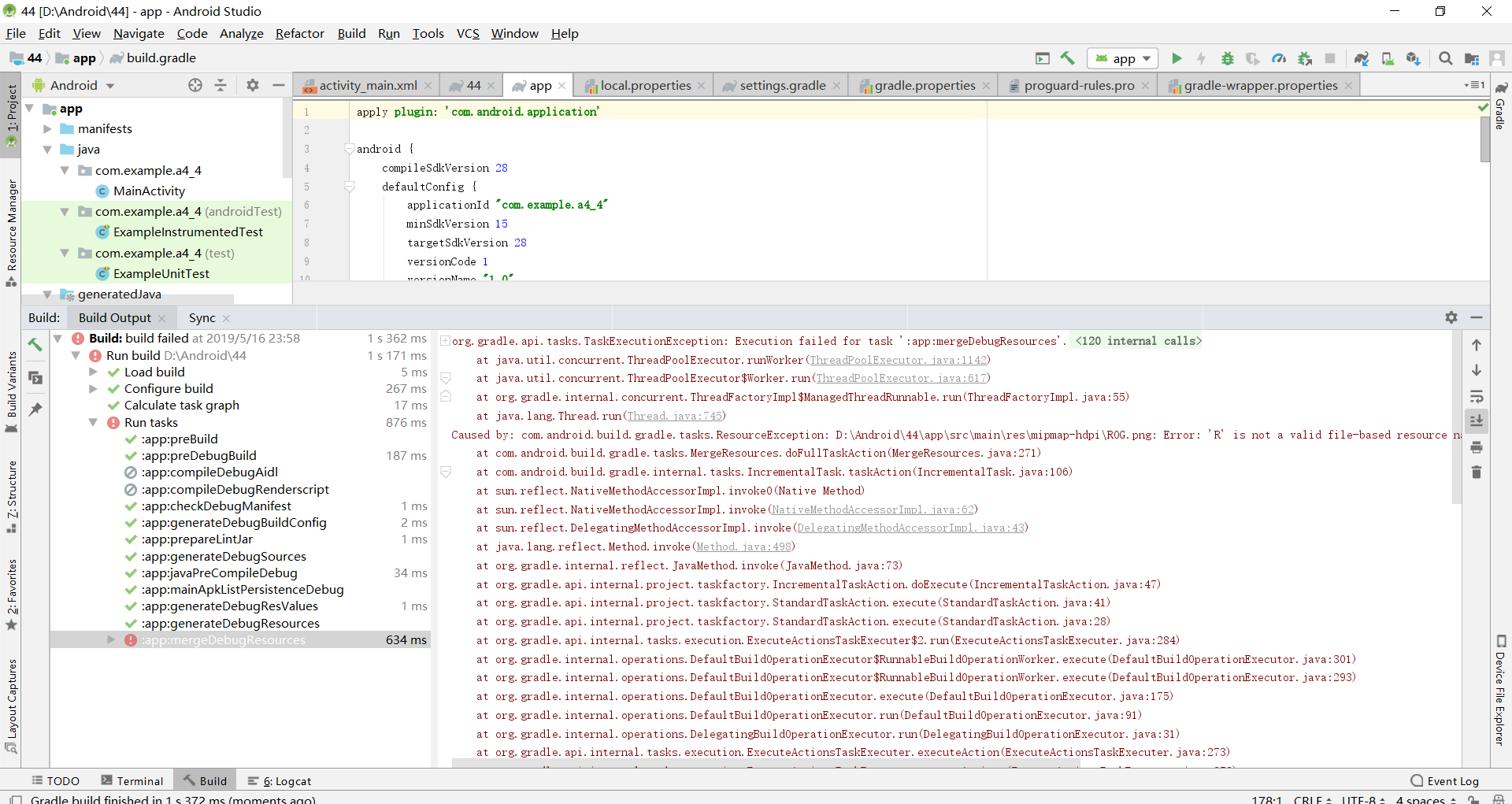
解决方法:
在上网查阅了相关博客之后,发现这个问题是由资料库中照片的问题产生的,我在做演示gif图片的时候,将p.png放在了资料库文件夹的上一层,产生了有两个同名的图片的情况,所以会报错,将上一层图片删除之后,问题就解决了。
2018-2019-2 20175307 实验四《Android程序设计》实验报告的更多相关文章
- 20165230 《Java程序设计》实验四 Android程序设计实验报告
20165230 <Java程序设计>实验四 Android程序设计实验报告 一.实验报告封面 课程:Java程序设计 班级:1652班 姓名:田坤烨 学号:20165230 成绩: 指导 ...
- 实验四 Android程序设计 实验报告
实验四 Android程序设计 实验报告 目录 代码托管地址 Android程序设计-1 Android程序设计-2 Android程序设计-3 Android程序设计-4 Android程序设计-5 ...
- 20155326 实验四 Android程序设计实验报告
20155326 实验四 Android程序设计实验报告 实验内容 1.基于Android Studio开发简单的Android应用并部署测试; 2.了解Android.组件.布局管理器的使用: 3. ...
- 20162325金立清 实验四 Android程序设计 实验报告
实验四 Android程序设计 实验报告 代码托管地址 码云链接 实验内容 安装使用Android Stuidio Activity测试 UI测试 布局测试 事件处理测试 Android程序设计-1 ...
- 实验四 Android程序设计 实验报告 20162305李昱兴
实验四 Android程序设计 实验报告 20162305李昱兴 一.Android Studio的安装测试 1.有关该软件 Android Studio,是基于Itellij IDEA的一款流行的I ...
- 20172302《程序设计与数据结构》实验四Android程序设计实验报告
课程:<程序设计与数据结构> 班级: 1723 姓名: 侯泽洋 学号:20172302 实验教师:王志强老师 实验日期:2018年5月30日 必修/选修: 必修 1.实验内容 (1)And ...
- 20155328 实验四 Android程序设计 实验报告
20155328 实验四 Android程序设计 第24章 初识Android 提交点1:完成HelloWorld并显示自己的学号 安装Android Studio后,创建了属于自己的Project( ...
- 2016-2017-2 20155312 实验四Android程序设计实验报告
遇到的问题及解决过程 「问题1」Android Studio-R文件出错 解决:参考Android Studio-R文件错误的解决办法步骤如下: 第一步:检查xml文件,R文件错误通常是由于我们的xm ...
- 20165235实验四 Android程序设计
20165235实验四 Android程序设计 实验课程:JAVA编程设计 实验名称:Android开发 姓名:祁瑛 学号:20165235 实验时间:2018.05.16 指导老师:娄家鹏 Andr ...
- 实验四 Android程序设计
20155224 实验四 Android程序设计 实验报告 实验报告封面: 课程:Java程序设计 班级:1652班 姓名:王高源 学号:20165225 指导教师:娄嘉鹏 实验日期:2018年5月1 ...
随机推荐
- GIt 工作区与暂存区
转载:https://www.liaoxuefeng.com/wiki/896043488029600/897271968352576 工作区与暂存区 工作区(Working Directory) 就 ...
- Centos7上安装Nginx两种方法
源码编译安装 http://nginx.org/en/download.html 到官网下载,然后用XFTP上传到root目录 把文件解压出来 tar -zxvf nginx-1.16.0.tar.g ...
- 流程控制: if分支 while循环 for循环
流程控制 Python程序执行,一定按照某种规律在执行 1.宏观一定是自上而下(逻辑上方代码一定比逻辑下方代码先执行):顺序结构 2.遇到需要条件判断选择不同执行路线的执行方式:分支结构 3.有些事情 ...
- 排序算法七:基数排序(Radix sort)
上一篇提到了计数排序,它在输入序列元素的取值范围较小时,表现不俗.但是,现实生活中不总是满足这个条件,比如最大整形数据可以达到231-1,这样就存在2个问题: 1)因为m的值很大,不再满足m=O(n) ...
- LeetCode 算法 Part 1
目录 1. 两数之和 1. 题目 2.代码 4. 算法用时 5. 感想 2. 两数相加 1. 题目 2.代码 4. 算法用时 5. 感想 3. 无重复字符的最长子串 1. 题目 2.代码 4. 算法用 ...
- [Python3] 019 函数:确认过参数,返回对的值
目录 0. 函数简介 1. 初识函数 2. 函数的参数与返回值 少废话,上例子 3. 查找函数的帮助文档 4. 函数的参数 (1) 参数分类 (2) 结构介绍 1) 普通参数 2) 默认参数 3) 关 ...
- java synchronized实现可见性对比volatile
问题: 大家可以先看看这个问题,看看这个是否有问题呢? 那里有问题呢? public class ThreadSafeCache { int result; public int getResult( ...
- Python内建函数reduce()用法
reduce把一个函数作用在一个序列[x1, x2, x3...]上,这个函数必须接收两个参数,reduce把结果继续和序列的下一个元素做累积计算,下面讲述Python内建函数reduce()用法. ...
- 25.conda 下载安装与运用
转载:https://www.cnblogs.com/gandoufu/p/9748841.html https://blog.csdn.net/tuzixini/article/details/81 ...
- HTML创建链接框
使用CSS样式创建一个漂亮的链接框吧 <!DOCTYPE html> <html> <head> <style> a:link,a:visited { ...