
Linux笔记二
用户和组
添加一个tom用户,设置它属于users组,并添加注释信息
分步完成:useradd tom
usermod -g users tom
usermod -c "hr tom" tom
一步完成:useradd -g users -c "hr tom" tom
设置tom用户的密码
passwd tom
修改tom用户的登陆名为tomcat
usermod -l tomcat tom
将tomcat添加到sys和root组中
usermod -G sys,root tomcat
查看tomcat的组信息
groups tomcat
添加一个jerry用户并设置密码
useradd jerry
passwd jerry
添加一个交america的组
groupadd america
将jerry添加到america组中
usermod -g america jerry
将tomcat用户从root组和sys组删除
gpasswd -d tomcat root
gpasswd -d tomcat sys
将america组名修改为am
groupmod -n am america
权限
创建a.txt和b.txt文件,将他们设为其拥有者和所在组可写入,但其他以外的人则不可写入:
chmod ug+w,o-w a.txt b.txt
创建c.txt文件所有人都可以写和执行
chmod a=wx c.txt 或chmod 666 c.txt
将/itcast目录下的所有文件与子目录皆设为任何人可读取
chmod -R a+r /itcast
将/itcast目录下的所有文件与子目录的拥有者设为root,用户拥有组为users
chown -R root:users /itcast
将当前目录下的所有文件与子目录的用户皆设为itcast,组设为users
chown -R itcast:users *
文件夹属性
1.查看文件夹属性
ls -ld test
2.文件夹的rwx
--x:可以cd进去
r-x:可以cd进去并ls
-wx:可以cd进去并touch,rm自己的文件,并且可以vi其他用户的文件
-wt:可以cd进去并touch,rm自己的文件
ls -ld /tmp
drwxrwxrwt的权限值是1777(sticky)
vim
插入命令:
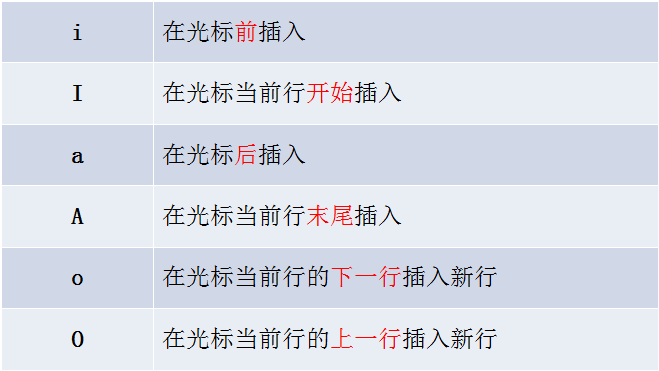
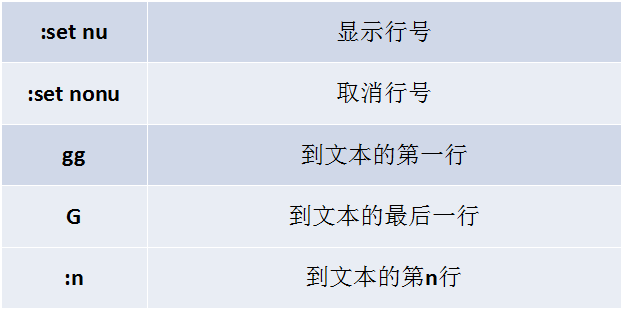
定位模式
删除命令:

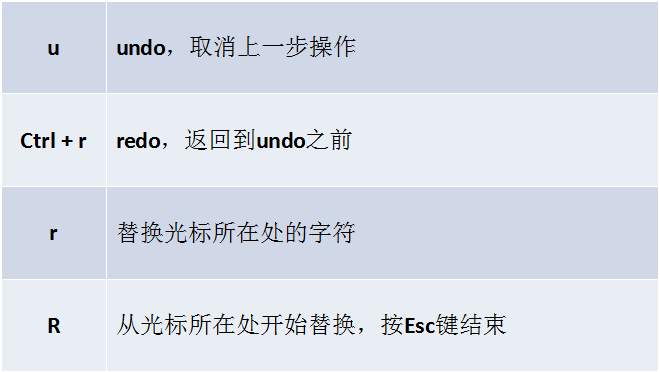
替换和取消命令:
常用快捷键

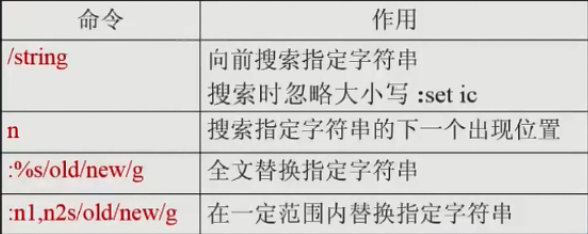
搜索
0:文件当前行的开头
$:文件当前行的末尾
G:文件的最后一行开头
1 + G到第一行
9 + G到第九行 = :9
dd:删除一行
3dd:删除3行
yy:复制一行
3yy:复制3行
p:粘贴
u:undo
ctrl + r:redo
"a剪切板a
"b剪切板b
"ap粘贴剪切板a的内容
每次进入vi就有行号
vi ~/.vimrc
set nu
:w a.txt另存为
:w >> a.txt内容追加到a.txt
:e!恢复到最初状态
:1,$s/hadoop/root/g 将第一行到追后一行的hadoop替换为root
:1,$s/hadoop/root/c 将第一行到追后一行的hadoop替换为root(有提示)
安装软件
1.安装JDK
*添加执行权限
chmod u+x jdk-7u45-linux-i586.bin
*解压
./jdk-7u45-linux-i586.bin
*在/usr目录下创建java目录
mkdir /usr/java
*将/soft目录下的解压的jdk1.7.0_45剪切到/usr/java目录下
mv jdk1.7.0_45/ /usr/java/
*添加环境变量
vim /etc/profile
*在/etc/profile文件最后添加
export JAVA_HOME=/usr/local/jdk1.7.0_55
export PATH=$JAVA_HOME/bin:$PATH
export CLASSPATH=.:$JAVA_HOME/lib/dt.jar:$JAVA_HOME/lib/tools.jar
*更新配置
source /etc/profile
2.安装tomcat
tar -zxvf /soft/apache-tomcat-7.0.47.tar.gz -C /programs/
cd /programs/apache-tomcat-7.0.47/bin/
./startup.sh
查找
1.查找可执行的命令:
which ls
2.查找可执行的命令和帮助的位置:
whereis ls
3.查找文件(需要更新库:updatedb)
locate hadoop.txt
4.从某个文件夹开始查找
find / -name "hadooop*"
find / -name "hadooop*" -ls
5.查找并删除
find / -name "hadooop*" -ok rm {} \;
find / -name "hadooop*" -exec rm {} \;
6.查找用户为hadoop的文件
find /usr -user hadoop -ls
7.查找用户为hadoop并且(-a)拥有组为root的文件
find /usr -user hadoop -a -group root -ls
8.查找用户为hadoop或者(-o)拥有组为root并且是文件夹类型的文件
find /usr -user hadoop -o -group root -a -type d
9.查找权限为777的文件
find / -perm -777 -type d -ls
10.显示命令历史
history
11.grep
grep hadoop /etc/password
打包与压缩
1.gzip压缩
gzip a.txt
2.解压
gunzip a.txt.gz
gzip -d a.txt.gz
3.bzip2压缩
bzip2 a
4.解压
bunzip2 a.bz2
bzip2 -d a.bz2
5.将当前目录的文件打包
tar -cvf bak.tar .
将/etc/password追加文件到bak.tar中(r)
tar -rvf bak.tar /etc/password
6.解压
tar -xvf bak.tar
7.打包并压缩gzip
tar -zcvf a.tar.gz
8.解压缩
tar -zxvf a.tar.gz
解压到/usr/下
tar -zxvf a.tar.gz -C /usr
9.查看压缩包内容
tar -ztvf a.tar.gz
zip/unzip
10.打包并压缩成bz2
tar -jcvf a.tar.bz2
11.解压bz2
tar -jxvf a.tar.bz2
正则表达式
1.cut截取以:分割保留第七段
grep hadoop /etc/passwd | cut -d: -f7
2.排序
du | sort -n
3.查询不包含hadoop的
grep -v hadoop /etc/passwd
4.正则表达包含hadoop
grep 'hadoop' /etc/passwd
5.正则表达(点代表任意一个字符)
grep 'h.*p' /etc/passwd
6.正则表达以hadoop开头
grep '^hadoop' /etc/passwd
7.正则表达以hadoop结尾
grep 'hadoop$' /etc/passwd
规则:
. : 任意一个字符
a* : 任意多个a(零个或多个a)
a? : 零个或一个a
a+ : 一个或多个a
.* : 任意多个任意字符
\. : 转义.
\<h.*p\> :以h开头,p结尾的一个单词
o\{2\} : o重复两次
grep '^i.\{18\}n$' /usr/share/dict/words
查找不是以#开头的行
grep -v '^#' a.txt | grep -v '^$'
以h或r开头的
grep '^[hr]' /etc/passwd
不是以h和r开头的
grep '^[^hr]' /etc/passwd
不是以h到r开头的
grep '^[^h-r]' /etc/passwd
输入输出重定向及管道
1.新建一个文件
touch a.txt
> b.txt
2.错误重定向:2>
find /etc -name zhaoxing.txt 2> error.txt
3.将正确或错误的信息都输入到log.txt中
find /etc -name passwd > /tmp/log.txt 2>&1
find /etc -name passwd &> /tmp/log.txt
4.追加>>
5.将小写转为大写(输入重定向)
tr "a-z" "A-Z" < /etc/passwd
6.自动创建文件
cat > log.txt << EXIT
> ccc
> ddd
> EXI
7.查看/etc下的文件有多少个?
ls -l /etc/ | grep '^d' | wc -l
8.查看/etc下的文件有多少个,并将文件详情输入到result.txt中
ls -l /etc/ | grep '^d' | tee result.txt | wc -l
进程控制
1.查看用户最近登录情况
last
lastlog
2.查看硬盘使用情况
df
3.查看文件大小
du
4.查看内存使用情况
free
5.查看文件系统
/proc
6.查看日志
ls /var/log/
7.查看系统报错日志
tail /var/log/messages
8.查看进程
top
9.结束进程
kill 1234
kill -9 4333
10.查看占用端口的程序
ps -ef | grep 6379
补充
ifconfig:查询ip
service network restart:重启网络连接
clear:清屏
service iptables status:查看防火墙状态
service iptables stop:临时关闭防火墙
chkconfig iptables off:永久关闭防火墙
hostname:查看主机名
hostname xxx:改变主机名为xxx
vim /etc/sysconfig/network:
pwd:查看当前路径
rm -f xx:删除xx文件 -r目录
touch [文件名]:创建一个空文件
mikdir [目录名]:创建一个文件夹
vim: a 输入 shilf+: wq保存退出 q!不保存退出
cp [源文件] [目标文件]:复制 -r 递归复制
cat [文件名称]
:查看文件内容(内如过多,显示内容可能不全)
more [文件名称]
:查看文件内容,可完全显示。使用空格进行翻页,回车显示下一行,q退出(或者ctrl+c)
head -number [文件名]
:查看文件的前多少行
tail -number [文件名]
:查看文件的后多少行
mv 1 修改文件名称的功能 : mv [源文件名称] [新文件名称]
2 移动文件位置: mv [源文件名称] [新文件位置+ 新文件名称]
ln -s [源文件] [目标文件] (硬链接则不需要-s选项)
su - [用户名]
:切换用户
chmod 777 filename:设置权限
Linux笔记二的更多相关文章
- linux笔记二-----目录及文件命令
一:目录及文件操作 1.file:识别文件类型 如果是文本文件,会显示ASCII: 如果是执行会显示shell script: 如果链接文件显示链接执行文件等信息 2.touch:改变文件或目录时间. ...
- Linux内核学习笔记二——进程
Linux内核学习笔记二——进程 一 进程与线程 进程就是处于执行期的程序,包含了独立地址空间,多个执行线程等资源. 线程是进程中活动的对象,每个线程都拥有独立的程序计数器.进程栈和一组进程寄存器 ...
- kvm虚拟化学习笔记(二)之linux kvm虚拟机安装
KVM虚拟化学习笔记系列文章列表----------------------------------------kvm虚拟化学习笔记(一)之kvm虚拟化环境安装http://koumm.blog.51 ...
- Linux学习笔记(二) 文件管理
了解 Linux 系统基本的文件管理命令可以帮助我们更好的使用 Linux 系统,以下介绍几个常用的文件管理命令 1.pwd pwd 是 Print Working Directory 的简写,用于显 ...
- 《学渣Linux笔记》——更改ls命令的输出颜色和命令提示符颜色(二)
<学渣Linux笔记>--更改ls命令的输出颜色和命令提示符颜色(二) II.更改命令提示符颜色 命令提示符的显示格式是由变量PS1决定的,首先我们查找GNU官方手册,发现如下内容(不是我 ...
- Linux笔记(二)
Linux笔记(二) 一.软件包管理 1.rpm命令使用:Linux安装软件包的三种方法 rpm工具类似于Windows的exe文件,可以直接进行安装,而且安装路径和文件名一般都是固定好的. 在Cen ...
- Docker学习笔记二(linux下安装Docker)
Docker学习笔记二(linux下安装Docker) 1.在线安装linux Docker 这种方式首先要保证linux 环境下可以上网,当然,小编是在自己的电脑上安装了虚拟机,在虚拟机上安装了,l ...
- linux 学习笔记二
笔记二 命令行格式 command [-options] parameter1 parameter2 ... 命令 选项 参数(1) 参数(2) options 和 参数 不是必须的 帮助命令 man ...
- Linux 笔记 #03# 在 Debian远程服务器上运行 Java socket程序
我试图做什么:把我的破代码放到服务器上运行,并成功与客户端进行 socket通信. 预备环境:刚安装好 MySQL 和 JVM 的 Linux远程服务器(Debian 8)一台. 主要有如下几个步骤: ...
随机推荐
- 亚马逊VPS
添加用户: 第一步 注册亚马逊云(已注册直接进入第二步)1.开始前需要准备好:有外币支付功能的信用卡一张(注册需要,不扣钱).Email地址.电话(手机更方便一些)2.访问 https://amazo ...
- vue $set修改数组
看了别人写的,自己简单写一下自己的理解. 因为 JavaScript 的限制,Vue.js 不能检测到下面数组变化,所以,想要正常是不能通过操作数组来渲染dom的,解决的方法是通过set方法, 在组件 ...
- js中面向对象(创建对象的几种方式)
1.面向对象编程(OOP)的特点: 抽象:抓住核心问题 封装:只能通过对象来访问方法 继承:从已有的对象下继承出新的对象 多态:多对象的不同形态 一.创建对象的几种方式 javascript 创建对象 ...
- [转]Nginx伪静态配置和常用Rewrite伪静态规则集锦
Nginx伪静态配置和常用Rewrite伪静态规则集锦 作者: 字体:[增加 减小] 类型:转载 时间:2014-06-10 我要评论 伪静态是一种可以把文件后缀改成任何可能的一种方法,如果我想把ph ...
- 002---Python基本数据类型--字符串
字符串 .caret, .dropup > .btn > .caret { border-top-color: #000 !important; } .label { border: 1p ...
- Prime Ring Problem (DFS练习题)
K - Prime Ring Problem ============================================================================= ...
- ABAP CDS ON HANA-(12)ODATA Service
Create a CDS view and we have the view type as ‘BASIC’ view To publish this as oData, add the annota ...
- HBase 是什么
Apache HBase™ is the Hadoop database, a distributed, scalable, big data store. HBase 是 Hadoop databa ...
- gp的纯属意外的意外
一不小心,把方法都传过去了,一脸蒙蔽说的就是我,啊哈哈哈啊哈
- struts2官方 中文教程 系列十二:控制标签
介绍 struts2有一些控制语句的标签,本教程中我们将讨论如何使用 if 和iterator 标签.更多的控制标签可以参见 tags reference. 到此我们新建一个struts2 web 项 ...