
Qt 学习之路 2(58):编辑数据库外键
Qt 学习之路 2(58):编辑数据库外键(skip)
前面几章我们介绍了如何对数据库进行操作以及如何使用图形界面展示数据库数据。本章我们将介绍如何对数据库的数据进行编辑。 当然,我们可以选择直接使用 SQL 语句进行更新,这一点同前面所说的 model/view 的编辑没有什么区别。除此之外,Qt 还为图形界面提供了更方便的展示并编辑的功能。
普通数据的编辑很简单,这里不再赘述。不过,我们通常会遇到多个表之间存在关联的情况。首先我们要提供一个 city 表:
id INTEGER PRIMARY KEY AUTOINCREMENT,
name VARCHAR);
INSERT INTO city (name) VALUES ('Beijing');
INSERT INTO city (name) VALUES ('Shanghai');
INSERT INTO city (name) VALUES ('Nanjing');
INSERT INTO city (name) VALUES ('Tianjin');
INSERT INTO city (name) VALUES ('Wuhan');
INSERT INTO city (name) VALUES ('Hangzhou');
INSERT INTO city (name) VALUES ('Suzhou');
INSERT INTO city (name) VALUES ('Guangzhou');
|
1
2
3
4
5
6
7
8
9
10
11
12
|
CREATE TABLE city (
id INTEGER PRIMARY KEY AUTOINCREMENT,
name VARCHAR);
INSERT INTO city (name) VALUES ('Beijing');
INSERT INTO city (name) VALUES ('Shanghai');
INSERT INTO city (name) VALUES ('Nanjing');
INSERT INTO city (name) VALUES ('Tianjin');
INSERT INTO city (name) VALUES ('Wuhan');
INSERT INTO city (name) VALUES ('Hangzhou');
INSERT INTO city (name) VALUES ('Suzhou');
INSERT INTO city (name) VALUES ('Guangzhou');
|
由于 city 表是一个参数表,所以我们直接将所需要的城市名称直接插入到表中。接下来我们创建 student 表,并且使用外键连接 city 表:
id INTEGER PRIMARY KEY AUTOINCREMENT,
name VARCHAR,
age INTEGER,
address INTEGER,
FOREIGN KEY(address) REFERENCES city(id));
|
1
2
3
4
5
6
|
CREATE TABLE student (
id INTEGER PRIMARY KEY AUTOINCREMENT,
name VARCHAR,
age INTEGER,
address INTEGER,
FOREIGN KEY(address) REFERENCES city(id));
|
我们重新创建 student 表(如果你使用的 RDBMS 支持 ALTER TABLE 语句直接修改表结构,就不需要重新创建了;否则的话只能先删除旧的表,再创建新的表,例如 sqlite)。
这里需要注意一点,如果此时我们在 Qt 中直接使用
|
1
|
INSERT INTO student (name, age, address) VALUES ('Tom', 24, 100);
|
语句,尽管我们的 city 中没有 ID 为 100 的记录,但还是是可以成功插入的。这是因为虽然 Qt 中的 sqlite 使用的是支持外键的 sqlite3,但 Qt 将外键屏蔽掉了。为了启用外键,我们需要首先使用QSqlQuery执行:
|
1
|
PRAGMA foreign_keys = ON;
|
然后就会发现这条语句不能成功插入了。接下来我们插入一些正常的数据:
INSERT INTO student (name, age, address) VALUES ('Jack', 23, 1);
INSERT INTO student (name, age, address) VALUES ('Jane', 22, 4);
INSERT INTO student (name, age, address) VALUES ('Jerry', 25, 5);
|
1
2
3
4
|
INSERT INTO student (name, age, address) VALUES ('Tom', 20, 2);
INSERT INTO student (name, age, address) VALUES ('Jack', 23, 1);
INSERT INTO student (name, age, address) VALUES ('Jane', 22, 4);
INSERT INTO student (name, age, address) VALUES ('Jerry', 25, 5);
|
下面,我们使用 model/view 方式来显示数据:
model->setTable("student");
model->setSort(ColumnID_Name, Qt::AscendingOrder);
model->setHeaderData(ColumnID_Name, Qt::Horizontal, "Name");
model->setHeaderData(ColumnID_Age, Qt::Horizontal, "Age");
model->setHeaderData(ColumnID_City, Qt::Horizontal, "City");
model->select();
QTableView *view = new QTableView(this);
view->setModel(model);
view->setSelectionMode(QAbstractItemView::SingleSelection);
view->setSelectionBehavior(QAbstractItemView::SelectRows);
view->resizeColumnsToContents();
QHeaderView *header = view->horizontalHeader();
header->setStretchLastSection(true);
|
1
2
3
4
5
6
7
8
9
10
11
12
13
14
15
16
|
QSqlTableModel *model = new QSqlTableModel(this);
model->setTable("student");
model->setSort(ColumnID_Name, Qt::AscendingOrder);
model->setHeaderData(ColumnID_Name, Qt::Horizontal, "Name");
model->setHeaderData(ColumnID_Age, Qt::Horizontal, "Age");
model->setHeaderData(ColumnID_City, Qt::Horizontal, "City");
model->select();
QTableView *view = new QTableView(this);
view->setModel(model);
view->setSelectionMode(QAbstractItemView::SingleSelection);
view->setSelectionBehavior(QAbstractItemView::SelectRows);
view->resizeColumnsToContents();
QHeaderView *header = view->horizontalHeader();
header->setStretchLastSection(true);
|
这段代码和我们前面见到的没有什么区别。我们可以将其补充完整后运行一下看看:
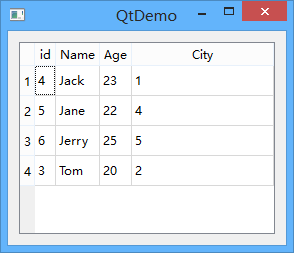
注意外键部分:City 一列仅显示出了我们保存的外键。如果我们使用QSqlQuery,这些都不是问题,我们可以将外键信息放在一个 SQL 语句中 SELECT 出来。但是,我们不想使用QSqlQuery,那么现在可以使用另外的一个模型:QSqlRelationalTableModel。QSqlRelationalTableModel与QSqlTableModel十分类似,可以为一个数据库表提供可编辑的数据模型,同时带有外键的支持。下面我们修改一下我们的代码:
model->setTable("student");
model->setSort(ColumnID_Name, Qt::AscendingOrder);
model->setHeaderData(ColumnID_Name, Qt::Horizontal, "Name");
model->setHeaderData(ColumnID_Age, Qt::Horizontal, "Age");
model->setHeaderData(ColumnID_City, Qt::Horizontal, "City");
model->setRelation(ColumnID_City, QSqlRelation("city", "id", "name"));
model->select();
QTableView *view = new QTableView(this);
view->setModel(model);
view->setSelectionMode(QAbstractItemView::SingleSelection);
view->setSelectionBehavior(QAbstractItemView::SelectRows);
view->resizeColumnsToContents();
view->setItemDelegate(new QSqlRelationalDelegate(view));
QHeaderView *header = view->horizontalHeader();
header->setStretchLastSection(true);
|
1
2
3
4
5
6
7
8
9
10
11
12
13
14
15
16
17
18
|
QSqlRelationalTableModel *model = new QSqlRelationalTableModel(this);
model->setTable("student");
model->setSort(ColumnID_Name, Qt::AscendingOrder);
model->setHeaderData(ColumnID_Name, Qt::Horizontal, "Name");
model->setHeaderData(ColumnID_Age, Qt::Horizontal, "Age");
model->setHeaderData(ColumnID_City, Qt::Horizontal, "City");
model->setRelation(ColumnID_City, QSqlRelation("city", "id", "name"));
model->select();
QTableView *view = new QTableView(this);
view->setModel(model);
view->setSelectionMode(QAbstractItemView::SingleSelection);
view->setSelectionBehavior(QAbstractItemView::SelectRows);
view->resizeColumnsToContents();
view->setItemDelegate(new QSqlRelationalDelegate(view));
QHeaderView *header = view->horizontalHeader();
header->setStretchLastSection(true);
|
这段代码同前面的几乎一样。我们首先创建一个QSqlRelationalTableModel对象。注意,这里我们有一个setRelation()函数的调用。该语句说明,我们将第ColumnID_City列作为外键,参照于 city 表的 id 字段,使用 name 进行显示。另外的setItemDelegate()语句则提供了一种用于编辑外键的方式。运行一下程序看看效果:
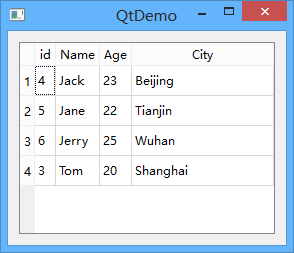
此时,我们的外键列已经显示为 city 表的 name 字段的实际值。同时在编辑时,系统会自动成为一个QComboBox供我们选择。当然,我们需要自己将选择的外键值保存到实际记录中,这部分我们前面已经有所了解。
Qt 学习之路 2(58):编辑数据库外键的更多相关文章
- 《Qt 学习之路 2》目录
<Qt 学习之路 2>目录 <Qt 学习之路 2>目录 豆子 2012年8月23日 Qt 学习之路 2 177条评论 <Qt 学习之路 2>目录 序 Qt ...
- Qt 学习之路 2(57):可视化显示数据库数据
Qt 学习之路 2(57):可视化显示数据库数据(skip) 豆子 2013年6月26日 Qt 学习之路 2 26条评论 前面我们用了两个章节介绍了 Qt 提供的两种操作数据库的方法.显然,使用QSq ...
- Qt 学习之路 2(56):使用模型操作数据库
Qt 学习之路 2(56):使用模型操作数据库 (okgogo: skip) 豆子 2013年6月20日 Qt 学习之路 2 13条评论 前一章我们使用 SQL 语句完成了对数据库的常规操作,包括简单 ...
- Qt 学习之路 2(50):自定义可编辑模型
Home / Qt 学习之路 2 / Qt 学习之路 2(50):自定义可编辑模型 Qt 学习之路 2(50):自定义可编辑模型 豆子 2013年5月13日 Qt 学习之路 2 13条评论 上一章我们 ...
- Qt 学习之路 2(41):model/view 架构
Qt 学习之路 2(41):model/view 架构 豆子 2013年1月23日 Qt 学习之路 2 50条评论 有时,我们的系统需要显示大量数据,比如从数据库中读取数据,以自己的方式显示在自己的应 ...
- Qt 学习之路 2(8):添加动作
Home / Qt 学习之路 2 / Qt 学习之路 2(8):添加动作 [在WINDOWS10 QTCREATOR MENU添加无效] Qt 学习之路 2(8):添加动作 豆子 ...
- Qt 学习之路 2(6):Qt 模块简介
Home / Qt 学习之路 2 / Qt 学习之路 2(6):Qt 模块简介 豆子 2012年8月26日 Qt 学习之路 2 20条评论 Qt 5 与 Qt 4 最大的一个区别之一是底层架构 ...
- Qt 学习之路 2(67):访问网络(3)
Qt 学习之路 2(67):访问网络(3) 豆子 2013年11月5日 Qt 学习之路 2 16条评论 上一章我们了解了如何使用我们设计的NetWorker类实现我们所需要的网络操作.本章我们将继续完 ...
- Qt 学习之路 2(66):访问网络(2)
Home / Qt 学习之路 2 / Qt 学习之路 2(66):访问网络(2) Qt 学习之路 2(66):访问网络(2) 豆子 2013年10月31日 Qt 学习之路 2 27条评论 上一 ...
随机推荐
- imp导入数据的时候报错:ORA-01658: 无法为表空间 MAXDATA 中的段创建 INITIAL 区
在oracle里创建表,报出错: ORA-01658: 无法为表空间space中的段创建 INITIAL 区: 或者: ORA-01658: unable to create INITIAL exte ...
- 03-nginx虚拟主机配置
不想用kill命令控制nginx也行,但是其他命令没有信号的命令丰富.重读配置文件不用重启nginx(软重启).完全可以使用stop(强制退出).quick(优雅退出).reopen(重新打开日志). ...
- 【HDU4960】Another OCD Patient
题意 给出一个长度为n的整数序列.可以将一段连续的序列进行合并.合并的长度不同代价不同.问付出最少多少代价可以将这个序列变成一个对称的序列.n<=5000 分析 一看题感觉是个dp很好写啊.f[ ...
- 997D Cycles in product
传送门 题目大意 https://www.luogu.org/problemnew/show/CF997D 分析 我们发现两棵树互不相关 于是我们可以分别求出两棵树的信息 我们点分,人啊按后设f[i] ...
- 数据库 MySQL 之 数据操作
数据库 MySQL 之 数据操作 一.MySQL数据类型介绍 MySQL支持多种类型,大致可以分为四类:数值.字符串类型.日期/时间和其他类型. ①二进制类型 bit[(M)] 二进制位(101001 ...
- ibatis和hibernate
ibatis:sql需要自己写hibernate:sql自动生成上面是最大的区别,下面是一些细节.选择Hibernate还是iBATIS都有它的道理:Hibernate的特点:Hibernate功能强 ...
- Git教程--廖雪峰
Git简介 1.Git是目前世界上最先进的分布式版本控制系统(没有之一) 2.集中式和分布式版本控制系统有什么区别呢? 区别在于历史版本维护的位置:Git本地仓库包含代码库还有历史库,在本地 ...
- vs2012 许可 tfs 许可
Team Foundation Server 2012序列号或MSDN版本 BVGTF-T7MVR-TP46H-9Q97G-XBXRB VS2012注册码 亲测成功.我的是旗舰版... YKCW6-B ...
- Hibernate不能建表的问题
项目使用hibernate进行正向工程建立表,各项配置都正确,但就是不能生成对应的表,这就纳闷了!! 类: public class Market { private Long id; private ...
- 【转】Android Android属性动画深入分析
转载请注明出处:http://blog.csdn.net/singwhatiwanna/article/details/17841165 开篇 像设计模式一样,我们也提出一个问题来引出我们的内容. 问 ...