
D3.js(v3)+react 制作 一个带坐标与比例尺的柱形图 (V3版本)
现在用D3.js + react做一个带坐标轴和比例尺的柱形图。我已经尽力把代码全部注释上了,最后我也会把完整柱形图代码奉上。如果还有疑惑的,可以去翻看一下我之前介绍的方法,以下方法都有介绍到。
还有数据都是自己定义的假数据,大家参考一下制作方法即可。
首先定义柱形图的数据、绘图区域的宽高、和上下左右的边距:
      var width = 600;                                //SVG绘制区域的宽度

         var height = 500;                               //SVG绘制区域的高度

         //定义数据

         var dataList = [50,43,120,87,99,167,142]

         //定义上下左右的边距

         var padding = {top:20,right:20,bottom:100,left:100}
然后设定SVG:
      var svg = d3.select("#body")                    //选择id为body的div

                     .append("svg")                      //在<body>中添加<avg>

                     .attr("width",width)                //设定<svg>的宽度属性

                     .attr("height",height)              //设定<svg>的高度属性
定义比例尺:
    //定义比例尺

         //x轴宽度

         var xAxisWidth = 300;

         //y轴宽度

         var yAxisWidth = 300;

         //x轴比例尺(序数比例尺)

         var xScale = d3.scale.ordinal()                 //构建一个序数比例尺

                     .domain(d3.range(dataList.length))  //设定定义域

                     .rangeRoundBands([0,xAxisWidth],0.2)//代替range()设定值域,并将结果取整

         //y轴比例尺(线性比例尺)

         var yScale = d3.scale.linear()                  //创建一个线性比例尺

                     .domain([0,d3.max(dataList)])       //设定定义域

                     .range([0,yAxisWidth])              //设定值域
然后添加矩形:
     //添加矩形

             svg.selectAll("rect")

                     .data(dataList)                     //绑定数据

                     .enter()                            //获取enter部分

                     .append("rect")                     //添加rect元素,使其与绑定数组的长度一致

                     .attr("fill","fuchsia")             //设置颜色

                     .attr("x",function(d,i){            //设置矩形的x坐标

                         return padding.left+xScale(i)

                     })

                     .attr("y",function(d){              //设置矩形的y坐标

                         return height - padding.bottom-yScale(d)

                     })

                     .attr("width",xScale.rangeBand())   //设置矩形的宽度

                     .attr("height",function(d){         //设置矩形的高度

                         return yScale(d)

                     })
然后为矩形添加文字标签:
      //为矩形添加标签文字

                 svg.selectAll("text")

                     .data(dataList)                     //绑定数据

                     .enter()                            //获取enter部分

                     .append("text")                     //添加text元素,使其与绑定数组的长度一致

                     .attr("fill","white")               //字体颜色

                     .attr("font-size","14px")           //字体大小

                     .attr("text-anchor","middle")       //文本相对基点的位置

                     .attr("x",function(d,i){            //设置文字的x坐标

                         return padding.left+xScale(i)

                     })

                     .attr("y",function(d){              //设置文字的y坐标

                         return height - padding.bottom - yScale(d)

                     })

                     .attr("dx",xScale.rangeBand()/2)    //相对于当前位置在x方向上平移的距离

                     .attr("dy","2em")                   //相对于当前位置在y方向上平移的距离

                     .text(function(d){                  //文字内容

                         return d

                     })
最后定义坐标轴:
   //定义坐标轴

         //x轴

         var xAxis = d3.svg.axis()                       //创建一个默认的新坐标轴

                     .scale(xScale)                      //设定坐标轴的比例尺

                     .orient("bottom")                   //设定坐标轴的方向

         //重新设置y轴比例尺的值域,与原来的相反

         yScale.range([yAxisWidth,0])

         //y轴

         var yAxis = d3.svg.axis()                       //创建一个默认的新坐标轴

                     .scale(yScale)                      //设定坐标轴的比例尺

                     .orient("left")                     //设定坐标轴的方向

         //添加x轴和平移

         svg.append("g")                                 //在svg中添加一个包含坐标轴各元素的g元素

             .attr("class","axis")                       //定义class名

             .attr("transform","translate("+padding.left + "," + (height-padding.bottom)+")")    //将x轴进行平移

             .call(xAxis)                                //将自身作为参数传递给xAxis函数

         //添加y轴和平移

         svg.append("g")                                 //在svg中添加一个包含坐标轴各元素的g元素

             .attr("class","axis")                       //定义class名

             .attr("transform","translate("+padding.left+","+(height-padding.bottom-yAxisWidth)+")")    //将y轴进行平移

             .call(yAxis)                                //将自身作为参数传递给yAxis函数
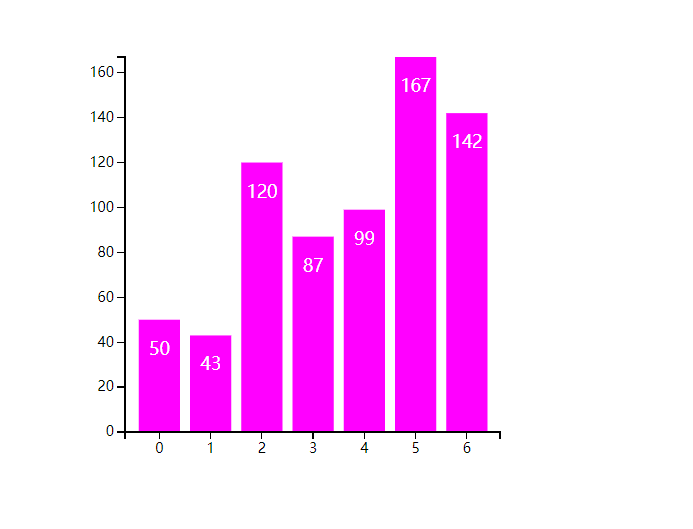
大家看一下效果图:
完整代码:
 import React, { Component } from 'react';

 import * as d3 from 'd3';   //引入d3

 class Bar extends Component {

     constructor(props) {

         super(props);

         this.state = {}

     }

     componentDidMount(){            //将方法在componentDidMount生命周期钩子函数中面调用

         this.oneMethod()

     }

     oneMethod(){

         var width = 600;                                //SVG绘制区域的宽度

         var height = 500;                               //SVG绘制区域的高度

         //定义数据

         var dataList = [50,43,120,87,99,167,142]

         //定义上下左右的边距

         var padding = {top:20,right:20,bottom:100,left:100}

         var svg = d3.select("#body")                    //选择id为body的div

                     .append("svg")                      //在<body>中添加<avg>

                     .attr("width",width)                //设定<svg>的宽度属性

                     .attr("height",height)              //设定<svg>的高度属性

         //定义比例尺

         //x轴宽度

         var xAxisWidth = 300;

         //y轴宽度

         var yAxisWidth = 300;

         //x轴比例尺(序数比例尺)

         var xScale = d3.scale.ordinal()                 //构建一个序数比例尺

                     .domain(d3.range(dataList.length))  //设定定义域

                     .rangeRoundBands([0,xAxisWidth],0.2)//代替range()设定值域,并将结果取整

         //y轴比例尺(线性比例尺)

         var yScale = d3.scale.linear()                  //创建一个线性比例尺

                     .domain([0,d3.max(dataList)])       //设定定义域

                     .range([0,yAxisWidth])              //设定值域

         //添加矩形

             svg.selectAll("rect")

                     .data(dataList)                     //绑定数据

                     .enter()                            //获取enter部分

                     .append("rect")                     //添加rect元素,使其与绑定数组的长度一致

                     .attr("fill","fuchsia")             //设置颜色

                     .attr("x",function(d,i){            //设置矩形的x坐标

                         return padding.left+xScale(i)

                     })

                     .attr("y",function(d){              //设置矩形的y坐标

                         return height - padding.bottom-yScale(d)

                     })

                     .attr("width",xScale.rangeBand())   //设置矩形的宽度

                     .attr("height",function(d){         //设置矩形的高度

                         return yScale(d)

                     })

         //为矩形添加标签文字

                 svg.selectAll("text")

                     .data(dataList)                     //绑定数据

                     .enter()                            //获取enter部分

                     .append("text")                     //添加text元素,使其与绑定数组的长度一致

                     .attr("fill","white")               //字体颜色

                     .attr("font-size","14px")           //字体大小

                     .attr("text-anchor","middle")       //文本相对基点的位置

                     .attr("x",function(d,i){            //设置文字的x坐标

                         return padding.left+xScale(i)

                     })

                     .attr("y",function(d){              //设置文字的y坐标

                         return height - padding.bottom - yScale(d)

                     })

                     .attr("dx",xScale.rangeBand()/2)    //相对于当前位置在x方向上平移的距离

                     .attr("dy","2em")                   //相对于当前位置在y方向上平移的距离

                     .text(function(d){                  //文字内容

                         return d

                     })

         //定义坐标轴

         //x轴

         var xAxis = d3.svg.axis()                       //创建一个默认的新坐标轴

                     .scale(xScale)                      //设定坐标轴的比例尺

                     .orient("bottom")                   //设定坐标轴的方向

         //重新设置y轴比例尺的值域,与原来的相反

         yScale.range([yAxisWidth,0])

         //y轴

         var yAxis = d3.svg.axis()                       //创建一个默认的新坐标轴

                     .scale(yScale)                      //设定坐标轴的比例尺

                     .orient("left")                     //设定坐标轴的方向

         //添加x轴和平移

         svg.append("g")                                 //在svg中添加一个包含坐标轴各元素的g元素

             .attr("class","axis")                       //定义class名

             .attr("transform","translate("+padding.left + "," + (height-padding.bottom)+")")    //将x轴进行平移

             .call(xAxis)                                //将自身作为参数传递给xAxis函数

         //添加y轴和平移

         svg.append("g")                                 //在svg中添加一个包含坐标轴各元素的g元素

             .attr("class","axis")                       //定义class名

             .attr("transform","translate("+padding.left+","+(height-padding.bottom-yAxisWidth)+")")    //将y轴进行平移

             .call(yAxis)                                //将自身作为参数传递给yAxis函数

     }

     render() {

         return (

             <div id="body" >

             </div>

         );

     }

 }

 export default Bar;
这样,只带坐标轴和比例尺的柱形图就做完了。后续可以再添加过渡动画效果。
下一章给大家介绍带坐标轴和比例尺的散点图的制作。
D3.js(v3)+react 制作 一个带坐标与比例尺的柱形图 (V3版本)的更多相关文章
- D3.js(v3)+react 制作 一个带坐标与比例尺的散点图 (V3版本)
上一章做了柱形图,https://www.cnblogs.com/littleSpill/p/10835041.html 这一章做散点图. 散点图(Scatter Chart),通常是一横一竖 ...
- D3.js(v3)+react 制作 一个带坐标轴与比例尺的折线图
本章使用路径生成器来绘制一个折线图.以中国和日本的GDP数据为例: //数据 var dataList = [ { coountry : "china", gdp : [ [2 ...
- 4-13 Webpacker-React.js; 用React做一个下拉表格的功能: <详解>
Rails5.1增加了Webpacker: Webpacker essentially is the decisions made by the Rails team and bundled up i ...
- three.js cannon.js物理引擎制作一个保龄球游戏
关于cannon.js我们已经学习了一些知识,今天郭先生就使用已学的cannon.js物理引擎的知识配合three基础知识来做一个保龄球小游戏,效果如下图,在线案例请点击博客原文. 我们需要掌握的技能 ...
- js笔记(制作一个简单的计数器)
首先编写静态页中的按钮: <input id="result" type="button" value="该程序已经运行了0秒!"/ ...
- 使用React制作一个可配置的页面生成器[0]
背景 上班两年多,终于来到一家互联网公司,告别之前的朝九晚六的腐败生活,开始了11116的码农之旅. 因为公司做的是直播相关的业务,所以伴随着直播,不定期的就会有运营活动-.- 但是这类活动留给码农的 ...
- 使用JS的画布制作一个瞄准镜
<canvas width="600" height="500" id="myCanvas"></canvas> & ...
- D3.js(v3)+react框架 基础部分之数据绑定及其工作过程与绑定顺序
数据绑定: 将数据绑定到Dom上,是D3最大的特色.d3.select和d3.selectAll返回的元素的选择集.选择集上是没有数据的. 数据绑定就是使被选择元素里“含有”数据. 相关函数有两个: ...
- D3.js学习笔记(三)——创建基于数据的SVG元素
目标 在这一章,你将会使用D3.js,基于我们的数据来把SVG元素添加到网页中.这一过程包括:把数据绑定到元素上,然后在使用这些元素来可视化我们的数据. 注意:不同于前几章,我们从一个完整的代码开始, ...
随机推荐
- qemu的动态翻译机制
qemu的作者在QEMU, a Fast and Portable Dynamic Translator一文提到了qemu的动态翻译机制, 大致可以总结为如下过程: 目标代码中的一条指令 | |--( ...
- 剑指offer——04二维数组中的查找
题目: 数组中唯一只出现一次的数字.在一个数组中除一个数字只出现一次之外,其他数字都出现了三次.请找出那个只出现一次的数字. 题解: 如果一个数字出现三次,那么它的二进制表示的每一位(0或者1)也出现 ...
- 卷积神经网络学习笔记(CNN)
看了很多关于卷积神经网络的论文和资料 可是我发现一个问题,就是pooling会出现一个问题 我能找到的代码里面都是用的均值子采样,如果改成最大或最小,或P范数都会在学习训练的时候遇到不知道怎么处理的问 ...
- python中字符串输出格式
print输入格式总结 通过使用ljust(),center(),rjust()函数来实现输入字符串的左右对齐,居中,右对齐等操作; 方法一:(函数不带参数,则默认以空格填充,注意:文字与空格总字符数 ...
- 数据整理B
- SVM-SVR
高频率的接触到了SVM模型,而且还有使用SVM模型做回归的情况,即SVR.另外考虑到自己从第一次知道这个模型到现在也差不多两年时间了,从最开始的腾云驾雾到现在有了一点直观的认识,花费了不少时间.因此在 ...
- Unity3d -- Collider(碰撞器与触发器)
(2d与3d的Collider可以相互存在,但是无法相互协作,如2d是无法检测3d的,反之,一样) 在目前掌握的情况分析,在Unity中参与碰撞的物体分2大块:1.发起碰撞的物体.2.接收碰撞的物体. ...
- boost asio tcp 多线程异步读写,服务器与客户端。
// server.cpp #if 0 多个线程对同一个io_service 对象处理 用到第三方库:log4cplus, google::protobuf 用到C++11的特性,Windows 需要 ...
- time 类
timeStamp = time.time() #获取当前的时间戳 print(timeStamp) # 1555555453.6283455 timeTuple = time.localtime(t ...
- CSIC_716_20191127【组合,封装、类的私有属性方法、property装饰器】
组合 what? 组合是指一个对象中,包含另一个或多个对象. why? 减少代码的冗余. How? 在类中加入其他类的对象,实现跨类对象之间的联动. 耦合度 软件设计要 高内聚 ...