
Docker+JMeter+InfluxDB+Grafana从容器内部发起压测
1、自由定制JMeter镜像:
Dockerfile文件:
FROM java:8
# 基础镜像

MAINTAINER yangjianliang <526861348@qq.com>
# 作者

ENV http_proxy ""
ENV https_proxy ""

RUN mkdir /test && \
    chmod -R 777 /test
# 创建/test目录,用于存放jmx脚本、jtl结果文件、html测试报告文件

ENV JMETER_VERSION=5.1.1
ENV JMETER_HOME=/usr/local/apache-jmeter-${JMETER_VERSION}
ENV JMETER_PATH=${JMETER_HOME}/bin:${PATH}
ENV PATH=${JMETER_HOME}/bin:${PATH}
# 设置JMeter环境变量

ADD apache-jmeter-${JMETER_VERSION}.tgz /usr/local
# 添加JMeter

RUN sed -i '$a sampleresult.default.encoding=UTF-8' /usr/local/apache-jmeter-${JMETER_VERSION}/bin/jmeter.properties && \
    sed -i '159s/256/512/g' /usr/local/apache-jmeter-${JMETER_VERSION}/bin/jmeter
# 修改JMeter配置文件

RUN ln -snf /usr/share/zoneinfo/Asia/Shanghai /etc/localtime && \
    echo "Asia/Shanghai" > /etc/timezone
# 设置时区
docker build -t jmeter .
# 打包JMeter镜像
mkdir test
# 在当前路径创建test目录
docker run -d -it --name jmeter5.1.1 -v $PWD/test:/test jmeter
# 启动
docker exec -it jmeter5.1.1 /bin/bash
# 进入容器内部
java -version
# 查看java版本
jmeter -v
# 查看jmeter版本
exit
# 退出

2、InfluxDB
docker pull influxdb
# 拉取influxdb官方镜像
mkdir influxdb
# 在宿主局当前目录下创建influxdb目录
docker run -d --name influxdb1.7.9 -p 8086:8086 -v $PWD/influxdb:/var/lib/influxdb influxdb
# 启动
暴露的端口:
8086 HTTP API端口
2003 Graphite支持
从1.1.0版开始不推荐使用管理员界面,并且将从1.3.0版中删除。
docker run --rm influxdb influxd config > influxdb.conf
# 生成默认配置文件
docker runn --rm表示在容器退出时自动清理内部的文件系统
会在宿主机当前目录下同步生成influxdb.conf配置文件
vim influxdb.conf
# 修改配置文件
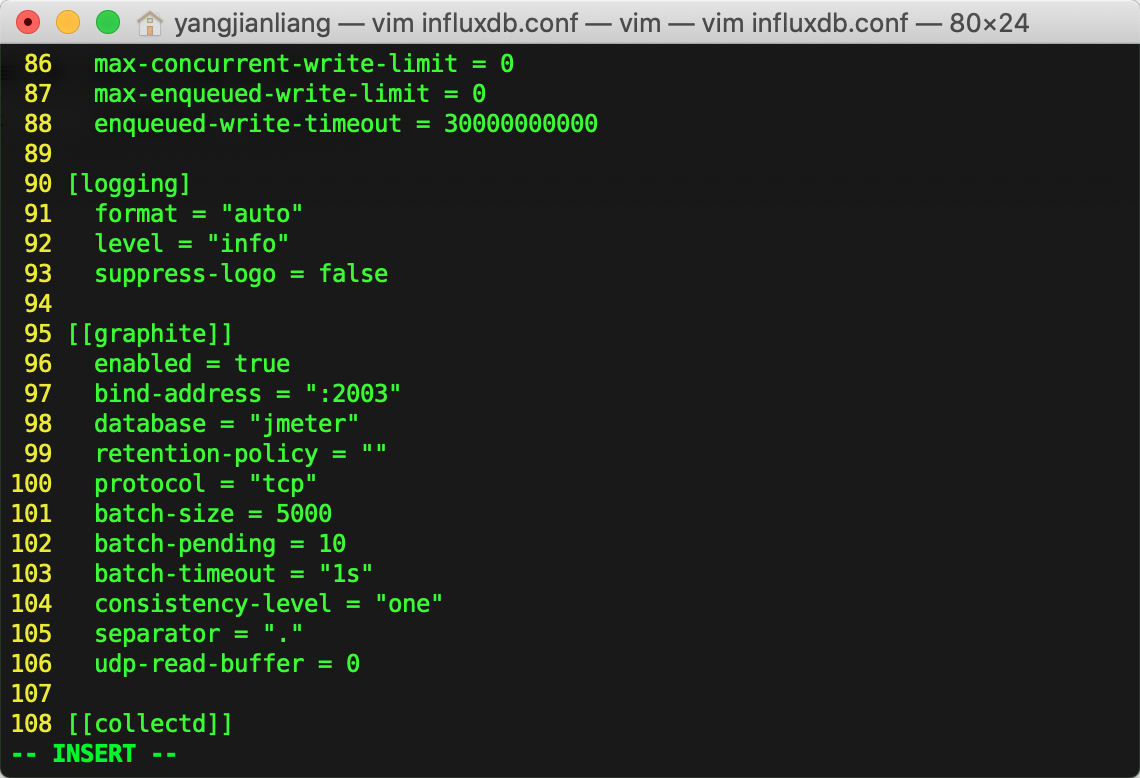
把第96行enabled = false改为
enabled = true
把第98行database = "graphite"改为
database = "jmeter"
docker kill influxdb1.7.9
# 杀掉容器进程
docker rm influxdb1.7.9
# 删除容器
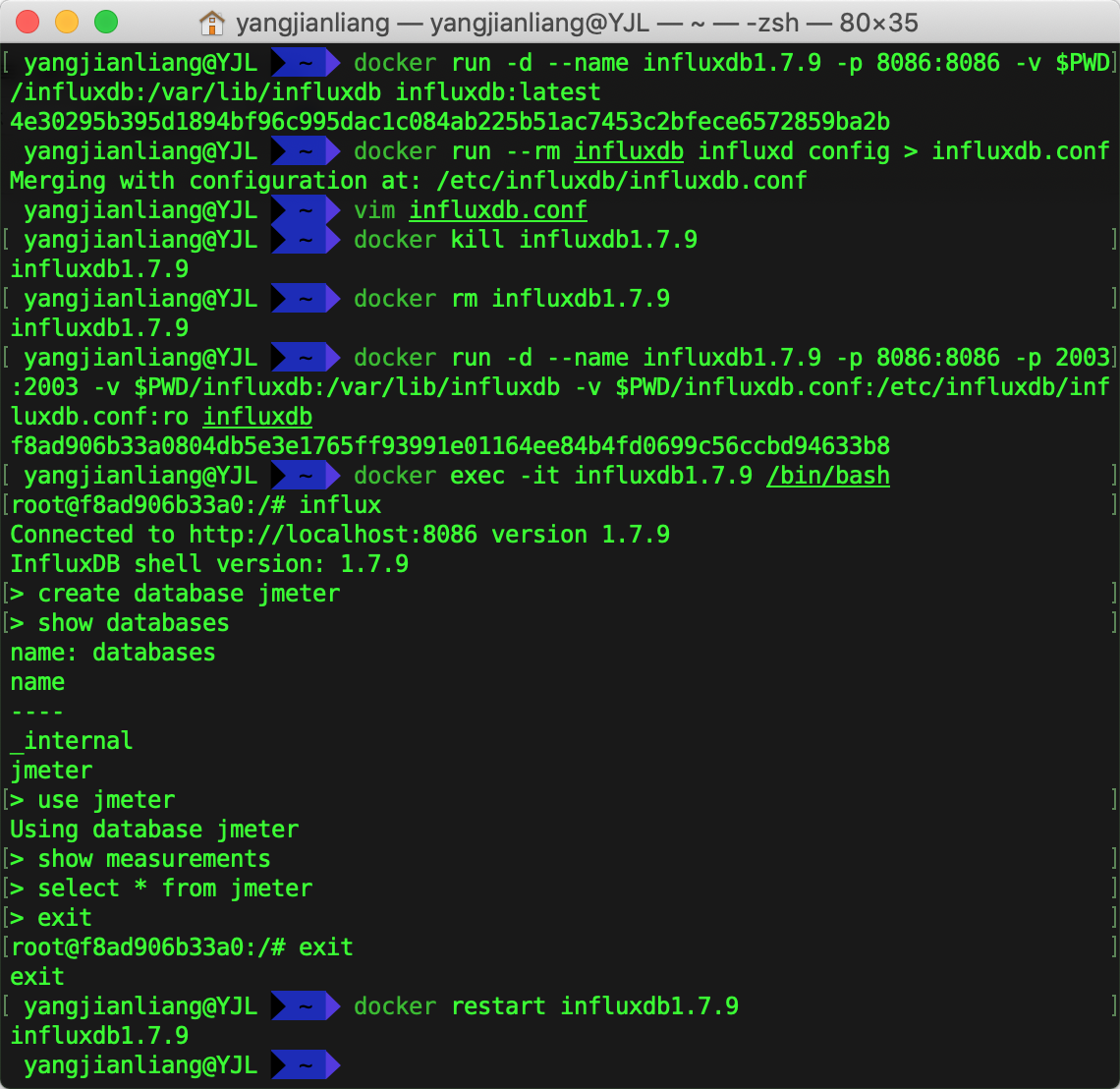
docker run -d --name influxdb1.7.9 -p 8086:8086 -p 2003:2003 -v $PWD/influxdb:/var/lib/influxdb -v $PWD/influxdb.conf:/etc/influxdb/influxdb.conf:ro influxdb
# 重启容器
docker exec -it influxdb1.7.9 /bin/bash
# 进入容器内部
influx
# 进入influx命令行
create database jmeter
# 创建jmeter数据库
show databases
# 查看所有数据库
use jmeter
# 切换到jmeter库
select * from jmeter
# 查看jmeter库里面所有的数据
exit
# 退出influx命令行
exit
# 退出容器
docker restart influxdb1.7.9
# 重启容器
docker inspect influxdb1.7.9
# 查看容器IP地址

3、发起压测
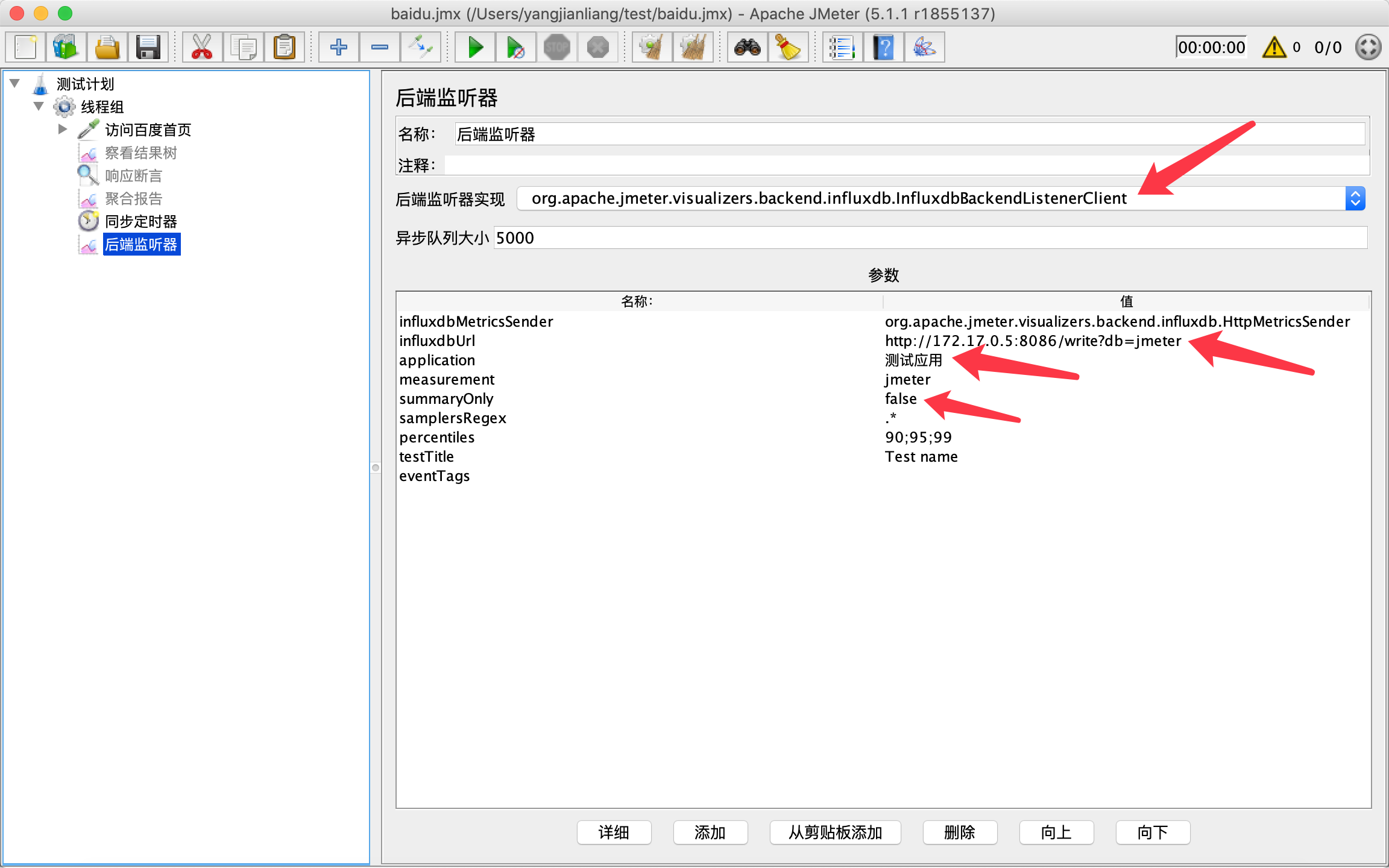
JMeter Backend Listener后端监听器:
influxdbMetricsSender:org.apache.jmeter.visualizers.backend.influxdb.HttpMetricsSender
influxdbUrl:http://host_to_change:8086/write?db=jmeter,例如:http://172.17.0.5:8086/write?db=jmeter
application:application name,被测试的应用名称,例如:测试应用,此值也作为名为“application”的标记存储在“events”中
measurement:jmeter,使用默认的”jmeter“就行
summaryOnly:false,为true的情况下,只输出所有请求的集合数据报告,为flase的情况下,输出每条数据的详情报告
samplersRegex:.*,正则表达式将与样本名称匹配并发送到后端,默认匹配所有
percentiles:90;95;99,要发送到后端的百分位数,多个值已;分割
testTitle:Test name,测试名称,默认的设置为Test name,该值作为名为“text”的字段存储在“transaction”度量中
eventTags:自定义标签,可以根据需要添加任意数量的自定义标签,对于它们中的每一个,只需创建一个新行并在其名称前加“TAG_”
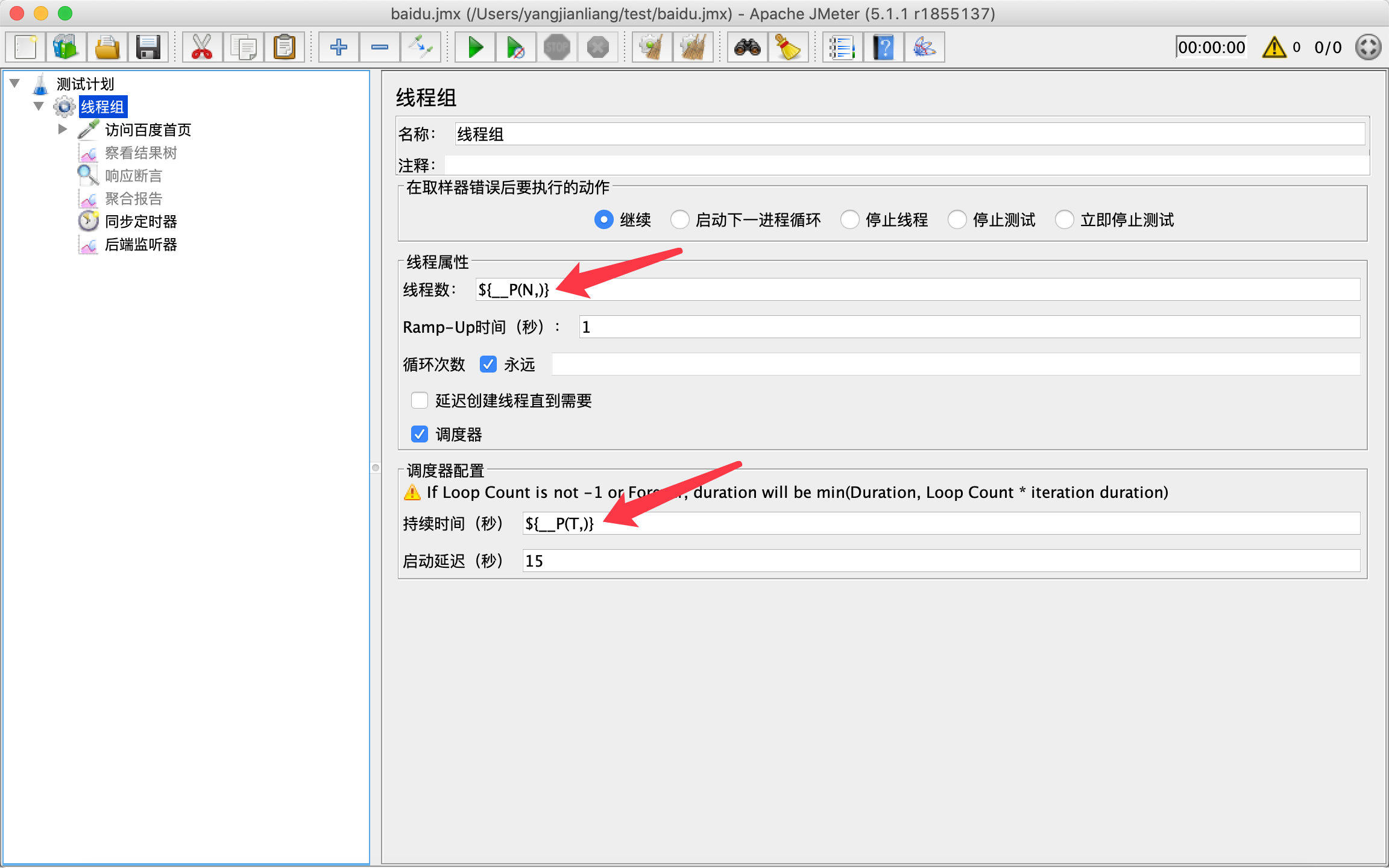
docker restart jmeter5.1.1
# 先把baidu.jmx脚本放到宿主机的$PWD/test目录下,然后重启容器,这样容器的/test目录也会同步
docker exec -it jmeter5.1.1 /bin/bash
# 再次进入容器内部
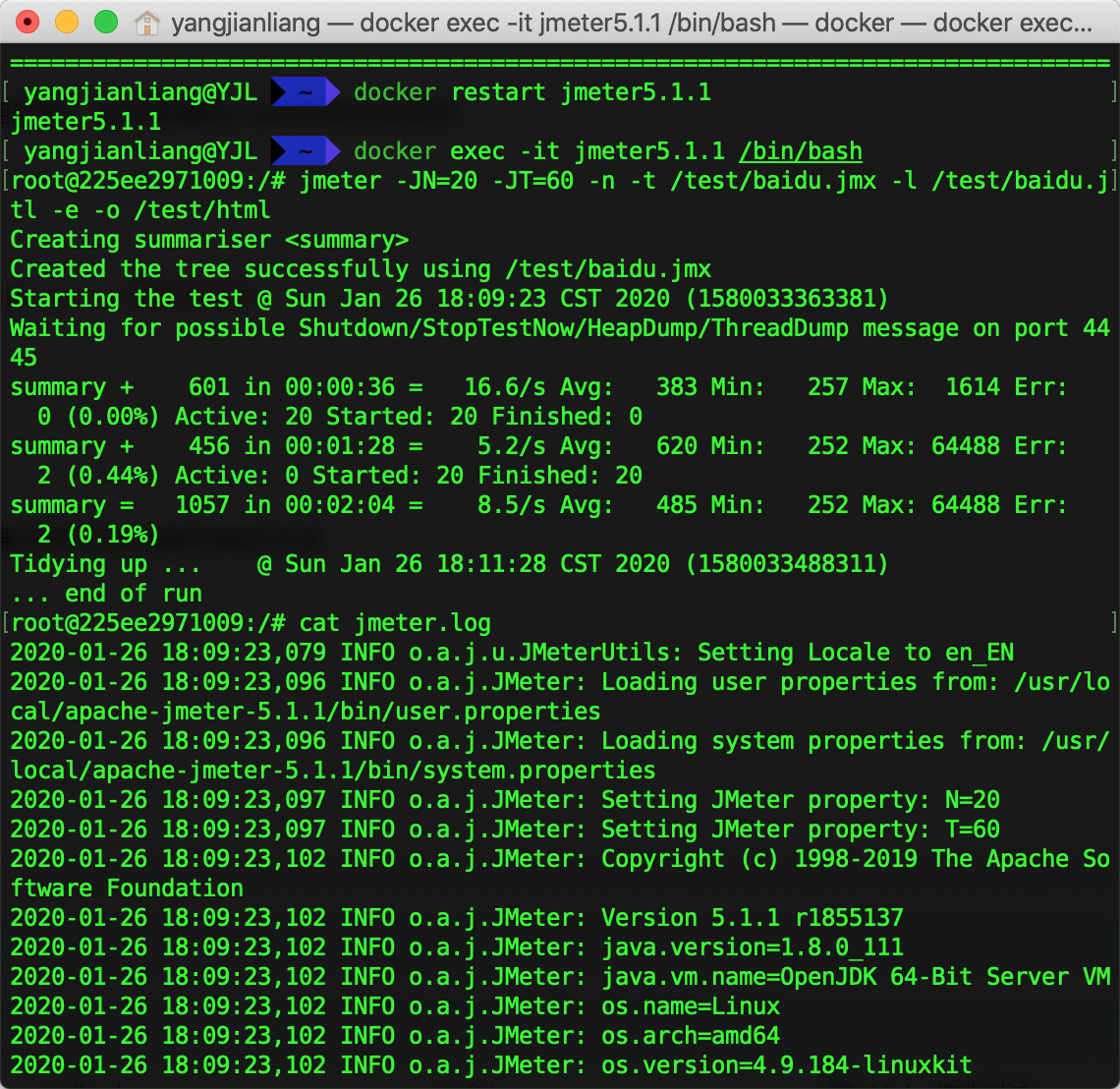
jmeter -JN=20 -JT=60 -n -t /test/baidu.jmx -l /test/baidu.jtl -e -o /test/html
# 发起压测
cat jmeter.log
# 查看日志,理论上没报错的话数据应该已经写入了InfluxDB
exit
# 退出容器
压测停止后,宿主机$PWD/test目录下也会同步生成baidu.jtl结果文件与html测试报告目录
4、Grafana
docker pull grafana/grafana
# 拉取grafana官方镜像
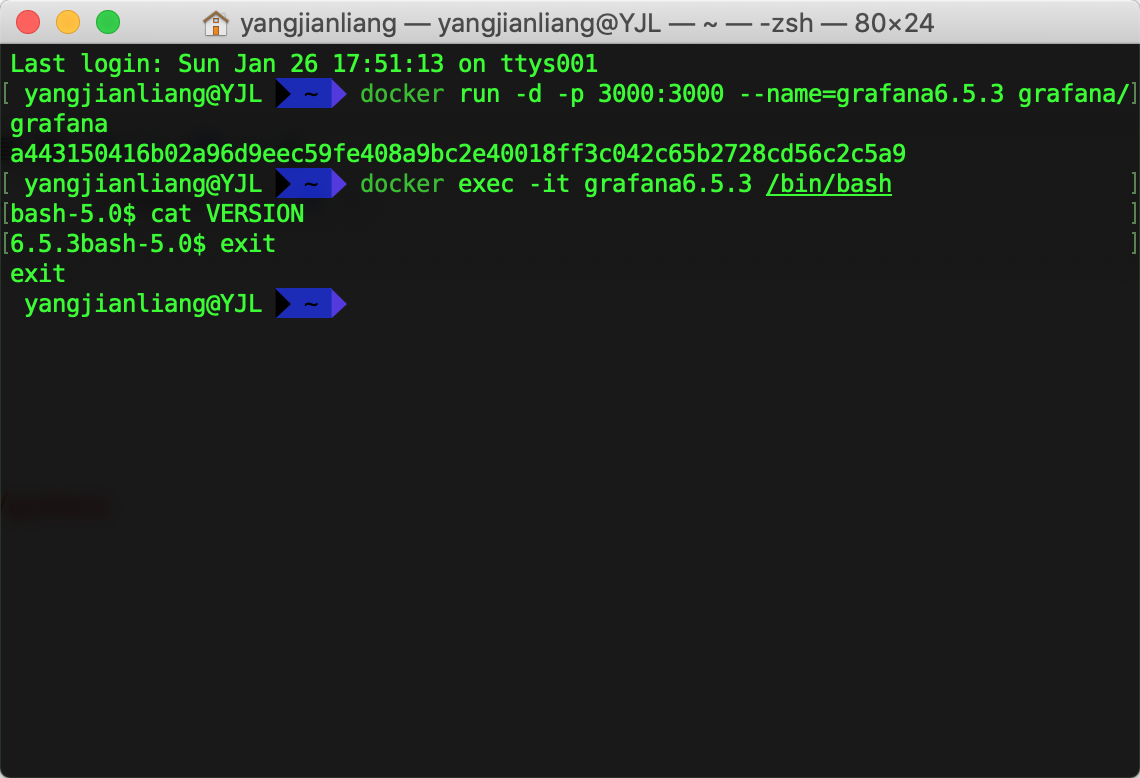
docker run -d -p 3000:3000 --name=grafana6.5.3 grafana/grafana
# 启动
docker exec -it grafana6.5.3 /bin/bash
进入容器内部
cat VERSION
# 查看版本
exit
# 退出容器
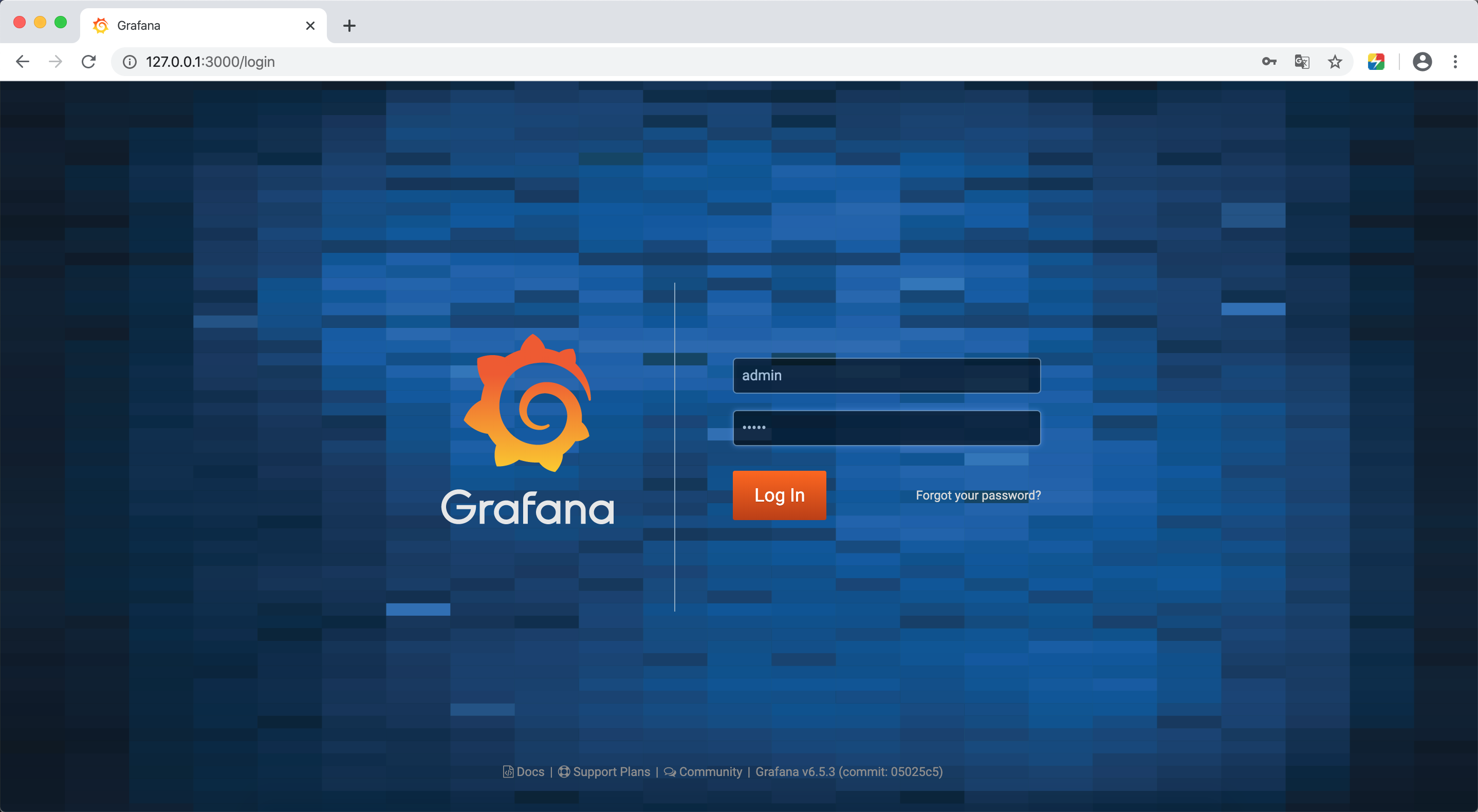
访问:
账号:admin
密码:admin
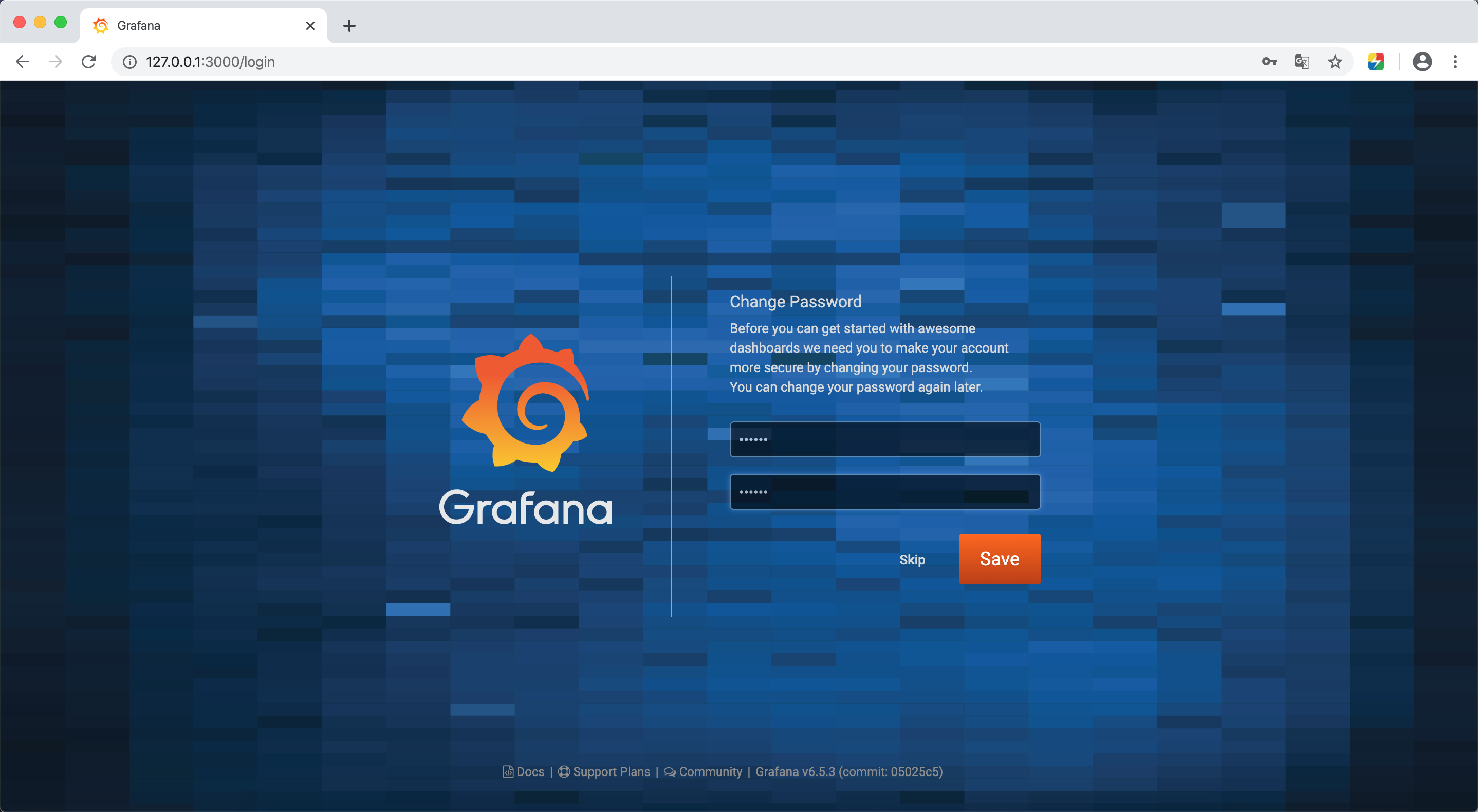
首次登录会要求修改密码并二次确认
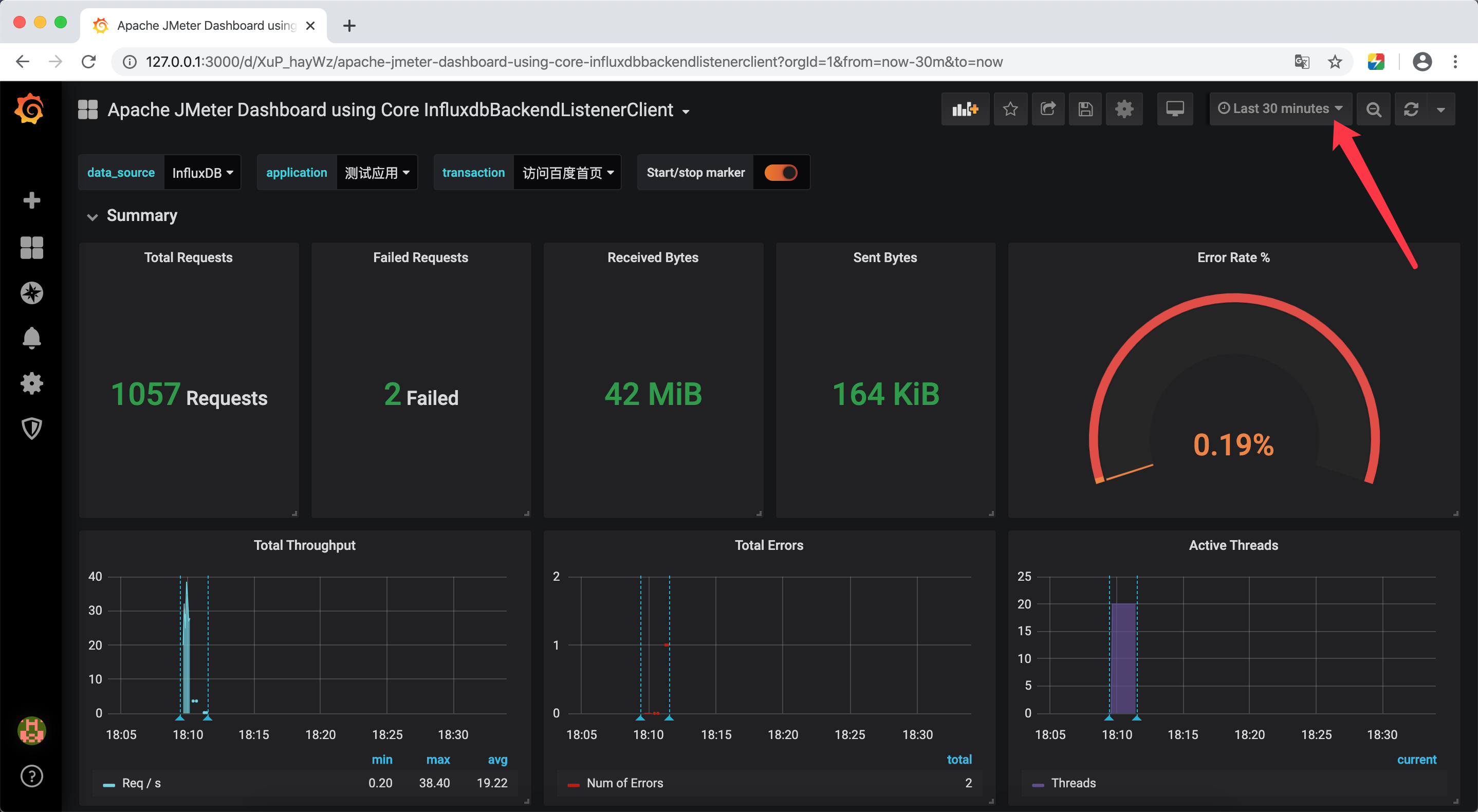
添加数据源,使用InfluxDB:
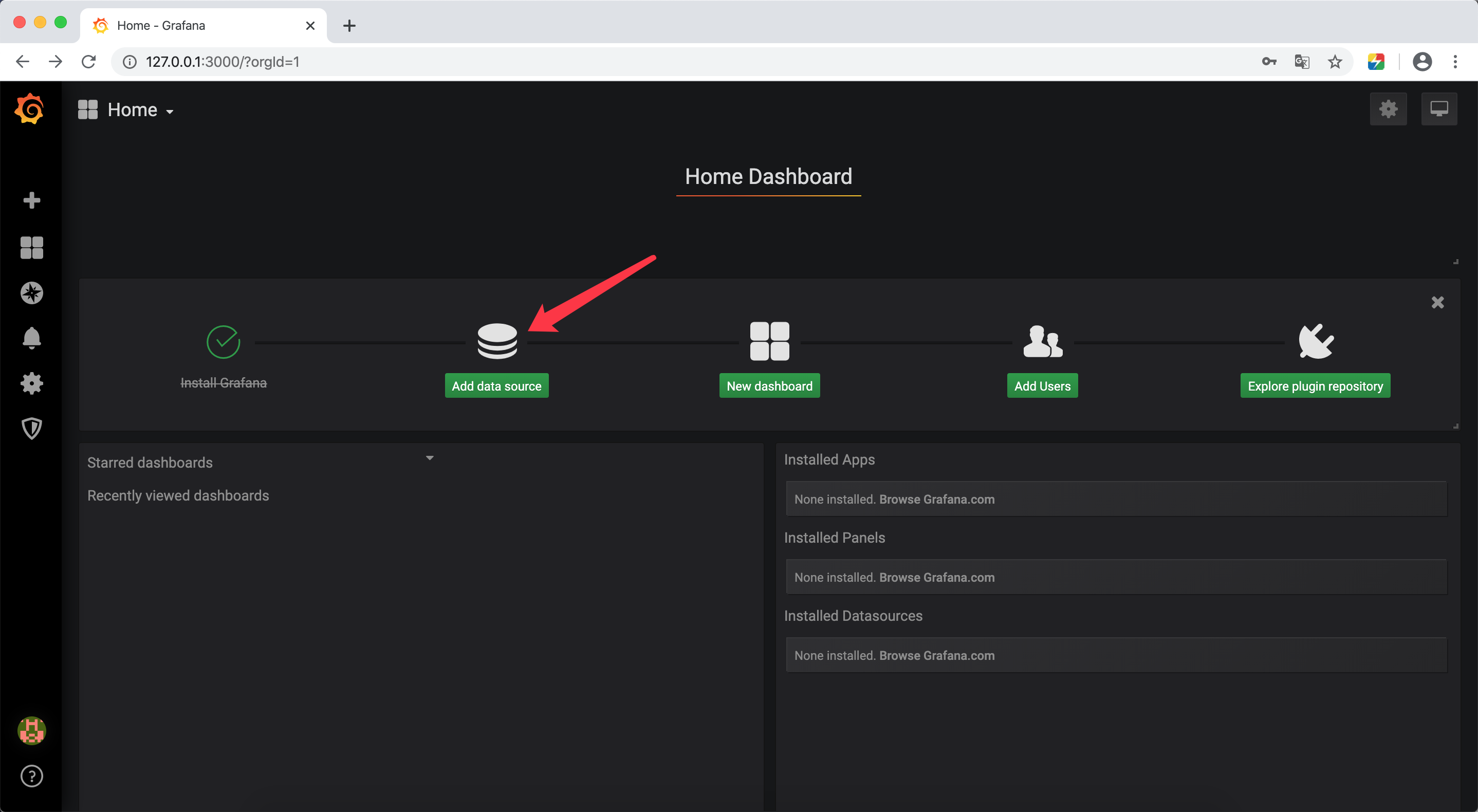


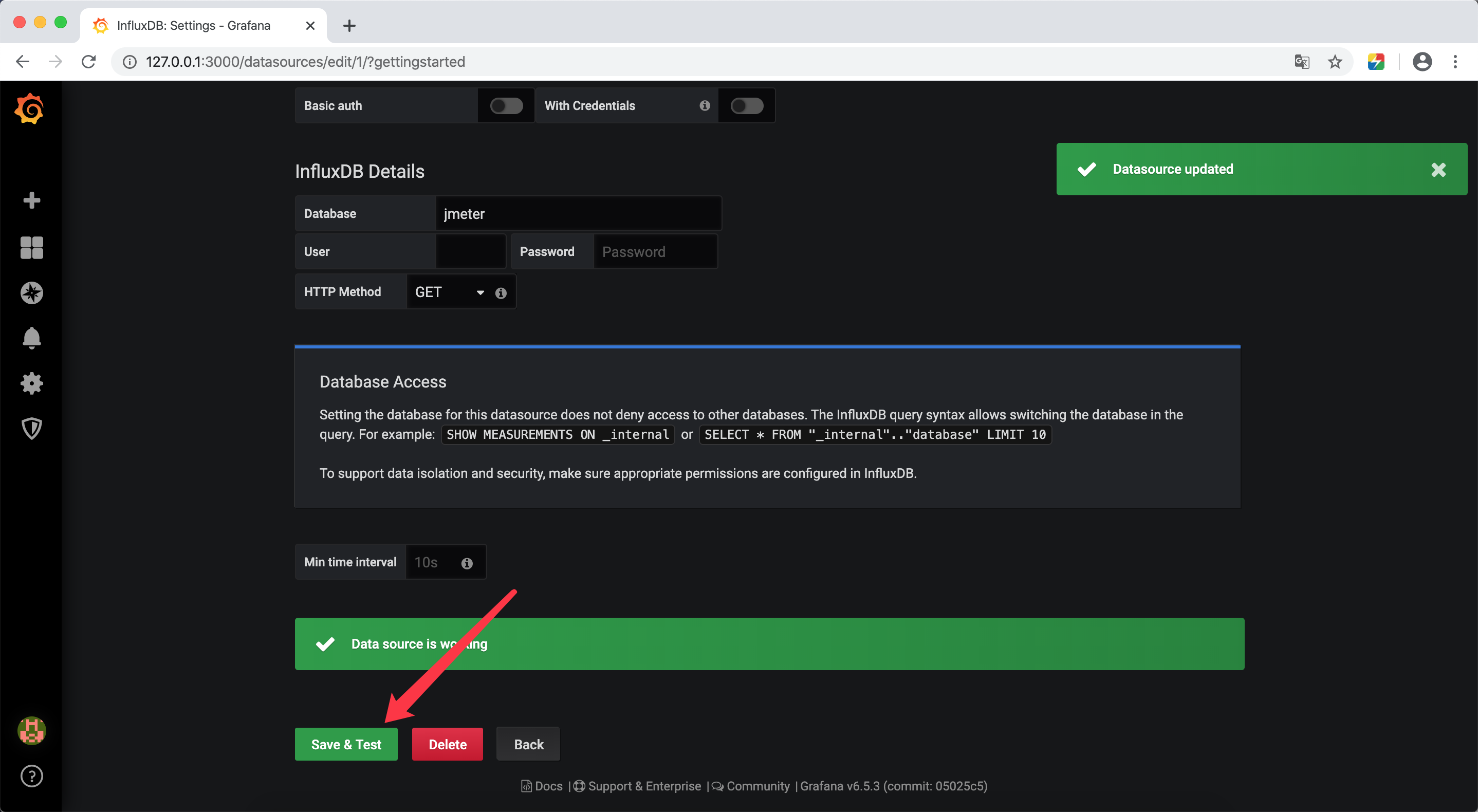
添加仪表盘:

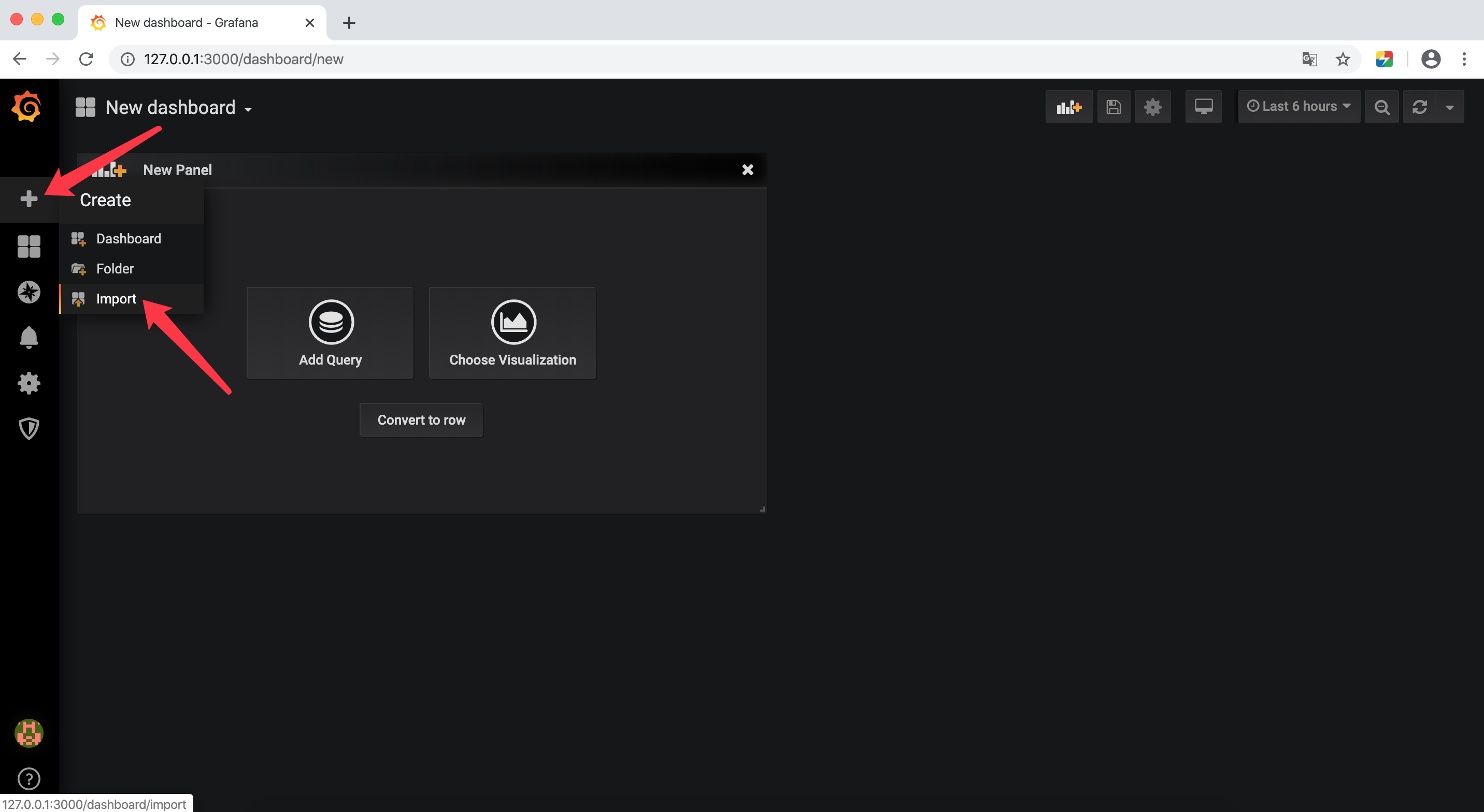
去官网选择一个模板:
https://grafana.com/grafana/dashboards?dataSource=influxdb
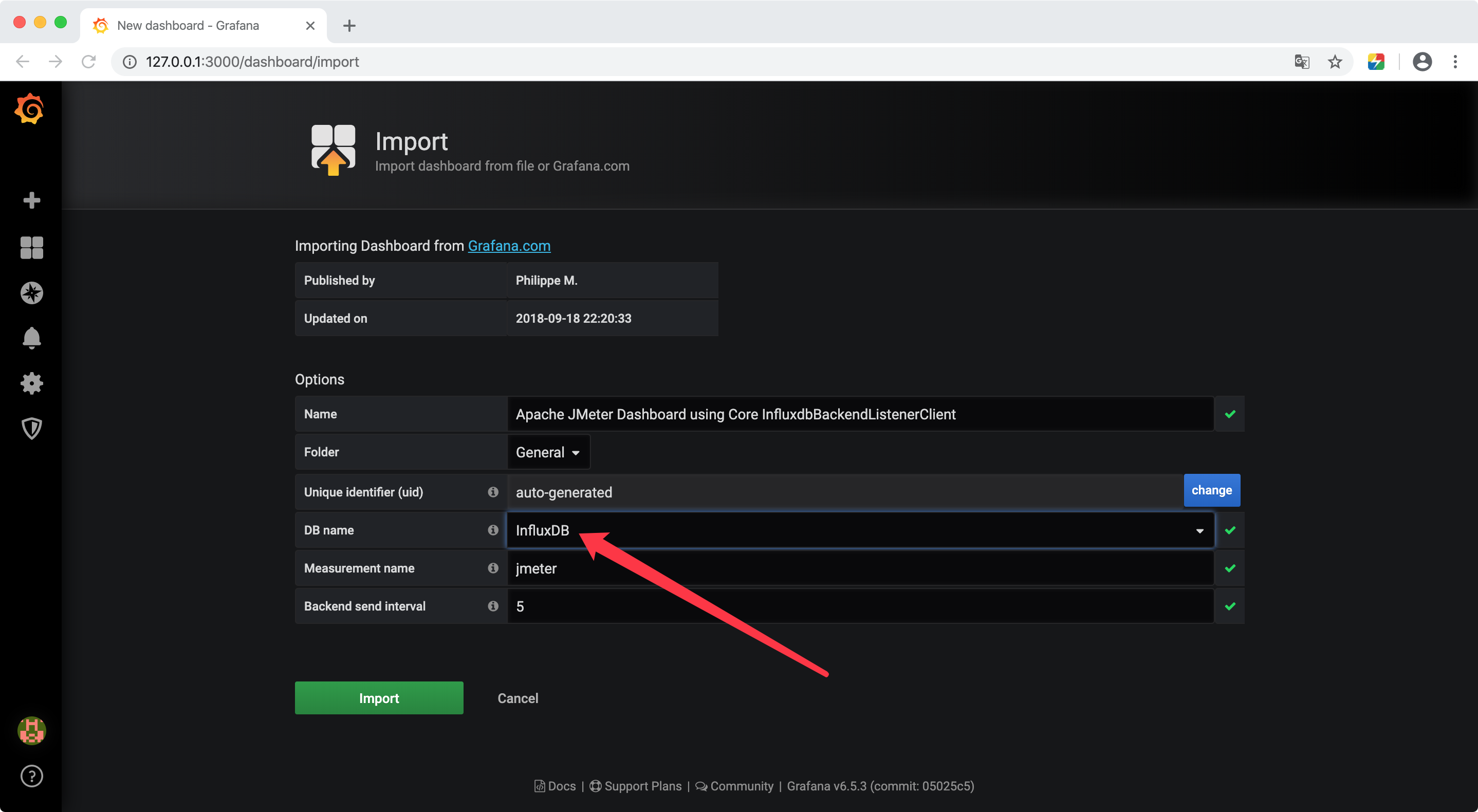
例如JMeter模板:
https://grafana.com/grafana/dashboards/5496
填入5496:

等待一会儿:
Docker+JMeter+InfluxDB+Grafana从容器内部发起压测的更多相关文章
- Docker+Jmeter+InfluxDB+Grafana搭建性能测试监控平台
搭建需求? jmeter自身的聚合测试报告可视化效果极差,为更加形象的.动态的展示测试过程,需要一个具有时序性的可视区来展示给我们的测试者, 这时候就需要用到后端监控,下面我们来开始搭建符合这种测试需 ...
- Docker系列——InfluxDB+Grafana+Jmeter性能监控平台搭建(三)
在之前系列博文中,已经介绍完了数据采集和数据存储,那数据如何展示呢?所以今天就专门来讲下数据如何展示的问题. 以前博文参考: Docker系列--InfluxDB+Grafana+Jmeter性能监控 ...
- 性能工具之JMeter+InfluxDB+Grafana打造压测可视化实时监控【转】
概述 本文我们将介绍如何使用JMeter+InfluxDB+Grafana打造压测可视化实时监控. 引言 我们很多时候在使用JMeter做性能测试,我们很难及时察看压测过程中应用的性能状况,总是需要等 ...
- jmeter+influxdb+grafana性能测试监控
背景: 话说Jmeter原生的监控确实太丑了,听大佬们在讨论Jmeter+InfluxDb+Grafana的监控,于是,为了有一个漂亮的测试报告,就手动开始进行部署. 安装步骤: 1.influxdb ...
- influxDB1.6版安装与配置(windows环境)、Jmeter+influxDB+Grafana性能监控
influxDB1.6版安装与配置(windows环境).Jmeter+influxDB+Grafana性能监控 来源:https://blog.csdn.net/SwTesting/article/ ...
- 实现理论上无tps上限的分布式压测(基于Jmeter+InfluxDB+Grafana+Spring Boot)
JMeter自身带有Master-Slave压测框架,对于并发量不是很高的压力情况下(比如tps低于5000),该方案是可行的,并且使用起来非常方便,只要在配置文件或者命令行工具的参数做一些补充,即可 ...
- 搭建jmeter+influxdb+grafana压测实时监控平台(超详细,小白适用)
1.前言 在使用jmeter做性能测试的时候,监控系统性能的时候,无论是使用插件还是报告生成,都没法实现实时监控.使用JMeter+Influxdb+Grafana可以实现实时监控. 本次环境搭建各软 ...
- Docker系列——InfluxDB+Grafana+Jmeter性能监控平台搭建(一)
在做性能测试的时候,重点关注点是各项性能指标,用Jmeter工具,查看指标数据,就是借助于聚合报告,但查看时也并不方便.那如何能更直观的查看各项数据呢?可以通过InfluxDB+Grafana+Jme ...
- Jmeter监控平台搭建:JMeter+InfluxDB+Grafana
背景 平时一般用Jmeter的Gui模式,添加对应的插件,查看每秒线程数.TPS.响应时间等曲线,其实高并发是不建议这么看的. 解决方案 可以搭配InfluxDB+Grafana工具,使Jmeter异 ...
随机推荐
- MySql学习-5.查询2
1.聚合: 1.1 5个聚合函数: count(*):括号中写列名,或者 *: max(列):此列的最大值: min(列):此列的最小值: sum(列):此列的和: avg(列):此列的平均值: 1. ...
- 【pattern】设计模式(3) - Observer观察者模式
源码地址:https://github.com/vergilyn/design-patterns 另外一个大神很全的Github:https://github.com/iluwatar/java-de ...
- Java操作RocketMQ
第一步:导入依赖 <dependency> <groupId>com.alibaba.rocketmq</groupId> <artifactId>ro ...
- 【redis】spring boot利用redis的Keyspace Notifications实现消息通知
前言 需求:当redis中的某个key失效的时候,把失效时的value写入数据库. github: https://github.com/vergilyn/RedisSamples 1.修改redis ...
- 大数据才是未来,Oracle、SQL Server成昨日黄花?
1. 引子**** 有人在某个专注SQL的公众号留言如下: 这个留言触碰到一个非常敏感的问题:搞关系型数据库还有前途吗?现在都2020年了,区块链正火热,AI人才已经"过剩",大数 ...
- Spring Boot源码(四):Bean装配
为了演示Spring中对象是如何创建并放到spring容器中,这里新建一个maven项目: 其中pom.xm文件中只引入了一个依赖: <dependencies> <dependen ...
- iframe在iphone手机上的问题
问题1: 通过document.addEventListener("scroll",function(){})对页面滚动监听事件进行监听,但ios下$(document).scro ...
- Android实战项目:房贷计算器
APP源码已上传到我的GitHub:https://github.com/zdm-code/Android-learning/tree/master/android_learning/mortgage ...
- ECMAScript基本对象——Date日期对象
1.创建 var 对象名 = new Date(); 2.方法 ①toLocaleString()据本地时间格式,把 Date 对象转换为字符串.和电脑的语言位置有关 ②getTime()返回 197 ...
- linux服务基础之nginx配置详解
nginx简单介绍:https://www.cnblogs.com/ckh2014/p/10848670.html nginx编译安装:https://www.cnblogs.com/ckh2014/ ...