
# 如何在Windows下运行Linux程序
如何在Windows下运行Linux程序
一、搭建 Linux 环境
1.1 安装 VMware Workstation
1.2 下载 CentOS 映像文件
下载 CentOS-7-x86_64-DVD-2009.iso 即可。
1.3 新建虚拟机
二、主机与虚拟机互通
2.1 获取虚拟机的 IP 地址
在终端输入指令ifconfig获取虚拟机的 IP 地址,关注点(ens33):
- inet 后的地址:192.xxx.xxx.128
- netmask:255.255.255.0

2.2 获取主机 IP 地址
打开 cmd,输入指令ipconfig获取主机 IP 地址,关注点:
- VMnet8
- IPv4 地址:192.xxx.xxx.1
- 子网掩码:255.255.255.0
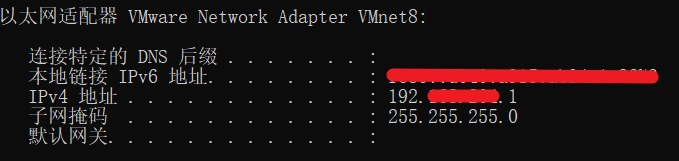
要保证主机地址和虚拟机地址在同一个网段中。
2.3 互通
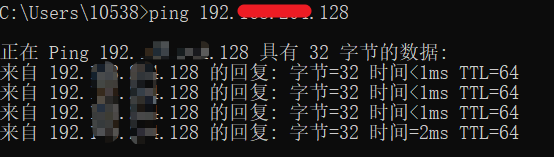
主机
打开 cmd,输入指令ping 192.xxx.xxx.128,出现如下界面,则表示成功:
虚拟机
打开终端,输入指令ping 192.xxx.xxx.1出现如下界面,则表示成功:
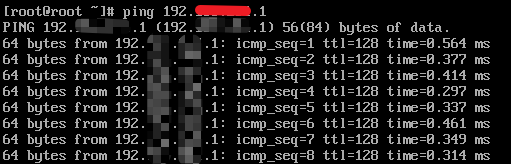
一定要确保主机和虚拟机能够互相 ping 的通,这是实现 Windows 下运行 Linux 的关键步骤。
三、共享文件夹
一般而言,我们希望能在 Windows 下编写代码,然后通过 Linux 虚拟机编译并运行代码,这时候我们就可以通过共享文件夹实现。
3.1 建立共享文件夹
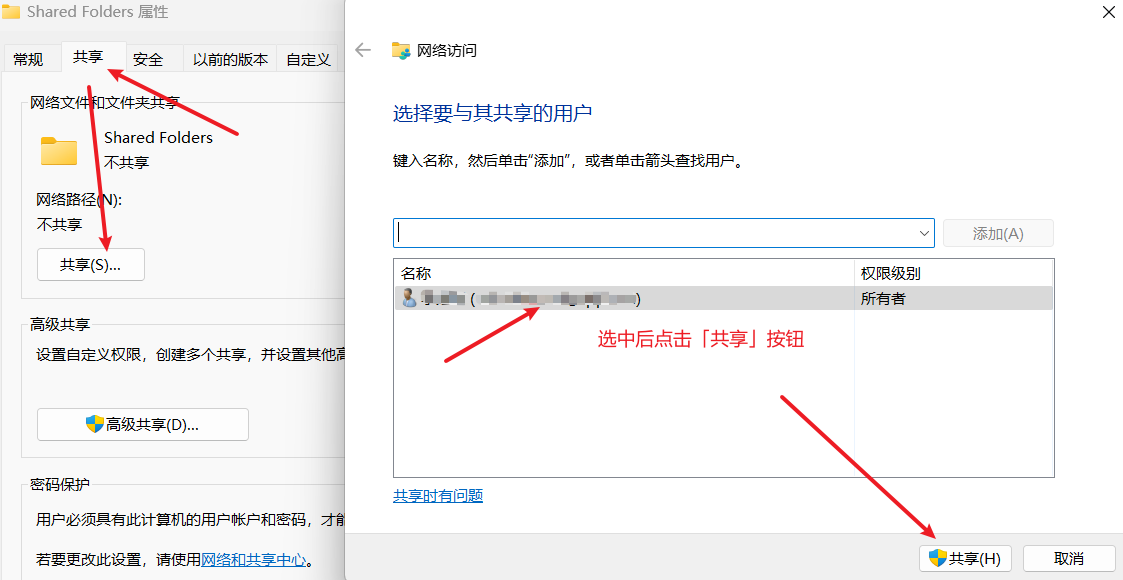
3.1.1 Windows 设置文件夹共享
- 首先,在 Windows 下新建一个共享文件夹(D:\Documents\SharedFolders)。
- 「右击」打开共享文件夹 Shared Folders 的属性面板,并通过如下方法设置共享:
3.1.2 Linux 虚拟机添加共享
- 打开虚拟机的设置,按照下图设置共享文件,把 Windows 下共享的文件夹添加进去:
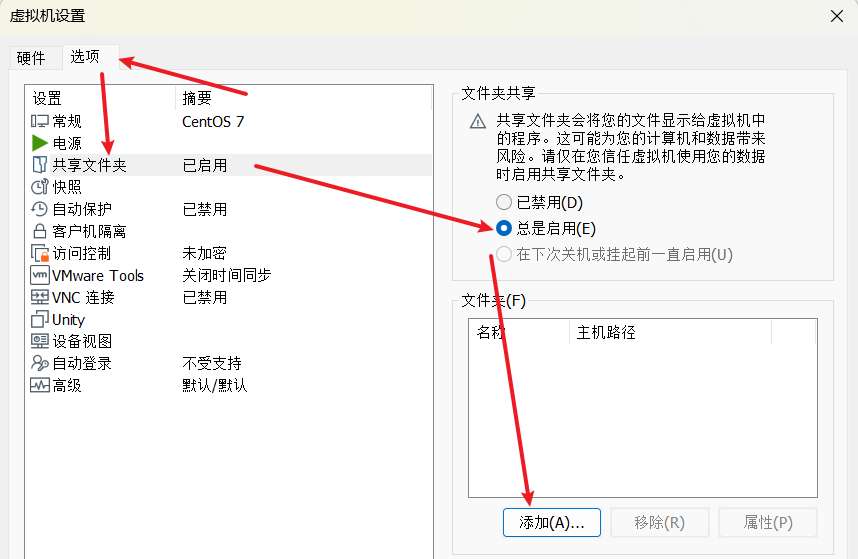
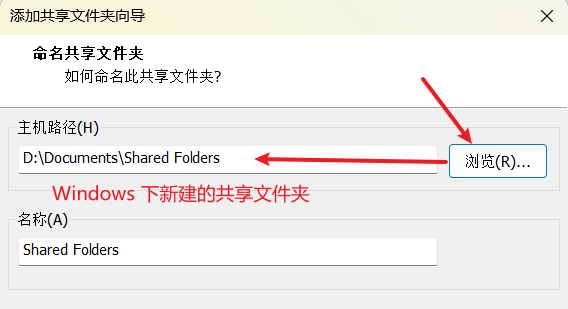
3.1.3 便捷入口
可以通过「映射网络驱动器」的方式将「共享文件夹 SharedFolders」置于「我的电脑」中,这让可以便捷的管里共享文件夹中的内容。
- 右击「此电脑」选择「映射网络驱动器」:
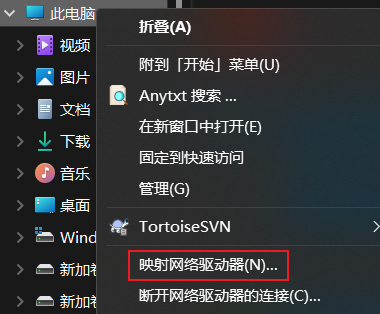
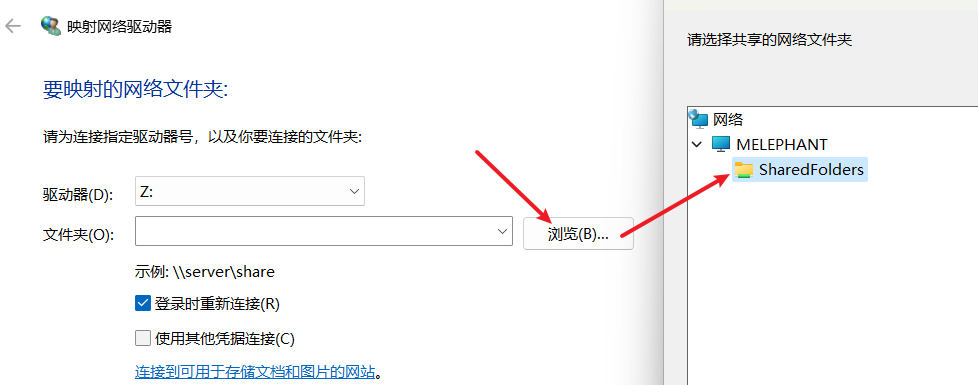
这样,你就可以在「我的电脑」界面看到共享文件夹了: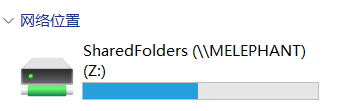
3.2 虚拟机进入共享文件夹
通过上述步骤添加的共享文件夹在虚拟机下的路径为:/mnt/hgfs/SharedFolders;如果没有,可按照如下方式添加:
- 通过
ls /mnt指令查看 /mnt 目录下有无 hgfs 目录。- 若无,通过
sudo mkdir /mnt/hgfs新建 hgfs 目录
- 若无,通过
- 通过
sudo vmhgfs-fuse .host:/ /mnt/hgfs指令挂载文件夹 hgfs
然后,通过ls /mnt/hgfs指令,你会发现 hgfs 目录下多了一个 SharedFolders 目录,这个就是与 Windoes 交互的共享文件夹,你可以在 Windows 的 SharedFoolders 下编写一些代码,然后在 Linux 下编译、运行~
需要注意的是,每次重启系统,都需要执行「命令 2」进行挂载。
四、其他
4.1 SecureCRT
安利一个软件 SecureCRT:该软件是一款支持SSH(SSH1和SSH2)的终端仿真程序,简单地说是 Windows 下登录UNIX或Linux服务器主机的软件。
之所以使用这个软件,是因为用这个软件可以很方便的操控Linux虚拟机。举个例子,假如你百度了一条很长很长的指令,现在需要你输入至 Linux 终端,你第一想法肯定是「复制、粘贴」,但是在虚拟机中你是无法将 Windows 下复制的内容粘贴到终端的,这时候就可以提现出 SecureCRT 的便捷了,因为 SecureCRT 本身就是运行在 Windows 下的软件,所以对于复制粘贴操作,手到擒来。
4.1.1 软件安装
按照「使用说明」进行破解即可。
4.1.2 软件使用
使用该软件前确保 CentOS 7 是开启状态(无需登录)。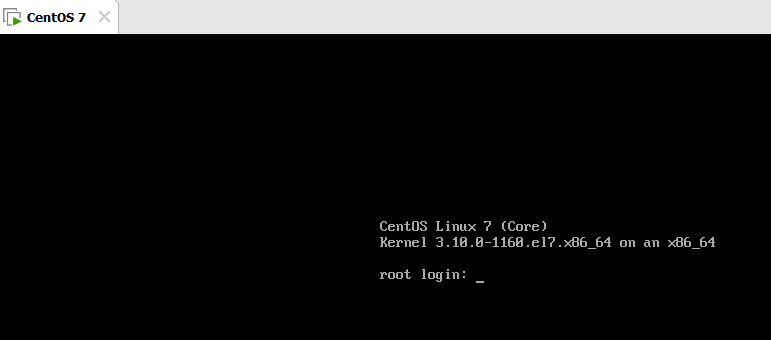
打开 SecureCRT,按照如下步骤新建连接: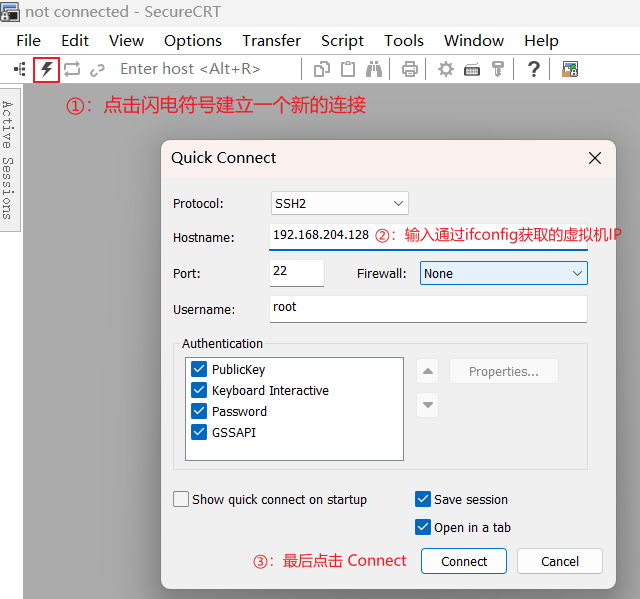
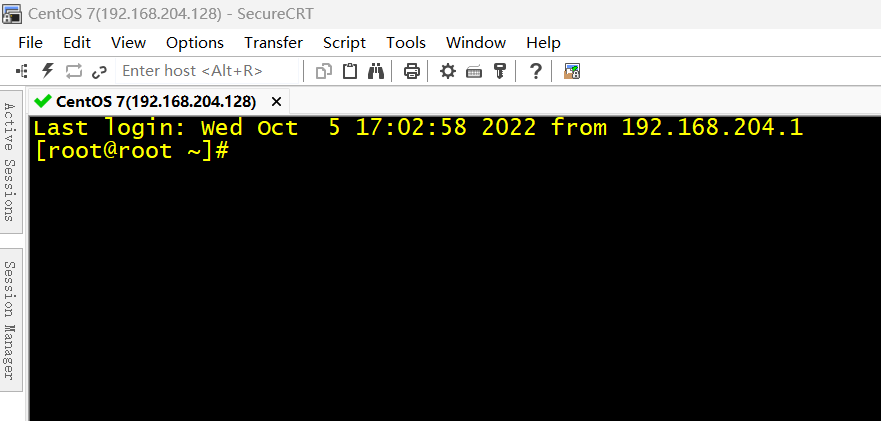
4.1.2 常用设置
- 关闭SecureCRT的声音 - larry-peng - 博客园 (cnblogs.com)
- SecureCRT 设置背景颜色和字体大小
- SecureCRT 中如何配置颜色 - 知乎 (zhihu.com)
4.2 安装 GCC
首先,通过gcc -v查看 GCC 是否安装,如果没有,可通过如下方法安装:
- 安装低版本的GCC(4.8.5)
yum -y install gcc automake autoconf libtool make
- 将 GCC 在线升级到最新版本,依次运行如下指令:
yum -y install centos-release-sclyum -y install devtoolset-9-gcc devtoolset-9-gcc-c++ devtoolset-9-binutilsscl enable devtoolset-9 bashecho "source /opt/rh/devtoolset-9/enable" >> /etc/profile
最后通过gcc -v查看GCC版本。
声明
参考资料:
- 解决VMware中共享文件夹hgfs的权限问题 - 云樾的博客 (jarviswwong.com)
- VMware虚拟机与主机之间建立共享文件夹
- Linux安装GCC流程详解 - 熟睡的小天使 - 博客园 (cnblogs.com)
# 如何在Windows下运行Linux程序的更多相关文章
- 如何在windows下运行Linux命令?(转载)
在windows上可以运行或使用linux下面的命令吗?可以,小编今天就来分享怎么样让Windows支持Linux命令,做这些安装和设置后,就可以非常方便的在windows系统中使用linux下面的命 ...
- 如何在Windows下运行linux shell脚本
在工作中情况会在碰到linux下进行执行shell的脚本,而就会使用shell的脚本,但经常使用的Windows的系统,而想在Windows电脑中进行直接shell的脚本,而不用再进行学习其它的脚本语 ...
- 如何实现在Windows上运行Linux程序,附示例代码
微软在去年发布了Bash On Windows, 这项技术允许在Windows上运行Linux程序, 我相信已经有很多文章解释过Bash On Windows的原理, 而今天的这篇文章将会讲解如何自己 ...
- gcc和MinGW的异同(在cygwin/gcc做的东西可以无缝的用在linux下,没有任何问题,是在windows下开发linux程序的一个很好的选择)
cygwin/gcc和MinGW都是gcc在windows下的编译环境,但是它们有什么区别,在实际工作中如何选择这两种编译器. cygwin/gcc完全可以和在linux下的gcc化做等号,这个可以从 ...
- Windows下运行Linux命令
安装Gow软件,Gow-0.7.0.exe,这样就可以在Windows命令行运行Linux命令,比如通过scp把Windows下的文件拷贝到Linux下. 直接运行安装,不会生成任何客户端,直接使用W ...
- Golang在windows下交叉编译linux程序
1.下载相关程序. Golang下载:http://www.golangtc.com/download Git下载:http://git-scm.com/download/ TDM-GCC下载:htt ...
- 如何在windows下安装linux双系统
首先是看这篇博客,讲得很详细,但是有一点小小的区别,这里把整个过程回顾一下. https://www.cnblogs.com/masbay/p/10745170.html 第一步,刻盘,将一个u盘刻录 ...
- Windows下运行MapReduce程序出现Could not locate executable null\winutils.exe in the Hadoop binaries.
运行环境:windows10 64位,虚拟机:Ubuntu Kylin 14.04,Hadoop2.7.1 错误信息: java.io.IOException: Could not locate ex ...
- 如何在Windows下安装Linux子系统(Ubuntu,openSUSU,SUSU Linux Server)
注意:只有win10才能安装,安装的linux没有图形界面. 1.首先在win10设置 --> 更新与安装 --> 针对开发人员 ,选择开发人员模式. 2.win10 Cortana -- ...
随机推荐
- Python词频分析
Python词频分析 一.前言 在日常工作或者生活中,有时候会遇到词频分析的场景.如果是要进行词频分析,那么首先需要对句子进行分词,将句子中的单词进行切割并按照词性进行归类. 在Python中有个第三 ...
- python 可变、不可变类型、深拷贝、浅拷贝理解
简介 python中数据分为可变类型,不可变类型.不同的数据类型影响着不同情况下的深浅拷贝. 下面则将简要介绍一下 可变类型 当某个数据的值发生改变时,它对应的内存地址不发生改变,常见的有列表.字典. ...
- mysql 经典案例
MySQL多表联合查询是MySQL数据库的一种查询方式,下面就为您介绍MySQL多表联合查询的语法,供您参考学习之用. MySQL多表联合查询语法: SELECT * FROM 插入表 LEFT JO ...
- PhpStorm 中文设置教程
本文仅供学习交流使用,如侵立删!demo下载见文末 Pycharm中文设置教程 1.首先打开PhpStorm ,点击file-settings.找到plugins,搜索Marketplace,然后搜索 ...
- 3. 安装部署MGR集群 | 深入浅出MGR
GreatSQL社区原创内容未经授权不得随意使用,转载请联系小编并注明来源. 目录 1. 安装准备 2. 初始化MySQL Server 3. 初始化MGR第一个节点 4. 继续设置另外两个节点 5. ...
- 利用图像二维熵实现视频信号丢失检测(Signal Loss Detection)
1 图像二维熵 图像二维熵作为一种特征评价尺度能够反映出整个图像所含平均信息量的高低,熵值(H)越大则代表图像所包含的信息越多,反之熵值(H)越小,则图像包含的信息越少.对于图像信息量,可以简单地认为 ...
- meterpreter后期攻击使用方法
Meterpreter是Metasploit框架中的一个扩展模块,作为溢出成功以后的攻击载荷使用,攻击载荷在溢出攻击成功以后给我们返回一个控制通道.使用它作为攻击载荷能够获得目标系统的一个Meterp ...
- C#/VB.NET 替换 PDF 文件上的现有图像
我们都知道对PDF文件进行修改和编辑不是一件容易的事.但有时当我们想用新的图像来替换PDF文件上的现有图像时,该怎么办呢?别担心,本文将向您展示如何在 C#/VB.NET 中替换 PDF 文件中的现有 ...
- Java精进-手写持久层框架
前言 本文适合有一定java基础的同学,通过自定义持久层框架,可以更加清楚常用的mybatis等开源框架的原理. JDBC操作回顾及问题分析 学习java的同学一定避免不了接触过jdbc,让我们来回顾 ...
- Navicat的使用与python中使用MySQL的基本方法
Navicat的使用与python中使用MySQL的基本方法 Navicat的下载及安装 下载地址 http://www.navicat.com.cn/download/navicat-premium ...