
Python&selenium&tesseract自动化测试随机码、验证码(Captcha)的OCR识别解决方案参考
在自动化测试或者安全渗透测试中,Captcha验证码的问题经常困扰我们,还好现在OCR和AI逐渐发展起来,在这块解决上越来越支撑到位。
我推荐的几种方式,一种是对于简单的验证码,用开源的一些OCR图片处理包即可,对于复杂的识别率要求非常高的,可以考虑百度等公司的OCR有偿服务(当然注册后好像每天可以免费试用上百次,普通测试够用了)。

本人环境: win10,python3.x, pip( python3安装版会自带), pycharm, tesseract-ocr-setup-3.02.02.exe,
pytesser3 ,pytesseract ,selenium(chrome浏览器以及匹配版本的浏览器驱动geckodriver.exe),pillow 5.3,pillow-PIL 0.1
注意事项:
A.务必单独下载安装tesseract-ocr-setup-3.02.02.exe(会自动配置好PATH环境变量),安装好后可以运行DOS命令执行
tesseract G:\temp\captcha\image_code.png g:\temp\abc_123 digits_numbers
tesseract 要识别的图片 识别出来后字符的保存文件,默认为.txt , tesseract安装后Tesseract-OCR\tessdata\configs\路径有个digits文件,可以定义识别白名单,比如只识别数字等,使用后可以提高识别率,可以在原来文件直接改,我这里是复制后修改并且重新命名为digits_numbers,如果不使用白名单命令行可以不加digits_numbers
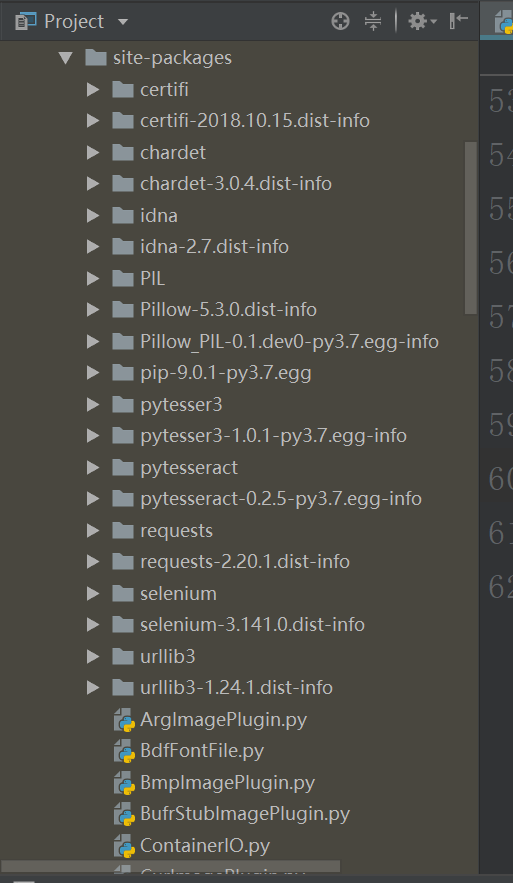
B.在pytesser3目录下的__init__.py文件里,要修改好以下这行,主要是配置好tesseract.exe的安装路径,注意.exe不需要写
#请务必修改下面的tesseract的name 换成你安装的ocr路径,谢谢!
tesseract_exe_name = 'D:\\programs\\Tesseract-OCR\\tesseract' # Name of
#tesseract_exe_name = 'c:\\Program Files (x86)\\Tesseract-OCR\\tesseract'
以下是pycharm下的工程包和OCR核心源码,至于后续识别后如何登陆就是普通的接口测试或者selenium等UI自动化范畴了,此处省略一万字。如果连UI自动化都不精,不建议直接做这个,赶快回家看书去。


from selenium import webdriver
import pytesser3
import os
import sys, time
from PIL import Image, ImageEnhance

url = "http://登陆的URL"

driver = webdriver.Chrome()

time.sleep(2)

driver.get(url)

time.sleep(5)

try:
    account = driver.find_element_by_id('_account')
    password = driver.find_element_by_id('_password')
    region = driver.find_element_by_id('_regionId')
    captcha = driver.find_element_by_id('_captcha')
except:
    print("查找元素出现异常")

#  网页截图 + 验证码截图
try:
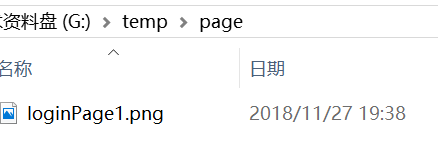
    driver.get_screenshot_as_file('G:\\temp\\page\\loginPage1.png')  # 比较好理解
    im = Image.open('G:\\temp\\page\\loginPage1.png')
    box = (884, 684, 1024, 734)  # 设置要裁剪的区域,这个坐标是验证码图片这个长方形的左上角坐标和右下角坐标,不懂可以问UI美工,用图形编辑工具很容易获得
    region = im.crop(box)  # 此时,region是一个新的图像对象。
    region.save("G:\\temp\\captcha\\image_code.png")
except:
    print("网页截图 + 验证码截图出现异常")

driver.close()
# --------------------图片增强+自动识别简单验证码-----------------------------
# 防止图片还没保存好,就开始识别
time.sleep(3)
im = Image.open("G:\\temp\\captcha\\image_code.png")
imgry = im.convert('L')  # 图像加强,二值化
sharpness = ImageEnhance.Contrast(imgry)  # 对比度增强
sharp_img = sharpness.enhance(2.0)
sharp_img.save("G:\\temp\\captcha\\image_code.png")

time.sleep(2)

def image_file_to_string(file):
    cwd = os.getcwd()
    try:
        os.chdir("D:\\programs\\Tesseract-OCR")
        return pytesser3.image_file_to_string(file)
    finally:
        os.chdir(cwd)
# code即为识别出的图片数字str类型
code = image_file_to_string("G:\\temp\\captcha\\image_code.png")
time.sleep(1)
print(code)

后续省略一万字,自己用次code去完成接下来的自动化登陆即可....
有些复杂点的图片验证码识别率不高,是的,一开始我就说了,
改进参考:
1. 真正应用的时候可以考虑把打开浏览器,截图等事情换个实现方式,使用内核浏览器操作,而非真正打开可见的浏览器,这样更快。
2. OCR识别部分还需要用你要实现产品的验证码样本进行tesseract的进一步学习训练,或者换用商用OCR工具,识别率更高
Python&selenium&tesseract自动化测试随机码、验证码(Captcha)的OCR识别解决方案参考的更多相关文章
- python+selenium,实现带有验证码的自动化登录功能
python+selenium的环境准备,请自行安装完成,这里直接贴代码,方便做项目时直接使用. import time from selenium import webdriver from PIL ...
- Python+Selenium学习--自动化测试模型
前言 一个自动化测试框架就是一个集成体系,在这一体系中包含测试功能的函数库.测试数据源.测试对象识别标准,以及种可重用的模块.自动化测试框架在发展的过程中经历了几个阶段,模块驱动测试.数据驱动测试.对 ...
- Python爬虫入门教程 58-100 python爬虫高级技术之验证码篇4-极验证识别技术之一
目录 验证码类型 官网最新效果 找个用极验证的网站 拼接验证码图片 编写自动化代码 核心run方法 模拟拖动方法 图片处理方法 初步运行结果 拼接图 图片存储到本地 @ 验证码类型 今天要搞定的验证码 ...
- Python+Selenium UI自动化测试环境搭建及使用
一什么是Selenium ? Selenium 是一个浏览器自动化测试框架,它主要用于web应用程序的自动化测试,其主要特点如下:开源.免费:多平台.浏览器.多语言支持:对web页面有良好的支持:AP ...
- 配置Python+selenium+firefox自动化测试
1.安装python.默认安装 2.安装pip.下载pip-1.5.4包,解压pip-1.5.4,放在C盘,进入pip目录-->键入命令:python setup.py install 再进入 ...
- python selenium web自动化测试完整项目实例
问题: 好多想不到的地方,中间经历了一次重构,好蛋疼: xpath定位使用的不够熟练,好多定位问题,只能靠强制等待解决: 存在功能重复的方法,因为xpath定位不同,只能分开写,有时间可以继续优化: ...
- python selenium+phantomJS自动化测试环境
0x00配置phantomJS 1. 在windows平台下 此种方法是弹浏览器进行自动化测试的. 1.下载谷歌的驱动 https://chromedriver.storage.googleapis. ...
- python + selenium webdriver 自动化测试 之 环境异常处理 (持续更新)
1.webdriver版本与浏览器版本不匹配,在执行的时候会抛出如下错误提示 selenium.common.exceptions.WebDriverException: Message: unkno ...
- python + selenium + unittest 自动化测试框架 -- 入门篇
. 预置条件: 1. python已安装 2. pycharm已安装 3. selenium已安装 4. chrome.driver 驱动已下载 二.工程建立 1. New Project:建立自己的 ...
随机推荐
- 轮播,试用与微信公众号,apicloud苹果安卓
<head> <script type="text/javascript" src="script/jquery.min.js">< ...
- TCP/UDP协议简要梳理
TCP/UDP协议简要梳理 TCP TCP,Transmission Control Protocol,传输控制协议是一种面向连接的.可靠的.基于字节流的传输层通信协议.在因特网协议族中,TCP所在的 ...
- 谈一谈Vector类
一.关于Vector类的注意事项 1.从 Java 2 平台 v1.2 开始,vector类改进为实现 List 接口,成为 Java Collections Framework 的成员:所以vect ...
- spring boot(二十)使用spring-boot-admin对服务进行监控
上一篇文章<springboot(十九):使用Spring Boot Actuator监控应用>介绍了Spring Boot Actuator的使用,Spring Boot Actuato ...
- 数据结构与算法之PHP实现二叉树的遍历
一.二叉树的遍历 以某种特定顺序访问树中所有的节点称为树的遍历,遍历二叉树可分深度优先遍历和广度优先遍历. 深度优先遍历:对每一个可能的分支路径深入到不能再深入为止,而且每个节点只能访问一次.可以细分 ...
- Cassandra标准列和超级列
列(column)是Cassandra数据模型中的最基本的数据结构单元.列是一个由列名(key).值(value).时间戳(timestamp)构成的三元组.在关系型数据库中,你需要先定义列的名称和和 ...
- Python print打印
1.Python运算符: +:加 -:减 *:乘 /:除以 %:去除法后的余数 //:取整除 2.字符串center方法: a='111'print(a.center(4,'2')) #让字符串占位 ...
- Python3 configparser值为多行时配置文件书写格式
一.说明 一般而言ini配置文件键值对都是一行就完事了,但有时候我们想配置的值就是由多行组成,这里说明此时配置格式该如何书写. 二.书写格式 如果值为多行,那么在第一行外的后续所有行前加入至少一个空格 ...
- 常用Linux源小记
常用国内镜像站: 阿里云:http://mirrors.aliyun.com/ 中科大:http://mirrors.ustc.edu.cn/ 清华:https://mirrors.tuna.tsin ...
- MakeFile中export的使用
在shell中,可以使用export修改当前进程的环境变量. 例如:export PATH=.:$PATH 将当前路径加入可执行文件查找路径(PATH)中,这样你就不要敲“./excutable” 来 ...