
docker下载mongodb镜像并启动容器
1、查找mongodb相关镜像
docker search mongo

找到相关的镜像进行拉取,如果不指定版本,默认下载最新的mongoDB。建议自己先查找需要那个版本后在进行拉取,因为mongoDB不同版本之间差距较大。
2、拉取镜像
这里拉取mongodb6.0
docker pull mongodb:6.0
拉取成功后,查看docker镜像
docker images

3、本地创建容器卷文件夹
首先在本地创建文件夹
D:\mongodb\conf

D:\mongodb\data

D:\mongodb\logs
进入conf文件夹创建mongod.conf文件
# 数据库文件存储位置

dbpath = /data/db

# log文件存储位置

logpath = /data/log/mongod.log
#pid运行目录
#pidfilepath = /var/run/mongodb/mongodb.pid

# 使用追加的方式写日志

logappend = true
#启用日志文件,默认启用
journal=true
#最大连接数
maxConns=2048

# 是否以守护进程方式运行

# fork = true

# 全部ip可以访问

bind_ip = 0.0.0.0

# 端口号

port = 27017

# 是否启用认证

auth = true

# 设置oplog的大小(MB)

oplogSize=1755
进入logs目录文件创建mongod.log文件
4、通过命令创建新容器
docker run -d --name mongodb -p 27017:27017 --privileged=true --restart=always
-v D:/mongodb/data:/data/db
-v D:/mongodb/conf:/data/configdb
-v D:/mongodb/logs:/data/log/
-e MONGO_INITDB_ROOT_USERNAME=root
-e  MONGO_INITDB_ROOT_PASSWORD=1234qwer mongo:6.0
-f /data/configdb/mongod.conf --auth
-d 后台运行
-p 映射端口
--privileged 以root 用户身份在容器内运行
--restart 自动重启容器
-v 容器卷
-e 设置环境
-f 指明配置文件路径 容器以容器内的配置文件启动
--auth mongo开启安全认证,需要账号密码才能访问

容器启动成功
5、查看mongo版本
进入容器实例
docker exec -it cfb571a9a7e4 /bin/bash
输入命令:
mongod -version
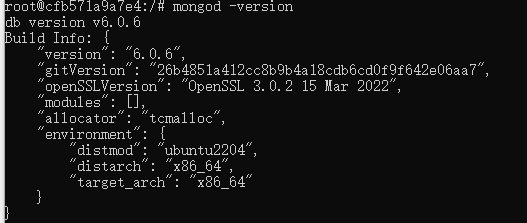
docker安装mongodb成功。
6、错误问题
上面我们使用docker安装的mongodb已经可以使用了,但是还有一个问题。如果重新启动容器,会发现容器启动不了。会报错:
{"t":{"$date":"2023-06-29T09:25:48.932+00:00"},"s":"I",  "c":"CONTROL",  "id":20698,   "ctx":"-","msg":"***** SERVER RESTARTED *****"}

{"t":{"$date":"2023-06-29T09:25:48.933+00:00"},"s":"I",  "c":"NETWORK",  "id":4915701, "ctx":"-","msg":"Initialized wire specification","attr":{"spec":{"incomingExternalClient":{"minWireVersion":0,"maxWireVersion":17},"incomingInternalClient":{"minWireVersion":0,"maxWireVersion":17},"outgoing":{"minWireVersion":6,"maxWireVersion":17},"isInternalClient":true}}}

{"t":{"$date":"2023-06-29T09:25:48.935+00:00"},"s":"I",  "c":"CONTROL",  "id":23285,   "ctx":"-","msg":"Automatically disabling TLS 1.0, to force-enable TLS 1.0 specify --sslDisabledProtocols 'none'"}

{"t":{"$date":"2023-06-29T09:25:48.935+00:00"},"s":"I",  "c":"NETWORK",  "id":4648601, "ctx":"main","msg":"Implicit TCP FastOpen unavailable. If TCP FastOpen is required, set tcpFastOpenServer, tcpFastOpenClient, and tcpFastOpenQueueSize."}

{"t":{"$date":"2023-06-29T09:25:48.937+00:00"},"s":"I",  "c":"REPL",     "id":5123008, "ctx":"main","msg":"Successfully registered PrimaryOnlyService","attr":{"service":"TenantMigrationDonorService","namespace":"config.tenantMigrationDonors"}}

{"t":{"$date":"2023-06-29T09:25:48.937+00:00"},"s":"I",  "c":"REPL",     "id":5123008, "ctx":"main","msg":"Successfully registered PrimaryOnlyService","attr":{"service":"TenantMigrationRecipientService","namespace":"config.tenantMigrationRecipients"}}

{"t":{"$date":"2023-06-29T09:25:48.937+00:00"},"s":"I",  "c":"REPL",     "id":5123008, "ctx":"main","msg":"Successfully registered PrimaryOnlyService","attr":{"service":"ShardSplitDonorService","namespace":"config.tenantSplitDonors"}}

{"t":{"$date":"2023-06-29T09:25:48.937+00:00"},"s":"I",  "c":"CONTROL",  "id":5945603, "ctx":"main","msg":"Multi threading initialized"}

{"t":{"$date":"2023-06-29T09:25:48.938+00:00"},"s":"I",  "c":"CONTROL",  "id":4615611, "ctx":"initandlisten","msg":"MongoDB starting","attr":{"pid":1,"port":27017,"dbPath":"/data/db","architecture":"64-bit","host":"cfb571a9a7e4"}}

{"t":{"$date":"2023-06-29T09:25:48.939+00:00"},"s":"I",  "c":"CONTROL",  "id":23403,   "ctx":"initandlisten","msg":"Build Info","attr":{"buildInfo":{"version":"6.0.6","gitVersion":"26b4851a412cc8b9b4a18cdb6cd0f9f642e06aa7","openSSLVersion":"OpenSSL 3.0.2 15 Mar 2022","modules":[],"allocator":"tcmalloc","environment":{"distmod":"ubuntu2204","distarch":"x86_64","target_arch":"x86_64"}}}}

{"t":{"$date":"2023-06-29T09:25:48.939+00:00"},"s":"I",  "c":"CONTROL",  "id":51765,   "ctx":"initandlisten","msg":"Operating System","attr":{"os":{"name":"Ubuntu","version":"22.04"}}}

{"t":{"$date":"2023-06-29T09:25:48.939+00:00"},"s":"I",  "c":"CONTROL",  "id":21951,   "ctx":"initandlisten","msg":"Options set by command line","attr":{"options":{"config":"/data/configdb/mongod.conf","net":{"bindIp":"*","port":27017},"replication":{"oplogSizeMB":2048},"security":{"authorization":"enabled"},"storage":{"dbPath":"/data/db"},"systemLog":{"destination":"file","logAppend":true,"path":"/data/log/mongod.log"}}}}

{"t":{"$date":"2023-06-29T09:25:48.940+00:00"},"s":"E",  "c":"NETWORK",  "id":23024,   "ctx":"initandlisten","msg":"Failed to unlink socket file","attr":{"path":"/tmp/mongodb-27017.sock","error":"Operation not permitted"}}

{"t":{"$date":"2023-06-29T09:25:48.941+00:00"},"s":"F",  "c":"ASSERT",   "id":23091,   "ctx":"initandlisten","msg":"Fatal assertion","attr":{"msgid":40486,"file":"src/mongo/transport/transport_layer_asio.cpp","line":1126}}

{"t":{"$date":"2023-06-29T09:25:48.941+00:00"},"s":"F",  "c":"ASSERT",   "id":23092,   "ctx":"initandlisten","msg":"\n\n***aborting after fassert() failure\n\n"}
主要看这条日志:
":"E", "c":"NETWORK", "id":23024, "ctx":"initandlisten","msg":"Failed to unlink socket file","attr":{"path":"/tmp/mongodb-27017.sock","error":"Operation not permitted"}}
发现 /tmp/mongodb-27017.sock 没有操作权限,导致容器重新启动失败。
解决方法:
删除mongodb-27017.sock,重启mongo服务。
sudo rm /tmp/mongodb-27017.sock
因为使用的docker,容器没有运行进入不了容器,所以无法使用。
所以需要使用容器卷映射tmp 使mongodb-27017文件拥有相应权限
增加容器卷:
-v D:/mongodb/tmp:/tmp
把之前的容器删除,重新启动一个新容器。由于之前使用了容器卷,所以启动新容器数据也不会消失。完整命令:
docker run -d --name mongodb -p 27017:27017 --privileged=true
-v D:/mongodb/data:/data/db
-v D:/mongodb/conf:/data/configdb
-v D:/mongodb/logs:/data/log/
-v D:/mongodb/tmp:/tmp
-e MONGO_INITDB_ROOT_USERNAME=root
-e  MONGO_INITDB_ROOT_PASSWORD=1234qwer
mongo:6.0
-f /data/configdb/mongod.conf --auth
启动容器。然后停止容器再次重新启动。发现没有报错问题解决。
docker下载mongodb镜像并启动容器的更多相关文章
- 【Docker学习之三】Docker查找拉取镜像、启动容器、容器使用
环境 docker-ce-19.03.1-3.el7.x86_64 CentOS 7 一.查找.拉取镜像.启动容器1.查找镜像-docker search默认查找Docker Hub上的镜像,举例:D ...
- Docker的ubuntu镜像安装的容器无ifconfig和ping命令的解决
Docker的Ubuntu镜像安装的容器无ifconfig命令和ping命令 解决: apt-get update apt install net-tools # ifconfig apt ...
- 关于Docker官方CentOS镜像无法启动mysqld的总结
很多童鞋反映,在Docker官方CentOS镜像中安装了Mysql server后,无法正常启动. 无法正常启动表现为两种情况: 1> 初始完数据库后,mysqld启动报错 2> syst ...
- docker 下载安装镜像
docker安装成功后. 1.搜索镜像 # docker search java 可使用 docker search命令搜索存放在 Docker Hub(这是docker官方提供的存放所有docker ...
- 使用 docker 拉取镜像和创建容器-nginx
本文主要分享通过从docker hub上获取nginx镜像 1.首先查找nginx镜像 [root@node1 ~]# docker search nginx NAME DESCRIPTION ST ...
- Docker下载mysql镜像
1.使用命令查看mysql NAME DESCRIPTION STARS OFFICIAL AUTOMATED mysql MySQL [OK] mariadb MariaDB [OK] mysql/ ...
- docker-构建建tomcat镜像并启动容器
1.下载一个tomcat8,解压好改名为tomcat并配置端口为80,删除webapps下的默认的应用,修改tomcat/bin目录下脚本的权限,chmod +x *.sh 2.路径一般放在/usr/ ...
- Docker的Ubuntu镜像安装的容器无ifconfig命令和ping命令
就这三步骤,下面的是实例不看也罢. apt-get update ###第一步一定要先执行这个更新下.不更新下面的安装命令会显示找不到网络包 //ifconfig apt install net-to ...
- docker使用非root用户启动容器出现“running exec setns process for init caused \"exit status 40\"": unknown”
环境为centos7,linux内核版本为3.10 出现该问题的原因是内核3.10的bug,升级linux内核即可,升级办法如下,升级完成后重启系统,选择对应的内核版本启动即可. .导入key rpm ...
- docker下载java镜像,执行xxx.jar文件
docker pull java:8u111
随机推荐
- STM32F401的外部中断EXTI
stm32f401 EXTI EXTI就是External interrupt/event controller, 外部事件和中断控制器, 包含21条边沿检测线. 每条线可以独立设置触发事件(上升沿, ...
- win32 - GDI+ 高斯模糊的使用
虽然标题中标有GDI+,但其实真正实施的时候并没有用到. 不过GDI+的相关文档有一些关于高斯模糊的api说明,见下面链接: Blur class (gdipluseffects.h) 使用Bl ...
- kafka学习笔记03-消息生产者producer
kafka学习笔记03-消息生产者producer 发送消息整体流程示意图 消息发送的流程示意图: (From:High-level overview of Kafka producer compon ...
- AI数字人SadTalker实战
1.概述 AI数字人在营销和品牌推广中扮演着至关重要的角色,许多企业和个人正积极利用数字技术来打造属于自己的财富.有没有一种简单而免费的方式来创建自己的数字人呢?本篇博客笔者将为大家介绍如何搭建属于自 ...
- xcode真机运行包添加(更新到15.4)
今天给真机装包,提示xcode版本低不能安装,电脑内存有些不足,xcode更新不了,这时候了解到xcode可以单独添加开发包\(^o^)/~ 1.下载 链接: https://pan.baidu.co ...
- 【C++ OOP 01】封装
封装 封装的意义 封装是C++面向对象三大特性之一 封装的意义: 将属性和行为作为一个整体,表现生活中的事物 将属性和行为加以权限控制 封装意义一 在设计类的时候,属性和行为写在一起,表现事物 语 ...
- 【Azure Redis 缓存】应用中出现连接Redis服务错误(production.ERROR: Connection refused)的排查步骤
问题描述 在PHP应用中,连接Redis的方法报错 RedisException(code: 0): Connection refused at /data/Redis/Connectors/Php ...
- 初识JavaScript逆向——以网易云音乐和招标网站为例
前言:需要掌握一定的JavaScript基础,能看懂基础的JavaScript代码. 我们平常在浏览网站的时候会看到许多加密的参数,如果需要知道它的原始数据,就需要知道整个加密过程,所以本篇文章就来介 ...
- Spark任务性能调优总结
一.shuffle调优 大多数Spark作业的性能主要就是消耗在了shuffle环节,因为该环节包含了大量的磁盘IO.序列化.网络数据传输等操作.因此,如果要让作业的性能更上一层楼,就有必要对shuf ...
- php7中的三元运算符的区别
<?php $tmparr = ['cover'=>'http://img.immomo.com.cn']; echo isset($tmparr['cover'])."\n&q ...