
『言善信』Fiddler工具 — 1、Fiddler介绍与安装
1、Fiddler简介
- Fiddler是强大的抓包工具之一,它能记录所有客户端和服务器之间的HTTP和HTTPS请求,是web调试的利器。
- Fiddler是位于客户端和服务端之间的HTTP代理,它的原理是以web代理服务器的形式进行工作的,使用的代理地址是:
127.0.0.1,端口默认为8888,我们也可以通过设置进行修改。 - Fiddler可以抓取支持HTTP代理的任意程序的数据包,如果要抓取https会话,要先安装证书。
说明:
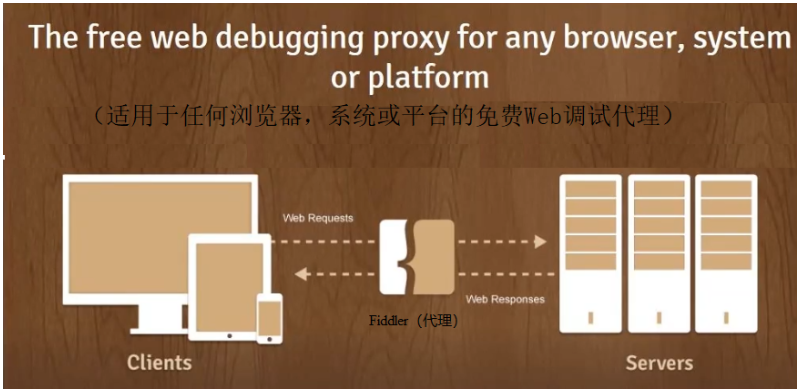
代理就是在客户端和服务器之间设置一道关卡,客户端先将请求数据发送出去后,代理服务器会将数据包进行拦截,代理服务器再冒充客户端发送数据到服务器;
同理,服务器将响应数据返回,代理服务器也会将数据拦截,再返回给客户端。
2、Fiddler功能
Fiddler可以针对特定的HTTP请求,分析请求数据、设置断点、调试web应用、修改请求的数据,甚至可以修改服务器返回的数据。
其他功能包括:
- 监控浏览器所有的HTTP/HTTPS流量。
- 查看、分析请求内容细节。
- 伪造客户端请求和服务器响应。
- 测试网站的性能。
- 解密HTTPS的web会话。
- 全局、局部断点功能。
- 可进行第三方插件功能扩展。
3、Fiddler工作原理
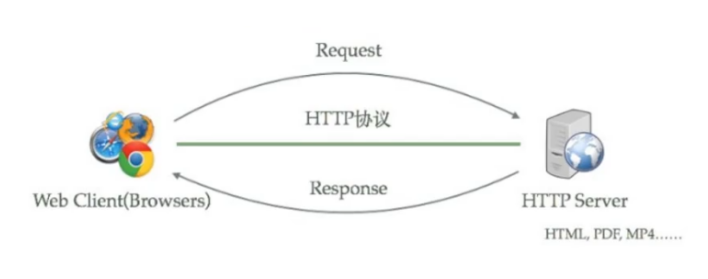
(1)先来了解一下B/S架构
- 编写程序部署到web服务器。
- web服务器运行在服务器上,绑定ip地址并监听某端口,接收和处理HTTP请求。
- 客户端通过HTTP协议的请求,获取服务器上的网页、文档等资源。
如下图所示:
(2)Fiddler工作原理
Fiddler的工作原理,是它在客户端和服务端之间搭建了一层proxy,所有的请求都会经过它。也就是说:客户端的所有请求都要先经过Fiddler,然后转发到相应的服务器。反之,服务器端的所有响应,也都会先经过Fiddler然后发送到客户端,所以web客户端和服务器的请求如下图所示:
(3)Fiddler工作原理进阶说明
- 使用Fiddler的话,需要先设置浏览器的代理地址,才可以抓取到浏览器的数据包。
- 而方便的是,在你启动该工具后,它就已经自动帮你设置好浏览器的代理了。当关闭Fiddler后,它又将浏览器代理还原了。
- 当然如果发现没有自动设置浏览器代理的话,那就得自己动手去浏览器进行设置代理操作了,例如火狐浏览器。(可自行百度每个浏览器是如何设置代理的),反正一定要设置相应的代理,否则Fiddler是无法捕获到HTTP请求的。
如下图所示:
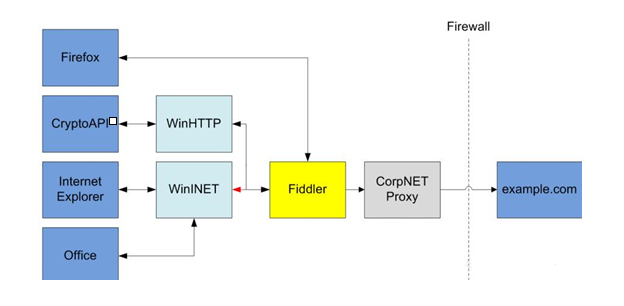
进行详细说明:
在Windows系统中,浏览器访问网站时,默认是访问Windows中的系统代理。
而当Fiddler一打开时,就会代替这个系统代理。
在Fiddler点击Tools —> Options... —> Connections选项中
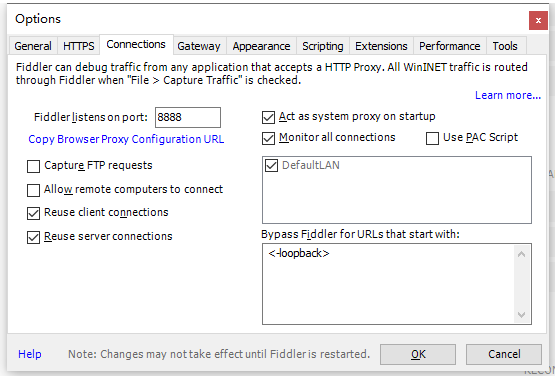
上图说明:
Fiddler listens on port:Fiddler监听的端口是8888。Act as system proxy on startup:Fiddler在启动时充当系统代理。
注意:
- Google浏览器和IE浏览器默认访问的系统代理,Fiddler 就会自动代替。
- 而火狐浏览器需要自己手动配置。
- Fiddler监听的端口是可以自定义配置的,1024到65535的端口都可以,只要不冲突即可。
(4)以Google浏览器来演示说明
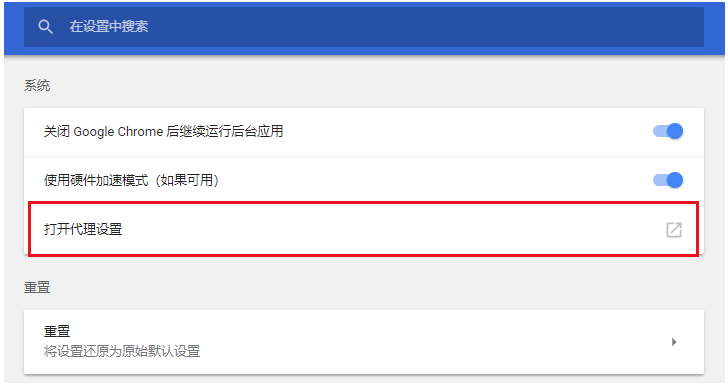
- 打开谷歌浏览器,进入设置页面。
- 点击在左上的的三条横线 —> 高级 —> 系统 —> 点击打开代理设置。
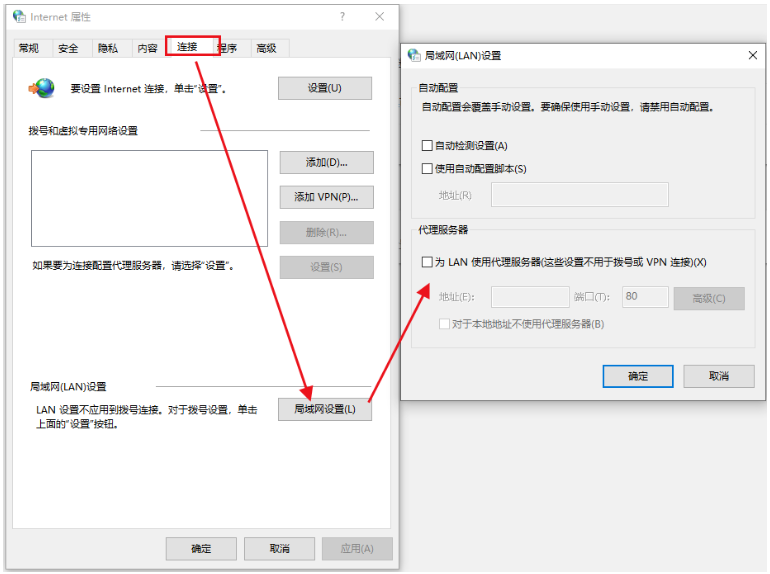
- 在连接选项中点击局域网设置,可以看到左边代理服务器没有勾选。
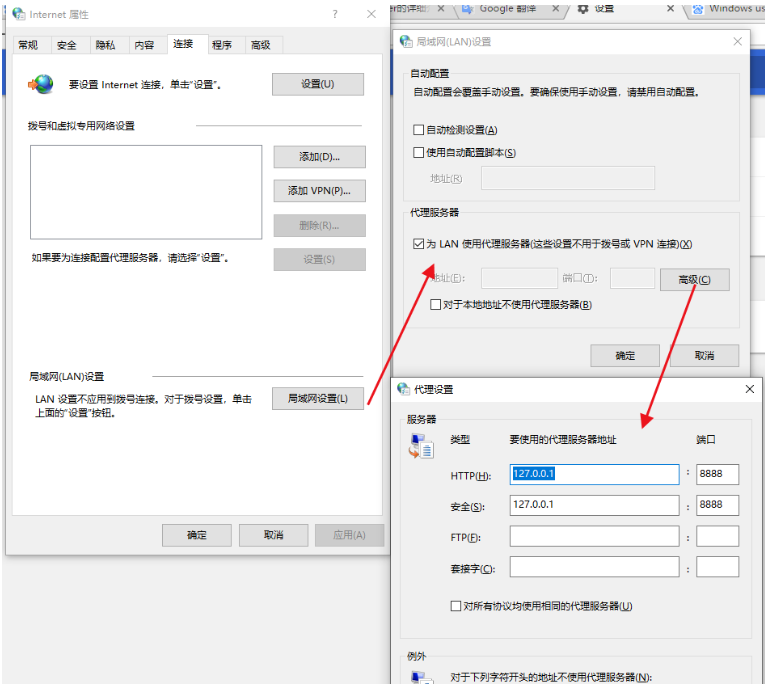
- 当我们打开Fiddler后,在来查看上面代理服务器的状态,如下:
- 在Fiddler点击Tools —> Options... —> Connections选项
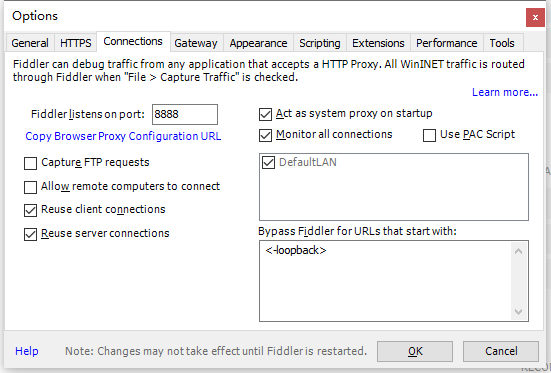
我们可以看到Fiddler端口就是8888。
这说明Fiddler自动配置了浏览器的系统代理。
4、Fiddler安装
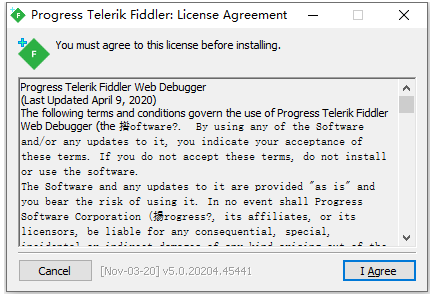
(1)Fiddler许可协议
在安装之前,您必须同意此许可。
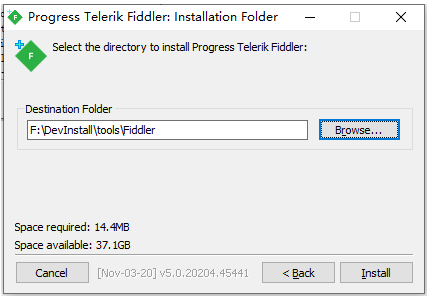
(2)选择Fiddler安装目录
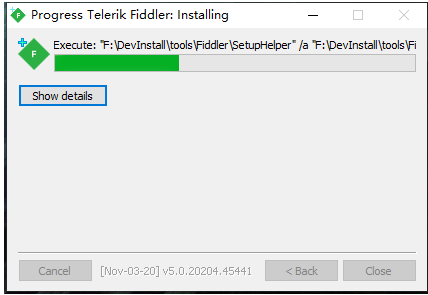
(3)点击Install安装
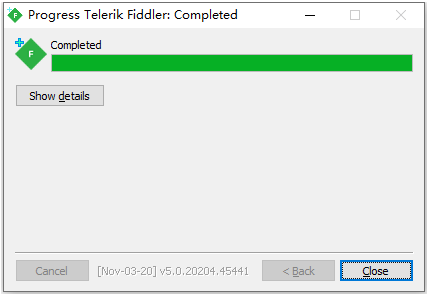
(4)点击Close完成安装
(5)把Fiddler启动文件配置到桌面
Fiddler安装完成后,在桌面是没有快捷启动方式的,需要到Fiddler的安装目录中,把Fiddler.exe文件发送到桌面。
(6)打开Fiddler软件
在打开Fiddler时会有一个弹窗,如下图:
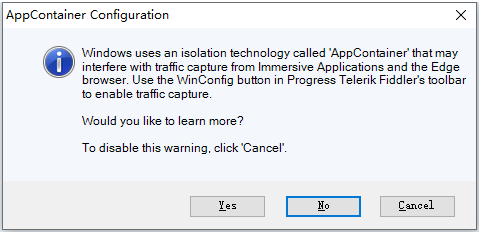
可以自行翻译,选择No即可。
『言善信』Fiddler工具 — 1、Fiddler介绍与安装的更多相关文章
- 『言善信』Fiddler工具 — 2、HTTP请求内容详解
目录 1.HTTP协议介绍 2.使用Fiddler抓取一个请求 3.НТТP请求报文 (1)НТТP请求报文说明 (2)请求行 (3)请求头(Request Header) (4)请求体 4.НТТР ...
- 『言善信』Fiddler工具 — 3、Fiddler界面布局详解【菜单栏】
目录 (一)Fiddler界面布局介绍 (二)菜单栏 1.File文件菜单: 2.Edit编辑菜单: 3.Rules规则菜单: 4.Tools工具菜单: 5.View视图菜单: 6.Help帮助菜单: ...
- 『言善信』Fiddler工具 — 4、Fiddler面布局详解【工具栏】
目录 (一)工具栏详细介绍 1.第一组工具: 2.第二组工具: 3.第三组工具: 4.第四组工具: (二)工具栏使用说明 1.Fiddler修改代理端口: 2.过滤Tunnel to...443请求链 ...
- 『言善信』Fiddler工具 — 6、Fiddler界面布局详解【命令行和状态栏】
目录 1.命令行 2.状态栏 1.命令行 命令行在Fiddler的左下方的黑色窗口,也叫QuickExec,可以调用 Fiddler的内置命令. 这一系列内置的函数用于筛选和操作会话列表中的sessi ...
- 『言善信』Fiddler工具 — 15、使用Fiddler抓取HTTPS请求
目录 1.Fiddler抓取HTTPS过程 2.拓展:SSL/TLS证书握手原理 3.Fiddler抓取HTTPS原理总结 4.Fiddler抓取HTTPS设置 步骤1:配置证书 步骤2:勾选设置 5 ...
- 『言善信』Fiddler工具 — 11、Fiddler中Composer功能详解
目录 1.Composer功能介绍 2.Composer界面说明 3.使用方式 (1)自定义Request请求 (2)Composer重复发送请求 (3)Composer篡改请求数据 1.Compos ...
- 『言善信』Fiddler工具 — 17、Fiddler常用插件(Willow)
目录 1.Traific Difer插件 2.PDF View插件 3.JavaScript Formatter插件 4.CertMaker for iOS and Android插件 5.Synta ...
- 『言善信』Fiddler工具 — 5、Fiddler界面布局详解【会话列表】
目录 1.会话列表说明 2.会话列表不同颜色的含义 3.会话列表图标说明 4.会话列表应用设置 (1)给Fiddler会话列表增加IP列 (2)添加自定义列 (3)添加完成请求时间 (4)其他操作 1 ...
- 『言善信』Fiddler工具 — 7、统计选项页详解(Statistics)
目录 1.Statistics选项页介绍 2.Statistics界面内容说明 3.Statistics选项页底部图表说明 1.Statistics选项页介绍 Statistics 页签显示当前用户选 ...
随机推荐
- 曾侯乙编钟引发的遐想之Java设计模式:状态模式
目录 示例 简单例子 改进代码 状态模式 定义 意图 主要解决问题 何时使用 优缺点 曾侯乙编钟 状态模式-命令模式-策略模式 示例 一个类对外提供了多个行为,同时该类对象有多种状态,不同状态下对外的 ...
- Day01_09_数据类型
数据类型 数据类型分类 *基本数据类型 *引用数据类型 基本数据类型 --第一类 整数型 byte short int long --第二类 浮点型 float double --第三类 布尔型 bo ...
- 1028 List Sorting
Excel can sort records according to any column. Now you are supposed to imitate this function. Input ...
- 认识二进制安全与漏洞攻防技术 (Windows平台)
二进制漏洞是指程序存在安全缺陷,导致攻击者恶意构造的数据(如Shellcode)进入程序相关处理代码时,改变程序原定的执行流程,从而实现破坏或获取超出原有的权限. 0Day漏洞 在计算机领域中,0da ...
- hdu4560 不错的建图,二分最大流
题意: 我是歌手 Time Limit: 6000/2000 MS (Java/Others) Memory Limit: 65535/32768 K (Java/Others) Total Subm ...
- POJ2528线段树段更新逆序异或(广告牌)
题意: 可以这样理解,有一条直线,然后用n条线段去覆盖,最后问全部都覆盖完之后还有多少是没有被完全覆盖的. 思路: 一开始想的有点偏,想到起点排序,然后..失败了,原因是忘记了题目 ...
- 如何在C艹大作业上用复数计算器拿下一个100分
0. qt qt简介: 百度百科 下载:官网下载 申请个账号就可以免费用了 安装方式可以在百度上找到,建议安装MinGW,其余自选. 1. 建立第一个qt文件 打开Qt Creator,点击文件,点击 ...
- Spring Boot集成sharding-jdbc实现分库分表
一.水平分割 1.水平分库 1).概念:以字段为依据,按照一定策略,将一个库中的数据拆分到多个库中.2).结果每个库的结构都一样:数据都不一样:所有库的并集是全量数据: 2.水平分表 1).概念以字段 ...
- Spring Boot & Cloud 轻量替代框架 Solon 1.3.33 发布
Solon 是一个微型的Java开发框架.强调,克制 + 简洁 + 开放的原则:力求,更小.更快.更自由的体验.支持:RPC.REST API.MVC.Micro service.WebSocket. ...
- (10)MySQL进阶篇SQL优化(InnoDB锁-间隙锁)
1.概述 当我们用范围条件而不是相等条件检索数据,并请求共享或排他锁时,InnoDB会给符合条件的已有数据记录的索引项加锁:对于键值在条件范围内但并不存在的记录,叫做"间隙(GAP)&quo ...