
练手WPF(三)——扫雷小游戏的简易实现(下)
十四、响应鼠标点击事件
(1)设置对应坐标位置为相应的前景状态
/// <summary>

/// 设置单元格图样

/// </summary>

/// <param name="x"></param>

/// <param name="y"></param>

/// <param name="state"></param>

private void SetCellFore(int x, int y, ForeState state)

{

    if (state > ForeState.QUESTION || state < ForeState.NONE)

        return;

    _foreData[y, x] = (int)state;

    if (ForeCanvas.Children.Contains(_foreImage[y, x]))

        ForeCanvas.Children.Remove(_foreImage[y, x]);

    if (state == ForeState.NONE)

        return;

    _foreImage[y, x].Source = ImageHelper.CutImage(_bmpForeground,

        new Int32Rect((_foreData[y, x] - ) * _cellSize.Width, , _cellSize.Width, _cellSize.Height));

    ForeCanvas.Children.Add(_foreImage[y, x]);

}
如果当前坐标位置设置的前景状态为允许值范围,则将其赋给相应的_foreData元素,并删除原来的图形。如果设置状态为问号或小红旗,则重新设置该图形。
(2)鼠标点击空白区域时,自动打开附近连片的空白区域。使用了以下递归方法。
/// <summary>

/// 自动打开附近空白区域

/// </summary>

/// <param name="y"></param>

/// <param name="x"></param>

private void OpenNearToSpace(int y, int x)

{

    if (y <  || y >= _gameLevel._colGrid || x <  || x >= _gameLevel._rowGrid)//越界

        return;

    if (_backData[y, x] == (int)BackState.BLANK && _foreData[y, x] == (int)ForeState.NORMAL)

    {

        _foreData[y, x] = (int)ForeState.NONE;        //已打开

        if (ForeCanvas.Children.Contains(_foreImage[y, x]))

            ForeCanvas.Children.Remove(_foreImage[y, x]);

        if (y -  >=  && x -  >= )

        {

            OpenNearToSpace(y - , x - );

        }

        if (y -  >= )

        {

            OpenNearToSpace(y - , x);

        }

        if (y -  >=  && x +  <= _gameLevel._rowGrid - )

        {

            OpenNearToSpace(y - , x + );

        }

        if (y +  <= _gameLevel._colGrid -  && x -  >= )

        {

            OpenNearToSpace(y + , x - );

        }

        if (y +  <= _gameLevel._colGrid - )

        {

            OpenNearToSpace(y + , x);

        }

        if (y +  <= _gameLevel._colGrid -  && x +  <= _gameLevel._rowGrid - )

        {

            OpenNearToSpace(y + , x + );

        }

        if (x +  <= _gameLevel._rowGrid - )

        {

            OpenNearToSpace(y, x + );

        }

        if (x -  >= )

        {

            OpenNearToSpace(y, x - );

        }

        Open8Box(y, x);     // 打开周围8个方格

    }

    return;

}

/// <summary>

/// 打开周围8个方格

/// </summary>

/// <param name="y"></param>

/// <param name="x"></param>

private void Open8Box(int y, int x)

{

    if (y -  >=  && x -  >= )

    {

        _foreData[y - , x - ] = (int)ForeState.NONE;

        if (ForeCanvas.Children.Contains(_foreImage[y - , x - ]))

            ForeCanvas.Children.Remove(_foreImage[y - , x - ]);

    }

    if (y -  >= )

    {

        _foreData[y - , x] = (int)ForeState.NONE;

        if (ForeCanvas.Children.Contains(_foreImage[y - , x]))

            ForeCanvas.Children.Remove(_foreImage[y - , x]);

    }

    if (y -  >=  && x +  <= _gameLevel._rowGrid - )

    {

        _foreData[y - , x + ] = (int)ForeState.NONE;

        if (ForeCanvas.Children.Contains(_foreImage[y - , x + ]))

            ForeCanvas.Children.Remove(_foreImage[y - , x + ]);

    }

    if (x -  >= )

    {

        _foreData[y, x - ] = (int)ForeState.NONE;

        if (ForeCanvas.Children.Contains(_foreImage[y, x - ]))

            ForeCanvas.Children.Remove(_foreImage[y, x - ]);

    }

    if (x +  <= _gameLevel._rowGrid - )

    {

        _foreData[y, x + ] = (int)ForeState.NONE;

        if (ForeCanvas.Children.Contains(_foreImage[y, x + ]))

            ForeCanvas.Children.Remove(_foreImage[y, x + ]);

    }

    if (y +  <= _gameLevel._colGrid -  && x -  >= )

    {

        _foreData[y + , x - ] = (int)ForeState.NONE;

        if (ForeCanvas.Children.Contains(_foreImage[y + , x - ]))

            ForeCanvas.Children.Remove(_foreImage[y + , x - ]);

    }

    if (y +  <= _gameLevel._colGrid - )

    {

        _foreData[y + , x] = (int)ForeState.NONE;

        if (ForeCanvas.Children.Contains(_foreImage[y + , x]))

            ForeCanvas.Children.Remove(_foreImage[y + , x]);

    }

    if (y +  <= _gameLevel._colGrid -  && x +  <= _gameLevel._rowGrid - )

    {

        _foreData[y + , x + ] = (int)ForeState.NONE;

        if (ForeCanvas.Children.Contains(_foreImage[y + , x + ]))

            ForeCanvas.Children.Remove(_foreImage[y + , x + ]);

    }

}
(3)添加鼠标左键事件
编辑xaml文件,在ForeCanvas元素内添加MouseLeftButtonDown="ForeCanvas_MouseLeftButtonDown"。后台代码如下:
private void ForeCanvas_MouseLeftButtonDown(object sender, MouseButtonEventArgs e)

{

    if (_gameState == GameState.NONE)

        return;

    // 获取鼠标点击的格子位置

    Point mousePoint = e.MouseDevice.GetPosition(ForeCanvas);

    int dx = (int)(mousePoint.X / _cellSize.Width);

    int dy = (int)(mousePoint.Y / _cellSize.Height);

    // 已打开区域

    if (_foreData[dy, dx] == (int)ForeState.NONE)

        return;

    if (_backData[dy, dx] > (int)BackState.BLANK)

    {

        if (ForeCanvas.Children.Contains(_foreImage[dy, dx]))

        {

            ForeCanvas.Children.Remove(_foreImage[dy, dx]);

            _foreData[dy, dx] = (int)ForeState.NONE;

        }

    }

    if (_backData[dy, dx] == (int)BackState.BLANK)

    {

        OpenNearToSpace(dy, dx);

    }

    if (_backData[dy, dx] == (int)BackState.MINE)

    {

        if (ForeCanvas.Children.Contains(_foreImage[dy, dx]))

        {

            ForeCanvas.Children.Remove(_foreImage[dy, dx]);

            _foreData[dy, dx] = (int)ForeState.NONE;

        }

        // FriedMine(dy, dx);等待后补

    }

    // 是否胜利判断

}
实现了主要状态判断和动作,踩雷和胜利判断的情况因为要使用动画效果,所以这里先留空,待后再做。
(4)添加鼠标右键功能
编辑xaml文件,在ForeCanvas元素内添加MouseRightButtonDown="ForeCanvas_MouseRightButtonDown",后台代码:
private void ForeCanvas_MouseRightButtonDown(object sender, MouseButtonEventArgs e)

{

    if (_gameState == GameState.NONE)

        return;

    // 获取鼠标点击的格子位置

    Point mousePoint = e.MouseDevice.GetPosition(ForeCanvas);

    int dx = (int)(mousePoint.X / _cellSize.Width);

    int dy = (int)(mousePoint.Y / _cellSize.Height);

    // 已打开区域

    if (_foreData[dy, dx] == (int)ForeState.NONE)

        return;

    if (ForeCanvas.Children.Contains(_foreImage[dy, dx]))

    {

        // 循环前景数据

        _foreData[dy, dx]++;

        if (_foreData[dy, dx] > )

        {

            _foreData[dy, dx] = ;

        }

        // 设置相应的图片(原始、红旗、问号)

        _foreImage[dy, dx].Source = ImageHelper.CutImage(_bmpForeground,

            new Int32Rect((_foreData[dy, dx]- ) * _cellSize.Width, , _cellSize.Width, _cellSize.Height));

        // 计算地雷数

        int num = ;

        for (int y=; y<_gameLevel._colGrid; y++)

        {

            for (int x=; x<_gameLevel._rowGrid; x++)

            {

                if (_foreData[y, x] == (int)ForeState.FLAG)

                    num++;

            }

        }

        textBlockMineNum.Text = (_gameLevel._mineNum - num).ToString();

        // 待加胜利检测

    }

}
每单击一次右键,将相应的单元格的图片从原始-红旗-问号-原始,循环递增,并重新计算显示的地雷数。
十五、添加判断是否胜利
看注释的判断。
private bool IsWin()

{

    bool flag = true;

    for (int y = ; y < _gameLevel._colGrid; y++)

    {

        for (int x = ; x < _gameLevel._rowGrid; x++)

        {

            // 地雷未被红旗标记

            if (_backData[y, x] == (int)BackState.MINE && _foreData[y, x] != (int)ForeState.FLAG)

            {

                flag = false;

                break;

            }

            // 存在未打开格子或标记为问号的格子

            if (_foreData[y, x] == (int)ForeState.NORMAL || _foreData[y, x] == (int)ForeState.QUESTION)

            {

                flag = false;

                break;

            }

        }

        if (!flag)

            break;

    }

    return flag;

}
将该方法添加到前景ForeCanvas控件的左、右键事件中进行调用。
if (IsWin())

{

    WinProcess();

}
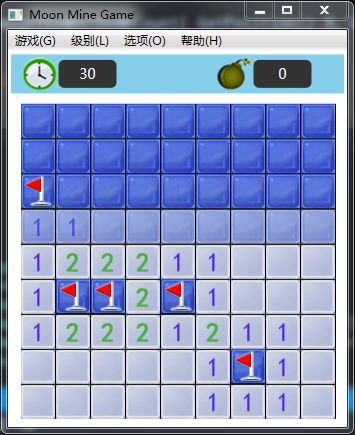
这是胜利后的处理方法:先停止计时,然后重新覆盖前景图片,启用计时动画事件,从下往上逐消去前景图片:
private void WinProcess()

{

    // 停止计时

    _stopWatchGame.Stop();

    _timerSetTimeText.Stop();

    _gameState = GameState.NONE;

    // 重新覆盖前景图片

    ForeCanvas.Children.Clear();

    for (int y=; y<_gameLevel._colGrid; y++)

    {

        for (int x=; x<_gameLevel._rowGrid; x++)

        {

            _foreImage[y, x] = new Image();

            _foreImage[y, x].Source = ImageHelper.CutImage(_bmpForeground, new Int32Rect(, ,

                   _cellSize.Width, _cellSize.Height));

            _foreImage[y, x].SetValue(Canvas.LeftProperty, x * (double)_cellSize.Width);

            _foreImage[y, x].SetValue(Canvas.TopProperty, y * (double)_cellSize.Height);

            ForeCanvas.Children.Add(_foreImage[y, x]);

        }

    }

    // 动画行数

    iCount = _gameLevel._colGrid - ;

    _timerWinAnim.Start();

}
这是计时动画事件方法:
private void _timerWinAnim_Tick(object sender, EventArgs e)

{

    if (iCount >= )

    {

        Storyboard sb1 = new Storyboard();

        DoubleAnimation daOpacity = null;

        for (int x = ; x < _gameLevel._rowGrid; x++)

        {

            if (_backData[iCount, x] == (int)BackState.MINE)

            {

                SetCellFore(x, iCount, ForeState.FLAG);

                continue;

            }

            daOpacity = new DoubleAnimation();

            daOpacity.From = 1d;

            daOpacity.To = 0d;

            daOpacity.Duration = new Duration(TimeSpan.FromMilliseconds());

            Storyboard.SetTarget(daOpacity, _foreImage[iCount, x]);

            Storyboard.SetTargetProperty(daOpacity, new PropertyPath("(Image.Opacity)"));

            sb1.Children.Add(daOpacity);

        }

        sb1.Begin();

        iCount--;

    }

    else

    {

        _timerWinAnim.Stop();

         if (MessageBox.Show("你胜利了。要重新开始吗?", "恭喜", MessageBoxButton.OKCancel, MessageBoxImage.Information)

                    == MessageBoxResult.OK)

        {

            MenuGameStart_Click(null, null);

        }

    }

}
十六、踩雷后的处理
为了不让主程序复杂化,我们另外创建一个Bomb的新类
public class Bomb

{

    Image bombImg = new Image();

    BitmapSource bmpBomb = null;

    const int FRAME_COUNT = ;

    BitmapSource[] bmpSourceBomb = new BitmapSource[FRAME_COUNT];

    int currFrame = ;

    DispatcherTimer timerBomb;

    Canvas _canvas = new Canvas();

    int dx, dy;

    public Bomb(Canvas canvas, int dx, int dy, BitmapSource bmpImgBomb)

    {

        _canvas = canvas;

        this.dx = dx;

        this.dy = dy;

        bmpBomb = bmpImgBomb;

        for (int i=; i<FRAME_COUNT; i++)

        {

            bmpSourceBomb[i] = ImageHelper.CutImage(bmpBomb, new System.Windows.Int32Rect(i * , , , ));

        }

        timerBomb = new DispatcherTimer();

        timerBomb.Interval = TimeSpan.FromMilliseconds();

        timerBomb.Tick += TimerBomb_Tick;

    }

    private void TimerBomb_Tick(object sender, EventArgs e)

    {

        bombImg.Source = bmpSourceBomb[currFrame];

        currFrame++;

        if (currFrame == )

        {

            currFrame = ;

            if (_canvas.Children.Contains(bombImg))

            {

                _canvas.Children.Remove(bombImg);

            }

            timerBomb.Stop();

        }

    }

    public void DrawBomb()

    {

        if (!_canvas.Children.Contains(bombImg))

            _canvas.Children.Add(bombImg);

        Canvas.SetLeft(bombImg, dy * );

        Canvas.SetTop(bombImg, dx * );

        timerBomb.Start();

    }

    public System.Drawing.Point GetPosition()

    {

        return new System.Drawing.Point(dx, dy);

    }

}
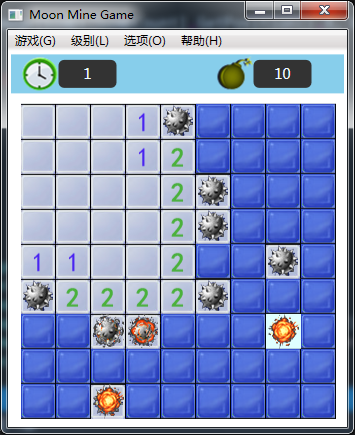
创建实例时,一并将相关参数传递过去。然后调用DrawBomb在启动内部计时器,该计时器顺序更新前景图片源,从而实现爆炸效果。
主程序添加两个字段:
private Bomb[] bombs;

private int bombCount = ;
在InitGameData方法中进行初始化:
bombs = new Bomb[_gameLevel._mineNum];
踩雷动作方法:
private void FriedMines(int y, int x)

{

    if (_backData[y, x] == (int)BackState.MINE)

    {

        _backImage[y, x].Source = ImageHelper.CutImage(_bmpBomb, new Int32Rect( * _cellSize.Width, ,

            _cellSize.Width, _cellSize.Height));

    }

    int bombCount = ;

    for (int j=; j<_gameLevel._colGrid; j++)

    {

        for (int i=; i<_gameLevel._rowGrid; i++)

        {

            if (_backData[j,i] == (int)BackState.MINE && _foreData[j,i] != (int)ForeState.NONE

                && ForeCanvas.Children.Contains(_foreImage[j,i]))

            {

                bombs[bombCount++] = new Bomb(ForeCanvas, j, i, _bmpBomb);

            }

        }

    }

    _timerBomb.Start();

}
现在遍历游戏区,在有地雷的位置创建Bomb实例,然后启动_timerBomb计时事件。
private void _timerBomb_Tick(object sender, EventArgs e)

{

    bombs[bombCount].DrawBomb();

    ForeCanvas.Children.Remove(_foreImage[bombs[bombCount].GetPosition().X, bombs[bombCount].GetPosition().Y]);

    bombCount++;

    if (bombCount == (bombs.Length - ))

    {

        bombCount = ;

        _timerBomb.Stop();

    }

}
该计时器按顺序调用Bomb类的DrawBomb方法,实现爆炸效果。
在ForeCanavas的左键事件中调用该方法,处理踩雷事件。
if (_backData[dy, dx] == (int)BackState.MINE)

{

    if (ForeCanvas.Children.Contains(_foreImage[dy, dx]))

    {

        ForeCanvas.Children.Remove(_foreImage[dy, dx]);

    }

    FriedMines(dy, dx);

    _gameState = GameState.NONE;

    _stopWatchGame.Stop();

}
先到这里了,其他次要功能就不再这里啰嗦了。
另外:发现个小问题,如果困难难度踩着地雷的话,按原来设定的时间间隙,99个地雷爆炸需要比较长时间。这样调整下:
在InitGameData方法中的switch里,分别添加一行:
case  Level.SIMPLE:

    ...

    _timerBomb.Interval = new TimeSpan(, , , , );

    ...

case Level.NORMAL:

    ...

   _timerBomb.Interval = new TimeSpan(, , , , );

    ...

case Level.HARD:

   ...

   _timerBomb.Interval = new TimeSpan(, , , , );

   ...
练手WPF(三)——扫雷小游戏的简易实现(下)的更多相关文章
- WEBGL学习笔记(七):实践练手1-飞行类小游戏之游戏控制
接上一节,游戏控制首先要解决的就是碰撞检测了 这里用到了学习笔记(三)射线检测的内容了 以鸟为射线原点,向前.上.下分别发射3个射线,射线的长度较短大概为10~30. 根据上一节场景的建设,我把y轴设 ...
- 练手WPF(三)——扫雷小游戏的简易实现(上)
一.创建项目1.创建WPF项目,设置初始化窗口大小(初级难度):高x宽为430x350.2.添加文件夹Images,并添加相关图片. 3.xaml中引入图片资源. <Window.Resourc ...
- 练手WPF(三)——扫雷小游戏的简易实现(中)
八.随机布雷 /// <summary> /// 随机布地雷 /// </summary> /// <param name="mineNum"> ...
- web版扫雷小游戏(一)
作为一名程序猿,平时的爱好也不多,说起游戏,我不太喜欢大型的网游,因为太耗时间,偶尔玩玩经典的单机小游戏,比如windows下自带的游戏扫雷(秀一下,高级下最高纪录110s). 现阶段正在致力于web ...
- Angular4 扫雷小游戏
扫雷小游戏,可以升级过关,难度随关卡增加.但是有很明显的bug,以后有时间会继续优化! HTML: <div class="mainContent"> <div ...
- 扫雷小游戏PyQt5开发【附源代码】
也没啥可介绍哒,扫雷大家都玩过. 雷的分布算法也很简单,就是在雷地图(map:二维数组)中,随机放雷,然后这个雷的8个方位(上下左右.四个对角)的数字(非雷的标记.加一后不为雷的标记)都加一. 如何判 ...
- 练手WPF(二)——2048游戏的简易实现(上)
1.创建游戏界面编辑MainWindow.xaml,修改代码如下: <Window.Resources> <Style TargetType="Label"> ...
- 练手WPF(一)——模拟时钟与数字时钟的制作(上)
一.Visual Studio创建一个WPF项目. 简单调整一下MainWindow.xaml文件.主要使用了两个Canvas控件,分别用于显示模拟和数字时钟,命名为AnalogCanvas.digi ...
- C++扫雷小游戏(基于CMD命令行)
这个小游戏是笔者在大一C语言课程设计的时候写的,基于命令行,为了显得漂亮一些,特别加上了彩色特效~~~ 注意:Win10系统须将命令行调为旧版命令行,否则有可能会显示乱码! 代码示例: #includ ...
随机推荐
- 富文本编辑器 tinymce 的安装与使用
百度的富文本编辑器大家都熟悉,那么下面给大家介绍一款富文本编辑器tinymce ,个人感觉比百度的界面好看,调用方便,就不知道各位大神怎么看咯! tinymce中文文档 以下是vue中使用示例,献上最 ...
- 2019阿里天猫团队Java高级工程师面试题之第三面
2019阿里天猫团队Java高级工程师面试题之第一面 2019阿里天猫团队Java高级工程师面试题之第二面 1.说说MySQL的锁并发?加锁的机制是什么? https://www.cnblogs.co ...
- [译]Vulkan教程(20)重建交换链
[译]Vulkan教程(20)重建交换链 Swap chain recreation 重建交换链 Introduction 入门 The application we have now success ...
- [译]Vulkan教程(19)渲染和呈现
[译]Vulkan教程(19)渲染和呈现 Rendering and presentation 渲染和呈现 Setup 设置 This is the chapter where everything ...
- 为什么老外不愿意用MyBatis?
作者:陈龙 www.zhihu.com/question/309662829 Spring 团队的Josh Long自己在Twitter上做了一个调查.1625次投票,样本量不算大,但也能说明问题.和 ...
- 在ASP.NET Core 3.0中使用Swagger
1.使用NuGet安装以下依赖: Swashbuckle.AspNetCore 注:版本选最高版本的,我选 5.0 rc4 2.在ConfigureServices添加以下代码 services.Ad ...
- [转]UiPath实践经验总结(二)
本文转自:https://www.cnblogs.com/ybyebo/p/10086473.html 1. UI操作容易受到各种意外的干扰,因此应该缩短UI操作阶段的总体时间.而为了缩短 ...
- Android 图表控件的使用
一个简单不复杂的图表控件ChartLibs,目前仅仅提供三种图表控件:饼图.条形图和线性图.其展示效果 如下: 使用方法很简单,直接通过gradle导入ChartLibs依赖就可以,在build.gr ...
- centos python3 的 卸载 删除
卸载/删除python 3.4看到网上说慎用 apt-get remove和 yum remove ,因此不敢用此类命令用卸载了(以后阿里云服务器快过期不用了的时候可以试一下,看看系统是否会崩,哈哈) ...
- andorid popupwindow 更新时动画的实现,可实现一个窗口被一个窗口推上去的效果
最近由于项目需要,一直在寻找一个弹出窗口,在另一个弹出窗口弹出时,推上去的效果,居然找不到,经过不懈的努力,终于实现了popupwindow在更新时的动画. 先上代码: import android. ...