
Python Django mysqlclient安装和使用
一、安装mysqlclient
网上看到很过通过命令:pip install mysqlclient 进行安装的教程,但是我却始终安装失败,遇到的错误千奇百怪,后来通过自己下载mysqlclient客户端终于安装成功;
首先打开网址:https://www.lfd.uci.edu/~gohlke/pythonlibs/#mysqlclient 并找到下面图中的内容部分:
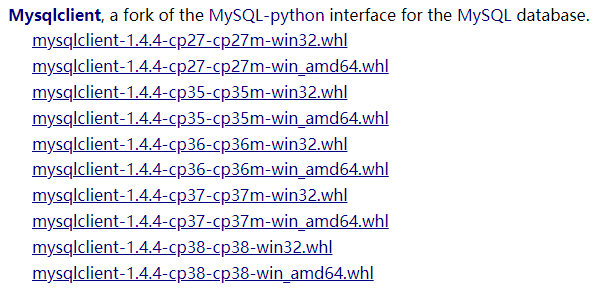
根据自己的需要,我选择的是最下边的cp38(目测cp38应该是C++版本,下载下来的文件通过pip install 进行安装的时候会进行c++编译,如果你的电脑(我是Windows)上没有安装VC++,那么找个新版本的安装一下即可:https://support.microsoft.com/zh-cn/help/2977003/the-latest-supported-visual-c-downloads)记住如果没有C++,就先安装C++这个;
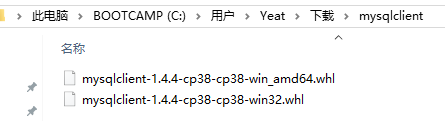
下载好mysqlclientt之后如下(只要下载1个,我系统是64位,所以先下载的64位的,结果用不了,所以又下载了32位的才成功,所以建议先下载32位的试试):
打开控制台(开始->运行->cmd):
第一步:cd 到下载的mysqlclient文件所在的目录:cd C:\Users\Yeat\Downloads\mysqlclient
第二步:执行安装命令:pip install mysqlclient-1.4.4-cp38-cp38-win32.whl
如果成功的话会看到:
C:\Users\Yeat\Downloads>pip install mysqlclient-1.4.4-cp38-cp38-win32.whl

Processing c:\users\yeat\downloads\mysqlclient-1.4.4-cp38-cp38-win32.whl

Installing collected packages: mysqlclient

Successfully installed mysqlclient-1.4.4

C:\Users\Yeat\Downloads>
当然如果失败的话,那很可能看到类似下图的画面:
C:\Users\Yeat>pip install mysqlclient‑1.3.13‑cp36‑cp36m‑win_amd64.whl

WARNING: Requirement 'mysqlclient‑1.3.13‑cp36‑cp36m‑win_amd64.whl' looks like a filename, but the file does not exist

ERROR: mysqlclient‑1.3.13‑cp36‑cp36m‑win_amd64.whl is not a valid wheel filename.

C:\Users\Yeat>pip install MySQL_python‑1.2.5‑cp27‑none‑win_amd64.whl

WARNING: Requirement 'MySQL_python‑1.2.5‑cp27‑none‑win_amd64.whl' looks like a filename, but the file does not exist

ERROR: MySQL_python‑1.2.5‑cp27‑none‑win_amd64.whl is not a valid wheel filename.

C:\Users\Yeat>pip install MySQL_python‑1.2.5‑cp27‑none‑win_amd64

ERROR: Invalid requirement: 'MySQL_python‑1.2.5‑cp27‑none‑win_amd64'

C:\Users\Yeat>cd C:\Users\Yeat\Downloads

C:\Users\Yeat\Downloads>pip install MySQL_python-1.2.5-cp27-none-win_amd64.whl

ERROR: MySQL_python-1.2.5-cp27-none-win_amd64.whl is not a supported wheel on this platform.

C:\Users\Yeat\Downloads>pip install mysqlclient-1.4.4-cp38-cp38-win_amd64.whl

ERROR: mysqlclient-1.4.4-cp38-cp38-win_amd64.whl is not a supported wheel on this platform.
失败,那就换下载的mysqlclient版本,只能提供这个办法了!!!!
二、在Django框架里使用mysql
1.进入项目工程目录执行命令:django-admin startapp TcesApp,我的完整命令是:C:\Users\Yeat\PycharmProjects\untitled>django-admin startapp TcesApp,前面的部分是我的工程目录路径;
2.命令执行完毕后工程里会增加TcesApp目录如图:

3.进入models.py中创建与你的数据库表相对应的对象model,我的内容如下:
from django.db import models

class e_exams(models.Model):

    ID = models.CharField(max_length=50),

    ExamName = models.CharField(max_length=50)

    ExamCode = models.CharField(max_length=50)

    SceneID = models.CharField(max_length=50)

    Creater = models.CharField(max_length=50)

    CreateTime = models.DateTimeField()

    State = models.CharField(max_length=50)

    Field_Char1 = models.CharField(max_length=50)

    Field_Char2 = models.CharField(max_length=50)

    Field_Char3 = models.CharField(max_length=50)

    class Meta:

        db_table = 'e_exams' #数据表名称
我的表结构 e_exams:

在models.py中可以创建过个表的model。
4.在admin.py中注册model:
from django.contrib import admin

from . import models

# Register your models here.

admin.site.register(models.e_exams)
5.在setting.py中添加app名称(上边的名称 django-admin startapp TcesApp 的名称):
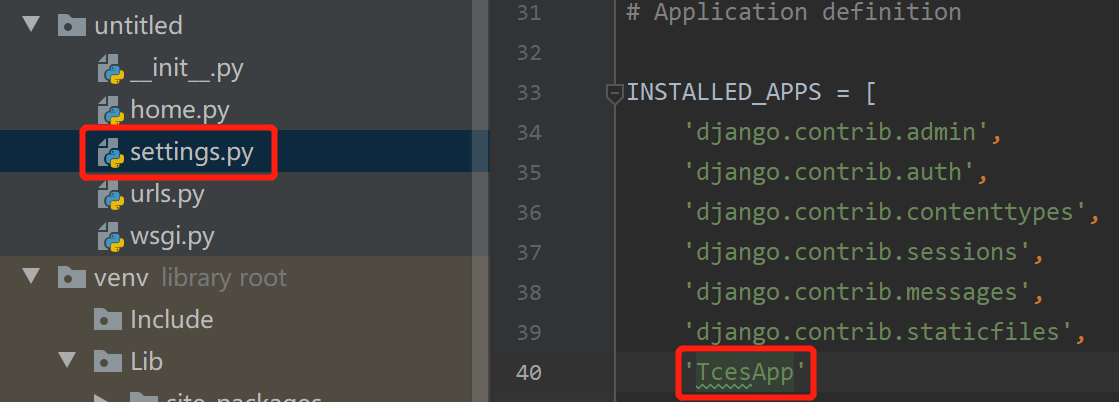
6.还是在settings.py中修改DATABASES内容如下:
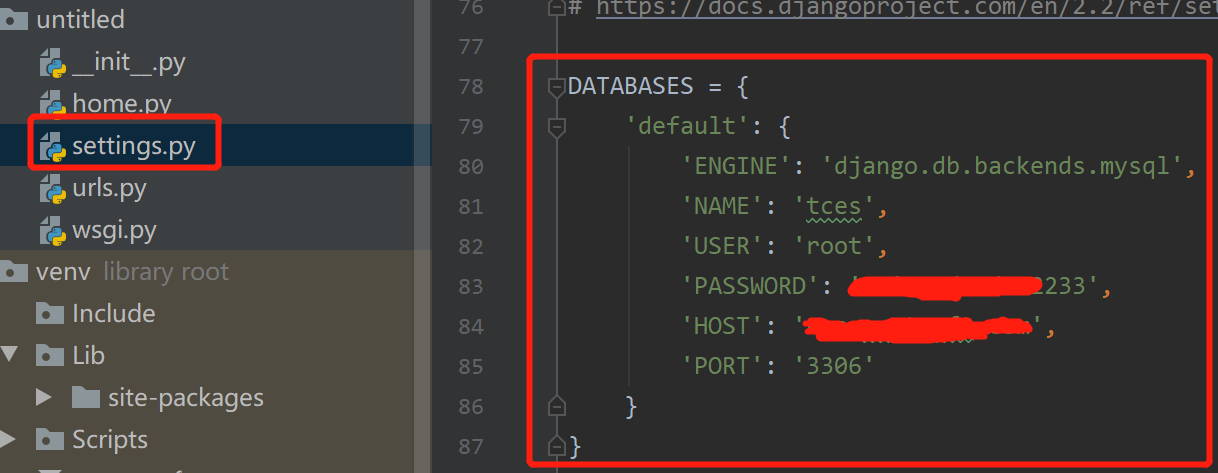
完整配置:
DATABASES = {

    'default': {

        'ENGINE': 'django.db.backends.mysql',

        'NAME': 'tces',

        'USER': 'root',

        'PASSWORD': 'Unity3du#d112233',

        'HOST': 'nas.yeatsoft.com',

        'PORT': '',

        'OPTIONS': {

            "init_command": "SET sql_mode='STRICT_TRANS_TABLES'",

        }

    }

}
其中NAME是你的数据库名称,HOST是数据库地址,其它的大家都知道。
7.接下来我们到views.py(或者自己创建的py文件)中编写代码主要看 addExam 这个方法:
from django.http import HttpResponse

from django.shortcuts import render

from TcesApp.models import e_exams

def hello(request):

    return HttpResponse('home page!')

def helloworld(request):

    context = {}

    context['value'] = 'hello world!'

    return render(request, 'helloworld.html', context)

def addExam(request):

    exam = e_exams()

    exam.ID = ''

    exam.SceneID = '',

    exam.ExamName = '期末考试'

    exam.save()

    context = {}

    context['value'] = exam.ExamName + '数据添加成功!'

    return render(request,'helloworld.html',context)
其中helloworld.html是放在templates中的前端页面:
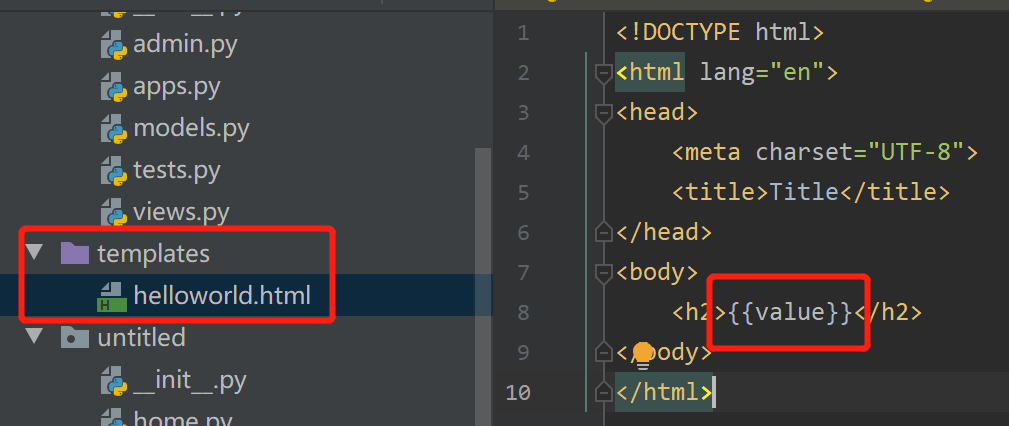
context['value']就是html页面中的{{value}}
8.到urls.py中添加路径完整代码如下:
from django.contrib import admin

from django.urls import path

from . import home

urlpatterns = [

    path('admin/', admin.site.urls),

    path('home/', home.hello),

    path('helloworld/', home.helloworld),

    path('add/',home.addExam)

]
三、运行效果如下:
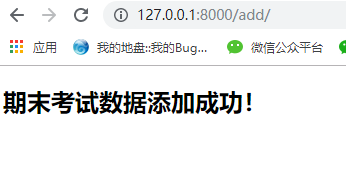
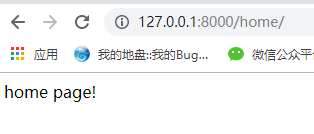
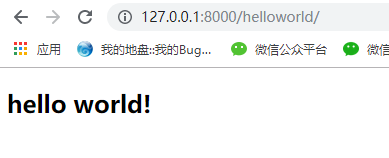
结束!
Python Django mysqlclient安装和使用的更多相关文章
- Python & Django & Pycharm 安装
一.下载安装Python 从https://www.python.org/上下载 Python 2.7.6,双击安装包开始安装: 单击“Next”按钮,进入Python安装组件选择界面.这里我们安装全 ...
- python, Django 的安装
yum install zlib yum install zlib-devel yum install openssl-devel 否则导致安装setuptools出错,还需要重新编译python 如 ...
- Python Django的安装配置
学习Django前,我们要确定电脑上是否已经安装了Python,目前Python有两个版本,不过这两个版本并不互相兼容,所以根据个人选择合适的版本. 因为从Django2.0开始将不再支持Python ...
- python,django安装
环境:win7 64位 软件:python3.4.3,jdango1.8,PyDev,pymysql0.7 一:安装python 1.安装好python好后,配置环境变量,可以参考其它的博客,本博客只 ...
- python Django教程 之 安装、基本命令、视图与网站
python Django教程 之 安装.基本命令.视图与网站 一.简介 Django 中提供了开发网站经常用到的模块,常见的代码都为你写好了,通过减少重复的代码,Django 使你能够专注于 w ...
- Windows上python开发--2安装django框架
Windows上python开发--2安装django框架 分类: 服务器后台开发2014-05-17 21:22 2310人阅读 评论(2) 收藏 举报 python django 上一篇文章中讲了 ...
- python Django 学习笔记(一)—— Django安装
注:本人python版本2.7.5 ,win7系统 安装Django https://www.djangoproject.com/download/ 官方下载Django-1.5.5.tar.gz 1 ...
- 第四百零一节,Django+Xadmin打造上线标准的在线教育平台—生产环境部署virtualenv虚拟环境安装,与Python虚拟环境批量安装模块
第四百零一节,Django+Xadmin打造上线标准的在线教育平台—生产环境部署virtualenv虚拟环境安装,与Python虚拟环境批量安装模块 virtualenv简介 1.安装virtuale ...
- Window环境下Python和Django的安装,以及项目的创建
1.首先我们要下载python和Django,他们的下载地址如下 python地址:https://www.python.org/ Django地址: https://www.djangoproje ...
随机推荐
- JS正则表达式使用
<script type="text/javascript"> function SubmitCk() { var reg = /^([a-zA-Z0-9]+[_|\_ ...
- darknet 的python接口使用
首先,python接口文件在安装好的darknet目录下的python文件夹,打开就可以看到 这里的darknet.py文件就是python接口 用编辑器打开查看最后部分代码: 使用十分简单,先将网络 ...
- Windows10安装NTP服务器
步骤1:打开注册表 步骤2:打开注册表中[HKEY_LOCAL_MACHINE\SYSTEM\CurrentControlSet\Services\W32Time\Config\AnnounceFla ...
- Python 线程,with的作用(自动获取和释放锁Lock)
Python 线程,with的作用(自动获取和释放锁Lock) import threading import time num= #全局变量多个线程可以读写,传递数据 mutex=threading ...
- pytorch模型存储的两种方式
1.保存整个网络结构信息和模型参数信息: torch.save(model_object, './model.pth') 直接加载即可使用: model = torch.load('./model.p ...
- NodeVisitor
/* -*-c++-*- OpenSceneGraph - Copyright (C) 1998-2006 Robert Osfield * * This library is open source ...
- vs Qt mysql 打包程序 Driver not loaded Driver not loaded
vs下开发Qt连接mysql程序,开发过程中操作MySQL没有问题,但打包以后安装在别的电脑上发现竟然无法连接MySQL,打包的时候,所需的libmysql.dll等dll文件拷贝到exe同级目录了, ...
- 改进初学者的PID-积分饱和
最近看到了Brett Beauregard发表的有关PID的系列文章,感觉对于理解PID算法很有帮助,于是将系列文章翻译过来!在自我提高的过程中,也希望对同道中人有所帮助.作者Brett Beaure ...
- 系统调用system call以及strace/dtruss
计算机系统的各种硬件资源是有限的,在现代多任务操作系统上同时运行的多个进程都需要访问这些资源,进程是不允许直接操作这些资源的,所有对这些资源的访问都必须有操作系统控制.也就是说操作系统是使用这些资源的 ...
- 个人博客搭建全记录(Hexo,Github)
搭建过程主要借鉴小歪的博客 博客主题airclod Hexo,Github建站记录 1. 准备 Github账号 注册登陆Github 创建Repository,Repository Name就是Yo ...