
Python Django的安装配置
学习Django前,我们要确定电脑上是否已经安装了Python,目前Python有两个版本,不过这两个版本并不互相兼容,所以根据个人选择合适的版本。
因为从Django2.0开始将不再支持Python2.7版本,在此个人选择使用Python3.X版本(在windows环境下),首先从Python官网上下载好版本安装包,运行安装包进行安装,一路“next”即可完成安装。安装好后打开cmd,敲入python,会出现python的版本信息,如果你看到提示符">>>",则表明我们已经在Python交互环境中了,我们可以在交互环境中进行一些运算等操作。
一、安装Django
1.通过pip安装Django
Django本质上是Python语言的一个类库,所以我们可以通过pip工具进行安装(pip工具是Python安装是默认会安装的组件之一)。
打开cmd,运行“ pip install django ”,会自动安装PyPi提供的最新版本,如果指定版本可以使用“ pip install django==版本号 ”的形式进行安装。安装完毕后会出现“ Successfully installed ... ”的提示。在Python交互环境中使用“ pip list ”命令查看是否存在Django模块。或者是使用下示命令查看Django版本信息。
>>> import django
>>> print(django.get_version())
2.配置系统环境变量
安装完Django后,在Python根目录下的Scripts目录中,找到“ django-admin.exe ”文件(Django的核心管理程序),然后进入系统变量环境设置界面,将该文件的目录地址添加到path变量中。
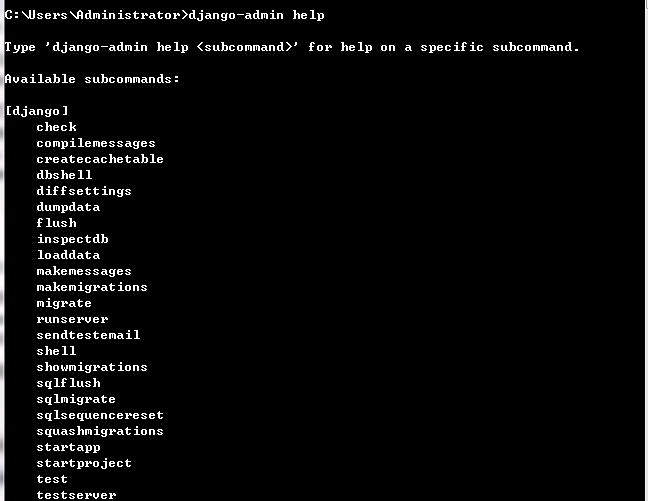
回到cmd界面中,运行“ django-admin help ”,我们可以看到django的命令列表。
二、测试Django
1.在cmd或linux命令行下创建Django项目(两者方法类同)
在cmd界面中,新建或进入想要创建Django项目的目录下,输入“ django-admin startproject mysite ”命令,在该目录下就会创建一个叫mysite的Django项目。
在项目的根目录下,运行“ python manage.py runserver ”命令,Django会以127.0.0.0:8000默认配置启动开发服务器。在浏览器地址栏中输入“ 127.0.0.1:8000 ”会看到如下界面,表示Django一切正常。

2.在windows下使用Pycharm创建Django项目
Pycharm是Python的集成环境。启动Pycharm后,点击“ file-->new project ”命令,会出现下图的对话框。选择Django栏目,输入项目名称,选择好Python解释器,单击“ create ”按钮创建。
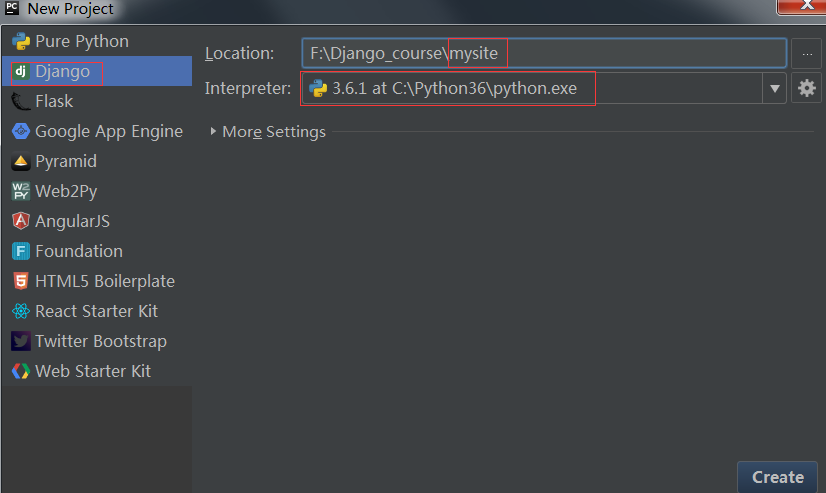
创建完成后,Django会自动生成项目的目录结构。启动开发服务器也可以在Pycharm中使用图标按钮完成。
在Pycharm的上部工具中找到项目名称,在其下拉框中单击“ edit configurations ”,配置Host地址和端口号后,单击绿色小三角,开发服务器就运行起来了。

Python Django的安装配置的更多相关文章
- Django的安装配置和开发
参考:<Django Web开发指南> Django的安装配置 1.https://www.djangoproject.com/download/下载Django-1.5.1.tar.gz ...
- python+django+pycharm 环境配置 (window7)
一.python环境配置 登录python官网,下载windows版的python,本项目使用32位的python2.7.6,下载地址: http://www.python.org/ftp/pytho ...
- python虚拟环境的安装配置
安装 使用pip安装 pip install virtualenv 因为已经安装过了,所以显示这样 在这里我想在这里推荐大家以后再安装类库时可以用豆瓣源来安装,速度很快,因为在国内访问 官方p ...
- python简介及安装配置
概述 python是解释型语言,相对编译型语言,执行效率较低.python是通过c语言编写,官方解释器也是c语言编写cpython,也有其他的如用java编写的jpython.目前有2.0和3.0版本 ...
- python开发环境安装配置
需要安装的软件: Python2.7.14和Python3.6.4 要在电脑上同时安装两个版本 开发工具:PyCharm 是一个jetbrains的python开发工具 idea系列之一 Pyt ...
- sublime txet 3 python 开发环境安装配置
下载python 下载地址:https://www.python.org/downloads/windows/ 下载sublime text 3 下载地址:https://www.sublimetex ...
- Python & Django & Pycharm 安装
一.下载安装Python 从https://www.python.org/上下载 Python 2.7.6,双击安装包开始安装: 单击“Next”按钮,进入Python安装组件选择界面.这里我们安装全 ...
- Python版本OpenCV安装配置及简单实例
# 2018-06-03 # 1. Python下载:https://www.python.org/downloads/ 选择对应平台对应版本的的Python进行安装. 2. Python版OpenC ...
- python爬虫-MongoDB安装配置
MongoDB安装配置: 在安装配置MongoDB的过程中遇到了很多问题,现在重新梳理一遍安装流程.遇到的问题及其解决方法 系统版本:Windows 10 MongoDB版本:4.2.1 1.下载地址 ...
随机推荐
- linux:输入/输出、重定向、管道
输入.输出: 程序的默认输入设备,叫标准输入. stdin 键盘 0 程序的默认输出设备,叫标准输出. stdout 监视器 1 程序的默认错误输出设备,叫标准错误输出.stde ...
- 错误: JMX 连接器服务器通信错误: service:jmx:rmi://***
电脑没有空间了,正想清理一下硬盘空间,这时不知道金山毒霸啥时候装上了,就想把它卸载了,卸载的过程中看到有空间清理,随手一点,清理出了10个G,然后再打开idea运行项目就报出这个错. 错误: JMX ...
- spark复习笔记(1)
使用spark实现work count ---------------------------------------------------- (1)用sc.textFile(" &quo ...
- Python 通过wmi获取Window服务器硬件信息
通过pip install wmi安装wmi 查看cpu序列号: wmic cpu get processorid 查看主板序列号: wmic baseboard get serialnumber 查 ...
- 46. Permutations (JAVA)
Given a collection of distinct integers, return all possible permutations. Example: Input: [1,2,3] O ...
- XIB约束布局问题(button)
button默认不给宽度:系统Xib自动适配,最小宽度30.在使用宽度计算时,无法小于这个值
- Java Web学习总结(4)HttpServletResponse
Web服务器收到客户端的http请求,会针对每一次请求,分别创建一个用于代表请求的request对象.和代表响应的response对象.获取网页提交过来的数据,只需要找request对象就行了.要向网 ...
- [人工智能]IBM Watson人工智能API|一步步创建智能微信翻译官|第一章
最近参加了IBM可认知内部创业活动,想从零创建一个微信翻译工具,这就是我的AI翻译官.
- CSS居中完全指南——构建CSS居中决策树
CSS居中完全指南--构建CSS居中决策树 本文总结CSS居中,包括水平居中和垂直居中.本文相当于CSS决策树,下次再遇到CSS居中问题时有章可循. 参考Centering in CSS: A Com ...
- maven 坐标获取方式
问题:我们在开发时pom.xml文件中的 <dependencies> <dependency> <groupId>org.mybatis& ...