
微信小程序~App.js中获取用户信息
(1)代码:主要介绍下获取用户信息部分
  onLaunch: function () {

    // 展示本地存储能力

    var logs = wx.getStorageSync('logs') || []

    logs.unshift(Date.now())

    wx.setStorageSync('logs', logs)

    // 登录

    wx.login({

      success: res => {

        // 发送 res.code 到后台换取 openId, sessionKey, unionId

      }

    })

    // 获取用户信息

    wx.getSetting({

      success: res => {

        if (res.authSetting['scope.userInfo']) {

          // 已经授权,可以直接调用 getUserInfo 获取头像昵称,不会弹框

          wx.getUserInfo({

            success: res => {

              // 可以将 res 发送给后台解码出 unionId

              this.globalData.userInfo = res.userInfo

              // 由于 getUserInfo 是网络请求,可能会在 Page.onLoad 之后才返回

              // 所以此处加入 callback 以防止这种情况

              if (this.userInfoReadyCallback) {

                this.userInfoReadyCallback(res)

              }

            }

          })

        }

      }

    })
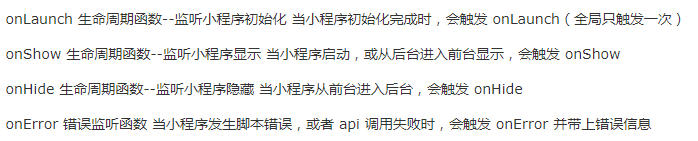
onLaunch为小程序生命周期---小程序初始化
(2)获取用户数据
wx.getSetting({...})或者wx.openSetting({...})
开发者可以调用 wx.openSetting 打开设置界面,引导用户开启授权
参数:
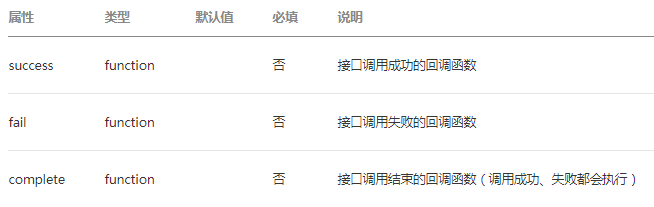
obj.success 的成功回调函数参数:

wx.openSetting({

    success:function(res){

    }

})
或者
wx.openSetting({
success=>res{
}
})
AuthSetting
用户授权设置信息
| scope | 对应接口 | 描述 |
|---|---|---|
| scope.userInfo | wx.getUserInfo | 用户信息 |
| scope.userLocation | wx.getLocation, wx.chooseLocation | 地理位置 |
| scope.address | wx.chooseAddress | 通讯地址 |
| scope.invoiceTitle | wx.chooseInvoiceTitle | 发票抬头 |
| scope.invoice | wx.chooseInvoice | 获取发票 |
| scope.werun | wx.getWeRunData | 微信运动步数 |
| scope.record | wx.startRecord | 录音功能 |
| scope.writePhotosAlbum | wx.saveImageToPhotosAlbum, wx.saveVideoToPhotosAlbum | 保存到相册 |
| scope.camera | camera 组件 | 摄像头 |
代码:
    // 获取用户信息

    wx.openSetting({
      /*接口调用成功的回调函数*/

      success: res => {
        /*success成功回调函数的参数:authorSetting对象*/
        /*authSetting对象属性之一:scope.userInfo授权用户信息*/

        if (res.authSetting['scope.userInfo']) {

          /*scope.userInfo(是否授权用户信息,对应接口 wx.getUserInfo)*/
          wx.getUserInfo({

          })

        }

      }

    })
(3)获取用户信息
wx.getUserInfo(Object object)获取用户信息
参数:
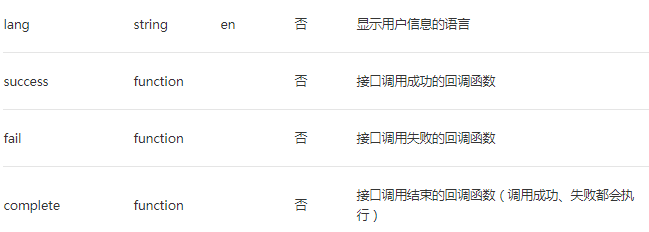
object.success 回调函数的参数

    // 获取用户信息

    wx.openSetting({

      success: res => {

        if (res.authSetting['scope.userInfo']) {

          // 必须是在用户已经授权的情况下调用

          wx.getUserInfo({

            success: res => {

              // globalData函数设置全局变量,方便其他页面调用。

              this.globalData.userInfo = res.userInfo

              // 由于 getUserInfo 是网络请求,可能会在 Page.onLoad 之后才返回

              // 所以此处加入 callback 以防止这种情况

              if (this.userInfoReadyCallback) {

                this.userInfoReadyCallback(res)

              }

            }

          })

        }

      }

    })
globalData函数设置全局变量,详见下篇文章使用globalData函数设置全局变量
.
微信小程序~App.js中获取用户信息的更多相关文章
- 小程序app.onLaunch中获取用户信息,index.onLoad初次载入时取不到值的问题
问题描述: //app.js App({ globalData:{ nickname:'' }, onLaunch: function () { let that=this; //假设已经授权成功 w ...
- 微信小程序app.js中设置公有变量
初始化GlobalData 在App.js的最上方可以设置GlobalData的初始值. App({ globalData:{ appid: '1wqas2342dasaqwe232342xxxxxx ...
- 微信小程序~App.js中登录
(1)初始化项目中App.js登录代码 // 登录 wx.login({ success: res => { // 发送 res.code 到后台换取 openId, sessionKey, u ...
- 微信小程序-form表单-获取用户输入文本框的值
微信小程序-form表单-获取用户输入文本框的值 <input name='formnickname' class="textarea" placeholder=" ...
- 微信小程序 --- app.js文件
app.js文件是项目的入口文件: //app.js App({ onLaunch: function () { // 展示本地存储能力 var logs = wx.getStorageSync('l ...
- 微信小程序在组件中获取界面上的节点信息wx.createSelectorQuery
节点信息查询 API 可以用于获取节点属性.样式.在界面上的位置等信息. 最常见的用法是使用这个接口来查询某个节点的当前位置,以及界面的滚动位置. 示例代码: const query = wx.cre ...
- 微信小程序---app.json中设置背景色不生效解决办法
按照官方文档的说明,backgroundColor应该可以设置窗口的背景色. "window":{ "backgroundTextStyle":"li ...
- 微信小程序云开发-数据库-获取用户添加的数据到数据库
一.列表页面新增[添加商品]按钮 在列表页增加[添加商品]按钮,按钮绑定事件toAdd(),用户点击该按钮跳转到添加商品页面. 在js文件中写toAdd()函数,作用是点击[添加商品]按钮,跳转到[添 ...
- 微信小程序 app.js globalData 赋值报错
//success方法要用用success: res => {}的格式 success: res => { } //赋值报错 success:function(e){ } //报错内容: ...
随机推荐
- H5混合开发中android终端和ios终端常见的兼容问题2
转自 https://www.cnblogs.com/stoneniqiu/p/6077112.html 1.ios键盘挡住输入框. setInterval(function () { if (doc ...
- 【视频开发】【Live555】通过live555实现H264 RTSP直播
前面的文章中介绍了<H264视频通过RTMP流直播>,下面将介绍一下如何将H264实时视频通过RTSP直播. 实现思路是将视频流发送给live555, 由live555来实现H264数据流 ...
- springboot整合log4j2遇到的一个坑
背景 项目中使用springboot,需要用log4j2做日志框架 问题 项目启动报错:Could not initialize Log4J2 logging from classpath:log4j ...
- dubbo问题集合
背景:用于整理在开发过程中遇到的相关问题. Dubbo Server的时候出现“Will not attempt to authenticate using SASL (unknown error)” ...
- 在webstorm里使用git
1,设置git 打开webstorm软件,找到file下面的settings(设置) 打开设置对话窗,找到version control的子级目录git,路径path输入git安装目录下bin目录里的 ...
- js玩命加载……
在请求数据加载的过程中,经常需要显示请求等待,写了一个简单的请求等待—- html代码如下 <!--页面载入显示--> <div id="dataLoad" st ...
- Kafka序列化和反序列化与示例
1. 卡夫卡序列化和反序列化 今天,在这篇Kafka SerDe文章中,我们将学习使用Kafka创建自定义序列化器和反序列化器的概念.此外,我们将了解序列化在Kafka中的工作原理以及为什么需要序列 ...
- [洛谷P4052][JSOI2007]文本生成器
题目大意:有$n$个字符串$s_i$,问有多少个长度为$m$的字符串至少包含$n$个字符串中的一个,字符集 A-Z .$s_i,m\leqslant100,n\leqslant60$ 题解:$AC$自 ...
- JavaScript中数组的key-value在对象中倒装的妙用
对于数组的去重.寻找指定元素的索引,通常我们都是通过遍历来解决,但是在某些应用场景下,将数组的value-key进行倒装,也即将value当做对象的key,key当做对象value,可以极大降低算法的 ...
- Disruptor底层源码解析(九)
架构图: 性能为什么这么牛逼: public void sendData(ByteBuffer data) { //1 在生产者发送消息的时候, 首先 需要从我们的ringBuffer里面 获取一个可 ...