
Unity 3D 简易制作摄像机围绕物体随鼠标旋转效果
Unity 3D 简易制作摄像机围绕物体随鼠标旋转效果
梗概:
一. 摄像机围绕目标物体旋转, 即摄像机离目标物体有一定的距离且旋转轴心为该物体的位置.
二. 当目标物体被障碍物挡住后, 需要将摄像机移动到障碍物前方能看见目标物体的位置.
思路:
一. 摄像机绕轴心旋转, 可以在轴心处创建一个空物体, 将摄像机设为该轴心的子物体. 如图: 


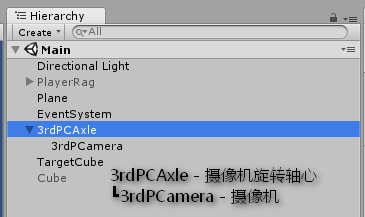
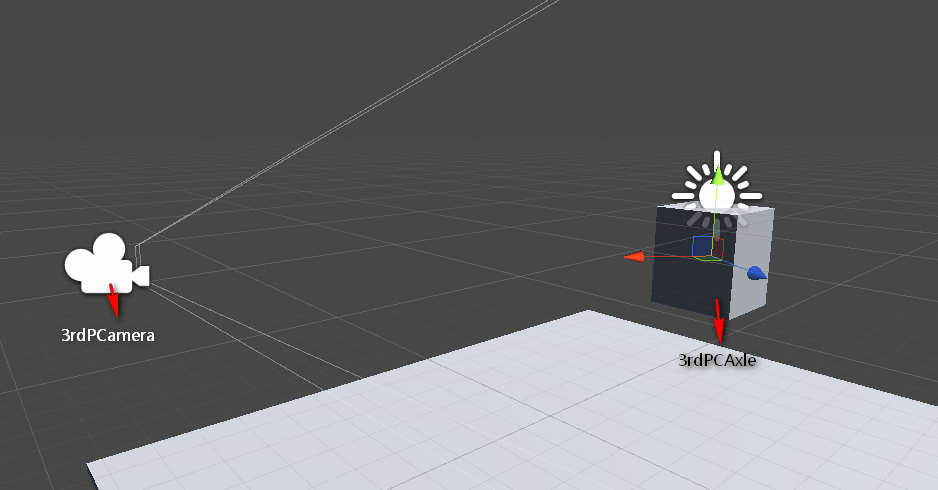
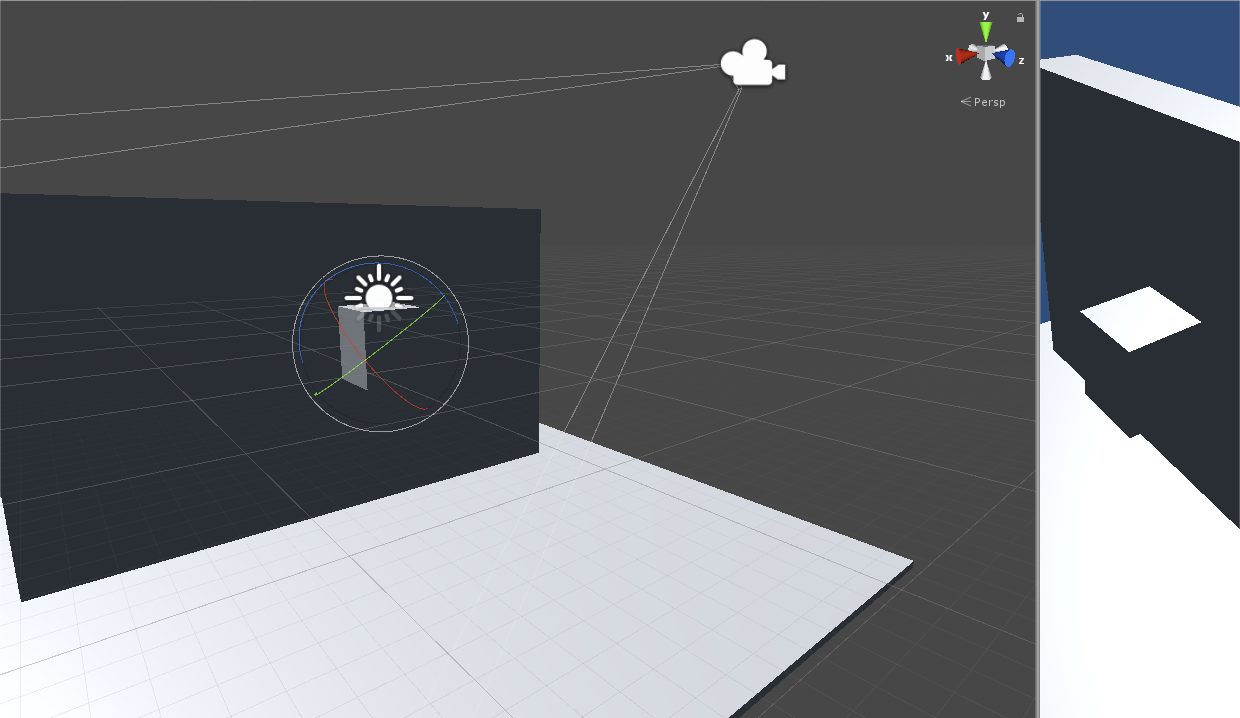

这样便可以简单地实现摄像机旋转轴心 (注意: 旋转时应旋转轴心而不是单独旋转摄像机) . 还应注意, 如果摄像机的目标物体可以移动的话, 就应每帧将轴心的坐标设为目标物体的坐标 (尽量不要直接将轴心设为目标物体的子物体! 除非有特别需要) .
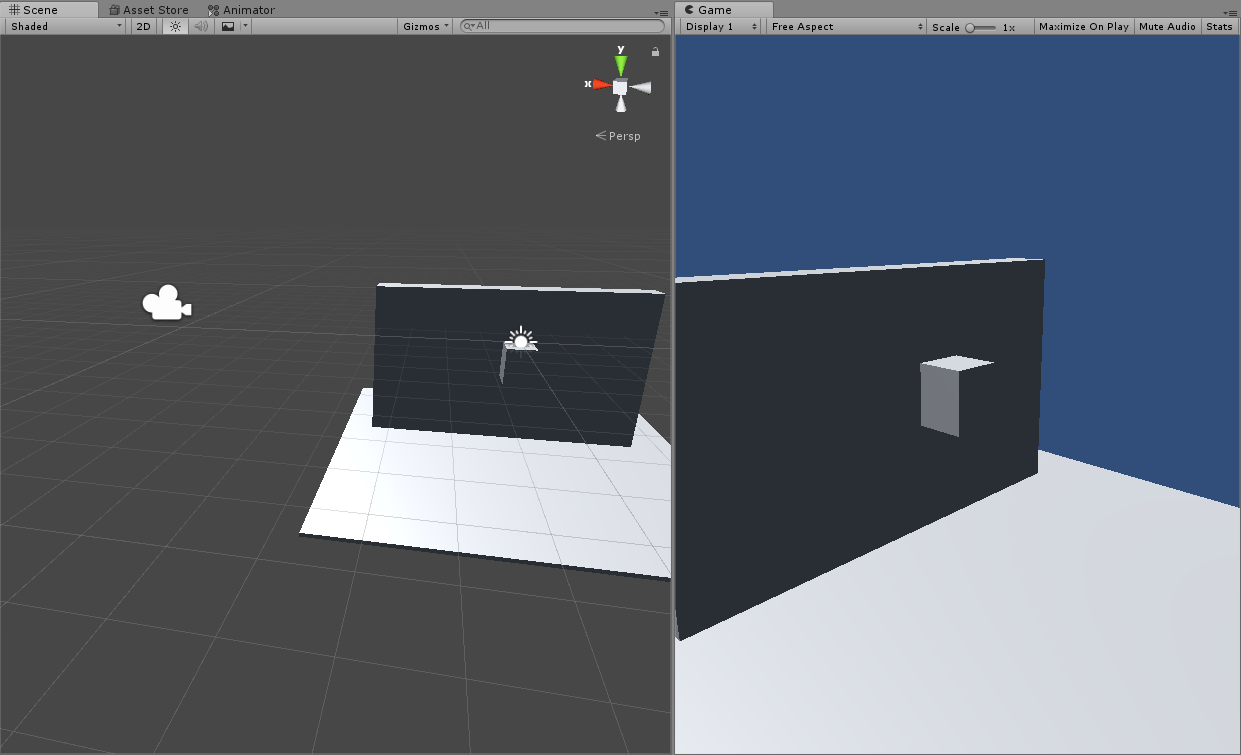
二. 当目标物体被障碍物挡住后, 可以在目标物体处发射一条射线, 射线原点就是目标物体的坐标 (也就是轴心) , 射线方向就是从原点到摄像机的方向. 此时射线的碰撞点就是将要把摄像机调整到的位置. 

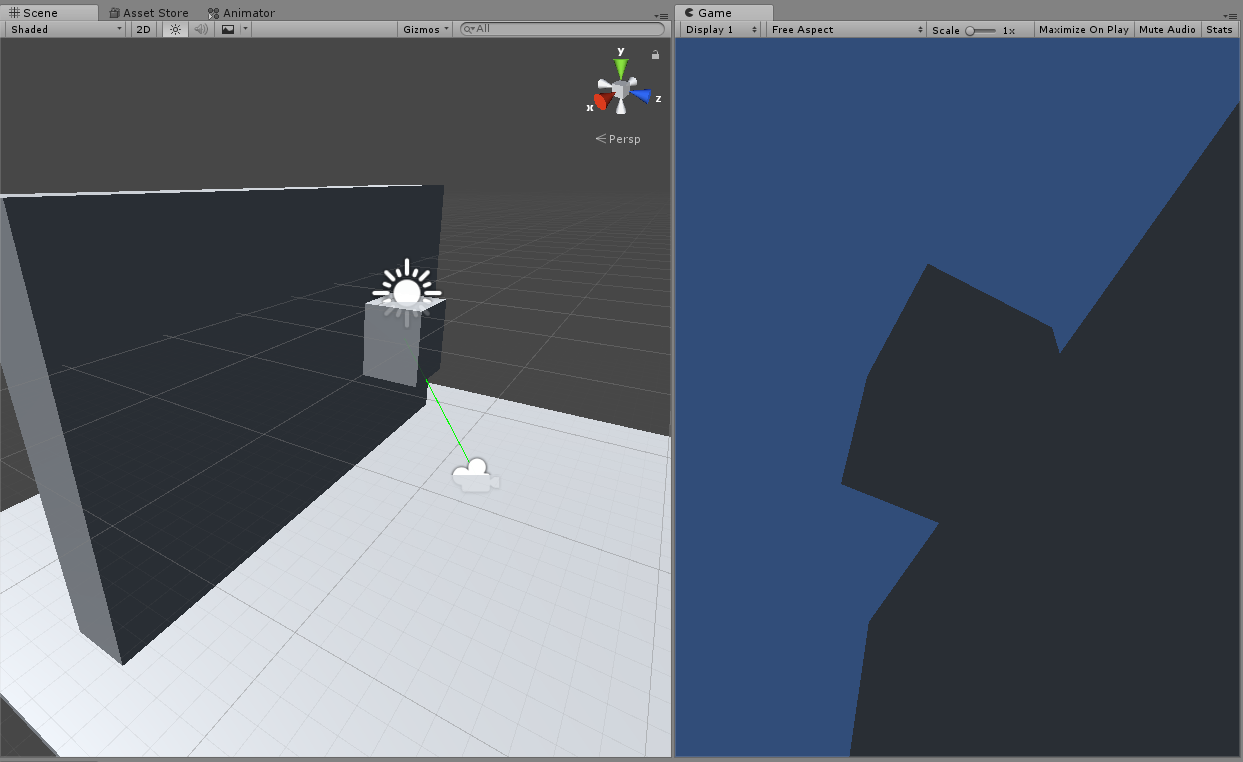
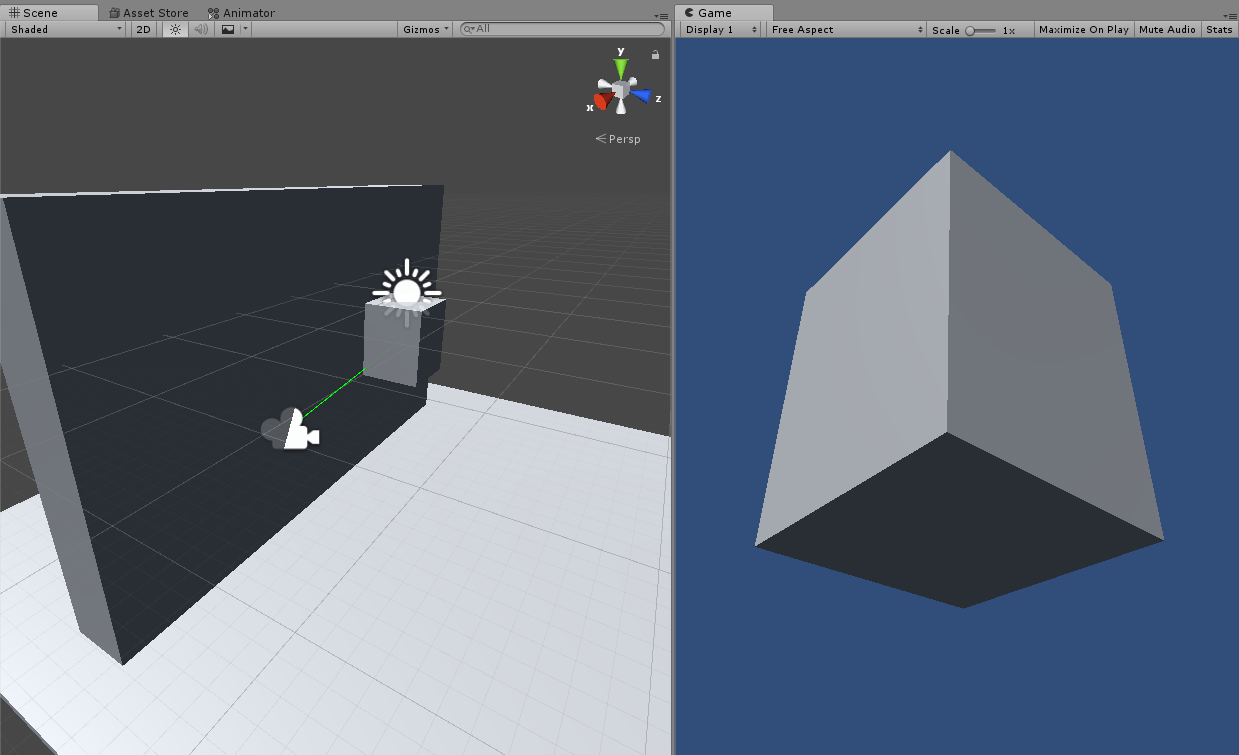
三. 当将摄像机移动到后方没有障碍物的位置时, 就应将摄像机移回至原距离. 
过程:
创建任意目标物体;
创建一个空物体并命名, 这个空物体就是轴心, 并将其 Tag 设为 "3rdCameraAxle":


或者将其 Tag 设为你喜欢的一个都可以;
创建摄像机, 将其 Tag 设为 "MainCamera", 并设为刚创建的轴心的子物体;
创建任意障碍物.
代码:
一. 此时绕物体旋转摄像机便可简化为直接旋转轴心, 代码也简化了许多:
定义鼠标灵敏度:
public float mouseSensitivity = ;
定义目标物体的 Transform :
public Transform targetTrans;
定义轴心 Transform 与轴心旋转角度:
Transform thirdPCamAxle;

Vector3 thirdPCamEuler;
在 void Start() 下对其赋值:
void Start () {

    thirdPCamAxle = GameObject.FindGameObjectWithTag("3rdCameraAxle").transform; //括号里的引号中也可以写上你自己对轴心设的 Tag.

    thirdPCamEuler = thirdPCamAxle.localEulerAngles; //推荐写 localEulerAngles, 要不之后处理起来会比较麻烦.

}
定义摄像机:
Camera thirdPCam;
在 void Start() 下对其赋值:
void Start () {

    thirdPCam = Camera.main;

}
定义并赋值摄像机离物体的最大距离, 摄像机离物体的当前距离:
float camForwardMaxDistance = ;

float camForwardDistance;

float camBackDistance;
在 void Update() 下写:
thirdPCamAxle.position = targetTrans.position; //将摄像机旋转轴心位置设为目标物体位置

//定义旋转量

float mouseX = Input.GetAxis("Mouse X") * mouseSensitivity;

float mouseY = Input.GetAxis("Mouse Y") * mouseSensitivity;

thirdPCamEuler.y += mouseX; //控制摄像机左右旋转

//控制摄像机上下旋转, 并且上下旋转范围不能超过90°或-90°, 此方法适用于 localEulerAngles.

if (thirdPCamEuler.z <  && mouseY > ) { thirdPCamEuler.z += mouseY; }

if (thirdPCamEuler.z > - && mouseY < ) { thirdPCamEuler.z += mouseY; }

thirdPCamAxle.localEulerAngles = thirdPCamEuler; //将旋转量应用到摄像机上.
至此, 控制摄像机旋转完成. 此部分代码如下:
using System.Collections;
using System.Collections.Generic;
using UnityEngine;
public class ThirdPCamC : MonoBehaviour {
public float mouseSensitivity = ;
public Transform targetTrans;
Transform thirdPCamAxle;
Vector3 thirdPCamEuler;
Camera thirdPCam;
float camForwardMaxDistance = ;
float camForwardDistance;
float camBackDistance;
void Start () {
thirdPCamAxle = GameObject.FindGameObjectWithTag("3rdCameraAxle").transform;
thirdPCamEuler = thirdPCamAxle.localEulerAngles;
thirdPCam = Camera.main;
} void Update () {
thirdPCamAxle.position = targetTrans.position;
float mouseX = Input.GetAxis("Mouse X") * mouseSensitivity;
float mouseY = Input.GetAxis("Mouse Y") * mouseSensitivity;
thirdPCamEuler.y += mouseX;
if (thirdPCamEuler.z < && mouseY > ) { thirdPCamEuler.z += mouseY; }
if (thirdPCamEuler.z > - && mouseY < ) { thirdPCamEuler.z += mouseY; }
thirdPCamAxle.localEulerAngles = thirdPCamEuler;
}
}
二. 摄像机避开障碍物, 并在后方没有障碍物时移回原距离 (原距离可通过设置对 camForwardMaxDistance 的赋值来改变):
在 void Update() 下写:
Ray camForwardRay = new Ray(thirdPCam.transform.position, thirdPCam.transform.forward); //在摄像机处发射一条向前的射线, 用来检测摄像机当前离目标的距离 (此处不必担心射线碰撞处是障碍物的情况).
RaycastHit forwardRayHit; //定义射线碰撞.
if (Physics.Raycast(camForwardRay, out forwardRayHit)) //当射线有碰撞物时 (也就是目标物体),
{
camForwardDistance = Vector3.Distance(thirdPCam.transform.position, forwardRayHit.point); //计算从摄像机到碰撞点的距离 (碰撞点也可以改为目标物体的位置).
}
Vector3 dir = thirdPCam.transform.position - targetTrans.position; //定义从目标物体到摄像机的方向.
dir = dir.normalized; //将方向单位化.
Ray ray = new Ray(targetTrans.position, dir); //在目标物体处发射一条射线, 方向即为刚刚定义的向量.
RaycastHit hit; //定义射线碰撞.
if (Physics.Raycast(ray, out hit)) //当该射线有碰撞, 即目标物体被障碍物挡住时,
{
thirdPCam.transform.position = hit.point; //将摄像机位置设为碰撞点位置.
}
else //如果没有碰撞, 即目标物体没有被障碍物挡住,
{
if (camForwardDistance < camForwardMaxDistance) //并且当前距离没有超过最大距离时,
{
thirdPCam.transform.Translate(Vector3.back * Time.deltaTime * ); //将摄像机缓慢后移至最大距离.
}
}
全部代码如下:
using System.Collections;
using System.Collections.Generic;
using UnityEngine;
public class ThirdPCamC : MonoBehaviour {
public float mouseSensitivity = ;
public Transform targetTrans;
Transform thirdPCamAxle;
Vector3 thirdPCamEuler;
Camera thirdPCam;
float camForwardMaxDistance = ;
float camForwardDistance;
float camBackDistance;
void Start () {
thirdPCamAxle = GameObject.FindGameObjectWithTag("3rdCameraAxle").transform;
thirdPCamEuler = thirdPCamAxle.localEulerAngles;
thirdPCam = Camera.main;
} void Update () {
thirdPCamAxle.position = targetTrans.position;
float mouseX = Input.GetAxis("Mouse X") * mouseSensitivity;
float mouseY = Input.GetAxis("Mouse Y") * mouseSensitivity;
thirdPCamEuler.y += mouseX;
if (thirdPCamEuler.z < && mouseY > ) { thirdPCamEuler.z += mouseY; }
if (thirdPCamEuler.z > - && mouseY < ) { thirdPCamEuler.z += mouseY; }
thirdPCamAxle.localEulerAngles = thirdPCamEuler;
Ray camForwardRay = new Ray(thirdPCam.transform.position, thirdPCam.transform.forward);
RaycastHit forwardRayHit;
if (Physics.Raycast(camForwardRay, out forwardRayHit))
{
camForwardDistance = Vector3.Distance(thirdPCam.transform.position, forwardRayHit.point);
}
Vector3 dir = thirdPCam.transform.position - targetTrans.position;;
dir = dir.normalized;
Ray ray = new Ray(targetTrans.position, dir);
RaycastHit hit;
if (Physics.Raycast(ray, out hit))
{
Debug.DrawLine(ray.origin, hit.point, Color.green);
thirdPCam.transform.position = hit.point;
}
else
{
if (camForwardDistance < camForwardMaxDistance)
{
thirdPCam.transform.Translate(Vector3.back * Time.deltaTime * );
}
}
}
}
最终效果图:


希望本篇教程能够帮到大家!
源码: [GitHub](https://github.com/JadMax/Unity3D-Miscellaneous/blob/master/ThirdpersonCameraController.cs)
Unity 3D 简易制作摄像机围绕物体随鼠标旋转效果的更多相关文章
- Unity摄像机围绕物体旋转两种实现方式
第一种,使用Transform 函数 RotateAround. 代码如下: public Transform target;//获取旋转目标 private void camerarotate() ...
- Unity 3d 实现物体跟随摄像机视野运动
https://blog.csdn.net/qq_31411825/article/details/61623857 Unity 3d 实现物体跟随摄像机视野运动Created by miccall ...
- Unity 3D使用GameObject创建一个简单的可移动物体
于Unity 3D游戏的开发.游戏脚本需要3D模拟组合,该脚本将被写入阻力3D为了达到效果对象. 以下是一个小实例,使用Unity 3D实现一个可控制移动的小人.小人能够向前.向后.向左和向右移动. ...
- Unity KGFMapSystem插件制作小地图
KGFMapSystem版本:2.3 在我们开发游戏或者虚拟现实中,一般都会用到小地图,如果要我们去写小地图,可以用到unity 3d中就有一个插件,是专门开发小地图用的,这个插件就是KGFMapSy ...
- 【Unity 3D 游戏开发】Unity3D 入门 - 工作区域介绍 与 入门示例
一. 工作区域详解 1. Scence视图 (场景设计面板) scence视图简介 : 展示创建的游戏对象, 可以对所有的游戏对象进行 移动, 操作 和 放置; -- 示例 : 创建一个球体, 控制摄 ...
- Unity 3D入门简介
最近在刚开始学习Unity 3D,在这里记录一下学习心得和学习笔记,边学边写,可能会比较零散.好了,废话不多说,今天从Unity 3D入门写起,主要简要介绍一下Unity 3D的和一些学习资料.以下如 ...
- 【Unity 3D 游戏开发】Unity3D 入门 - 工作区域介绍 与 入门演示样例
一. 工作区域具体解释 1. Scence视图 (场景设计面板) scence视图简单介绍 : 展示创建的游戏对象, 能够对全部的游戏对象进行 移动, 操作 和 放置; -- 演示样例 : 创建一个球 ...
- Unity 3D 游戏上线之后的流水总结
原地址:http://tieba.baidu.com/p/2817057297?pn=1 首先.unity 灯光烘焙 :Unity 3D FBX模型导入.选项Model 不导入资源球.Rig 不导入骨 ...
- C#程序员整理的Unity 3D笔记(十五):Unity 3D UI控件至尊–NGUI
目前,UGUI问世不过半年(其随着Unity 4.6发布问世),而市面上商用的产品,UI控件的至尊为NGUI:影响力和广度(可搜索公司招聘Unity 3D,常常能看到对NGUI关键词). NGUI虽然 ...
随机推荐
- python基础学习15----异常处理
异常处理,是编程语言或计算机硬件里的一种机制,用于处理软件或信息系统中出现的异常状况(即超出程序正常执行流程的某些特殊条件). 1.异常的类型 异常的类型多种多样,常见的异常有: AttributeE ...
- beta阶段学习博客(一) js交互
js交互 js交互的三种方法
- Alpha冲刺报告(3/12)(麻瓜制造者)
今日已完成情况: 肖小强: 解决了之前的部署demo问题,学习了基本需要的api 江郑: 进行发布需求数据库的增删改查 邓弘立: 完成了轮播图的设计 刘双玉: 编码发布商品的接口,数据库表的修改 汪志 ...
- ubuntu环境下docker的安装与操作
只要按照本文的步骤一步步的走,就能正确的安装docker并使用,ubuntu需要联网 1. 在Ubuntu中安装Docker 更新ubuntu的apt源索引 sudo apt-get update 安 ...
- volatile和synchronized的区别与联系[转]
volatile是一个变量修饰符,而synchronized是一个方法或块的修饰符.所以我们使用这两种关键字来指定三种简单的存取变量的方式. int i1; ...
- Excel 怎样去掉单元格中的回车符号
1.同时按下 CTRL+H调出"查找---替换"对话框:2.在查找中输入:按住ALT ,小键盘输入 10 ,然后松开ALT:3.在替换中写入要替换的符号:这样就将回车符换成其他符号 ...
- sqoop导入时删除string类型字段的特殊字符
版权声明:本文为博主原创文章,未经博主同意不得转载. https://blog.csdn.net/sheismylife/article/details/29384357 假设你指定了\n为sqoop ...
- k8s 隔离context+namespace
kubernetes 最简单的隔离是 应用间使用 namespace进行,对应不同项目,namespace 不同,那么相互调用使用 dns.namespace,而使用 context + namesp ...
- 第三方git pull免密码更新
方法一: git pull http://账号:密码@服务器地址/xxx/xxx.git master:master 方法二: 或者使用ssh免密码,生成的pub公钥内容拷贝的auth文件里面,同时添 ...
- lua连接redis集群
连接redis集群需要用到llua-resty-redis-cluster模块 github地址:https://github.com/cuiweixie/lua-resty-redis-cluste ...