
Vmware安装CentOs7+gitlab(二)
在CentOS系统上安装所需的依赖:ssh,防火墙,postfix(用于邮件通知) ,wget,以下这些命令也会打开系统防火墙中的HTTP和SSH端口访问。
1.安装ssh和python
sudo yum install -y curl policycoreutils-python openssh-server
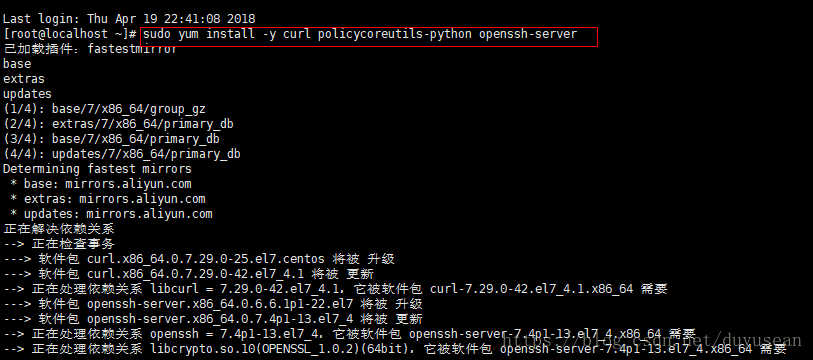
若出现以下图片的信息则表示成功
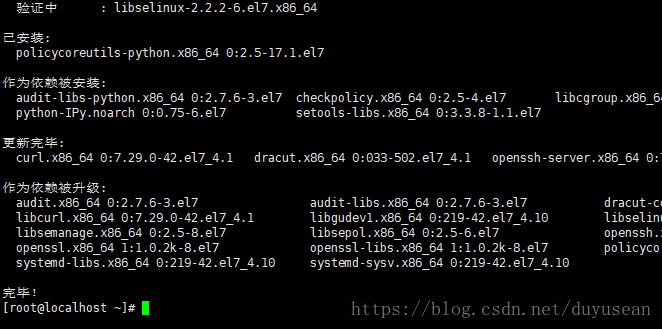
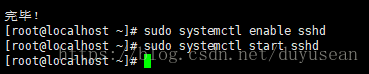
2.将SSH服务设置成开机自启动,安装命令:sudo systemctl enable sshd
3.启动SSH服务,安装命令:sudo systemctl start sshd
4。安装防火墙(如果已经安装了防火墙并且已经在运行状态,则可直接进行第6步)
yum install firewalld systemd -y

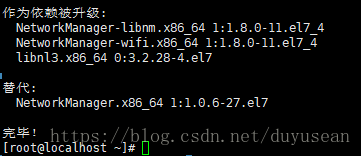
若出现“完毕!”的字样,则表示安装成功
5.开启防火墙,安装命令:service firewalld start

6.添加http服务到firewalld,pemmanent表示永久生效,若不加--permanent系统下次启动后就会失效。
sudo firewall-cmd --permanent --add-service=http

7.重启防火墙,安装命令:sudo systemctl reload firewalld

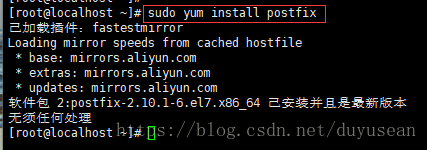
8.接下来,安装Postfix以发送通知邮件,安装命令:sudo yum install postfix
9.将postfix服务设置成开机自启动,安装命令:sudo systemctl enable postfix
10.启动postfix,安装命令:sudo systemctl start postfix

在安装Postfix期间,可能会出现配置屏幕。选择“Internet Site”并按enter键。使用您的服务器的外部DNS以“mail name”并按enter。如果出现额外的屏幕,继续按enter键接受默认值。
11.wget 用于从外网上下载插件
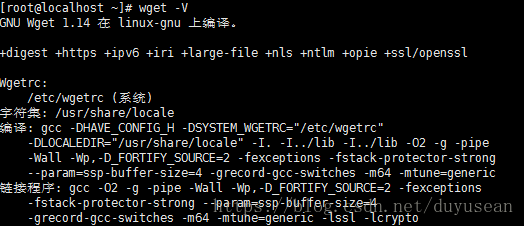
检查系统中是否已经安装wget,使用命令若出现下图wget相关版本描述则说明系统中已经安装wget 若报系统找不到命令说明wget未安装
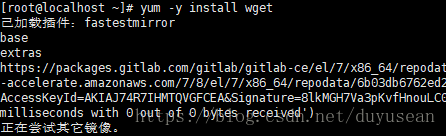
若wget未安装则进行安装,安装命令:yum -y install wget
12.安装vim编辑器 安装命令:yum install vim -y (按需安装,如果不安装可以用vi)
二、添加GitLab镜像源并安装gitlab服务器
1.添加gitlab镜像
这是用的10.x的版本,也可以用最新的,gitlab版本管理网址https://packages.gitlab.com/gitlab
wget https://mirrors.tuna.tsinghua.edu.cn/gitlab-ce/yum/el7/gitlab-ce-10.0.0-ce.0.el7.x86_64.rpm

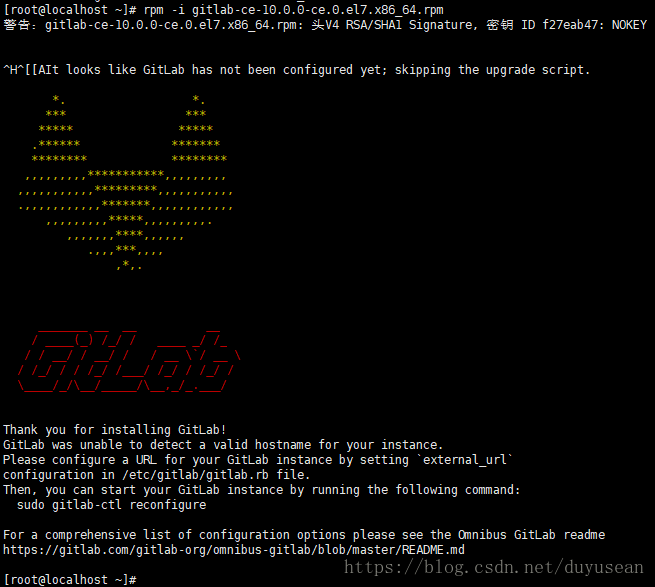
2.安装gitlab 安装命令:rpm -i gitlab-ce-10.0.0-ce.0.el7.x86_64.rpm
安装过程需要些时间,如果出现下图,则说明安装成功。
3.修改gitlab配置文件指定服务器ip和自定义端口:

vim /etc/gitlab/gitlab.rb
进入编辑器后按“i”键进入编辑状态,ESC键退出编辑状态
退出并保存,命令输入“:wq”
ps:注意这里设置的端口不能被占用,默认是8080端口,如果8080已经使用,请自定义其它端口,并在防火墙设置开放相对应得端口
firewall-cmd --zone=public --add-port=80/tcp --permanent (--permanent永久生效,没有此参数重启后失效)
firewall-cmd --reload
firewall-cmd --zone= public --query-port=80/tcp
4.重置并启动GitLab
执行:
gitlab-ctl stop     //停止应用

gitlab-ctl start    //启动应用

gitlab-ctl reconfigure  //重新启动服务

gitlab-ctl restart  //重新启动gitlab
提示 "ok: run:"表示启动成功
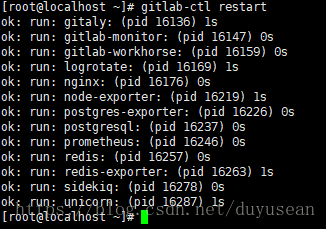
6.访问 GitLab页面
如果没有域名,直接输入服务器ip和指定端口进行访问
初始账户: root 密码:5iveL!fe
7.问题
当你重启服务之后直接访问会有出现502的情况,可以查看端口是否被占用,或者是服务还在启动过程过一会再访问。
Vmware安装CentOs7+gitlab(二)的更多相关文章
- Vmware安装CentOs7+gitlab(一)
本篇文章主要介绍了VMware安装Centos7超详细过程(图文),具有一定的参考价值,感兴趣的小伙伴们可以参考一下 1.软硬件准备 软件:推荐使用VMwear,我用的是VMwear 12 镜像:Ce ...
- VMware安装Centos7超详细教程
本篇文章主要介绍了VMware安装Centos7超详细过程(图文),具有一定安装参考价值 在没有运维的情况下,很多时候测试需要自己搭建测试环境,而测试环境又分为QA环境,自动化测试环境,uat环境,以 ...
- vmware安装centos7.5、配置网卡、环境配置
1.vmware安装centos7.5虚拟机 参考连接: https://blog.csdn.net/guo_ridgepole/article/details/78973763 可能遇到的问题 ...
- VMware安装Centos7超详细过程
本篇文章主要介绍了VMware安装Centos7超详细过程(图文),具有一定的参考价值,感兴趣的小伙伴们可以参考一下 一.软硬件准备 软件:推荐使用VMwear,我用的是VMwear 12 镜像:Ce ...
- VMware安装CentOS7踩坑
1.VMware安装Centos7加载界面不显示,但有快照 单击“开始”,运行中输入cmd. 然后输入命令 netsh winsock reset. 重启计算机. 2.nat模式网络问题 ...
- VMware安装Centos7过程
VMware安装Centos7过程 1.打开VMwear选择新建虚拟机 2.典型安装与自定义安装 典型安装:VMwear会将主流的配置应用在虚拟机的操作系统上,对于新手来很友好. 自定义安装:自定义安 ...
- VMware安装CentOS7的详细过程
原文:https://www.jianshu.com/p/ce08cdbc4ddb?utm_source=tuicool&utm_medium=referral 本篇文章主要介绍了VMware ...
- 非常详细的 (VMware安装Centos7超详细过程)
本篇文章主要介绍了VMware安装Centos7超详细过程(图文),具有一定的参考价值,感兴趣的小伙伴们可以参考一下 1.软硬件准备 软件:推荐使用VMwear,我用的是VMwear 12 镜像:Ce ...
- VMware安装centos7与配置网络
自己想搭建个虚机学习下k8s,使用VMware安装centos7,上不了网,折腾了很久才连上.发现网上很多教程都是错误的或者不明确的,这边写下自己的配置记录 首先安装centos7系统就不赘述了,这边 ...
随机推荐
- Netbeans IDE 安装Emmet插件并解决Emmet插件无效果问题
Emmet是许多流行文本编辑器的插件,它极大地改进了HTML和CSS工作流程:在Netbeans IDE 下安装Emmet:1.打开Netbeans IDE编辑器,选择 工具—>插件选项,在 可 ...
- 执行Python程序的两种方式
目录 交互式(了解) 命令行式(了解) Python执行程序的三个阶段(掌握) 交互式(了解) 交互式环境下,敲完一条命令按下enter键马上能看到结果,调试程序方便.程序无法永久保存,关掉cmd窗口 ...
- Vue.js-09:第九章 - 组件基础再探(data、props)
一.前言 在上一章的学习中,我们学习了 Vue 中组件的基础知识,知道了什么是组件,以及如何创建一个全局/局部组件.不知道你是否记得,在上一章中,我们提到组件是一个可以复用的 Vue 实例,它与 Vu ...
- 原生js获取pc和移动端屏幕宽、高的方法
pc端: var w = window.innerWidth || document.documentElement.clientWidth || document.body.clientWidth; ...
- 第9章 设备授权端点(Device Authorization Endpoint) - IdentityModel 中文文档(v1.0.0)
OAuth 2.0设备流设备授权的客户端库是作为HttpClient扩展方法提供的. 以下代码发送设备授权请求: var client = new HttpClient(); var response ...
- 简述Java中的final关键字
final关键字可用于修饰类.方法和变量,final修饰的类不能被继承:final修饰的方法不可被重写:final修饰的变量不可被改变. 1. final类 final修饰的类不能被继承意思是fina ...
- Css3 笔记 动画 和定位属性
transform 变形属性属性:translate 平移,rotate 旋转, scale 缩放,skew 倾斜 ◆ translate :指定对象的2D平移第一个参数对应X轴,第二参数对应Y轴:如 ...
- ioremap_nocache() 函数的使用【转】
本篇文章主要是在ioremap_nocache函数说明的基础上进行整理,加入该函数的用法简介. 函数原型 void __iomem * ioremap_nocache (unsigned long o ...
- JAVAFX之tableview界面实时刷新导致的内存溢出(自己挖的坑,爬着也要出来啊0.0)
这几天遇到了一个问题,不幸开发的一个cs架构的工具,客户端开启后,内存一直在缓慢增长最终导致进程卡死,花了4天时间,终于爬出来了... 客户端通过timer定时器每30秒查询一次数据库以及一些业务逻辑 ...
- ASP.NET Aries 高级开发教程:使用存储过程(番外篇)
前言: 发现这个问题,有不少人提起过,所以就简单写成文章吧. 接下来看如何在Aries 框架中使用存储过程,整体步骤和绑定普通视图差不多. 步骤一:新建一个空视图. 可以在SqlCode管理中,创建一 ...