
Unity3D学习(八):《Unity Shader入门精要》——透明效果
深度缓冲(Depth Buffer)
透明度混合时应关闭深度写入(ZWrite Off)
如果不关闭深度写入,一个半透明表面背后的表面本就是透过它被我们看到的,但由于深度测试时判断结果是该半透明表面)距离摄像机更近,导致后面的表面会被剔除掉,也就无法通过半透明面观察到后面的物体。
另外注意关闭深度写入后要考虑物体的渲染顺序。如下图,一个半透明物体A和一个不透明物体B,B在A后方,如果先渲染A再渲染B会出现A被B遮挡的情况,这是错误的。因此渲染顺序在关闭深度写入的情况下极为重要。
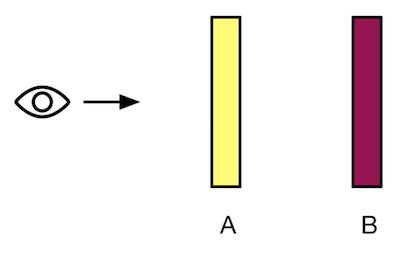
为了保证渲染顺序正确,渲染引擎一般会对物体进行排序,再渲染,常用的方法是
- 1)先渲染所有不透明物体,并开启它们的深度测试和深度写入。
- 2)把半透明物体按他们离摄像机的远近进行排序,然后按照从后往前的顺序渲染透明物体,并开启它们的深度测试,但关闭深度写入。
但这种方法无法解决物体重叠的情况,因此需要额外的解决方案,比如分割网格等。但是也可以试着让透明通道更柔和,是穿插重叠看起来不那么明显。
Unity的渲染顺序
Unity通过一组Queue标签来决定模型归于哪个渲染队列,队列由整数索引表示,索引号越小越先被渲染。
| 渲染队列 | 渲染队列描述 | 渲染队列值 |
| Background | 这个队列被最先渲染。它被用于skyboxes等。 | 1000 |
| Geometry | 这是默认的渲染队列。它被用于绝大多数对象。不透明几何体使用该队列。 | 2000 |
| AlphaTest | 通道检查的几何体使用该队列。它和Geometry队列不同,对于在所有立体物体绘制后渲染的通道检查的对象,它更有效。 | 2450 |
| Transparent | 该渲染队列在Geometry和AlphaTest队列后被渲染。任何通道混合的(也就是说,那些不写入深度缓存的Shaders)对象使用该队列,例如玻璃和粒子效果。 | 3000 |
| Overlay | 该渲染队列是为叠加效果服务的。任何最后被渲染的对象使用该队列,例如镜头光晕。 | 4000 |
透明度测试
只要有一个片元的透明度不满足条件(通常是小于某个阈值),那么它对应的片元便会被舍弃,不做任何处理。
在Unity中是用如下函数来进行透明度测试:
clip(texColor.a - _Cutoff);
texColor.a为纹理的alpha值,_Cutoff为阈值,该函数等价于
if(texColor.a - _Cutoff < 0)

    discard;
完整的代码
Shader "Unity Shader Book/Chapter 8/AlphaTest"

{

	Properties

	{

	    _Color("Color Tint",Color) = (1,1,1,1)

		_MainTex ("Texture", 2D) = "white" {}

		_Cutoff("Alpha Cutoff",Range(0,1)) = 0.5

	}

	SubShader

	{

		Tags { "RenderType"="TransparentCutout" "Queue"="AlphaTest" "IgnoreProjector"="True" "LightMode"="ForwardBase"}

		LOD 100

		Pass

		{

			CGPROGRAM

			#pragma vertex vert

			#pragma fragment frag

			#include "UnityCG.cginc"

			#include "Lighting.cginc"

			struct appdata

			{

				float4 vertex : POSITION;

				float3 normal:NORMAL;

				float4 texcoord : TEXCOORD0;

			};

			struct v2f

			{

				float4 pos : SV_POSITION;

				float3 worldNormal:TEXCOORD0;

				float3 worldPos:TEXCOORD1;

				float2 uv : TEXCOORD2;

			};

			fixed4 _Color;

			fixed _Cutoff;

			sampler2D _MainTex;

			float4 _MainTex_ST;

			v2f vert (appdata v)

			{

				v2f o;

				o.pos = UnityObjectToClipPos(v.vertex);

				o.uv = TRANSFORM_TEX(v.texcoord, _MainTex);

				o.worldNormal = UnityObjectToWorldNormal(v.normal);

				o.worldPos = mul(unity_ObjectToWorld,v.vertex).xyz;

				return o;

			}

			fixed4 frag (v2f i) : SV_Target

			{

				fixed3 worldNormal = normalize(i.worldNormal);

				fixed3 worldLightDir = UnityWorldSpaceLightDir(i.worldPos);

				fixed4 texColor = tex2D(_MainTex,i.uv);

				//Alpha Test

				clip(texColor.a - _Cutoff);

				//equal to

				//if(texColor.a - _Cutoff < 0) discard;

				fixed3 albedo = texColor.rgb * _Color.rgb;

				fixed3 ambient = UNITY_LIGHTMODEL_AMBIENT.xyz * albedo;

				fixed3 diffuse = _LightColor0.rgb * albedo * max(0,dot(worldNormal,worldLightDir));

				return fixed4(diffuse + ambient,1.0);

			}

			ENDCG

		}

	}

}
效果如下,可以看到只是单纯的颜色剔除,并不算正常的透明效果。

为了得到正确的透明效果,可以使用透明度混合。
透明度混合
透明度混合即将透明物体的源颜色与其表面后方的目标颜色混合,其基本公式为:
DstColor-new(混合后的颜色) = SrcAlpha * SrcColor + (1- SrcAlpha) * DstColor。(SrcAlpha为混合因子)
该公式可以在Unity的ShaderLab语义中表示为
Blend SrcAlpha OneMinusSrcAlpha
更多语义可以参考官方文档
完整代码实现
// Upgrade NOTE: replaced '_Object2World' with 'unity_ObjectToWorld'

Shader "Unity/Chapter 8/AlphaBlend"

{

	Properties

	{

	    _Color("Color Tint",Color) = (1,1,1,1)

		_MainTex ("Texture", 2D) = "white" {}

		_AlphaScale("Alpha Scale",Range(0,1)) = 0.5

	}

	SubShader

	{

		Tags { "RenderType"="Transparent" "IgnoreProjector"="True" "Queue"="Transparent" }

		LOD 100

		Blend SrcAlpha OneMinusSrcAlpha

		ZWrite On

		Pass

		{

			CGPROGRAM

			#pragma vertex vert

			#pragma fragment frag

			#include "UnityCG.cginc"

			#include "Lighting.cginc"

			struct appdata

			{

			    float3 normal:NORMAL;

				float4 vertex : POSITION;

				float4 texcoord : TEXCOORD0;

			};

			struct v2f

			{

				float2 uv : TEXCOORD2;

				float3 worldNormal : TEXCOORD0;

				float3 worldPos : TEXCOORD1;

				float4 pos : SV_POSITION;

			};

			fixed4 _Color;

			fixed _AlphaScale;

			sampler2D _MainTex;

			float4 _MainTex_ST;

			v2f vert (appdata v)

			{

				v2f o;

				o.worldNormal = UnityObjectToWorldNormal(v.normal);

				o.pos = UnityObjectToClipPos(v.vertex);

				o.uv = TRANSFORM_TEX(v.texcoord, _MainTex);

				o.worldPos = mul(unity_ObjectToWorld,v.vertex).xyz;

				return o;

			}

			fixed4 frag (v2f i) : SV_Target

			{

			    fixed3 worldNormal = normalize(i.worldNormal);

			    fixed3 worldLightDir = normalize(UnityWorldSpaceLightDir(i.worldPos));

				fixed4 texColor = tex2D(_MainTex,i.uv);

				fixed3 albedo = texColor.rgb * _Color.rgb;

				fixed3 ambient = UNITY_LIGHTMODEL_AMBIENT.xyz * albedo;

				fixed3 diffuse = _LightColor0.rgb * albedo * max(0,dot(worldNormal,worldLightDir));

				return fixed4(ambient + diffuse,texColor.a * _AlphaScale);

			}

			ENDCG

		}

	}

	Fallback "Transparent/VertexLit"

}
该代码得到的效果如下
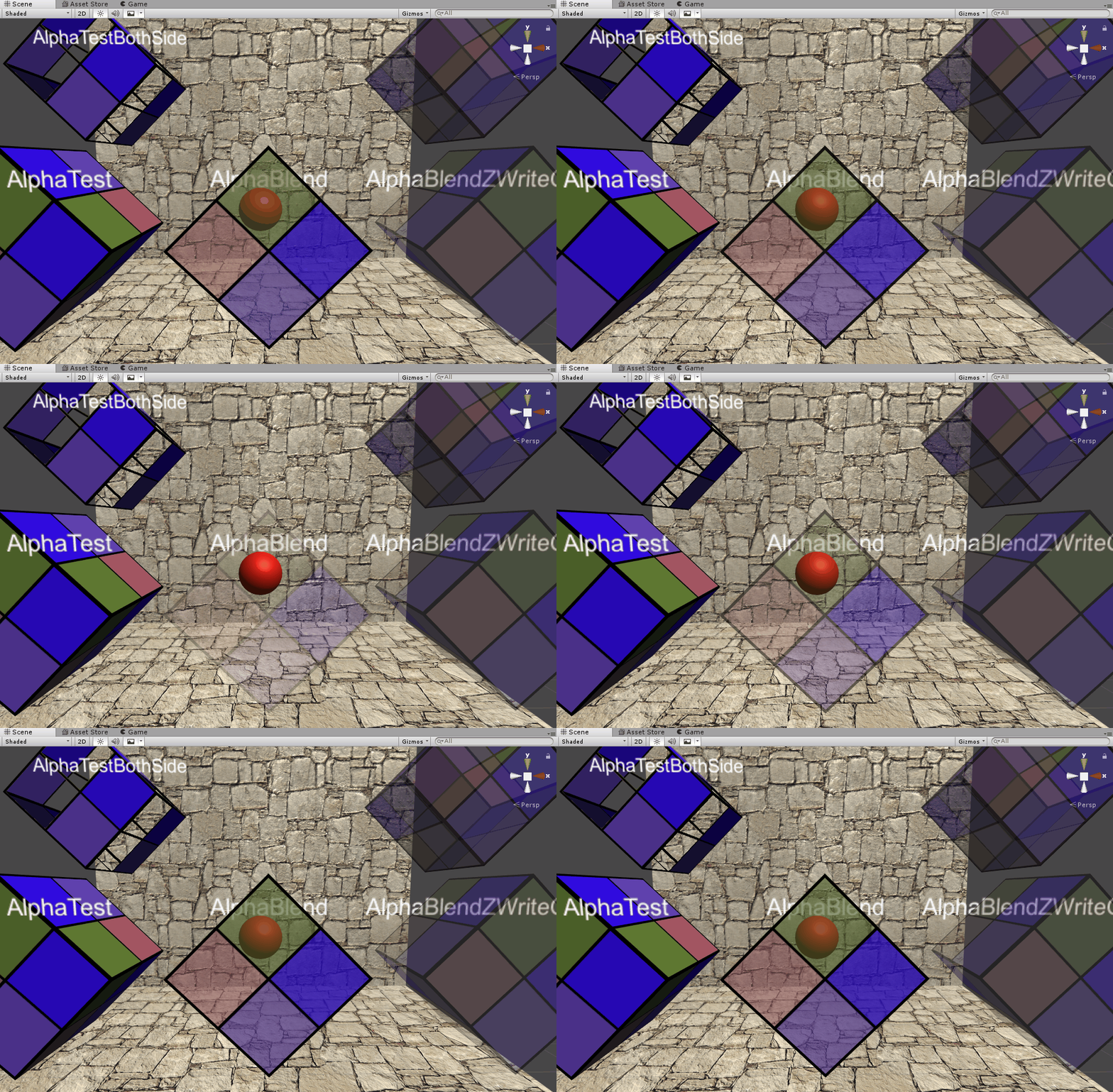
嗯,这才是正常的透明效果
开启深度写入的半透明效果
上述的透明混合并没有开启深度写入(ZWrite On),因此如果物体有重叠,那么会产生错误的效果,如下
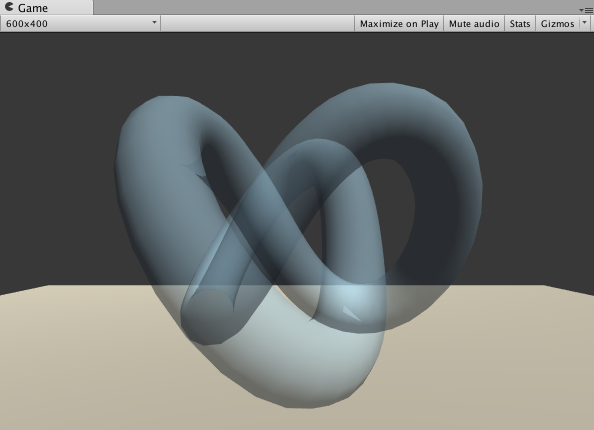
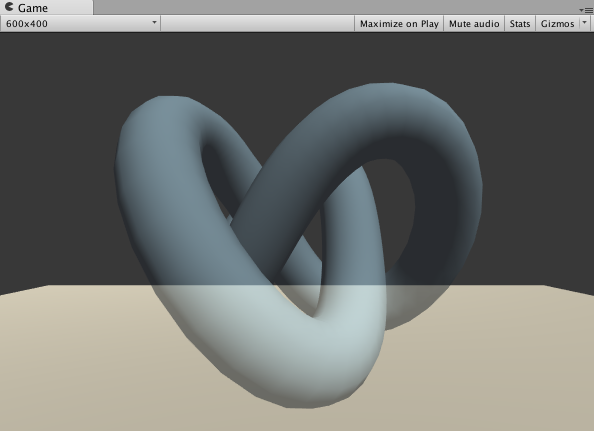
这时候需要在上文的透明度混合代码中的Pass代码块之前,插入一个新的Pass代码块
Pass

{

    ZWrite On

    ColorMask 0  //用于设置颜色通道的写掩码,0表示不写入任何通道

}
这样就会得到正确的效果
双面渲染的透明效果
仔细观察上文的透明效果可以发现,我们并不能透过半透明物体观察它们的内部情况,这是不合乎常理的,因此我们需要进行双面渲染。
在Unity中,我们可以通过Cull指令来控制剔除哪一面的渲染图元
Cull Back  //剔除背面,只渲染前面,引擎的默认设置

Cull Front //剔除前面,仅渲染背面

Cull Off    //关闭剔除
透明度测试的双面渲染
仅需要在Tags标签后插入一行
Cull Off
效果对比

透明度混合的双面渲染
将Pass代码块复制一份,一个Pass负责渲染前面,一个Pass负责渲染后面就行,格式如下
Shader "........."{

propeties

{

     /*.....*/

}

SubShader{

     Pass

   {

         Tags{.......}

         Cull Front  //剔除前面

         /*其余代码保持不变

          ....

         */

    }

     Pass

    {

         Tags{.......}

         Cull Back  //剔除后面

         /*其余代码保持不变

           ....

         */

     }

   }

}
实现的效果如下

Unity3D学习(八):《Unity Shader入门精要》——透明效果的更多相关文章
- Unity Shader入门精要学习笔记 - 第4章 学习 Shader 所需的数学基础
摘录自 冯乐乐的<Unity Shader入门精要> 笛卡尔坐标系 1)二维笛卡尔坐标系 在游戏制作中,我们使用的数学绝大部分都是计算位置.距离.角度等变量.而这些计算大部分都是在笛卡尔坐 ...
- Unity Shader入门精要之 screen post-processing effect
本篇记录了学习Unity Shader入门精要的屏幕后处理的一些知识点. OnRenderImage(RenderTexture src, RenderTexture dest) 以上函数是Unity ...
- Unity Shader入门精要学习笔记 - 第15章 使用噪声
转载自 冯乐乐的 <Unity Shader 入门精要> 消融效果 消融效果常见于游戏中的角色死亡.地图烧毁等效果.这这些效果中,消融往往从不同的区域开始,并向看似随机的方向扩张,最后整个 ...
- Unity Shader入门精要学习笔记 - 第14章非真实感渲染
转载自 冯乐乐的 <Unity Shader 入门精要> 尽管游戏渲染一般都是以照相写实主义作为主要目标,但也有许多游戏使用了非真实感渲染(NPR)的方法来渲染游戏画面.非真实感渲染的一个 ...
- Unity Shader入门精要学习笔记 - 第11章 让画面动起来
转自 冯乐乐的 <Unity Shader入门精要> Unity Shader 中的内置变量 动画效果往往都是把时间添加到一些变量的计算中,以便在时间变化时画面也可以随之变化.Unity ...
- Unity Shader入门精要学习笔记 - 第10章 高级纹理
转载自 冯乐乐的 <Unity Shader入门精要> 立方体纹理 在图形学中,立方体纹理是环境映射的一种实现方法.环境映射可以模拟物体周围的环境,而使用了环境映射的物体可以看起来像镀了层 ...
- Unity Shader入门精要学习笔记 - 第9章 更复杂的光照
转载自 冯乐乐的<Unity Shader入门精要> Unity 的渲染路径 在Unity里,渲染路径决定了光照是如何应该到Unity Shader 中的.因此,如果要和光源打交道,我们需 ...
- Unity Shader入门精要学习笔记 - 第8章 透明效果
转载自 冯乐乐的 <Unity Shader入门精要> 透明是游戏中经常要使用的一种效果.在实时渲染中要实现透明效果,通常会在渲染模型时控制它的透明通道.当开启透明混合后,当一个物体被渲染 ...
- Unity Shader入门精要读书笔记(一)序章
本系列的博文是笔者读<Unity Shader入门精要>的读书笔记,这本书的章节框架是: 第一章:着手准备. 第二章:GPU流水线. 第三章:Shader基本语法. 第四章:Shader数 ...
- 【我的书】《Unity Shader入门精要》出版上市
重要的事 先说重要的事,就是我的书籍<Unity Shader入门精要>在经过无数次跳票后,终于出版上市了(泪目-)! 购买传送门: 亚马逊 当当 京东 截止到我写这篇文章的时候,京东是没 ...
随机推荐
- RecyclerView+Cardview学习探索
1.概述 在support-V7包中引入了很多新的M 控件,其中RccyclerView也是其中一员,它的名字来源于它的工作方式:当一个Item被隐藏起来时候并没有被销毁,当建立新的item时候,组件 ...
- 百度地图android studio导入开发插件
百度地图SDK v3.5.0开发包下载地址:http://lbsyun.baidu.com/sdk/download?selected=location 开发工具 Android开发工具很多,在这我们 ...
- Oracle Advanced Pricing White Papers
Oracle Order Management - Version 11.5.10.0 and later Oracle Advanced Pricing - Version 11.5.10 and ...
- AngularJS进阶(七)实现根据不同条件显示不同控件
AngularJS实现根据不同条件显示不同控件 由于项目需求,需要实现根据不同条件显示不同控件的功能.具体要求如下图所示: 即当选择"每单固定减"时,下方只显示"减免金额 ...
- 自定义蜘蛛网图 NetView
概述 写论文忙里偷闲写了一个蜘蛛网图的自定义view,支持多重属性 有图才能有真相,下面先上图 主要支持网格颜色.tag文本.覆盖区域颜色.透明度的属性改变,具体使用可以参见我的githubgithu ...
- C# 如何在PDF文档中创建表格
表格能够直观的传达数据信息,使信息显得条理化,便于阅读同时也利于管理.那在PDF类型的文档中如何来添加表格并且对表格进行格式化操作呢?使用常规方法直接在PDF中添加表格行不通,那我们可以在借助第三方组 ...
- Nginx常用模块安装命令
将目录切换至Nginx安装包目录下,使用./configure命令进行安装.一些第三方模块需要先下载过来,指定下解压后的目录即可. ./configure --prefix=/usr/local/ng ...
- mysql 2003错误
mysql安装好经常发现无法正常启动碰到最多的是error 2003的错误,以下为解决方法: mysqld -nt -remove mysqld -nt -install 重新启动mysql net ...
- Python 3 中的json模块使用
1. 概述 JSON (JavaScript Object Notation)是一种使用广泛的轻量数据格式. Python标准库中的json模块提供了JSON数据的处理功能. Python中一种非常常 ...
- 如何安装Pycharm官方统计代码行插件
最近一直想统计Pycharm的总计代码行数,找到了官方的统计行数插件,发现效果还不错. 官方代码统计插件指导: https://plugins.jetbrains.com/plugin/4509-st ...