
9.QT-标准对话框
Qt提供的可复用的标准对话框,全部继承自QDialog类,如下图所示:
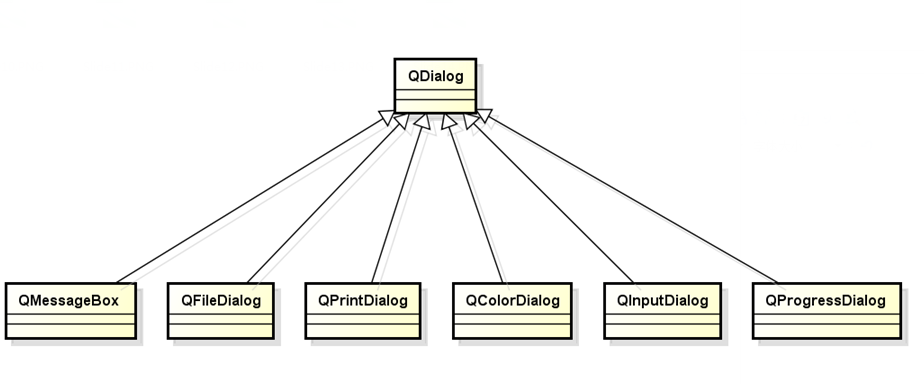
- QMessageBox:信息对话框,用于显示信息、询问问题等;
- QFileDialog:文件对话框
- QColorDialog:颜色对话框
- QInputDialog:输入对话框(允许用户输入一次数据)
- QFontDialog:字体对话框
- QProgressDialog:进度对话框
- QPrintDialog:打印对话框
- QPrintPreviewDialog:打印预览对话框
- QPageSetupDialog:打印设置对话框,为打印机提供纸张相关的选项
标准对话框使用方式
QDialogType dialog(this); //对话框对象的定义

dialog.setPropertyxxxx(value); //对话框属性设置

if(dialog.exec() == QDialogType::vaule)

{

Type v = dialog.getDialogValue(); //获取对话框数据

//... ... 处理数据

}
QMessageBox消息对话框
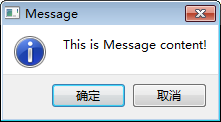
代码如下:
#include <QtGui/QApplication>

#include <QDebug>

#include <QMessageBox>

int main(int argc, char *argv[])

{

QApplication a(argc, argv);

QMessageBox msg;

msg.setWindowTitle("Message");

msg.setText("This is Message content!");

msg.setIcon(QMessageBox::Information);        //选择图标为:信息类型

msg.setStandardButtons(QMessageBox::Ok|QMessageBox::Cancel);

msg.setButtonText(QMessageBox::Ok,QString("确定"));

msg.setButtonText(QMessageBox::Cancel,QString("取消"));

if(msg.exec()==QMessageBox::Ok)

{

qDebug()<<"QMessageBox::Ok"; //当点击确定按钮,则会打印信息

}

return ;

}
效果:
也可以使用一个静态函数来创建消息对话框:
StandardButton QMessageBox::information(QWidget * parent, const QString & title, const QString & text, StandardButtons buttons = Ok, StandardButtondefaultButton = NoButton);

//显示信息对话框, 将显示一个反叹号图标

StandardButton QMessageBox::question(QWidget * parent, const QString & title, const QString & text, StandardButtons buttons = Ok, StandardButtondefaultButton = NoButton);

//显示问题对话框, 将显示一个问号图标

StandardButton QMessageBox::warning(QWidget * parent, const QString & title, const QString & text, StandardButtons buttons = Ok, StandardButtondefaultButton = NoButton);

//显示警告对话框, 将显示一个黄色叹号图标

StandardButton QMessageBox::critical(QWidget * parent, const QString & title, const QString & text, StandardButtons buttons = Ok, StandardButton defaultButton= NoButton);

//显示严重错误对话框, 将显示一个红色的错误符号


void QMessageBox::about(QWidget * parent, const QString & title, const QString & text);
//显示关于对话框,该对话框只有一个OK按钮
比如:
#include <QtGui/QApplication>

#include <QDebug>

#include <QMessageBox>

int main(int argc, char *argv[])

{

QApplication a(argc, argv);

QMessageBox msg;

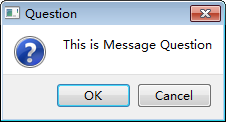
int ret = msg.question(NULL,"Question","This is Message Question",QMessageBox::Ok|QMessageBox::Cancel);

if(ret==QMessageBox::Ok)

{

qDebug()<<"QMessageBox::Ok"; //当点击Ok按钮,则会打印qDebug

}

return ;

}
效果:
QFileDialog文件对话框
QFileDialog的exec()返回值为QFileDialog::Accepted或者QFileDialog::Rejected
需要以下成员函数:
setAcceptMode (QFileDialog::AcceptOpen);

            //设置文本对话框是用来打开文件(AcceptOpen),还是用来保存文件(AcceptSave)

setDirectory (const QString & directory );        //设置文本对话框路径

setFileMode ( FileMode mode );

                     //设置文本对话框打开的文件模式,是单个文件?还是多个文件?还是包括目录?
void  selectFile(const QString & filename);
                //预设置文件对话框默认打开的文件名
QStringList QFileDialog::selectedFiles();

          //用来获取用户选择的多个 文件信息 位置(绝对路径),比如:"C:/Users/Administrator/Desktop/新建文本文档.txt"
QString	selectedFilter();
      //获取用户选择的文件过滤器
文件类型过滤器
通过setFilter()成员函数实现,文件过滤器定义规则如下:
- 显示名(*.后缀名1 *.后缀名2 ...*.后缀名n)
如果,有多个规则,则可以通过;;来隔开,例如:
setFilter("Image(*.jpg *.png *.bmp);;Text(*.txt);;All(*.*)");
以打开文件为例:
          QFileDialog dlg;

          dlg.setAcceptMode(QFileDialog::AcceptOpen);

          dlg.setFileMode(QFileDialog::ExistingFile);  //模式为:已存在的文件,如果为保存文件,则不需要指定模式

          dlg.setFilter("Image(*.jpg *.png *.bmp);;Text(*.txt);;All(*.*)");

          dlg.setDirectory("D:");

          dlg.selectFile("新建文件.txt");

          if(dlg.exec() == QFileDialog::Accepted)

          {

            QString Str=dlg.selectedFiles()[];         //获取用户选择的文件

            QString  filter = dlg.selectedFilter();    //获取用户选择的过滤器

            qDebug()<<Str;

            qDebug()<<filter;

          }
也可以使用一个静态函数直接打开文件,或者保存文件:
QString QFileDialog::getOpenFileName (

QWidget * parent = ,    //父组件

const QString & caption = QString(),    //标题

const QString & dir = QString(),    //设置路径, .表示当前路径, /表示更目录

const QString & filter = QString(), //过滤器

QString * selectedFilter = ,    //用户选择文件后的过滤器信息

Options options =  );           //参数,它的取值为enum QFileDialog::Option  ,比如: QFileDialog::ShowDirsOnly (只显示目录)


QString getSaveFileName(

QWidget *parent = ,

const QString &caption = QString(),

const QString &dir = QString(),

const QString &filter = QString(),

QString *selectedFilter = ,

Options options = );
QInputDialog输入对话框
QInputDialog的exec()返回值为QFileDialog::Accepted或者QFileDialog::Rejected
常用函数:
setLabelText ( const QString & text );              //设置对话框标签

setOkButtonText ( const QString & text );          //设置OK按钮文本

setCancelButtonText ( const QString & text )     //设置Cancel按钮文本

setInputMode ( InputMode mode);                 //设置输入模式,是文本,还是整数,还是浮点数

setIntRange( int min, int max );               //如果是整数模式,则该函数可以设置允许整数范围

setDoubleRange ( double min, double max );    //如果是浮点数模式,则该函数可以设置允许浮点数范围


QString textValue ();       //返回文本模式的输入对话框返回值

int intValue ();           //返回整数模式的输入对话框返回值

double doubleValue ();    //返回浮点数模式的输入对话框返回值
示例:
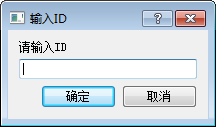
QInputDialog log;

log.setInputMode(QInputDialog::TextInput);

log.setCancelButtonText("取消");

log.setOkButtonText("确定");

log.setWindowTitle("输入ID");

log.setLabelText("请输入ID");

if(log.exec()== QInputDialog::Accepted)

{

qDebug()<<log.textValue();

}
效果:
也可以使用一个静态函数实现输入对话框:
设置文本输入对话框:
QString QInputDialog::getText( QWidget * parent, //父组件

const QString & title,                 //窗口标题

const QString & label,                 //标签提示

QLineEdit::EchoMode mode = QLineEdit::Normal,    //输入框模式

constQString & text = QString(),           //预定义的文本

bool * ok = ,                       //如果用户点击ok,则ok =true

Qt::WindowFlags flags =  );
设置列表输入对话框:
QString QInputDialog::getItem ( QWidget * parent, //父组件

const QString & title,                            //窗口标题

const QString & label,                            //标签提示

const QStringList & items,                         //字符串链表,用来显示列表

int current = ,                                   //预定义,表示列表中第哪组

bool editable = true,                              //true表示列表可编译

bool * ok = ,                                    //如果用户点击ok,则ok =true

Qt::WindowFlags flags =  )
除此之外还有:getDouble(),getInt();
以getItem()为例:
QStringList items;

items << "Spring" << "Summer" << "Fall"<< "Winter";

bool ok;

QString item = QInputDialog::getItem(, "QInputDialog::getItem()","Season:", items, , false, &ok);

if (ok && !item.isEmpty())

qDebug()<<item;
效果: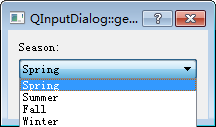
QColorDialog颜色对话框
QColorDialog的exec()返回值为QFileDialog::Accepted或者QFileDialog::Rejected
需要用到以下函数:
void setCurrentColor(const QColor & color )    //设置打开后的颜色对话框预定颜色

                                    //它的取值可以为enum Qt::GlobalColor,   比如白色Qt::white

                                    //也可以为QColor类,    比如QColor(100,100,100),表示RGB(100,100,100)

QColor selectedColor();             //返回用户选择的哪个颜色,如果用户点击了退出,则返回的QColor::isValid()为false

bool QColor::isValid();             //颜色有效返回true,无效则返回false
示例:
 QColorDialog dlg;

 dlg.setCurrentColor(Qt::white); //预定义白色

 dlg.exec();

 QColor color=dlg.selectedColor();

 if(color.isValid())    //如果用户选择了颜色

{

 qDebug()<<color.red();

 qDebug()<<color.green();

 qDebug()<<color.blue();

}
也可以使用一个静态函数直接打开颜色对话框:
static QColor getColor(

   const QColor &initial = Qt::white, //预定义颜色

   QWidget *parent = );              //父组件
示例:
QColor color= QColorDialog::getColor(Qt::white);

 if(color.isValid()) //如果用户选择了颜色

{

  qDebug()<<color.red();

  qDebug()<<color.green();

  qDebug()<<color.blue();

}
QFontDialog字体对话框
QColorDialog的exec()返回值为QFileDialog::Accepted或者QFileDialog::Rejected
需要用到以下函数:
void setCurrentFont ( const QFont & font )    //设置打开后的字体对话框预定字体

                          //以"Courier New"字体为例,则参数填为font("Courier New",10,QFont::Bold,true);

                          //表示字体大小为10,加粗,斜体

QFont QFontDialog::selectedFont ();         //返回用户选择的字体
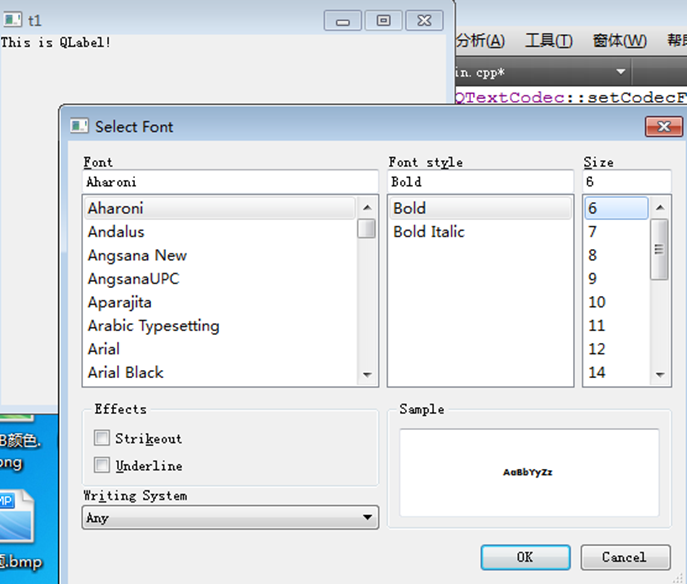
示例:
int main(int argc, char *argv[])

{

  QApplication a(argc, argv);

  QWidget w;

  w.setFixedSize(,);

  QLabel label("This is QLabel!",&w);

  w.show();

  QFontDialog dlg(&w);

  dlg.setFont(label.font());

  if(dlg.exec()==QFontDialog::Accepted)

  {

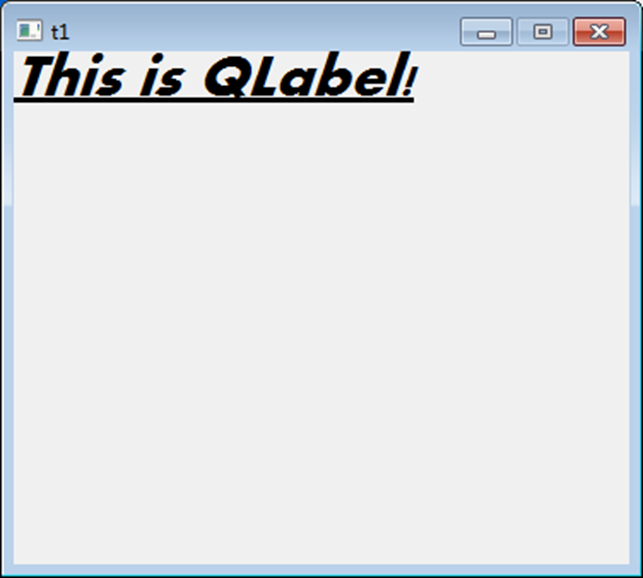
    label.setFont(dlg.selectedFont());

    label.adjustSize();

  }

  return a.exec();

}
选择前-效果:
选择后-效果:
也可以使用一个静态函数直接打开字体对话框:
QFont QFontDialog::getFont( bool * ok, const QFont & initial, QWidget * parent,

const QString & title,FontDialogOptions options ) ;
QProgressDialog进度条对话框
常用函数:
setMinimum(int minimum);             //设置进度条最小值

setMaximum(int maximum);             //设置进度条最大值

setValue(int value);                //设置当前进度值

setAutoClose(bool close);            //设置自动关闭,如果进度值=最大值时,则会自动关闭对话框

setLabelText(const QString &text);       //设置标签提示

setCancelButtonText(const QString &text);    //设置Cancel按钮提示

setCancelButton(QPushButton *button);    //从新自定义按钮框架,如果添NULL,则表示隐藏按钮

setBar( QProgressBar * bar );         //从新自定义进度条框架

setLabel ( QLabel * label );        //从新自定义标签
示例:
QProgressDialog dlg;

dlg.setMinimum();

dlg.setMaximum();

dlg.setValue();

dlg.setWindowTitle("Update");

dlg.setLabelText("Update... ...");

dlg.setCancelButtonText("取消");

dlg.exec();
效果:

也可以直接通过构造函数设置:
QProgressDialog ( const QString & labelText,

const QString & cancelButtonText,

int minimum,

int maximum,

QWidget * parent = ,

Qt::WindowFlags f =  );
QPrintDialog打印机对话框
QPrinter类介绍:
- QPrinter是打印设备及其参数的封装
- QPrinter封装了系统中打印设备的驱动接口
试验:
  QPrintDialog printDialog;

if (printDialog.exec() == QDialog::Accepted)

{

  QPrinter *printer=printDialog.printer(); //获取Qprinter

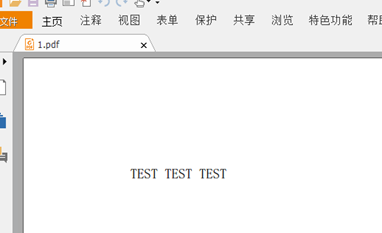
  QTextDocument td;

  td.setPlainText("TEST TEST TEST"); //设置文本

  //printer->setOutputFileName("D:\\1.pdf"); //设置文件路径

  td.print(printer); //打印td

}
效果:
9.QT-标准对话框的更多相关文章
- 如何修改Qt标准对话框的文字(例如,英文改成中文)
此篇文章参考qtcn论坛整理而成,因为文字和图片是本人亲自组织,所以仍算原创. http://www.qtcn.org/bbs/read-htm-tid-30650.html http://blog. ...
- 【Qt开发】Qt标准对话框之QMessageBox
好久没有更新博客,主要是公司里面还在验收一些东西,所以没有及时更新.而且也在写一个基于Qt的画图程序,基本上类似于PS的东西,主要用到的是Qt Graphics View Framework.好了,现 ...
- Qt标准对话框按钮文字等设置为中文
问题描述:QMessageBox.QColorDialog等标准对话框按钮显示都是英文 设置中文方法如下: 1)拷贝Qt安装目录下的qt_zh_CN.qm和qt_zh_CN.ts文件到工程目录中 2) ...
- Qt标准对话框之QColorDialog
Qt中提供了一些标准的对话框,用于实现一些常用的预定义功能,比如本节中将要介绍的颜色对话框——QColorDialog. 在不同的系统平台下,颜色对话框的显示效果可能会有所不同,主要因系统主题风格而异 ...
- qt 标准对话框
if (QMessageBox::Yes == QMessageBox::question(this, tr("Question"), ...
- Qt中的标准对话框之QMessageBox
1. Qt标准对话框 Qt为开发者提供了一些可复用的对话框类型 Qt提供的可复用对话框全部继承自QDialog类 Qt中的对话框的使用方式和QDialog完全一致 2. 标准对话框的使用步骤 ①定义对 ...
- Qt 学习之路 2(15):标准对话框 QMessageBox
Qt 学习之路 2(15):标准对话框 QMessageBox 豆子 2012年9月18日 Qt 学习之路 2 40条评论 所谓标准对话框,是 Qt 内置的一系列对话框,用于简化开发.事实上, ...
- QT+ 使用标准对话框+关于对话框+问题对话框+文件对话框
#include "mainwindow.h" #include <QMenuBar> #include <QMenu> #include <QAct ...
- PyQt5标准对话框
很全的Qt的标准对话框,包含QInputDialog.QColorDialog.QFontDialog.QMessageBox.QOpenFileDialog... 全部是由官网的C++版本,转换成P ...
- 《转》PyQt4 精彩实例分析* 实例2 标准对话框的使用
和大多数操作系统一样,Windows及Linux都提供了一系列的标准对话框,如文件选择,字体选择,颜色选择等,这些标准对话框为应用程序提供了一致的观感.Qt对这些标准对话框都定义了相关的类.这些类让使 ...
随机推荐
- 基于RNN的音频降噪算法 (附完整C代码)
前几天无意间看到一个项目rnnoise. 项目地址: https://github.com/xiph/rnnoise 基于RNN的音频降噪算法. 采用的是 GRU/LSTM 模型. 阅读下训练代码,可 ...
- AJAX使用说明书
AJAX简介 什么是AJAX AJAX(Asynchronous Javascript And XML)翻译成中文就是“异步Javascript和XML”.即使用Javascript语言与服务器进行异 ...
- cookieUtil
public class CookieUtil { /** * 设置cookie * @param name cookie名字 * @param value cookie值 * @param maxA ...
- Spring Security入门(3-5)Spring Security 的鉴权 - 决策管理器和投票器
1.决策管理器的运行原理: 2.Spring Security提供的决策管理器实现 3.用户自定义的决策管理器
- 对于错误“Refused to execute script from '...' because its MIME type ('') is not executable, and strict MIME type checking is enabled.”的处理。
今天在是用公司的报表插件Stimulsoft时发现的问题.之前可以正常使用,突然不能加载了.查看发现得到这个错误. 查看请求头 可以看到,请求正常响应,但是发现 Content-Type是空的,但是引 ...
- UVA732【DFS+栈】
题目:已知两个单词,利用一个栈,将第一个单词变成第二个单词,求出所有可能的操作序列. #include <stdio.h> #include<iostream> #includ ...
- Oracle:常用的一些基本操作
表操作 查看系统中当前用户所有表: select * from user_tables;select * from user_indexs;select * from user_triggers; s ...
- Java:日期类Date与Calendar
Timestamp类型与日期类型之间的转化? Timestamp timestamp = Timestamp.valueOf("2017-03-17 07:00:00"); Dat ...
- mysql安装及常见问题
下载了MySQL的压缩包,开始配置的时候遇到一大堆问题,下面记录下,也希望对遇到同样问题的你有帮助 开始将压缩包解压到指定文件夹,然后建立一个txt文件命名为my.ini,写入下面的内容 [mysql ...
- maven中scope标签以及exclusions 记录
scope的分类 1.compile:默认值 他表示被依赖项目需要参与当前项目的编译,还有后续的测试,运行周期也参与其中,是一个比较强的依赖.打包的时候通常需要包含进去 2.test:依赖项目仅仅参与 ...