
微信小程序之canvas绘制海报分享到朋友圈
绘制canvas内容
首先,需要写一个canvas标签,给canvas-id命名为shareBox
<canvas canvas-id="shareBox"></canvas>
其次,我们就要根据需求(效果图如下)在canvas上面绘制内容了,我这里canvas指的是红框里面的内容
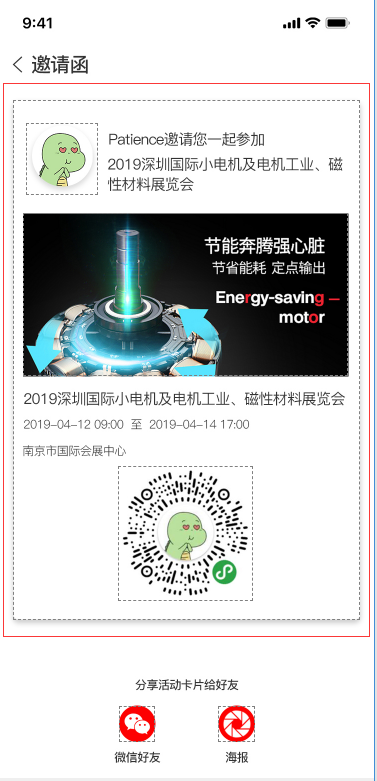
然后开始绘制内容啦,先定义一个绘制内容的方法:drawImage
 drawImage() {

     //绘制canvas图片

     var that = this;

     console.log(that.data.userInfo);

     var qrPath = that.data.qrcode_temp; //小程序码本地路径

     var imgLogo = that.data.photoTempath; //微信头像本地路径

     var banner = that.data.banner_temp; //展会bannertu的本地路径

     var bgimg = "/images/bg4@2x.png"; //背景图

     //创建一个canvas对象

     const ctx = wx.createCanvasContext('shareBox', this);

     ctx.setFillStyle("white");

     var canvasWidth = that.data.width; //自适应宽

     var canvasHeight = that.data.height - that.data.footHeight;  //自适应高 (减去底部高度)

     console.log(canvasWidth + "--" + canvasHeight)

     ctx.fillRect(0, 0, canvasWidth, canvasHeight);

     ctx.drawImage(bgimg, 10, 10, canvasWidth-20, canvasHeight-20);

     //绘制分享标题

     ctx.setFontSize(15);

     ctx.setFillStyle('#000');

     ctx.setTextAlign('left');

     ctx.fillText(that.data.userInfo.nickName+"邀请您一起参加", 110, 50, canvasWidth-135);

     var title = that.data.exhibitionDetail.ExName;

     if (title.length > 17) {

       var a = title.substr(0, 17);

       var b = title.substr(17, title.length);

       ctx.fillText(a, 110, 70, canvasWidth - 135);

       ctx.fillText(b, 110, 90, canvasWidth - 135);

     }else{

       ctx.fillText(title, 110, 70, canvasWidth - 135);

     }

     //绘制标题

     ctx.setFontSize(15);

     ctx.setTextAlign('left');

     ctx.setFillStyle('#000');

     ctx.fillText(title, 30, 250, canvasWidth - 60);

     ctx.fillText(title, 30, 250, canvasWidth - 60);

     //绘制时间

     ctx.setFontSize(12);

     ctx.setTextAlign('left');

     ctx.setFillStyle('#333');

     var time = that.data.exhibitionDetail.StartTime+"至"+ that.data.exhibitionDetail.EndTime;

     ctx.fillText(time, 30, 270, canvasWidth - 60);

     //绘制地点

     ctx.setFontSize(12);

     ctx.setTextAlign('left');

     ctx.setFillStyle('#333');

     var place = that.data.exhibitionDetail.Place;

     ctx.fillText(place, 30, 290, canvasWidth - 60);

     //绘制圆形头像

     ctx.save();

     ctx.beginPath();

     ctx.arc(65, 65, 35, 0, 2 * Math.PI,false);

     ctx.setStrokeStyle('#eee')

     ctx.stroke(); //画了背景的话要先画圆在裁剪才能有圆形图片

     ctx.clip(); //裁剪

     ctx.drawImage(imgLogo, 30, 30, 70, 70);

     ctx.restore();

     //绘制banner图

    // ctx.drawImage(banner, 15, 120, 150, 315);

     //绘制小程序码图

     //ctx.drawImage(banner, 70, 310, 100, 100);

     ctx.draw();

   }
代码解释:
一、关于画圆形图片
这里遇到的问题是: 绘制圆形图片的时候需要裁剪,一开始我没有绘制背景,直接裁剪的(就是没有ctx.stroke()这一步也是能成功的画出圆形图片的)。
之后加了背景图之后,就无效了,查看了许多资料得知有背景图的情况下,需要先把圆画出来,再裁剪才行,就是我上诉代码中红色备注中的写法。
二、关于网络图片的应用
上述代码中有注释写的是本地路径,这个本地路径就是网络图片对应的本地临时路径,如何拿到本地临时路径,得借助小程序内置方法:wx.downloadFile
用法如下:我这里是下载的用户头像,这里的res.temFilePath就是本地临时路径了
注:下载图片的域名要在小程序后台的downloadFile里面加上才行
 var that = this;

 wx.downloadFile({

       url: that.data.userInfo.avatarUrl,

       success: function (res) {

         console.log('图片:' + res.tempFilePath);

         that.setData({

           photoTempath: res.tempFilePath

         })

       }

 })
三、关于canvas自适应屏幕
我这里是需要自适应的,一开始我是想着能不能用%来写宽高,实践之后发现是不行的,于是在小程序api中找到wx.getSystemInfo方法拿到设备的宽高
var that = this;

wx.getSystemInfo({

      success: function (res) {

        console.log(res)

        that.setData({

          width: res.windowWidth,

          height: res.windowHeight

        })

      }
获取元素高度:
var that = this;

const query = wx.createSelectorQuery();

query.select('.share-box').boundingClientRect();

query.exec(function (res) {

   that.setData({

      footHeight: res[0].height

   })

   console.log(that.data.footHeight)

})
四、小程序码生成
前端调用后台接口获取小程序码,参数:page(小程序码的跳转页面),id(页面参数)
生成小程序码后同样需要获取本地临时路径才能在canvas中绘制出来,
注:通过小程序码进入的页面,在onload方法里面可以得到一个参数:scene,这个属性就是生成小程序码的时候传的那个页面参数
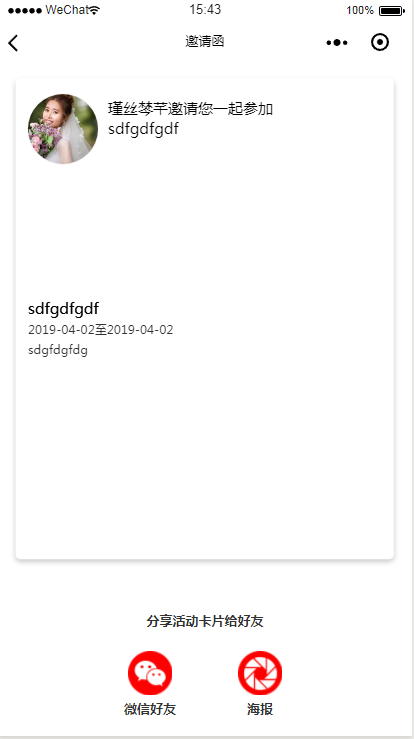
上述代码的实现效果如下:我这里的小程序码和banner图暂时没有,而且数据也是瞎写的,凑合看吧
canvas转成图片保存到相册
 canvasToImage() {

     var that = this;

     //  canvas画布转成图片

     wx.canvasToTempFilePath({

       quality: 1,

       fileType: 'jpg',

       canvasId: 'shareBox',

       success: function (res) {

         wx.hideLoading();

         console.log('11' + res.tempFilePath);

         that.setData({

           img_temp: res.tempFilePath

         })

         // wx.previewImage({

         //   current: res.tempFilePath, // 当前显示图片的http链接

         //   urls: [res.tempFilePath] // 需要预览的图片http链接列表

         // })

         wx.saveImageToPhotosAlbum({

           filePath: res.tempFilePath,

           success(res) {

             console.log(res);

             wx.showModal({

               title: '',

               content: '图片已保存到相册,赶紧晒一下吧',

               showCancel: false,

               confirmText: '好的',

               confirmColor: '#72B9C3',

               success: function (res) {

                 if (res.confirm) {

                   console.log('用户点击确定');

                 }

                 that.setData({

                   visible: false

                 })

               }

             })

           },

           fail: function (res) {

             if (res.errMsg === "saveImageToPhotosAlbum:fail auth deny") {

               wx.openSetting({

                 success(settingdata) {

                   console.log(settingdata)

                   if (settingdata.authSetting['scope.writePhotosAlbum']) {

                     that.saveImg(); //保存失败尝试再次保存

                   } else {

                     console.log('获取权限失败,给出不给权限就无法正常使用的提示')

                   }

                 }

               })

             }

           }

         })

       },

       fail: function (res) {

         console.log(res)

       }

     }, this)

   },
这样就可以把canvas转成图片保存在本地了,分享朋友圈在相册找图就好了
微信小程序之canvas绘制海报分享到朋友圈的更多相关文章
- 微信小程序利用canvas生成海报分享图片
一 . 效果 这是借用女神照生成的分享的海报,图片来自网络. 新增了poster组件和更新图片自适应 二 . 准备 准备两张图片连接,最好是自己开发账号验证的https图片链接. 三 . 实现思路 其 ...
- 微信小程序使用canvas绘制图片的注意事项
1.单位换算问题,canvas的尺寸单位是px,所以单位需要做个换算,可以通过wx.getSystemInfo获取屏幕宽高(单位是px),微信小程序无论什么机型,屏幕宽度都是750rpx,因此可以做个 ...
- 小程序利用canvas 绘制图案 (生成海报, 生成有特色的头像)
小程序利用canvas 绘制图案 (生成海报, 生成有特色的头像) 微信小程序生成特色头像,海报等是比较常见的.下面我来介绍下实现该类小程序的过程. 首先选择前端来通过 canvas 绘制.这样比较节 ...
- 微信小程序-基于canvas画画涂鸦
代码地址如下:http://www.demodashi.com/demo/14461.html 一.前期准备工作 软件环境:微信开发者工具 官方下载地址:https://mp.weixin.qq.co ...
- 关于微信小程序前端Canvas组件教程
关于微信小程序前端Canvas组件教程 微信小程序Canvas接口函数 上述为微信小程序Canvas的内部接口,通过熟练使用Canvas,即可画出较为美观的前端页面.下面是使用微信小程序画图的一些 ...
- 微信小程序 在canvas画布上划动,页面禁止滑动
要实现微信小程序 在canvas画布上划动,页面禁止滑动,不仅要设置disable-scroll="true",还要要给canvas绑定一个触摸事件才能生效. <canvas ...
- 微信小程序初探--写个扫雷分享给你玩
闲暇里,想学一下微信小程序, 于是,用微信小程序原生做了个扫雷玩. 以下略作总结,分享给大家. 微信里下拉,输入[mini计算器], 看到这个图标的就是了: 说好的扫雷,怎么变成计算器了?原因后面解释 ...
- 关于微信小程序使用canvas生成图片,内容图片跨域的问题
最近有个项目是保存为名片(图片),让用户发送给朋友或朋友圈,找了很多方案都不适用,绞尽脑汁之后还是选了使用canvas,但是用这玩意儿生成图片最大的缺点就是,如果你的内容中有图片,并且这个图片是通过外 ...
- 校园表白墙、微信表白墙、校园墙 微信小程序 JAVA 开发记录与分享
目录 最新版表白墙博客地址 1.微信小程序前台展示 2.功能介绍 3.后台管理 4.后端语言采用 JAVA 开发 5.体验此微信小程序 扫描下方二维码 6.如何联系我或需要源码进行联系 最新版表白墙博 ...
随机推荐
- idea2017.2.2注册
IntelliJ IDEA 2017.2 破解(注册) 2017年08月10日 11:13:45 筱进GG 阅读数:2849更多 个人分类: IntelliJ IDEA 下载IntelliJ ID ...
- python2x和python3的区别
1,源码的区别 py2x:源码比较混乱,重复代码较多,冗余 py3x: 源码崇尚优美,代码清晰简单 2,用户交互的区别: py2x:python2中input的到的数据类型为int型,Python2x ...
- 剑指Offer-翻转单词顺序列
题目描述 牛客最近来了一个新员工Fish,每天早晨总是会拿着一本英文杂志,写些句子在本子上.同事Cat对Fish写的内容颇感兴趣,有一天他向Fish借来翻看,但却读不懂它的意思.例如,"st ...
- 开源mall学习
https://github.com/macrozheng/mall 学习知识点 1.Spring Security 2.@Aspect 3.logstash 4. es crud templete ...
- SpringBoot文件的上传与下载
⒈文件实体类 package cn.coreqi.security.entities; public class FileInfo { private String path; public File ...
- Python简单基础小程序
1 九九乘法表 for i in range(9):#从0循环到8 i += 1#等价于 i = i+1 for j in range(i):#从0循环到i j += 1 print(j,'*',i, ...
- 开头不讲"Hello Word",读尽诗书也枉然 : Word 操作组件介绍 - Spire.Doc (转)
[原文地址]http://www.cnblogs.com/liqingwen/p/5898368.html 序 本打算过几天简单介绍下组件 Spire.XLS,突然发现园友率先发布了一篇,既然 x ...
- .Net core----mongodb在插入数据时,会产生时间差的问题
今天在给mongodb插入日期格式的数据时发现,日期时间相差8个小时,原来存储在mongodb中的时间是标准时间UTC +0:00,而中国的时区是+8.00 . 因此在插入的时候需要对时间进行处理: ...
- Python中的命名空间概念
python使用命名空间记录变量.python中的命名空间就像是一个dict,key是变量的名字,value是变量的值. python中,每个函数都有一个自己的命名空间,叫做local namespa ...
- 解决visual studio不能发现单元测试、无法运行单元测试的方法
问题: 在vs2017里新建空的单元测试后,无法运行测试,即右键菜单的“运行测试”和“调试测试” 不能运行,在测试资源管理中也无法列出这个测试. 解决方法: 将测试项目的引用 Microsoft.Vi ...