
Windows服务二:测试新建的服务、调试Windows服务
一、测试Windows服务
为了使Windows服务程序能够正常运行,我们需要像创建一般应用程序那样为它创建一个程序的入口点。像其他应用程序一样,Windows服务也是在Program.cs的Main()函数中完成这个操作。首先我们在Main()函数中创建一个Windows服务的实例,该实例应该是ServiceBase类的某个子类的对象,然后我们调用由基类ServiceBase类定义的一个Run()方法。然而调用Run()方法并不意味着就开始了Windows服务程序,必须要等到该对象的OnStart()方法被调用时服务才算真正开始运行。如果你想在一个Windows服务程序中同时启动多个服务,那么只要在Main()函数中定义多个ServiceBase类的子类的实例对象就可以了,方法就是创建一个ServiceBase类的数组对象。
 namespace WindowsServiceDemo

 {

     static class Program

     {

         /// <summary>

         /// 应用程序的主入口点。

         /// </summary>

         static void Main()

         {

             ServiceBase[] ServicesToRun;

             ServicesToRun = new ServiceBase[]

             {

                 //服务1

                 new MyService(),

                 //服务2

                 new Service1()

             };

             ServiceBase.Run(ServicesToRun);

         }

     }

 }
由于Windows服务没有直接的用户交互,服务的状态必须通过记录日志才可知晓。要测试windows服务,可以通过重写服务里面的方法,在方法里面记录日志来实现。
1、新建Common类,类里面有一个WriteLog记录日志的方法。日志路径写在配置文件里面,可以实现项目的灵活性。
 namespace WindowsServiceDemo

 {

     public class Common

     {

         /// <summary>

         /// 记录日志

         /// </summary>

         /// <param name="strInfo"></param>

         public static void WriteLog(string strInfo)

         {

             string strPath=ConfigurationManager.AppSettings["FilePath"];

             using (StreamWriter sw = new StreamWriter(strPath, true))

             {

                 sw.WriteLine(strInfo + ",当前时间:" + DateTime.Now.ToString());

                 sw.Close();

             }

         }

     }

 }
2、在Service1的设计界面点右键-->查看代码,打开Service1的代码,分别重写OnStart()、OnStop()、OnPause()、OnContinue()方法,在方法里面调用Common类的WriteLog方法来记录服务的运行状态。
 namespace WindowsServiceDemo

 {

     public partial class MyService : ServiceBase

     {

         public MyService()

         {

             InitializeComponent();

         }

         /// <summary>

         /// 服务启动时执行的代码

         /// </summary>

         /// <param name="args"></param>

         protected override void OnStart(string[] args)

         {

             try

             {

                 Common.WriteLog("服务启动");

             }

             catch (Exception ex)

             {

                 Common.WriteLog("服务启动出错:"+ex.Message);

             }

         }

         /// <summary>

         /// 服务停止时执行的代码

         /// </summary>

         protected override void OnStop()

         {

             try

             {

                 Common.WriteLog("服务停止");

             }

             catch (Exception ex)

             {

                 Common.WriteLog("服务停止出错:"+ex.Message);

             }

         }

         /// <summary>

         /// 服务暂停时执行的代码

         /// </summary>

         protected override void OnPause()

         {

             try

             {

                 Common.WriteLog("服务暂停");

             }

             catch (Exception ex)

             {

                  Common.WriteLog("服务暂停出错:"+ex.Message);

             }

         }

         /// <summary>

         /// 服务恢复时执行的代码

         /// </summary>

         protected override void OnContinue()

         {

             try

             {

                 Common.WriteLog("服务恢复");

             }

             catch (Exception ex)

             {

                  Common.WriteLog("服务恢复出错:"+ex.Message);

             }

         }

     }

 }
3、在服务控制管理器里面分别启动、暂停、恢复、停止服务,查看生成的日志:
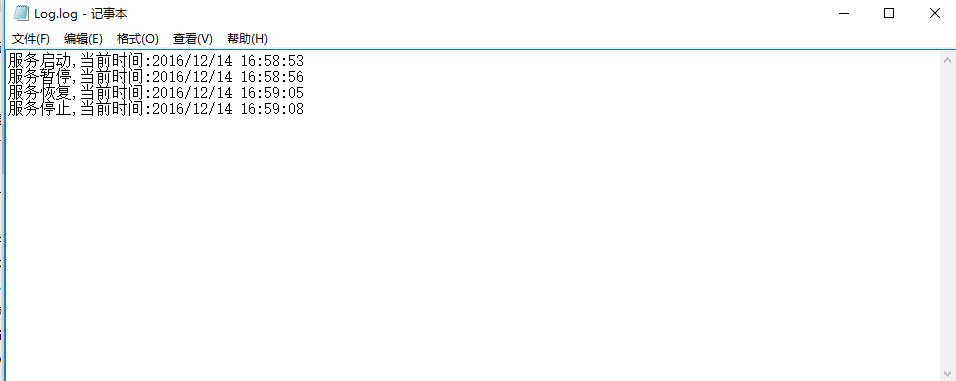
日志里面正确记录了服务的运行状态,证明服务没有问题。
二、调试Windows服务
调试Windows服务,可以采用将服务附加到进程的方法。
1、在菜单栏选项里面选择调试-->附加到进程

2、在附加到进程界面,选择相应的服务进程,点击附加。
注意:要把服务附加到进程,必须保证服务是启动状态,否则在进程里面看不到服务的进程。
三、总结:
1、Windows服务调试不能直接F5,可以通过附加到进程方式调试(调试前提:将服务启动、以管理员身份运行VS)
2、Windows服务由于没有直接的用户交互,服务的状态必须通过日志才可知晓,恰当的加入try catch
3、所有可能发生变化的内容都不要写死,尽量通过配置文件来实现,这是项目灵活性的重要指标
4、Windows服务多用于定时操作、大数据量操作、监控操作等方面
Windows服务二:测试新建的服务、调试Windows服务的更多相关文章
- C#制作Windows service服务系列二:演示一个定期执行的windows服务及调试(windows service)
系列一: 制作一个可安装.可启动.可停止.可卸载的Windows service(downmoon原创) 系列二:演示一个定期执行的windows服务及调试(windows service)(down ...
- .net Windows服务程序和安装程序制作图解 及 VS 2010创建、安装、调试 windows服务(windows service)
.net Windows服务程序和安装程序制作 最近项目中用到window服务程序,以前没接触过,比较陌生,花了两天的时间学习了下,写了个简单的服务,但在制作安装程序的时候,参照网上很多资料,却都制作 ...
- C#创建、安装、卸载、调试Windows Service(Windows 服务)的简单教程
前言:Microsoft Windows 服务能够创建在它们自己的 Windows 会话中可长时间运行的可执行应用程序.这些服务可以在计算机启动时自动启动,可以暂停和重新启动而且不显示任何用户界面.这 ...
- windows服务的创建、安装和调试
1.创建 windows服务 项目 文件 -> 新建项目 -> 已安装的模板 -> Visual C# -> windows ,在右侧窗口选择"windows 服 ...
- C# Windows服务的创建、安装、调试
一.查看已有的Windows服务 选择菜单"开始"-〉"控制面板"-〉"管理工具"-〉"服务"来查看现有系统中的服务 二 ...
- VS创建、安装、调试 windows服务(windows service)
1.创建 windows服务 项目 文件 -> 新建项目 -> 已安装的模板 -> Visual C# -> windows ,在右侧窗口选择"windows 服 ...
- C# VS 2010创建、安装、调试 windows服务(windows service)
在一个应用程序中创建多个 windows 服务的方法和 1083 的解决办法 错误解决方案 ------------------------------------------------------ ...
- Windows服务一:新建Windows服务、安装、卸载服务
Windows 服务(即,以前的 NT 服务)使您能够创建在它们自己的 Windows 会话中可长时间运行的可执行应用程序.这些服务可以在计算机启动时自动启动,可以暂停和重新启动而且不显示任何用户界面 ...
- c#创建、安装、卸载、调试windows服务的简单事例
最近工作中用到了windows服务,对其有深刻理解和丰富经验谈不上,本篇文章只是简单陈诉用c#创建.安装.卸载.调试windows服务的步骤. 一.创建windows服务 1.用VS创建windows ...
随机推荐
- Lambda演算 - 简述Y组合子的作用
Y组合子:\f.(\x.f(xx))(\x.f(xx)),接受一个函数,返回一个高阶函数 Y组合子用于生成匿名递归函数. 什么叫匿名递归函数,考虑以下C语言递归函数 int sum(int n) { ...
- 如何用iframe在网页中插入另一个网页的一部分内容,做成页中页
<html><head></head><body><h1>这是一段引用的内容!!!</h1><div style=&quo ...
- [手机取证] “神器”IP-BOX的一些问题
网上最近传的纷纷扬扬的iOS密码破解神器IP-BOX,很多人感兴趣,作为一个该产品的老用户,来破除一下迷信,顺便做个普及~ Q1:这东西好神奇,是不是所有都能破解? A1:支持简单密码的穷举,有条件的 ...
- 培训第五天---JS
&&与||的基础<script type="text/javascript"> var c = 4||3; alert(c);</script&g ...
- css 画基本图形
抄于http://dongtianee.sinaapp.com/demo9.html /******************************************************** ...
- ZYNQ学习之——MIO
1.GPIO基础知识 Zynq7000 系列芯片有 54 个 MIO(multiuse I/O) ,它们分配在 GPIO 的 Bank0 和Bank1 隶属于 PS 部分, 这些 IO 与 PS 直接 ...
- Hibernate使用
实现类: public class InfoDAOImpl extends BaseDao<Info> 1.List<Object[]> midlist=super.creat ...
- 使用xpath的轴(Axis)进行元素定位
使用Xpath轴方式可依据在文档数中的元素的相对位置来进行定位,先找到一个相对好定位的元素,在根据与它相对位置来定位其他元素,可以解决一些元素难以定位的问题.今天学习了,写下笔记加深下印象 如家HTM ...
- node.js搭建简单的websocket
1.首先在官网http://www.nodejs.org/下载NODE.JS 2.打开命令行CMD,进入NODEJS\node_modules\的目录,输入npm install socket.io ...
- Raspberry pi之wifi设置-3
1.配件套装里最好有wifi网卡,非常小如下图 插入Raspberry pi的USB口,用lsusb来查看USB设备列表如下 pi@raspberrypi~/Desktop $ lsusb Bus 0 ...