
android HorizontalScrollView
xml引用
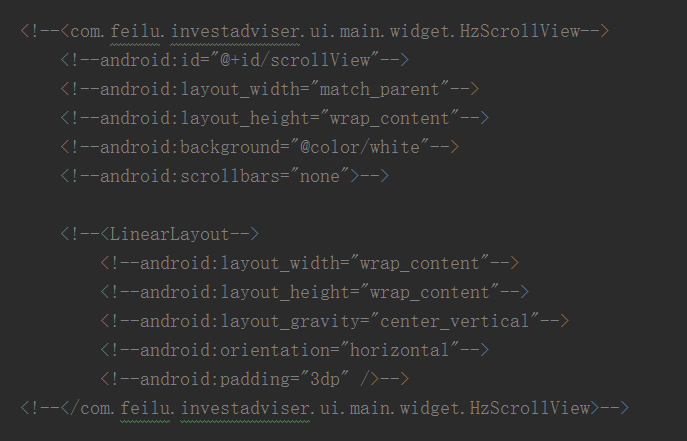
代码初始化

控件代码
package com.feilu.investadviser.ui.main.widget;

import android.content.Context;

import android.graphics.Color;

import android.util.AttributeSet;

import android.util.DisplayMetrics;

import android.util.Log;

import android.view.MotionEvent;

import android.view.View;

import android.view.WindowManager;

import android.widget.HorizontalScrollView;

import android.widget.LinearLayout;

import com.feilu.investadviser.ui.main.adapter.HorizontalScrollViewAdapter;

import java.util.HashMap;

import java.util.Map;

public class HzScrollView extends HorizontalScrollView implements View.OnClickListener {

    /**

     * 图片滚动时的回调接口

     *

     */

    public interface CurrentImageChangeListener {

        void onCurrentImgChanged(int position, View viewIndicator);

    }

    /**

     * 条目点击时的回调

     *

     */

    public interface OnItemClickListener {

        void onClick(View view, int pos);

    }

    private CurrentImageChangeListener mListener;

    private OnItemClickListener mOnClickListener;

    private static final String TAG = "HzScrollView";

    /**

     * HorizontalListView中的LinearLayout

     */

    private LinearLayout mContainer;

    /**

     * 子元素的宽度

     */

    private int mChildWidth;

    /**

     * 子元素的高度

     */

    private int mChildHeight;

    /**

     * 当前最后一张图片的index

     */

    private int mCurrentIndex;

    /**

     * 当前第一张图片的下标

     */

    private int mFristIndex;

    /**

     * 当前第一个View

     */

    private View mFirstView;

    /**

     * 数据适配器

     */

    private HorizontalScrollViewAdapter mAdapter;

    /**

     * 每屏幕最多显示的个数

     */

    private int mCountOneScreen;

    /**

     * 屏幕的宽度

     */

    private int mScreenWitdh;

    /**

     * 保存View与位置的键值对

     */

    private Map<View, Integer> mViewPos = new HashMap<View, Integer>();

    public HzScrollView(Context context, AttributeSet attrs) {

        super(context, attrs);

        // 获得屏幕宽度

        WindowManager wm = (WindowManager) context

                .getSystemService(Context.WINDOW_SERVICE);

        DisplayMetrics outMetrics = new DisplayMetrics();

        wm.getDefaultDisplay().getMetrics(outMetrics);

        mScreenWitdh = outMetrics.widthPixels;

    }

    @Override

    protected void onMeasure(int widthMeasureSpec, int heightMeasureSpec) {

        super.onMeasure(widthMeasureSpec, heightMeasureSpec);

        mContainer = (LinearLayout) getChildAt(0);

    }

    /**

     * 加载下一张图片

     */

    protected void loadNextImg() {

        // 数组边界值计算

        if (mCurrentIndex == mAdapter.getCount() - 1) {

            return;

        }

        // 移除第一张图片,且将水平滚动位置置0

        scrollTo(0, 0);

        mViewPos.remove(mContainer.getChildAt(0));

        mContainer.removeViewAt(0);

        // 获取下一张图片,并且设置onclick事件,且加入容器中

        View view = mAdapter.getView(++mCurrentIndex, null, mContainer);

        view.setOnClickListener(this);

        mContainer.addView(view);

        mViewPos.put(view, mCurrentIndex);

        // 当前第一张图片小标

        mFristIndex++;

        // 如果设置了滚动监听则触发

        if (mListener != null) {

            notifyCurrentImgChanged();

        }

    }

    /**

     * 加载前一张图片

     */

    protected void loadPreImg() {

        // 如果当前已经是第一张,则返回

        if (mFristIndex == 0)

            return;

        // 获得当前应该显示为第一张图片的下标

        int index = mCurrentIndex - mCountOneScreen;

        if (index >= 0) {

            // mContainer = (LinearLayout) getChildAt(0);

            // 移除最后一张

            int oldViewPos = mContainer.getChildCount() - 1;

            mViewPos.remove(mContainer.getChildAt(oldViewPos));

            mContainer.removeViewAt(oldViewPos);

            // 将此View放入第一个位置

            View view = mAdapter.getView(index, null, mContainer);

            mViewPos.put(view, index);

            mContainer.addView(view, 0);

            view.setOnClickListener(this);

            // 水平滚动位置向左移动view的宽度个像素

            scrollTo(mChildWidth, 0);

            // 当前位置--,当前第一个显示的下标--

            mCurrentIndex--;

            mFristIndex--;

            // 回调

            if (mListener != null) {

                notifyCurrentImgChanged();

            }

        }

    }

    /**

     * 滑动时的回调

     */

    public void notifyCurrentImgChanged() {

        // 先清除所有的背景色,点击时会设置为蓝色

        for (int i = 0; i < mContainer.getChildCount(); i++) {

            mContainer.getChildAt(i).setBackgroundColor(Color.WHITE);

        }

        mListener.onCurrentImgChanged(mFristIndex, mContainer.getChildAt(0));

    }

    /**

     * 初始化数据,设置数据适配器

     *

     */

    public void initDatas(HorizontalScrollViewAdapter mAdapter) {

        this.mAdapter = mAdapter;

        mContainer = (LinearLayout) getChildAt(0);

        // 获得适配器中第一个View

        final View view = mAdapter.getView(0, null, mContainer);

        mContainer.addView(view);

        // 强制计算当前View的宽和高

        if (mChildWidth == 0 && mChildHeight == 0) {

            int w = View.MeasureSpec.makeMeasureSpec(0,

                    View.MeasureSpec.UNSPECIFIED);

            int h = View.MeasureSpec.makeMeasureSpec(0,

                    View.MeasureSpec.UNSPECIFIED);

            view.measure(w, h);

            mChildHeight = view.getMeasuredHeight();

            mChildWidth = view.getMeasuredWidth();

            Log.e(TAG, view.getMeasuredWidth() + "," + view.getMeasuredHeight());

            mChildHeight = view.getMeasuredHeight();

            // 计算每次加载多少个View

            mCountOneScreen = mScreenWitdh / mChildWidth + 2;

            Log.e(TAG, "mCountOneScreen = " + mCountOneScreen

                    + " ,mChildWidth = " + mChildWidth);

        }

        // 初始化第一屏幕的元素

        initFirstScreenChildren(mAdapter.getCount());

    }

    /**

     * 加载第一屏的View

     *

     * @param mCountOneScreen

     */

    public void initFirstScreenChildren(int mCountOneScreen) {

        mContainer = (LinearLayout) getChildAt(0);

        mContainer.removeAllViews();

        mViewPos.clear();

        for (int i = 0; i < mCountOneScreen; i++) {

            View view = mAdapter.getView(i, null, mContainer);

            view.setOnClickListener(this);

            mContainer.addView(view);

            mViewPos.put(view, i);

            mCurrentIndex = i;

        }

        if (mListener != null) {

            notifyCurrentImgChanged();

        }

    }

    @Override

    public boolean onTouchEvent(MotionEvent ev) {

        switch (ev.getAction()) {

            case MotionEvent.ACTION_MOVE:

                // Log.e(TAG, getScrollX() + "");

                int scrollX = getScrollX();

                // 如果当前scrollX为view的宽度,加载下一张,移除第一张

                if (scrollX >= mChildWidth) {

                    loadNextImg();

                }

                // 如果当前scrollX = 0, 往前设置一张,移除最后一张

                if (scrollX == 0) {

                    loadPreImg();

                }

                break;

        }

        return super.onTouchEvent(ev);

    }

    @Override

    public void onClick(View v) {

        if (mOnClickListener != null) {

            for (int i = 0; i < mContainer.getChildCount(); i++) {

                mContainer.getChildAt(i).setBackgroundColor(Color.WHITE);

            }

            mOnClickListener.onClick(v, mViewPos.get(v));

        }

    }

    public void setOnItemClickListener(OnItemClickListener mOnClickListener) {

        this.mOnClickListener = mOnClickListener;

    }

    public void setCurrentImageChangeListener(

            CurrentImageChangeListener mListener) {

        this.mListener = mListener;

    }

}
adapter
package com.feilu.investadviser.ui.main.adapter;

import android.content.Context;

import android.view.LayoutInflater;

import android.view.View;

import android.view.ViewGroup;

import android.widget.ImageView;

import android.widget.TextView;

import com.feilu.investadviser.R;

import com.feilu.investadviser.ui.main.bean.RanksRenQiEntity;

import java.util.List;

public class HorizontalScrollViewAdapter {

    private Context context;

    private LayoutInflater mInflater;

    private List<RanksRenQiEntity.DataBean> mDatas;

    public HorizontalScrollViewAdapter(Context context, List<RanksRenQiEntity.DataBean> mDatas) {

        this.context = context;

        mInflater = LayoutInflater.from(context);

        this.mDatas = mDatas;

    }

    public int getCount() {

        return mDatas.size();

    }

    public RanksRenQiEntity.DataBean getItem(int position) {

        return mDatas.get(position);

    }

    public long getItemId(int position) {

        return position;

    }

    public void setList(List<RanksRenQiEntity.DataBean> mDatas){

        this.mDatas.clear();

        this.mDatas.addAll(mDatas);

    }

    public View getView(int position, View convertView, ViewGroup parent) {

        ViewHolder holder = null;

        if (convertView == null) {

            holder = new ViewHolder();

            convertView = mInflater.inflate(R.layout.item_ranks_scroll,

                    parent, false);

//            holder.mImg = (ImageView) convertView.findViewById(R.id.img);

//            holder.del = (ImageView) convertView.findViewById(R.id.del);

            convertView.setTag(holder);

        } else {

            holder = (ViewHolder) convertView.getTag();

        }

        return convertView;

    }

    static class ViewHolder {

    }

}
android HorizontalScrollView的更多相关文章
- Android中仿淘宝首页顶部滚动自定义HorizontalScrollView定时水平自动切换图片
Android中仿淘宝首页顶部滚动自定义HorizontalScrollView定时水平自动切换图片 自定义ADPager 自定义水平滚动的ScrollView效仿ViewPager 当遇到要在Vie ...
- Android 用HorizontalScrollView实现ListView的Item滑动删除 ,滑动错乱 冲突
用HorizontalScrollView实现类似微信的滑动删除 测试于:Android2.2+ 对于Android来说按键操作已经在减少,越来越多的手势操作层出不穷,今天介绍一款LIstView的I ...
- Android UI系列-----ScrollView和HorizontalScrollView
本篇随笔将讲解一下Android当中比较常用的两个布局容器--ScrollView和HorizontalScrollView,从字面意义上来看也是非常的简单的,ScrollView就是一个可以滚动的V ...
- Android 高级UI设计笔记15:HorizontalScrollView之 实现画廊式图片浏览器
1. HorizontalScrollView 本来,画廊式的图片浏览器,使用Android中的Gallery就能轻松完成,但是Google说Gallery每次切换图片时都要新建视图,造成太多的资源浪 ...
- Android中Touch事件分析--解决HorizontalScrollView滑动和按钮事件触发问题
之前写过关于HorizontalScrollView滑动和按钮事件触发问题,但是不能所有的情况,最近几天一直在想这个问题,今天有一个比较好的解决思路,最终应用在项目里面效果也很好,首先说明一下功能: ...
- Android 自定义View修炼-自定义HorizontalScrollView视图实现仿ViewPager效果
开发过程中,需要达到 HorizontalScrollView和ViewPager的效果,于是直接重写了HorizontalScrollView来达到实现ViewPager的效果. 实际效果图如下: ...
- 【Android】无限滚动的HorizontalScrollView
这是一个很简单的功能,作为新手,做一下笔记.也给其它有需要的人提供一个参考. 首先HorizontalScrollView都知道用途了.它可以实现类似“桌面程序”左右切换页的效果.一般情况下里面的页数 ...
- Android 使用HorizontalScrollView 实现Gallery效果
Gallery(画廊)是一个锁定中心条目并且拥有水平滚动列表的视图,一般用来浏览图片,并且可以响应事件显示信息:Gallery还可以和ImageSwitcher组件结合使用来实现一个通过缩略图来浏览图 ...
- Android ScrollView嵌套HorizontalScrollView 滑动问题 ScrollView包括GridView显示问题
今天项目使用到ScrollView嵌套HorizontalScrollView,ScrollView里包括GridView,发现几个问题非常经典.在此记录: 问题1.ScrollView嵌套Horiz ...
随机推荐
- SQLServer学习笔记系列8
一.写在前面的话 最近一直在思考一个问题,什么才能让我们不显得浮躁,真正的静下心来,用心去感受,用心去回答每个人的问题,用心去帮助别人.现实的生活,往往让我们显得精疲力尽,然后我们仔细想过没用,其实支 ...
- Windows Azure Service Bus (3) 队列(Queue) 使用VS2013开发Service Bus Queue
<Windows Azure Platform 系列文章目录> 在之前的Azure Service Bus中,我们已经介绍了Service Bus 队列(Queue)的基本概念. 在本章中 ...
- jQuery选择器(二)
jQuery中有"过滤选择器",通过特定的规则来筛选出所需的DOM元素,都是以(:)开头的. $("div:first")//选取出所有<div>元 ...
- C#多线程技术总结(异步)
我这里针对现有的C#多线程技术进行一个汇总,一是复习,二是方便索引,文章部份知识点来源于网络,非本人原创. 一.并行(异步): 1.System.Threading.Tasks命名空间下的(TPL): ...
- 采用Kettle分页处理大数据量抽取任务
作者:Grey 原文地址: http://greyzeng.com/2016/10/31/big-data-etl/ 需求: 将Oracle数据库中某张表历史数据导入MySQL的一张表里面. 源表(O ...
- 优化MySchool数据库总结
- C# HTTP下载文件
代码: /// <summary> /// Http下载文件 /// </summary> public static string HttpDownloadFile(stri ...
- 下一代USB接口将支持双向拔插,于明年亮相
近日,USB接口标准制定组织表示新一代USB接口将于明年年中亮相,而其名称目前被暂定为了USB Type-C.该组织表示USB Type-C标准将允许制造商采用更纤薄的接口设计,在实用性大大提高的同时 ...
- 不用插件 让Firefox 支持网页翻译
1.进入http://labs.microsofttranslator.com/bookmarklet/ 2.在语言选择框的下拉列表中选择“简体中文” 3.右键点击“翻译”按钮,选择“将此链接加为书签 ...
- 孙鑫MFC学习笔记6:菜单编程
1.对菜单响应的顺序: 视类,文档类,框架类,应用程序类 2.消息的分类 3.CWnd继承自CCmdTarget类, 所以从CWnd派生出的类也可以接收WM_COMMAND消息 4.命令的消息路由 5 ...