
Tomcat-8 安装和配置
JDK 安装:
# 选择版本:

yum list all | grep jdk

# 安装openjdk-1.8.0:

yum install java-1.8.0-openjdk.x86_64 -y

# rpm包的jdk安装:

下载JDK

# 添加环境变量:

vim /etc/profile.d/jdk.sh

export JAVA_HOME=/use/java/default

export PATH=$JAVA_HOME/bin:$PATH

source jdk.sh

# 检测安装后的openjdk的版本:

[root@node-2 ~]# java -version

openjdk version "1.8.0_252"

OpenJDK Runtime Environment (build 1.8.0_252-b09)

OpenJDK 64-Bit Server VM (build 25.252-b09, mixed mode)
tomcat 安装:
################# RPM 安装####################

# 安装 Tomcat 软件依赖:

yum install tomcat tomcat-admin-webapps tomcat-webapps -y

# 查看 yum 安装tomcat 到哪里:

rpm -ql  tomcat

# 启动tomcat:

systemctl enable tomcat.service

systemctl start tomcat.service

################ tar 安装 ########################

# 源码安装:

cd /data/src/

wget https://mirrors.bfsu.edu.cn/apache/tomcat/tomcat-8/v8.5.55/bin/apache-tomcat-8.5.55.tar.gz

tar -zxf apache-tomcat-8.5.55.tar.gz && mv apache-tomcat-8.5.55 /data/soft/

ln -sv /data/soft/apache-tomcat-8.5.55 /data/soft/tomcat

# 添加系统账号(小权限用户来启动应用):

useradd -r www

chown -R www.www ./

su - www -c '/data/soft/tomcat/bin/catalina.sh start'

ps aux | grep tomcat
目录结构
| 目录 | 说明 |
|---|---|
| bin | 服务启动,停止相关 |
| conf | 配置文件 |
| lib | 库目录 |
| logs | 日志目录 |
| webapps | 应用程序,应用部署 |
| work | JSP 编译后的结果文件 |
配置文件:
| 文件名 | 说明 |
|---|---|
| server.xml | 主配置文件 |
| web.xml | 每个webapp只有部署后才能被访问,它的部署方式通常由web.xml进行定义,其存放位置为:WEB-INF/目录中,此文件为所有的webapps提供默认部署相关的配置 |
| context.xml | 每个webapp 都可以专用的配置文件, 它通常由专用的配置文件context.xml来定义,其存放位置为web-inf/目录中,此文件为所有的webapps提供默认配置. |
| tomcat-user.xml | 用户认证的账号和密码文件 |
| catalina.policy | 当使用-security选项启动tomcat时,用于为tomcat设置安全策略. |
| catalina.properties | java属性的定义文件, 用于设定加载器路径,以及一些与JVM调优相关参数 |
| logging.properties | 日志系统相关的配置,log4j |
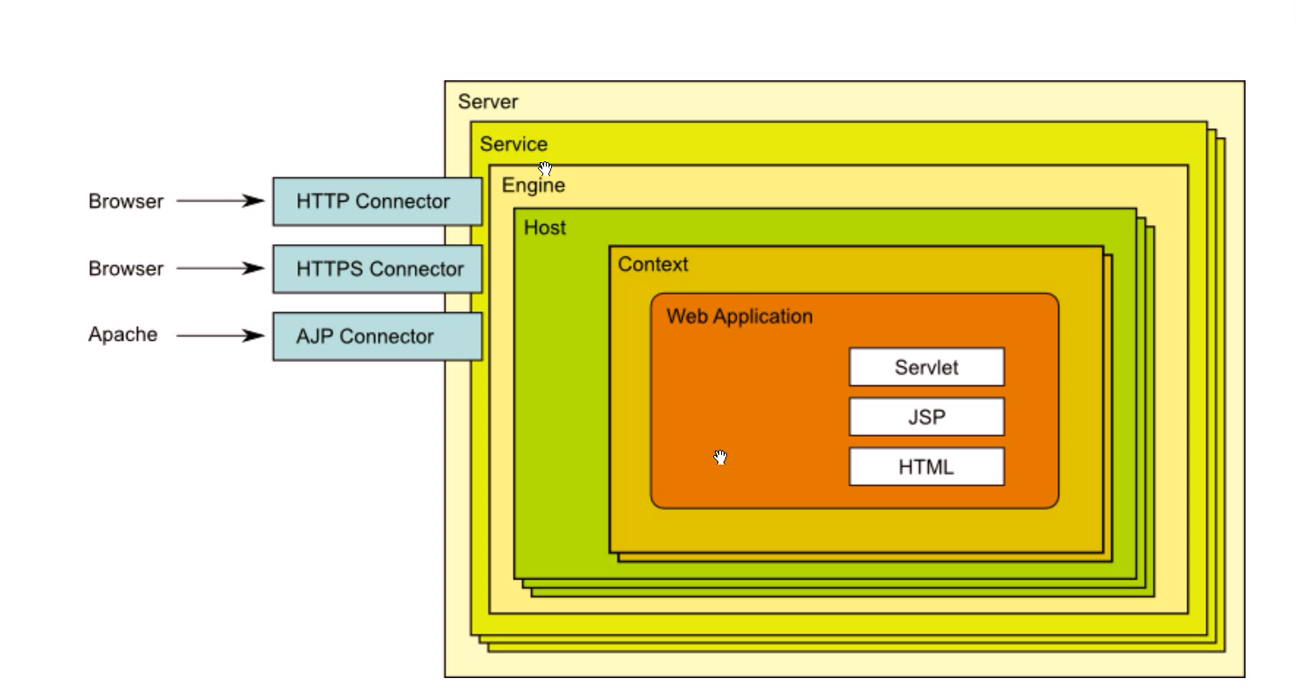
部署打包:
# 介绍参数:

<Host name="localhost"  appBase="webapps" unpackWARs="true" autoDeploy="true">

appBase       # 代码目录

unpackWARs    # 自动解压

autoDeploy    # 自动部署

#部署Deploy:

1  部署:    将webapp的源文件放置到目标目录, 通过web.xml和context.xml 文件中的路径就可以访问该webapp,通过类加载器加载其特有的类和依赖的类到JVM上

  1.1 )  自动部署 Auto Deploy: Tomcat发现多了这个应用就把它加载起来.

  1.2 )  手动部署 :

         1.2.1 )  冷部署: 将webapp放到指定目录,才去启动Tomcat

         1.2.2 ) 热部署: Tomcat 服务不停止,需要依赖工具manager,ant脚本,TCD(tomcat client deployer)等

2  反部署 undeploy:   停止webapp的运行,并从JVM上清楚已经加载的类,从tomcat实例上卸载掉webapp

3  启动start:          是webapp能够访问

4  停止stop :          webapp 不能访问,不能提供服务,但是JVM并不清除它.
添加一个应用:
# cd

常见开发项目目录组成

# mkdir projects/myapp/{WEB-INF,classes,lib} -pv

mkdir: 已创建目录 "projects"

mkdir: 已创建目录 "projects/myapp"

mkdir: 已创建目录 "projects/myapp/WEB-INF"

mkdir: 已创建目录 "projects/myapp/classes"

mkdir: 已创建目录 "projects/myapp/lib"

常见应用首页,内容就用上面的test.jsp

# vi projects/myapp/index.jsp

手动复制项目目录到webapps目录下去

# cp -r projects/myapp/ /usr/local/tomcat/webapps/

使用http://YourIP:8080/myapp/访问试试看
配置详解 server.xml
<?xml version="1.0" encoding="UTF-8"?>

<Server port="8005" shutdown="SHUTDOWN">

    <Service name="Catalina">

        <Connector port="8080" protocol="HTTP/1.1"

            connectionTimeout="20000"

            redirectPort="8443" />

        <Connector port="8009" protocol="AJP/1.3" redirectPort="8443" />

        <Engine name="Catalina" defaultHost="localhost">

            <Host name="localhost" appBase="webapps"

                unpackWARs="true" autoDeploy="true">

            </Host>

        </Engine>

    </Service>

</Server>

## 安全建议: 关闭此端口. 8005是Tomcat的管理端口,默认监听在127.0.0.1上。SHUTDOWN这个字符串接收到后就会关闭此Server。

<Server port="8005" shutdown="SHUTDOWN">

**  这个管理功能建议禁用,改shutdown为一串猜不出的字符串。

<Server port="8005" shutdown="aldfjfgfgdfasxcvbgjywrtyehefghdfgsdgsd">

## 用户认证,配置文件是conf/tomcat-users.xml。

  <GlobalNamingResources>

    <Resource name="UserDatabase" auth="Container"

              type="org.apache.catalina.UserDatabase"

              description="User database that can be updated and saved"

              factory="org.apache.catalina.users.MemoryUserDatabaseFactory"

              pathname="conf/tomcat-users.xml" />

  </GlobalNamingResources>
打开tomcat-users.xml,我们需要一个角色manager-gui。
<tomcat-users xmlns="http://tomcat.apache.org/xml"

              xmlns:xsi="http://www.w3.org/2001/XMLSchema-instance"

              xsi:schemaLocation="http://tomcat.apache.org/xml tomcat-users.xsd"

              version="1.0">

<role rolename="manager-gui"/>

<user username="wayne" password="wayne" roles="manager-gui"/>

</tomcat-users>

*** Tomcat启动加载后,这些内容是常驻内存的。如果配置了新的用户,需要重启Tomcat。
访问manager的时候告诉403,提示中告诉去manager的context.xml中修改
# 允许访问的IP或者网络(allow里面加入 192\.168\.\d+\.d+|0\.0\.0\.0|10\.\d+\.\d+\.\d+ )

vim /data/soft/tomcat/webapps/manager/META-INF/context.xml

<?xml version="1.0" encoding="UTF-8"?>

<Context antiResourceLocking="false" privileged="true" >

  <Valve className="org.apache.catalina.valves.RemoteAddrValve"

         allow="127\.\d+\.\d+\.\d+|::1|0:0:0:0:0:0:0:1|192\.168\.\d+\.d+|0\.0\.0\.0|10\.\d+\.\d+\.\d+" />

  <Manager sessionAttributeValueClassNameFilter="java\.lang\.(?:Boolean|Integer|Long|Number|String)|org\.apache\.catalina\.filters\.CsrfPreventionFilter\$LruCache(?:\$1)?|java\.util\.(?:Lin

ked)?HashMap"/>

</Context>
访问manager 页面,测试各种功能:
/data/soft/tomcat/bin/catalina.sh stop

/data/soft/tomcat/bin/catalina.sh start

# 浏览器访问:

http://IP:8080/   页面上功能即可使用
虚拟主机配置:
1 Service 实例配置:一般情况下一个server实例配置一个service,name属性相当于该Service的ID.

    <Service name="Catalina">

2  连接器配置:

    * 8080是http端口,8443是https端口:

    <Connector port="8080" protocol="HTTP/1.1"

               connectionTimeout="20000"

               redirectPort="8443" />

3  引擎配置:

   * defaultHost指向内部定义某虚拟主机,缺省虚拟 主机可以改动,默认localhost.

   *** 在defaultHost这里,可以更改主机的缺省默认主机id,必须是下面Host 区块里面的,默认访问就是制定的ID.一定要一样

   <Engine name="Catalina" defaultHost="localhost">

4  虚拟主机配置:

   4.1 )  name        必须是主机名,用主机名来匹配.

   4.2 )  appBase     当期主机的网页根目录, 相对于CATALINA_HOME,也可以使用绝对路径.

   4.3 )   unpachWARs  是否自动解压war格式.

   4.4 )  autoDeploy  热部署,自动加载并运行应用.

   4.5 )  创建网站根目录(/data/webapps/ROOT),创建内部文件夹(classes,lib,WEB-INF,index.jsp)

           mkdir -p /data/webapps/ROOT && mkdir -pv /data/webapps/ROOT/{classes,lib,WEB-INF}, 再创建一个index.jsp.

           <Host name="node1.magedu.net"  appBase="/data/webapps" unpackWARs="true" autoDeploy="false">

           </Host>

           *** 修改配置记得要重启.

           /data/soft/tomcat/bin/catalina.sh configtest

           /data/soft/tomcat/bin/catalina.sh stop

           /data/soft/tomcat/bin/catalina.sh start

""" index.jsp

<%@ page language="java" contentType="text/html; charset=UTF-8"

pageEncoding="UTF-8"%>

<!DOCTYPE html>

<html>

<head>

<meta charset="utf-8">

<title>jsp例子</title>

</head>

<body>

node1.magedu.net 后面的内容是服务器端动态生成字符串,最后拼接在一起

<%

out.println("hello jsp");

%>

</body>

</html>

"""

5 Context 配置:

  5.1 ) 路径映射.

  5.2 ) 应用独立配置,例如单独配置应用日志, 单独配置应用访问控制.

  5.3 ) 代码如下:

    <Host name="node1.magedu.net"  appBase="/data/webapps" unpackWARs="true" autoDeploy="false">

      <Context path="/test" docBase="/data/test" reloadable="" />

    </Host>

    mkdir /data/myappv1        # 创建一个版本myappv1

    cp -rf webapps/ROOT/* myappv1/  # cp 内容到新版本目录

    ln -sv myappv1 test        #给新版本做个软连接,

    ** 重启tomcat后

    使用http://node1.magedu.com:8080/test/

   5.4 ) 配置说明:

    path指的是访问的路径

    docBase,可以是绝对路径,也可以是相对路径(相对于Host的appBase)

    reloadable,true表示如果WEB-INF/classes或META-INF/lib目录下.class文件有改动,就会将WEB应用重新加载。

    生成环境中,会使用false来禁用。

*** 注意:这里特别使用了软链接,原因就是以后版本升级,需要将软链接指向myappv2,重启Tomcat。如果新版上

线后,出现问题,重新修改软链接到上一个版本的目录,并重启,就可以实现回滚。
Tomcat-8 安装和配置的更多相关文章
- mac 下JDK 与 tomcat 的安装与配置
一.Mac下JDK的安装 1.先检测Mac是否已经安装过JDK,在终端中输入java 或者 javac 显示说明,表明已经安装过JDK,JDK版本查询终端键入java -version,终端会返回JD ...
- TomCat的安装与配置方法
经过自己的研究,各种烦,所以要写个博客,帮助大家安装这个软件. 一.安装TomCat(因为大家都安装了jdk,所以就不写了) 1.下载TomCat 网址如下:http://tomcat.apache. ...
- HappyAA服务器部署笔记1(nginx+tomcat的安装与配置)
这是本人的服务器部署笔记.文章名称叫"部署笔记1"的原因是之后我对这个进行了改进之后,会有"部署笔记2","部署笔记3"...循序渐进,估计 ...
- TOMCAT的安装部署配置(配图解)
TOMCAT的安装部署配置 前提已经成功搭建配置JDK 下载好压缩包后,直接解压至某一目录下,目录中不能包含中文 双击安装文件,出现如下界面 点击[NEXT],出现如下界面 点击[I AGREE],出 ...
- 1、Web容器的理解&Tomcat的安装与配置
Web容器的理解 <Java Web开发实战经典——基础篇>一书中对Web容器这一概念阐述得很好,借用其观点对Web容器加以理解: 想要运行一个Java Web的程序,则必须有相应的Web ...
- Tomcat+JDK安装和配置
Tomcat+JDK安装和配置 一.打开FlashFXP软件,建立连接,选择需要的包,右击传输到 /home/guest中 二.进入到:cd /home/guest中,对tomcat包进行解压 三.将 ...
- JDK和TOMCAT的安装与配置环境变量
一.JDK该怎么安装与配置环境变量 步骤1.安装JDK选择安装目录,安装jdk1.8.0_77过程中会出现安装提示. 步骤2.(1)安装jdk随意选择目录 只需把默认安装目录\java之前的目录修改即 ...
- linux下jdk与tomcat的安装与配置
Linux中jdk与tomcat的安装与配置 1.搭建环境: (1)Linux环境:CentOS6.1 (2)jdk-1.8 (3)tomcat-9.0 2.在Linux系统上创建目录 在usr/lo ...
- Apache Tomcat 7 安装与配置
下载 首先需要下载tomcat7的安装文件,地址如下: http://mirror.bit.edu.cn/apache/tomcat/tomcat-7/v7.0.69/bin/apache-tomca ...
- JDK和Tomcat的安装与配置
1 JDK的安装 2 JDK的配置 3 JDK安装成功的验证 4 Tomcat的安装 (1) 解压” apache-tomcat-6.0.35. ...
随机推荐
- linux 上安装部署python
一般在linux中使用python 需要安装pyenv 进行版本控制 因为linux6.9自带的Python是2.6的 同时很多命令都是基于2.6开发的 所以系统环境不能改 我们要开发 只能用pyen ...
- 小白都看得懂的Javadoc上手教程
Javadoc是什么 官方回答: Javadoc is a tool for generating API documentation in HTML format from doc comments ...
- Linux相关知识基础
目录 前言 第一章 Linux远程连接管理 1. 为什么要远程连接Linux系统 2. 连接前的小知识 2.2.1 IP地址 2.2.2 端口的概念 2.2.3 协议的概念 3. 远程连接Linux的 ...
- antDesign中排序sorter的坑
antd中sorter是写在columns中的一个配置,结果为一个回调函数 如图,这是我项目中使用sorter的小例子,参数a,b分别为列表第0项数据和第1项数据.回调函数中return一个值,按照什 ...
- .NET Core +Angular 项目 部署到CentOS
前言: 最近公司需要开发项目能在Linux系统上运行,示例开发项目采用.Net Core + Angular开发:理论上完全支持跨平台. 但是实践才是检验真理的唯一标准:那么还是动手来验证实现下:过程 ...
- 纯HTML + CSS制作个人资料卡
总体预览: 材料:背景图与头像.jpg IDE:VS Code 外部链接:CDN加速的font-awesome图标 <link rel="stylesheet" href=& ...
- Springboot mini - Solon详解(七)- Solon Ioc 的注解对比Spring及JSR330
Springboot min -Solon 详解系列文章: Springboot mini - Solon详解(一)- 快速入门 Springboot mini - Solon详解(二)- Solon ...
- JQuery ajax request及Java服务端乱码问题及设置
今天花了半天功夫才搞定2个乱码问题 1. 原先一直用form提交,现在改作JQuery ajax 提交,发现乱码. 2. window.location url中含有中文提交后,乱码. 第一个问题: ...
- RabbitMQ史上最全文章
老规矩,本篇文章 不做 RabbitMQ 的 编码讲解 ,只介绍 文章学习的一些优秀文章 重点在于不要循规蹈矩,教程 这样走,你不一定要按他这样走,按自己的方式来,学习效率会更高,网上的教程有很多,今 ...
- 安装篇四:安装NGINX(1.4.0版本)
#1.NGINX安装 1.安装文件上传软件 [root@TEST ~]# yum install lrzsz –y <---拖拽文件 2.检查软件安装的系统环境 [root@TEST ~]# c ...