
MFC Camera 摄像头预览 拍照
windows 上开发摄像头程序,比较容易的方式是 OpenCV ,几行代码就能显示出来,但是简单的容易搞,有点难度定制化需求的就不这么容易了。
所以说还是要从,最基础的 DirectShow 开始搞起,网上找了许久,这方面的资料不多。
准备工作:
SDK的下载地址:https://www.microsoft.com/en-us/download/details.aspx?id=8442 下载完成,安装上就行了。
开发环境:win7 x86, vs2010, DirectShow SDK
参考程序:
C:\Program Files\Microsoft SDKs\Windows\v7.1\Samples\multimedia\directshow
先编译一下 baseclasses
C:\Program Files\Microsoft SDKs\Windows\v7.1\Samples\multimedia\directshow\capture\amcap
amcap 源码,功能还挺齐全,源码也有,但是有几千行,这里面有的功能是不需要的,的确,直接把这个代码复制到,你的工程里面修改一下,的确是可以使用。
但是这样,还是不知道,其中的原理。
下面新建一个普通的 MFC 程序,配置一些编译属性,对比着 amcap 参考就行。
1,实现获取本机 Camera 列表,音频设备
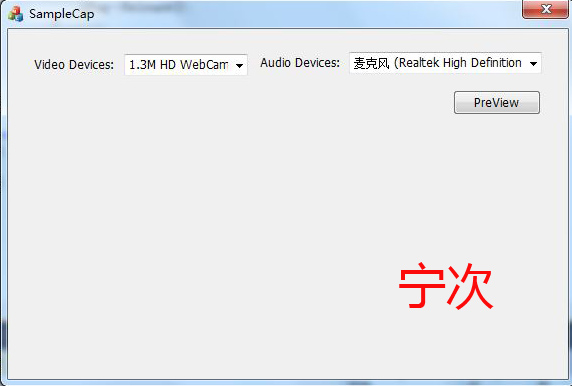
 void CSampleCapDlg::AddDevices()

 {

     HRESULT hr;

     // enumerate all video capture devices

     ICreateDevEnum *pCreateDevEnum=;

     hr = CoCreateInstance(CLSID_SystemDeviceEnum, NULL, CLSCTX_INPROC_SERVER,

                           IID_ICreateDevEnum, (void**)&pCreateDevEnum);

     if(hr != NOERROR)

     {

         return;

     }

     IEnumMoniker *pEm=;

     hr = pCreateDevEnum->CreateClassEnumerator(CLSID_VideoInputDeviceCategory, &pEm, );

     if(hr != NOERROR)

     {

         return;

     }

     pEm->Reset();

     ULONG cFetched;

     IMoniker *pM;

     while(hr = pEm->Next(, &pM, &cFetched), hr==S_OK)

     {

         IPropertyBag *pBag=;

         hr = pM->BindToStorage(, , IID_IPropertyBag, (void **)&pBag);

         if(SUCCEEDED(hr))

         {

             VARIANT var;

             var.vt = VT_BSTR;

             hr = pBag->Read(L"FriendlyName", &var, NULL);

             if(hr == NOERROR)

             {

                 m_ComboBoxVideoDevice.AddString(var.bstrVal);

                 SysFreeString(var.bstrVal);

                 pM->AddRef();

             }

             pBag->Release();

         }

         pM->Release();

     }

     pEm->Release();

     // enumerate all audio capture devices

     ASSERT(pCreateDevEnum != NULL);

     hr = pCreateDevEnum->CreateClassEnumerator(CLSID_AudioInputDeviceCategory, &pEm, );

     pCreateDevEnum->Release();

     if(hr != NOERROR)

         return;

     pEm->Reset();

     while(hr = pEm->Next(, &pM, &cFetched), hr==S_OK)

     {

         IPropertyBag *pBag;

         hr = pM->BindToStorage(, , IID_IPropertyBag, (void **)&pBag);

         if(SUCCEEDED(hr))

         {

             VARIANT var;

             var.vt = VT_BSTR;

             hr = pBag->Read(L"FriendlyName", &var, NULL);

             if(hr == NOERROR)

             {

                 m_ComboBoxAudioDevice.AddString(var.bstrVal);

                 SysFreeString(var.bstrVal);

                 pM->AddRef();

             }

             pBag->Release();

         }

         pM->Release();

     }

     pEm->Release();

 }
2,实时预览
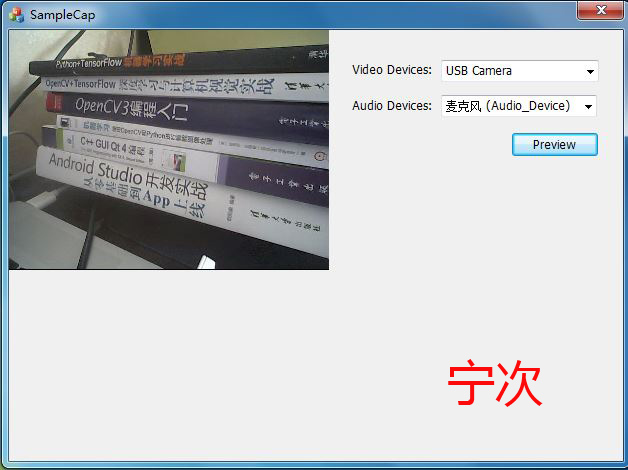
代码比较多,不贴了。
3,拍照
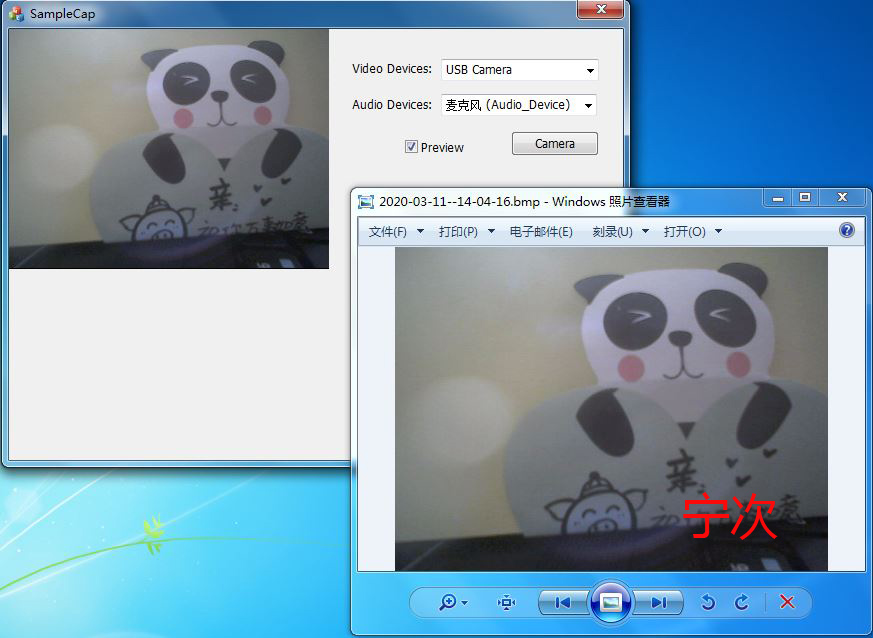
写 BMP 这里不讲,很简单一个文件头加内容。 JPG PNG 之类的,要用到第三方库。这里也不讲。
怎么获取图像帧:
 hr = CoCreateInstance(CLSID_SampleGrabber,NULL,CLSCTX_INPROC_SERVER,

                           IID_IBaseFilter, (LPVOID*)&pSampleGrabberFilter);

 hr = pSampleGrabberFilter->QueryInterface(IID_ISampleGrabber,(LPVOID*)&m_pSampGrabber);

 hr = m_pSampGrabber->SetCallback(&g_sampleGrabberCB,);

 HRESULT STDMETHODCALLTYPE SampleGrabberCallback::BufferCB(double Time, BYTE *pBuffer, long BufferLen)
创建一个 m_pSampGrabber 在重写的 BufferCB 中,自己保存数据。
MFC Camera 摄像头预览 拍照的更多相关文章
- android camera 摄像头预览画面变形
问题:最近在处理一下camera的问题,发现在竖屏时预览图像会变形,而横屏时正常.但有的手机则是横竖屏都会变形. 结果:解决了预览变形的问题,同时支持前后摄像头,预览无变形,拍照生成的jpg照片方向正 ...
- Android开发实践:掌握Camera的预览方向和拍照方向
http://ticktick.blog.51cto.com/823160/1592267?utm_source=tuicool&utm_medium=referral Android的Cam ...
- Android CameraX 打开摄像头预览
目标很简单,用CameraX打开摄像头预览,实时显示在界面上.看看CameraX有没有Google说的那么好用.先按最简单的来,把预览显示出来. 引入依赖 模块gradle的一些配置,使用的Andro ...
- Android 摄像头预览悬浮窗
用CameraX打开摄像头预览,显示在界面上.结合悬浮窗的功能.实现一个可拖动悬浮窗,实时预览摄像头的例子. 这个例子放进了单独的模块里.使用时注意gradle里的细微差别. 操作摄像头,打开预览.这 ...
- Android 摄像头预览悬浮窗,可拖动,可显示在其他app上方
市面上常见的摄像头悬浮窗,如微信.手机QQ的视频通话功能,有如下特点: 整屏页面能切换到一个小的悬浮窗 悬浮窗能运行在其他app上方 悬浮窗能跳回整屏页面,并且悬浮窗消失 我们探讨过用CameraX打 ...
- 基于开源的GOCW和Directshow.net,实现摄像头预览、采集、录像等操作
本文基于开源的GOCW和Directshow.net,实现图像采集等操作.最为关键的部分在于可以实现摄像头的控制,同时关于视频采集进行了实现. 具体的内容请关注首发于51CTO的课程<基于Csh ...
- Camera实现预览、拍照
1.利用Intent方法实现拍照并保存 在菜单或按钮的选择操作中调用如下代码,开启系统自带Camera APP,并传递一个拍照存储的路径给系统应用程序,具体如下: imgPath = "/s ...
- ffmpeg实现mjpeg摄像头的采集-预览-拍照
摄像头输出是mjpeg格式的,需要实现在线预览功能,然后实现拍照功能 1.可以设置采集图像的分辨率,预览分辨率为640*480,可以自定义 2.ctrl+\ 拍照,ctrl+c 退出 void tes ...
- 关于降低android手机摄像头预览分辨率
假设现在有这样一个需求需要一直开着手机摄像头 但是不做任何拍照动作 但是每个手机的相机分辨率都不同 而默认预览的时候参数是最大分辨率 这样有时候就回导致电量损耗的加快 所以我们可以采取降低相机分辨率的 ...
随机推荐
- vue element 关闭当前tab 跳转到上一路由
方法一 this.$store.dispatch('delVisitedViews', this.$route); this.$router.go(-1); 方法二 this.$store.state ...
- Python opencv PIL numpy base64互相转化
PIL2numpy and numpy2PIL from PIL import Image import numpy image = Image.open('timg.jpeg')# image is ...
- 【转】mac os x配置adb命令的方法,苹果电脑设置adb命令的方法
http://www.myexception.cn/operating-system/1636963.html 步骤如下: 1. 启动终端Terminal (如果当前用户文件夹下已有.bash_pro ...
- Java IO: 其他字符流(下)
作者: Jakob Jenkov 译者: 李璟(jlee381344197@gmail.com) 本小节会简要概括Java IO中的PushbackReader,LineNumberReader,St ...
- 如何模拟ip
展开全部回答查看 https://segmentfault.com/q/1010000002990136 模拟国外ip https://gtmetrix.com/ 登录后才可以切换模拟的地区
- Qt QString与string的转换
QString --> string QString.toStdString(); string --> QString QString::fromStdString(string);
- 【一定要记得填坑】LG_3822_[NOI2017]整数
挺好的一道题,由于快noip了,所以打算noip之后再添题解的坑.
- Ness
三年前与三年后. 今年五月到六月,因为某个原因和蒋哥一起开发了个小游戏.虽然比较粗糙,也没有取得什么,但不管怎么说也是心头肉呀--我比较没用,前期因为ACTF在划水,后期因为ICPC在划水,中间信心满 ...
- 我的python面试简历
分享前一段我的python面试简历,自我介绍这些根据你自己的来写就行,这里着重分享下我的项目经验.公司职责情况(时间倒序),不一定对每个人适用,但是有适合你的点可以借鉴 我的真实经验:(14年毕业,化 ...
- 2000字谏言,给那些想学Python的人,建议收藏后细看!
1. 这几天陆续收到很多读者.球友的留言.私信,说要怎么学Python?有没有基础的,偏小白的学习方法?我的回答是:等我统一答复. 小胖从不食言,今天就来说说我觉得一个零基础.想转行.一直不得法的人应 ...