
C#开发PACS医学影像处理系统(十二):绘图处理之图形标记
在医生实际使用过程中,对于有病灶的影像需要一些2D绘图操作,例如对于病灶的标记和测量,
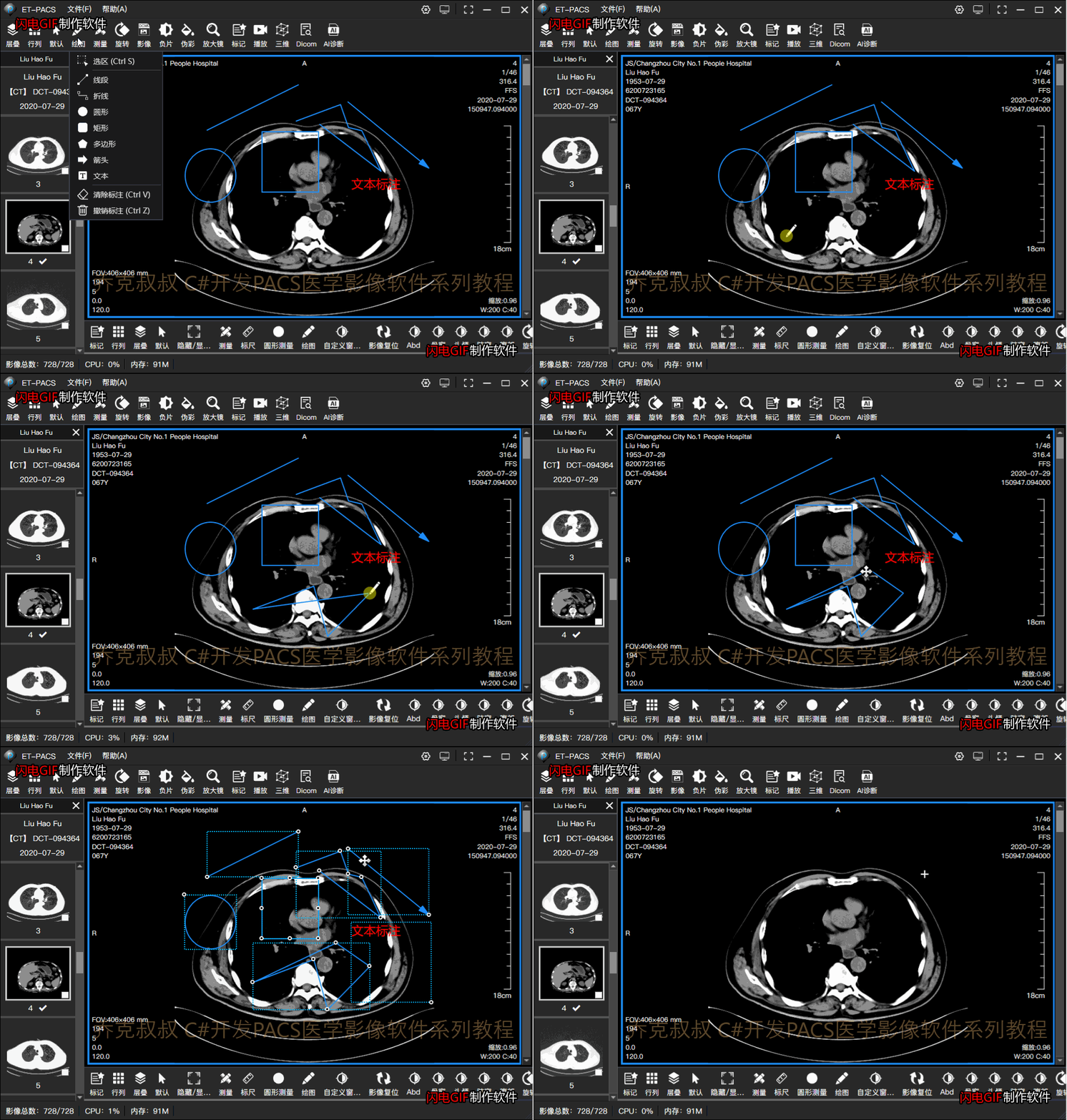
这就牵涉到在WPF中的2D绘图操作技术,一般的思路是监听鼠标的按下和抬起以及运动轨迹,目前整理出的常用绘图和测量功能如下:
图形标记类:(测量类请参考本系列文章:绘图处理之测量工具)
| 功能 | 说明 |
| 选区 | 蚂蚁线选择框 |
| 线段 | 线段标记 |
| 折线 | 折线标记 |
| 圆形 | 空心圆形 |
| 矩形 | 空心矩形 |
| 多边形 | 空心多边形 |
| 箭头 | 指向作用 |
| 文本 | 文本标记 |
| 清除所有标记 | 清空单元格绘图对象 |
| 撤销上个标记 | 删除上一个绘图对象 |
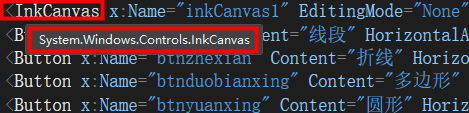
在WPF中, 推荐使用InkCanvas控件。
最终效果:
1.在你的C#工程中添加一个图形类作为操作基类:
   /// <summary>

    /// 图形信息

    /// </summary>

    public class ShapeInfo

    {

        #region -----声明变量-----

        /// <summary>

        /// 图形操作类型

        /// </summary>

        public DrawAction shapeType = DrawAction.None;

        /// <summary>

        /// 控件画布对象

        /// </summary>

        public InkCanvas inkCanvas;

        /// <summary>

        /// 单位图形画布对象

        /// </summary>

        public Canvas canvas;

        /// <summary>

        /// 图形

        /// </summary>

        public Shape shape;

        /// <summary>

        /// 控制点矩形对象集合

        /// </summary>

        public Dictionary<string, Ellipse> CtrlPoints;

        /// <summary>

        /// 范围选区矩形对象

        /// </summary>

        public Polygon regionRect;

        /// <summary>

        /// 当前形状的几何体

        /// </summary>

        public Geometry geometry;

        /// <summary>

        /// 是否为测量行为

        /// </summary>

        public bool isMeasure = false;

        /// <summary>

        /// 测量对象集合

        /// </summary>

        public List<TextBlock> measureList = new List<TextBlock>();

        #endregion

        #region -----基类虚方法-----

        /// <summary>

        /// 绘制图形

        /// </summary>

        /// <param name="point">鼠标坐标</param>

        public virtual void DrawShape(Point point) { }

        /// <summary>

        /// 图形绘制完成

        /// </summary>

        /// <param name="point">鼠标坐标</param>

        /// <param name="isCallBack">是否回调</param>

        public virtual bool DrawDone(Point point, bool isCallBack) { return true; }

        /// <summary>

        /// 绘制完成回调函数

        /// </summary>

        /// <param name="point">鼠标坐标</param>

        /// <param name="isCallBack">是否回调</param>

        public delegate bool DrawDoneCallBack(Point point, bool isCallBack);

        /// <summary>

        /// 绘制完成回调函数对象

        /// </summary>

        public DrawDoneCallBack drawDoneCallBack;

        /// <summary>

        /// 选区移动回调函数

        /// </summary>

        /// <param name="curPoint">当前鼠标坐标</param>

        /// <param name="downPoint">按下鼠标坐标</param>

        public delegate void RegionRectMoveCallBack(Point curPoint, Point downPoint);

        /// <summary>

        /// 选区移动回调函数对象

        /// </summary>

        public RegionRectMoveCallBack regionRectMoveCallBack;

        #endregion

  }
2.创建图形标记的子类来继承基类,例如绘制一个线段:
/// <summary>

/// 线段图形信息

/// </summary>

public class LineInfo : ShapeInfo
在此类中创建绘制方法
     /// <summary>

        /// 创建线段

        /// </summary>

        /// <param name="point">起点坐标</param>

        public void CreateLine(Point point)

        {

            Line line = new Line

            {

                //线段颜色

                Stroke = ShapeManager.shapeColor,

                //线段粗细

                StrokeThickness = ShapeManager.shapeThickness,

                //圆角顶点

                StrokeLineJoin = PenLineJoin.Round,

                StrokeEndLineCap = PenLineCap.Round,

                StrokeStartLineCap = PenLineCap.Round,

                //起点的X、Y坐标

                X1 = point.X,

                Y1 = point.Y,

                //终点的X、Y坐标

                X2 = point.X,

                Y2 = point.Y,

            };

        Canvas canvas = new Canvas();

            canvas.Children.Add(line);

            inkCanvas.Children.Add(canvas);

        }
监听鼠标的的运动轨迹并重新绘制:
     /// <summary>

        /// 绘制图形

        /// </summary>

        /// <param name="point">当前坐标</param>

        public override void DrawShape(Point point)

        {

            line.X2 = point.X;

            line.Y2 = point.Y;

        }
绘制控制点:一个白色的圆形内嵌一个黑色的圆形,作为绘图完成之后的控制点
     /// <summary>

        /// 绘制控制点

        /// </summary>

        /// <param name="point">鼠标坐标</param>

        /// <param name="tag">控制点标志</param>

        /// <returns></returns>

        public Ellipse DrawCtrlPoint(Point point, string tag)

        {

            Ellipse ctrlPoint = new Ellipse

            {

                StrokeThickness = ShapeManager.ctrlPointThickness,

                Stroke = ShapeManager.ctrlPointColor,

                Fill = ShapeManager.ctrlPointFill,

                Width = ShapeManager.ctrlPointWidth,

                Height = ShapeManager.ctrlPointHeight,

                Margin = new Thickness(point.X - , point.Y - , point.X - , point.Y - ),

                Visibility = Visibility.Hidden,

            };

            if (!CtrlPoints.Keys.Contains(tag))

            {

                CtrlPoints.Add(tag, ctrlPoint);

                canvas.Children.Add(ctrlPoint);

                ctrlPoint.Tag = tag;

            }

            return ctrlPoint;

        }
看效果:

蚂蚁线选区:
     /// <summary>

        /// 创建选择框

        /// </summary>

        /// <param name="point">起点坐标</param>

        public void CreateSelected(Point point)

        {

            Polygon selectedPoly = new Polygon

            {

                Stroke = ShapeManager.selectRegColor,

                StrokeThickness = ShapeManager.selectRegThickness,

                StrokeDashArray = ShapeManager.selectRegDashArray,

                Points = { point, point, point, point },

            };

            canvas.Children.Add(selectedPoly);

            inkCanvas.Children.Add(canvas);

        }
其中要注意的是绘制模式改成虚线并控制间隔才能变成蚂蚁线:


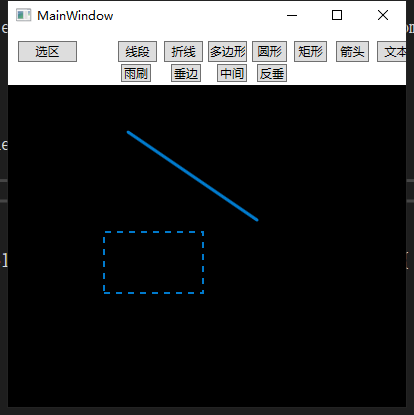
那么以此类推,通过命名空间System.Windows.Shapes,我们可以继续绘制其他图形了

最后,关于撤销上个标记和清除所有标记,只需要将图形对象保存在LIst集合中,
需要删除或撤销的时候从集合中移除,并在画布中移除即可。
C#开发PACS、RIS医学影像处理系统
目录整理:
(一)PACS客户端:
C#开发PACS医学影像处理系统(七):读取影像Dicom信息
C#开发PACS医学影像处理系统(十):Dicom影像下载策略与算法
C#开发PACS医学影像处理系统(十一):Dicom影像挂片协议
C#开发PACS医学影像处理系统(十二):绘图处理之图形标记
C#开发PACS医学影像处理系统(十三):绘图处理之测量工具
C#开发PACS医学影像处理系统(十四):处理Dicom影像窗宽窗位
C#开发PACS医学影像处理系统(十五):基于体位图交叉定位线算法
C#开发PACS医学影像处理系统(十六):2D处理之平移和缩放
C#开发PACS医学影像处理系统(十七):2D处理之任意角度旋转与镜像翻转
C#开发PACS医学影像处理系统(十八):Dicom影像色彩增强(伪彩)
C#开发PACS医学影像处理系统(十九):Dicom影像反色处理(负片)
C#开发PACS医学影像处理系统(二十):Dicom影像放大镜功能
(二)PACS三维:MRP、MIP、VR
C#开发PACS医学影像三维重建(一):使用VTK三维重建Dicom影像
(三)PACS网页端:开发Web版本的PACS
C#开发Web端PACS(一):基于PACS客户端思想重写Web端
(四)PACS移动端:开发基于HTML5移动端版本的PACS
C#开发移动端PACS(一):使用HTML5和CSS3开发PACS手机端页面
C#开发移动端PACS(二):使用 .Net MVC 开发手机端PACS服务端
(五)PACS服务端:
C#开发PACS医学影像处理系统服务端(一):医疗设备的连接与收图
C#开发PACS医学影像处理系统服务端(二):高并发架构
(六)PACS与RIS系统的通信与集成
在RIS系统中调起PACS并打开Dicom影像
(七)云PACS与远程会诊
C#开发PACS医学影像处理系统之云PACS(区域PACS)(一):架构概述
C#开发PACS医学影像处理系统之云PACS(区域PACS)(二):远程会诊与双向转诊
(八)科幻级视频特效:使用Adobe After Effects 制作PACS影像处理系统宣传视频
C#开发PACS医学影像处理系统(十二):绘图处理之图形标记的更多相关文章
- C#开发PACS医学影像处理系统(十五):Dicom影像交叉定位线算法
1.定位线概念:某个方位的影像在另一个方向的影像上的投影相交线,例如横断面(从头到脚的方向)在矢状面(从左手到右手)上的影像投影面交线. 举个例子:右边的是MR(核磁共振)的某一帧切片,这是从头开始扫 ...
- C#开发PACS医学影像处理系统(十六):2D处理之影像平移和缩放
1.平移,利用WPF中控件边距来控制位移: /// <summary> /// 平移图像 /// </summary> /// <param name="X&q ...
- C#开发PACS医学影像处理系统(十三):绘图处理之病灶测量
接上一篇文章,当我们可以绘制图形标记后,就可以在此操作类上面进行扩展, 比如测量类工具,目前整理出的常用绘图和测量功能如下: 测量工具类:(图形标记类请参考本系列文章:绘图处理之图形标记) 功能 说明 ...
- C#开发PACS医学影像处理系统(十四):处理Dicom影像窗宽窗位
概念解释(网络资料): 窗宽: 窗宽指CT图像所显示的CT 值范围.在此CT值范围内的组织结构按其密度高低从白到黑分为16 个灰阶以供观察对比.例如,窗宽选定为100 Hu ,则人眼可分辨的CT值为1 ...
- C#开发PACS医学影像处理系统(十八):Dicom使用LUT色彩增强和反色
在医生阅片确诊的过程中,当发线疑似病灶时在灰度显示下有时并不清晰,这时候就需要色彩增强效果来使灰度图像变为彩色图像. LUT可以简单的理解为0-255的颜色映射值,例如:彩虹编码,将其打包成LUT格式 ...
- C#开发PACS医学影像处理系统(十九):Dicom影像放大镜
在XAML代码设计器中,添加canvas画布与圆形几何对象,利用VisualBrush笔刷来复制画面内容到指定容器: <Canvas x:Name="CvsGlass" Wi ...
- C#开发PACS医学影像处理系统(二):界面布局之菜单栏
在菜单栏布局上,为了使用自定义窗体样式和按钮,我们需要先将窗体设置为无边框,然后添加一个Grid作为菜单栏并置顶,VerticalAlignment="Top" logo图片和标题 ...
- C#开发PACS医学影像处理系统(三):界面布局之工具栏
工具栏布局采用WPF中Grid作为容器,按钮采用自定义样式和图标,并采用Separator分割线: XAML设计器代码: 其中 Style="{StaticResource ButtonS ...
- C#开发PACS医学影像处理系统(六):加载Dicom影像
对于一款软件的扩展性和维护性来说,上层业务逻辑和UI表现一定要自己开发才有控制权,否则项目上线之后容易被掣肘, 而底层图像处理,我们不需要重复造轮子,这里推荐使用fo-dicom,同样基于Dicom3 ...
随机推荐
- moonlight不显示鼠标指针
多显示屏导致moonlight不显示鼠标指针, 使用的时候关闭其他显示屏,只使用一个显示屏,就可以正常显示了.
- CODING DevOps 微服务项目实战系列第一课,明天等你
CODING DevOps 微服务项目实战系列第一课<DevOps 微服务项目实战:DevOps 初体验>将由 CODING DevOps 开发工程师 王宽老师 向大家介绍 DevOps ...
- 朋友国企干了5年java,居然不知道Dubbo是做什么呢?我真信了
点赞再看,养成习惯,微信搜一搜[三太子敖丙]关注这个喜欢写情怀的程序员. 本文 GitHub https://github.com/JavaFamily 已收录,有一线大厂面试完整考点.资料以及我的系 ...
- Burp Suite 爆破high级别的DVWA
Step1:调整 DVWA 为 high 级别,然后点击进入 Brute Force . Step2:输入正确的账号,和一个假的密码,使用BP进行拦包. Step3:Ctrl+i 将拦到的包发送到 I ...
- java+opencv人脸识别程序2.0
由于第一次写的太粗糙了,所以又修改了一下,详细的更改如下: @ 目录 更改 窗口问题 识别问题 相似度对比 仍然存在的问题 人脸信息显示 图片质量 更改 优化了一下界面风格 窗口问题 原来是在主界面外 ...
- 推断(inference)和预测(prediction)
上二年级的大儿子一直在喝无乳糖牛奶,最近让他尝试喝正常牛奶,看看反应如何.三天过后,儿子说,好像没反应,我可不可以说我不对乳糖敏感了. 我说,呃,这个问题不简单啊.你知道吗,这在统计学上叫推断. 儿子 ...
- Java数据结构——二叉树节点的增删改查、获取深度及最大最小值
一.查找最大值 // 查找最大值 public static Node maxNode() { Node node = root; Node maxNode = node; while (node ! ...
- 【干货!!】三句话搞懂 Redis 缓存穿透、击穿、雪崩
前言 如何有效的理解并且区分 Reids 穿透.击穿和雪崩之间的区别,一直以来都挺困扰我的.特别是穿透和击穿,过一段时间就稀里糊涂的分不清了. 为了有效的帮助笔者自己,以及拥有同样烦恼的朋友们区分这三 ...
- 微信小程序发送订阅消息(之前是模板消息)
之前的模板消息已经废弃,现在改为订阅消息,订阅消息发布前,需要用户确认后才能接收订阅消息. 小程序端 index.wxml <button bindtap="send"> ...
- HP Probook 4230s 更换 CPU 过程
HP Probook 4230s 更换 CPU 过程 原来使用的 CPU 是 i5-2540M 更换为 i7-2760QM 1.松开 硬盘线 硬盘线插头上有一片黑色的胶片,可以用来拔起插头 硬盘 ...