
C#开发PACS医学影像处理系统(六):加载Dicom影像
对于一款软件的扩展性和维护性来说,上层业务逻辑和UI表现一定要自己开发才有控制权,否则项目上线之后容易被掣肘,
而底层图像处理,我们不需要重复造轮子,这里推荐使用fo-dicom,同样基于Dicom3.0协议。
根据以上原则,后台影像处理完成之后,即可使用自己开发的控件来呈现。
1.先准备好自己的dcm文件,可以是单个文件或序列文件或DicomDir文件。
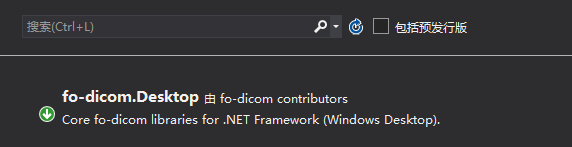
2.在VS编辑器里打开NUGET搜索fo-dicoman安装即可。
3.使用fo-dicom读取影像。
        //将图像处理模式设置为全局WPF模式

        Dicom.Imaging.ImageManager.SetImplementation(Dicom.Imaging.WPFImageManager.Instance);

        //实例化文件处理对象并打开文件

        DicomFile dicomFile = DicomFile.Open(@"C:\101\1.dcm");

        //获取dicom图像对象

        DicomImage dicomImage = new DicomImage(dicomFile.Dataset);

        //不使用LUT

        dicomImage.UseVOILUT = false;

        //转换成一般图像格式,bmp,png等,

        //在WPF中我们转换成WriteableBitmap

        dicomImage.RenderImage().AsWriteableBitmap() :
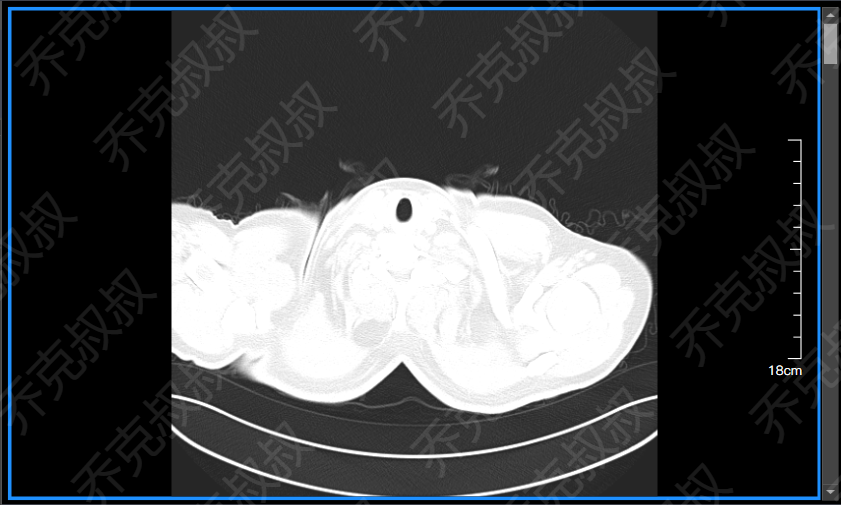
4.设置缩放比例,通常dcm影像的大小是不固定的,由设备和技师拍摄手法决定,所以我们要将图像大小缩小或放大到最佳尺寸。
dicomImage对象中的Scale属性决定了缩放比例,方法参数中Border是边框容器,也可以使用Grid或其他可以呈现图像的容器。
 /// <summary>

 /// 计算图片在容器中的缩放比例

 /// </summary>

 /// <param name="dicomImage">图片</param>

 /// <param name="imgBoxDock">容器</param>

 /// <param name="width">实际长度</param>

 /// <param name="height">实际高度</param>

public static void SetImageScale(DicomImage dicomImage, Border imgBoxDock, double width = , double height = )

{

    double maxWidth = imgBoxDock.Width;

    double maxHeight = imgBoxDock.Height;

    if (double.IsNaN(imgBoxDock.Width) || double.IsNaN(imgBoxDock.Height))

    {

        maxWidth = width;

        maxHeight = height;

    }

    dicomImage.Scale = Math.Min(maxWidth / dicomImage.Width, maxHeight / dicomImage.Height);

}
5.设置图像对齐方式,图像的长宽一般是不能恰好填充容器的,尤其是设置缩放比例之后,那我们需要在容器中将图像按照一定规则对齐。
     /// <summary>

        /// 在图片容器中显示一张图片

        /// </summary>

        /// <param name="sourceImg">图片源</param>

        /// <param name="imgBox">图片控件</param>

        /// <param name="imgBoxDock">图片容器</param>

        /// <param name="align">对齐方式</param>

        /// <param name="width">实际长度</param>

        /// <param name="height">实际高度</param>

        public static void ShowImage(WriteableBitmap sourceImg, InkCanvas imgBox, Border imgBoxDock, ImageAlignment align,  double width = , double height = )

        {

            try

            {

                if (sourceImg != null)

                {

                    ImageBrush ib = new ImageBrush(sourceImg);

                    imgBox.Background = ib;

                }

                double w = ;

                double h = ;

                if (double.IsNaN(imgBoxDock.Width) || double.IsNaN(imgBoxDock.Height))

                {

                    w = width;

                    h = height;

                }

                else

                {

                    if (sourceImg != null)

                    {

                        w = imgBoxDock.Width - sourceImg.Width;

                        h = imgBoxDock.Height - sourceImg.Height;

                    }           else return;

                }

                if (align == ImageAlignment.Center)

                {

                    imgBox.Margin = new Thickness(

                        w / ,

                        h / ,

                        w / ,

                        h / );

                }

                else if (align == ImageAlignment.Left)

                {

                    imgBox.Margin = new Thickness(

                        ,

                        h / ,

                        w,

                        h / );

                }

                else if (align == ImageAlignment.Right)

                {

                    imgBox.Margin = new Thickness(

                        w,

                        h / ,

                        ,

                        h / );

                }

                else if (align == ImageAlignment.Top)

                {

                    imgBox.Margin = new Thickness(

                        w / ,

                        ,

                        w / ,

                        h);

                }

                else if (align == ImageAlignment.Bottom)

                {

                    imgBox.Margin = new Thickness(

                        w / ,

                        h,

                        w / ,

                        );

                }

            }

            catch (Exception e)

            {

                LogApi.WriteErrLog(e);

            }

        }
/// <summary>

    /// 图像对齐方式

    /// </summary>

    public enum ImageAlignment

    {

        /// <summary>

        /// 居左

        /// </summary>

        Left = ,

        /// <summary>

        /// 置顶

        /// </summary>

        Top = ,

        /// <summary>

        /// 居右

        /// </summary>

        Right = ,

        /// <summary>

        /// 置底

        /// </summary>

        Bottom = ,

        /// <summary>

        /// 居中

        /// </summary>

        Center = ,

        /// <summary>

        /// 跟随父级(仅用于Cell中dicom容器)

        /// </summary>

        Parent = ,

    }
最终呈现效果:
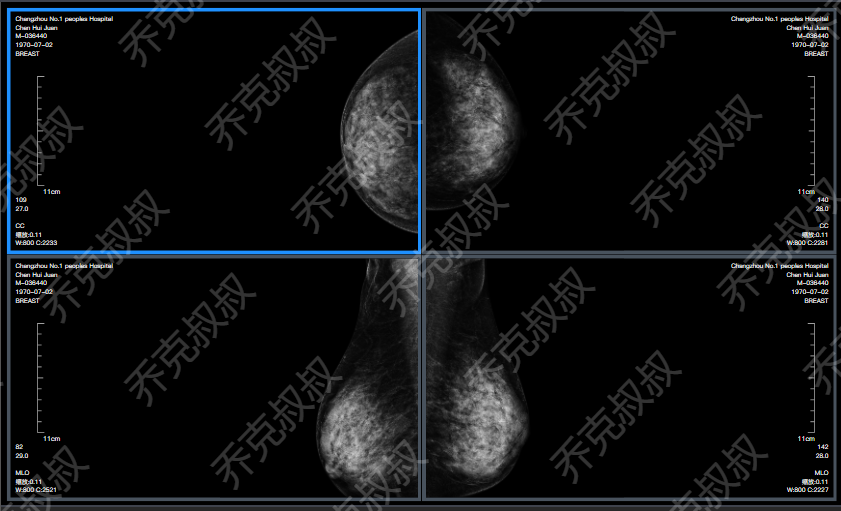
注:一些特殊的类型对齐方式是不一样的,需要对应的挂片协议来控制,详情请参考本系列文章的挂片协议章节。
例如:钼靶(modality:MG)类型,是按照居左居右对齐。
C#开发PACS、RIS医学影像处理系统
目录整理:
(一)PACS客户端:
C#开发PACS医学影像处理系统(七):读取影像Dicom信息
C#开发PACS医学影像处理系统(十):Dicom影像下载策略与算法
C#开发PACS医学影像处理系统(十一):Dicom影像挂片协议
C#开发PACS医学影像处理系统(十二):绘图处理之图形标记
C#开发PACS医学影像处理系统(十三):绘图处理之测量工具
C#开发PACS医学影像处理系统(十四):处理Dicom影像窗宽窗位
C#开发PACS医学影像处理系统(十五):基于体位图交叉定位线算法
C#开发PACS医学影像处理系统(十六):2D处理之平移和缩放
C#开发PACS医学影像处理系统(十七):2D处理之任意角度旋转与镜像翻转
C#开发PACS医学影像处理系统(十八):Dicom影像色彩增强(伪彩)
C#开发PACS医学影像处理系统(十九):Dicom影像反色处理(负片)
C#开发PACS医学影像处理系统(二十):Dicom影像放大镜功能
(二)PACS三维:MRP、MIP、VR
C#开发PACS医学影像三维重建(一):使用VTK三维重建Dicom影像
(三)PACS网页端:开发Web版本的PACS
C#开发Web端PACS(一):基于PACS客户端思想重写Web端
(四)PACS移动端:开发基于HTML5移动端版本的PACS
C#开发移动端PACS(一):使用HTML5和CSS3开发PACS手机端页面
C#开发移动端PACS(二):使用 .Net MVC 开发手机端PACS服务端
(五)PACS服务端:
C#开发PACS医学影像处理系统服务端(一):医疗设备的连接与收图
C#开发PACS医学影像处理系统服务端(二):高并发架构
(六)PACS与RIS系统的通信与集成
在RIS系统中调起PACS并打开Dicom影像
(七)云PACS与远程会诊
C#开发PACS医学影像处理系统之云PACS(区域PACS)(一):架构概述
C#开发PACS医学影像处理系统之云PACS(区域PACS)(二):远程会诊与双向转诊
(八)科幻级视频特效:使用Adobe After Effects 制作PACS影像处理系统宣传视频
C#开发PACS医学影像处理系统(六):加载Dicom影像的更多相关文章
- C#开发PACS医学影像处理系统(十五):Dicom影像交叉定位线算法
1.定位线概念:某个方位的影像在另一个方向的影像上的投影相交线,例如横断面(从头到脚的方向)在矢状面(从左手到右手)上的影像投影面交线. 举个例子:右边的是MR(核磁共振)的某一帧切片,这是从头开始扫 ...
- C#开发PACS医学影像处理系统(十九):Dicom影像放大镜
在XAML代码设计器中,添加canvas画布与圆形几何对象,利用VisualBrush笔刷来复制画面内容到指定容器: <Canvas x:Name="CvsGlass" Wi ...
- C#开发PACS医学影像处理系统(十八):Dicom使用LUT色彩增强和反色
在医生阅片确诊的过程中,当发线疑似病灶时在灰度显示下有时并不清晰,这时候就需要色彩增强效果来使灰度图像变为彩色图像. LUT可以简单的理解为0-255的颜色映射值,例如:彩虹编码,将其打包成LUT格式 ...
- C#开发PACS医学影像处理系统(十六):2D处理之影像平移和缩放
1.平移,利用WPF中控件边距来控制位移: /// <summary> /// 平移图像 /// </summary> /// <param name="X&q ...
- C#开发PACS医学影像处理系统(二):界面布局之菜单栏
在菜单栏布局上,为了使用自定义窗体样式和按钮,我们需要先将窗体设置为无边框,然后添加一个Grid作为菜单栏并置顶,VerticalAlignment="Top" logo图片和标题 ...
- C#开发PACS医学影像处理系统(三):界面布局之工具栏
工具栏布局采用WPF中Grid作为容器,按钮采用自定义样式和图标,并采用Separator分割线: XAML设计器代码: 其中 Style="{StaticResource ButtonS ...
- C#开发PACS医学影像处理系统(十二):绘图处理之图形标记
在医生实际使用过程中,对于有病灶的影像需要一些2D绘图操作,例如对于病灶的标记和测量, 这就牵涉到在WPF中的2D绘图操作技术,一般的思路是监听鼠标的按下和抬起以及运动轨迹,目前整理出的常用绘图和测量 ...
- C#开发PACS医学影像处理系统(十三):绘图处理之病灶测量
接上一篇文章,当我们可以绘制图形标记后,就可以在此操作类上面进行扩展, 比如测量类工具,目前整理出的常用绘图和测量功能如下: 测量工具类:(图形标记类请参考本系列文章:绘图处理之图形标记) 功能 说明 ...
- C#开发PACS医学影像处理系统(十七):2D处理之影像旋转和翻转
1.任意角度旋转 在XAML设计器中,设置RotateTransform属性 <InkCanvas x:Name="ToolInkCanvas" UseCustomCurso ...
随机推荐
- 花式求解 LeetCode 279题-Perfect Squares
原文地址 https://www.jianshu.com/p/2925f4d7511b 迫于就业的压力,不得不先放下 iOS 开发的学习,开始走上漫漫刷题路. 今天我想聊聊 LeetCode 上的第2 ...
- angular中常用内置过滤器
<!DOCTYPE html> <html lang="en" ng-app="app"> <head> <meta ...
- 使用halo搭建自己的博客并配置https域名访问
首先进行java配置 # 1. 下载jdk [下载地址](https://www.oracle.com/cn/java/technologies/javase-downloads.html) - 一定 ...
- 在线快速创建SpringBoot项目
都2020年了,你还在手动创建SpringBoot项目吗?今天教你在线快速创建一个SpringBoot项目,瞬间高大上有木有! 进入正题,首先打开创建SpringBoot的官网:https://sta ...
- C++最好的图形库是什么?
本文字数:1660,阅读时长大约:15分钟 世界上的GUI库多如牛毛,有的开源,有的收费,有的可以做手机app开发,有的可以做桌面应用,有的只能用在某个系统,有的支持跨平台.基于不同的编程语言,人们又 ...
- Excel 科学计数法数值转换
问题场景 如果导出的数据文件后缀为.CSV,一般数值类型的数据超过12位后,单元格的数据就用科学计数法来表示了. 比如身份证号.较长的id,数值会超过12位,而科学计数法表示,不方便查看或操作,很多情 ...
- 幂次方的四种快速取法(不使用pow函数)
Pow(x, n) 方法一:暴力法 方法二:递归快速幂算法 方法三:迭代快速幂算法 方法四:位运算法 方法一:暴力法 思路 只需模拟将 x 相乘 n 次的过程. 如果 \(n < 0\),我们可 ...
- Today At AntDock 2020年8月21日
前段时间,我在 Mac 上使用 CLion 进行 C++ 编译,但发现 #include<bits/stdc++.h> 居然出了问题,无法使用,Xcode 也不行.我试图查找资料,但一般都 ...
- 介绍 golang json数据的处理
原文链接:https://blog.csdn.net/weixin_43223076/article/details/83550229 demo1: package main import ( &qu ...
- kernel 4.18.18 rpm 制作
1.下载kernel源码: wget https://mirrors.edge.kernel.org/pub/linux/kernel/v4.x/linux-4.18.18.tar.gz 2.解压源码 ...