
C#开发PACS医学影像处理系统(十九):Dicom影像放大镜
在XAML代码设计器中,添加canvas画布与圆形几何对象,利用VisualBrush笔刷来复制画面内容到指定容器:
<Canvas x:Name="CvsGlass" Width="106" Height="106"  HorizontalAlignment="Left" VerticalAlignment="Top"  MouseWheel="CvsGlass_MouseWheel" MouseDown="CvsGlass_MouseDown" MouseUp="CvsGlass_MouseUp" MouseMove="CvsGlass_MouseMove" MouseLeave="CvsGlass_MouseLeave">

            <Canvas.RenderTransform>

                <TransformGroup>

                    <ScaleTransform/>

                </TransformGroup>

            </Canvas.RenderTransform>

            <Canvas Name="magnifierCanvas">

                <Ellipse Width="106" Height="106" >

                    <Ellipse.Fill>

                        <LinearGradientBrush EndPoint="0.5,1" MappingMode="RelativeToBoundingBox" StartPoint="0.5,0">

                            <GradientStop Color="#FFD9D2D2" Offset="1"/>

                            <GradientStop Color="White"/>

                            <GradientStop Color="#FFDFDFDF" Offset="0.244"/>

                            <GradientStop Color="#FF777777" Offset="0.592"/>

                        </LinearGradientBrush>

                    </Ellipse.Fill>

                </Ellipse>

                <Ellipse Width="100" Height="100" Canvas.Left="3" Canvas.Top="3" Fill="Black"/>

                <Ellipse Width="100" Height="100" Name="magnifierEllipse" Canvas.Left="3" Canvas.Top="3">

                    <Ellipse.Fill>

                        <VisualBrush ViewboxUnits="Absolute" Viewbox="0,0,100,100" ViewportUnits="RelativeToBoundingBox" Viewport="0,0,1,1"/>

                    </Ellipse.Fill>

                </Ellipse>

                <TextBlock x:Name="TxtGlassScale" Foreground="Yellow" Visibility="Hidden" FontSize="14" Margin="110,40,0,55" FontFamily="Microsoft YaHei">

                    <TextBlock.Effect>

                        <DropShadowEffect/>

                    </TextBlock.Effect>

                </TextBlock>

            </Canvas>

        </Canvas>
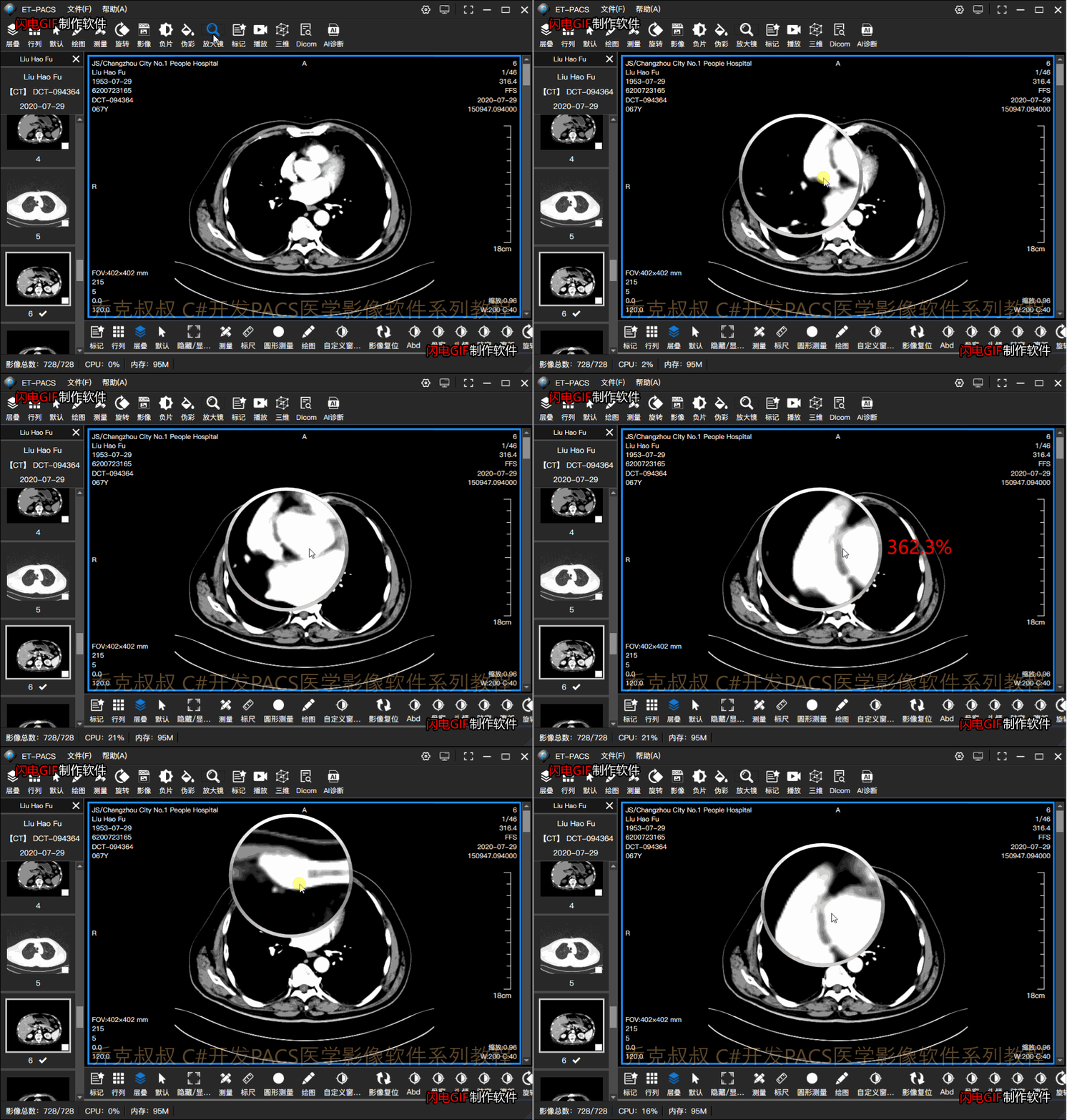
得到一个类似放大镜的界面效果:

其中,TxtGlassScale是显示放大镜倍数的文字控件;
VisualBrush是内容笔刷,看效果:
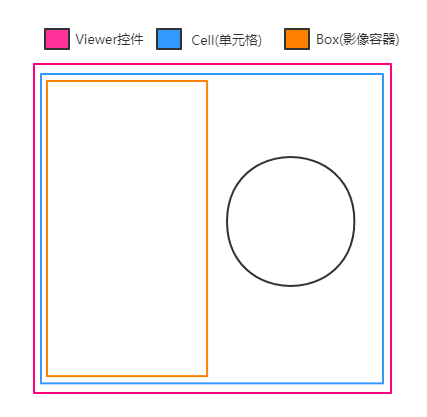
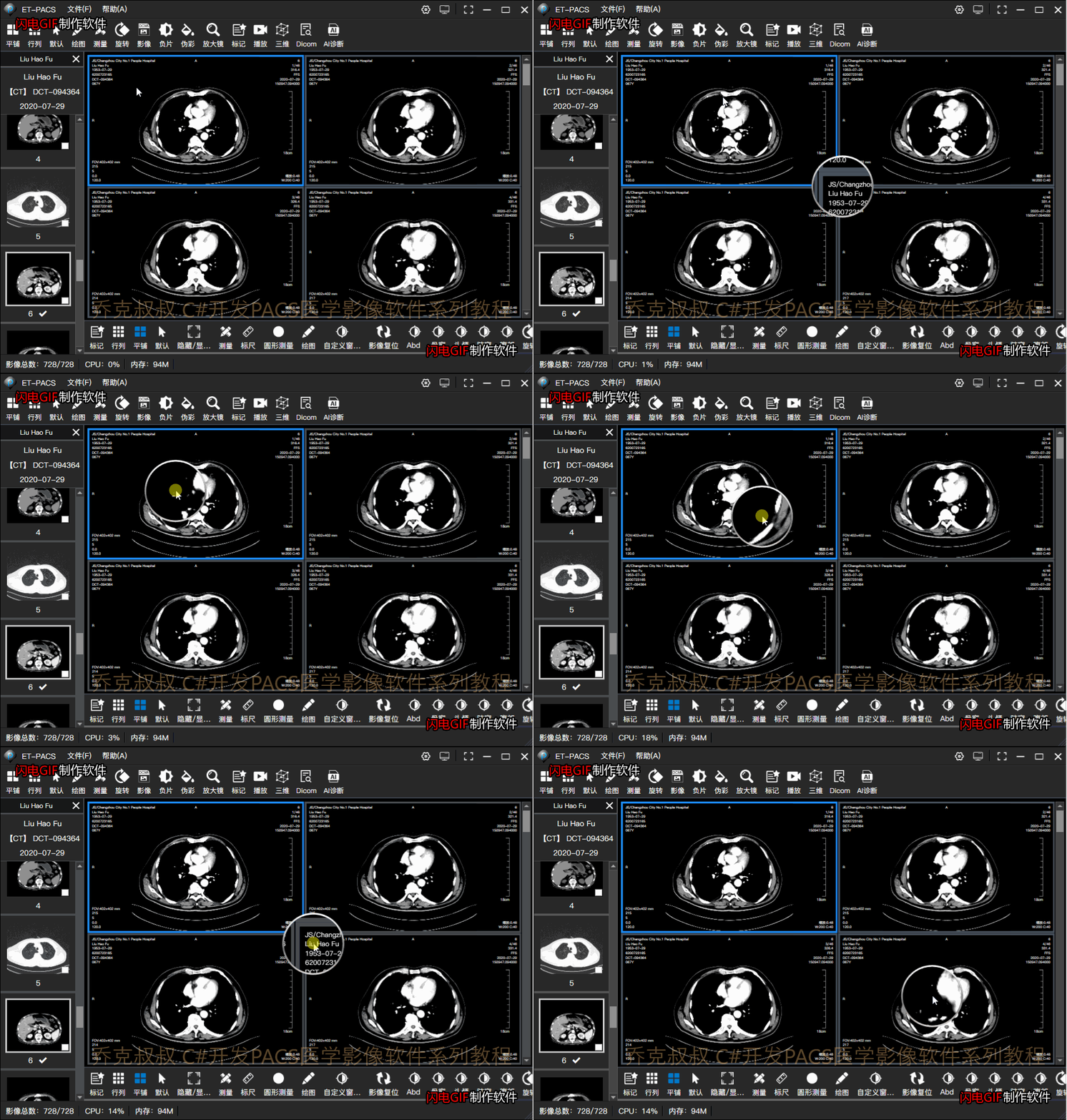
其中需要注意的是,放大镜应该是和Box平级,属于Cell的子控件,这样在图像平铺模式下则能兼容所有图像范围:
看效果:
参考代码:
    #region -----放大镜-----/// <summary>

        /// 当前大小与vs设计器中的大小的比例

        /// </summary>

        public double ActualScaleVal = ;

        /// <summary>

        /// 放大比例

        /// </summary>

        double glassScale = 2.0;

        /// <summary>

        /// 放大镜视图范围宽度

        /// </summary>

        double glassWidth = ;

        /// <summary>

        /// 放大镜视图范围高度

        /// </summary>

        double glassHeight = ;

        /// <summary>

        /// 显示放大镜

        /// </summary>

        public void UseGlass()

        {

            if (CvsGlass.IsShow())

            {

                CvsGlass.Hide();

                return;

            }

            if (glassWidth ==  || glassHeight == )

            {

                //计算放大镜比例 100是放大镜的viewbox的大小

                glassWidth =  / glassScale;

                glassHeight =  / glassScale;

            }

            TxtGlassScale.Foreground = shapeManager.shapeMeasureColor;

            TxtGlassScale.FontSize = shapeManager.shapeMeasureFontSize;

            SetGlassViewBox(ActualWidth, ActualHeight, new Point(), true);

            CvsGlass.Show();

        }

        /// <summary>

        /// 关闭放大镜

        /// </summary>

        public void CloseGlass()

        {

            CvsGlass.Hide();

        }

        //滚轮控制放比例

        private void CvsGlass_MouseWheel(object sender, MouseWheelEventArgs e)

        {

            if (e.Delta > )

            {

                glassScale -= 0.05;

            }

            else

            {

                glassScale += 0.05;

            }

            glassScale = glassScale < 0.1 ? 0.1 : glassScale;

            glassScale = glassScale >  ?  : glassScale;

            glassWidth =  / glassScale;

            glassHeight =  / glassScale;

            Point pos = e.MouseDevice.GetPosition(GridMain);

            SetGlassViewBox(pos.X, pos.Y, new Point(), false, false);

            TxtGlassScale.Text = ((glassScale * ActualScaleVal * ) * ).ToString("f1") + "%";

            TxtGlassScale.Show();

        }

        //是否按下放大镜鼠标

        bool isGlassDown = false;

        //记录按下鼠标的位置

        Point glassPoint = new Point(, );

        //按下放大镜

        private void CvsGlass_MouseDown(object sender, MouseButtonEventArgs e)

        {

            glassPoint.X = e.GetPosition(CvsGlass).X;

            glassPoint.Y = e.GetPosition(CvsGlass).Y;

            isGlassDown = true;

        }

        //移动放大镜

        private void CvsGlass_MouseMove(object sender, MouseEventArgs e)

        {

            if (isGlassDown)

            {

                //相对于 GridLine 获取鼠标的坐标

                Point svMainPos = e.MouseDevice.GetPosition(ScrollCell);

                Point glassPos = e.MouseDevice.GetPosition(CvsGlass);

                SetGlassViewBox(glassPos.X, glassPos.Y, svMainPos, false);

                Mouse.Capture(CvsGlass);

            }

        }

        /// <summary>

        /// 设置放大内容

        /// </summary>

        /// <param name="vbX">宽度参数</param>

        /// <param name="vbY">高度参数</param>

        /// <param name="svMainPos">相对于GridLine的坐标</param>

        /// <param name="isInit">是否是初始化</param>

        /// <param name="reLocation">是否重新定位坐标</param>

        private void SetGlassViewBox(double vbX, double vbY, Point svMainPos, bool isInit = false, bool reLocation = true)

        {

            Rect viewBox = GlassVB.Viewbox;

            double xoffset = viewBox.Width / 2.0;

            double yoffset = viewBox.Height / 2.0;

            if (isInit)

            {

                viewBox.X = (vbX - xoffset) / ;

                viewBox.Y = (vbY - yoffset) / ;

                CvsGlass.Margin = new Thickness((vbX - ) / , (vbY - ) / , (vbX - ) / , (vbY - ) / );

            }

            else

            {

                if (reLocation)

                {

                    viewBox.X = svMainPos.X - xoffset - (vbX -  / );

                    viewBox.Y = svMainPos.Y - yoffset - (vbY -  / );

                    CvsGlass.Margin = new Thickness(

                         CvsGlass.Margin.Left + vbX - glassPoint.X,

                         CvsGlass.Margin.Top + vbY - glassPoint.Y,

                         CvsGlass.Margin.Right - vbX + glassPoint.X,

                         CvsGlass.Margin.Bottom - vbY + glassPoint.Y);

                }

            }

            viewBox.Width = glassWidth;

            viewBox.Height = glassHeight;

            GlassVB.Viewbox = viewBox;

            TxtGlassScale.Hide();

        }

        private void CvsGlass_MouseLeave(object sender, MouseEventArgs e)

        {

            isGlassDown = false;

        }

        private void CvsGlass_MouseUp(object sender, MouseButtonEventArgs e)

        {

            isGlassDown = false;

            Mouse.Capture(null);

        }

        /// <summary>

        /// 重新设置放大镜大小和位置

        /// </summary>

        public void ReSetGlass()

        {

            if (BoxList.Count == )

            {

                return;

            }

            //*2是因为放大镜在vs设计器中显小 放大两倍

            BoxList[].SetScaleTrans(CvsGlass, ActualScaleVal * , ActualScaleVal * , false);

            if (CvsGlass.Margin.Left >= ActualWidth || CvsGlass.Margin.Top >= ActualHeight)

            {

                CvsGlass.Margin = new Thickness((ActualWidth - ) / , (ActualHeight - ) / , (ActualWidth - ) / , (ActualHeight - ) / );

            }

        }

        #endregion
C#开发PACS医学影像处理系统(十九):Dicom影像放大镜的更多相关文章
- C#开发PACS医学影像处理系统(十一):Dicom影像挂片协议
通俗点说,挂片协议可以看作整个系统的一个相对复杂一点的配置文件,可以用JSON或XML格式来读取与保存, 另外,可以制作一个独立的exe配置程序来管理这些挂片协议. 假设配置了CT的挂片协议的右键菜单 ...
- C#开发PACS医学影像处理系统(十二):绘图处理之图形标记
在医生实际使用过程中,对于有病灶的影像需要一些2D绘图操作,例如对于病灶的标记和测量, 这就牵涉到在WPF中的2D绘图操作技术,一般的思路是监听鼠标的按下和抬起以及运动轨迹,目前整理出的常用绘图和测量 ...
- C#开发PACS医学影像处理系统(十五):Dicom影像交叉定位线算法
1.定位线概念:某个方位的影像在另一个方向的影像上的投影相交线,例如横断面(从头到脚的方向)在矢状面(从左手到右手)上的影像投影面交线. 举个例子:右边的是MR(核磁共振)的某一帧切片,这是从头开始扫 ...
- C#开发PACS医学影像处理系统(十六):2D处理之影像平移和缩放
1.平移,利用WPF中控件边距来控制位移: /// <summary> /// 平移图像 /// </summary> /// <param name="X&q ...
- C#开发PACS医学影像处理系统(十四):处理Dicom影像窗宽窗位
概念解释(网络资料): 窗宽: 窗宽指CT图像所显示的CT 值范围.在此CT值范围内的组织结构按其密度高低从白到黑分为16 个灰阶以供观察对比.例如,窗宽选定为100 Hu ,则人眼可分辨的CT值为1 ...
- C#开发PACS医学影像处理系统(十八):Dicom使用LUT色彩增强和反色
在医生阅片确诊的过程中,当发线疑似病灶时在灰度显示下有时并不清晰,这时候就需要色彩增强效果来使灰度图像变为彩色图像. LUT可以简单的理解为0-255的颜色映射值,例如:彩虹编码,将其打包成LUT格式 ...
- C#开发PACS医学影像处理系统(二):界面布局之菜单栏
在菜单栏布局上,为了使用自定义窗体样式和按钮,我们需要先将窗体设置为无边框,然后添加一个Grid作为菜单栏并置顶,VerticalAlignment="Top" logo图片和标题 ...
- C#开发PACS医学影像处理系统(三):界面布局之工具栏
工具栏布局采用WPF中Grid作为容器,按钮采用自定义样式和图标,并采用Separator分割线: XAML设计器代码: 其中 Style="{StaticResource ButtonS ...
- C#开发PACS医学影像处理系统(六):加载Dicom影像
对于一款软件的扩展性和维护性来说,上层业务逻辑和UI表现一定要自己开发才有控制权,否则项目上线之后容易被掣肘, 而底层图像处理,我们不需要重复造轮子,这里推荐使用fo-dicom,同样基于Dicom3 ...
随机推荐
- JQ选择器总结
jQuery 的选择器可谓之强大无比,这里简单地总结一下常用的元素查找方法 $("#myELement") 选择id值等于myElement的元素,id值不能重复在文档中只能有一个 ...
- linux线程控制-2(线程控制函数)
记录肖堃老师讲解的linux线程 1. 创建线程 int pthread_create( (pthread_t *thread, pthread_attr_t *attr, void *(*start ...
- 5.oracle用户管理
一.创建用户概述:在oracle中要创建一个新的用户使用create user语句,一般是具有dba(数据库管理员)的权限才能使用.create user 用户名 identified by 密码; ...
- Spring Boot系列(四):Spring Boot源码解析
一.自动装配原理 之前博文已经讲过,@SpringBootApplication继承了@EnableAutoConfiguration,该注解导入了AutoConfigurationImport Se ...
- python 倒序遍历数组
num = [,,,,,,,,] for i in range(, num.__len__())[::-]: print num[i]
- 通过自定义资源扩展Kubernetes
原文链接:通过自定义资源扩展Kubernetes
- Jenkins读取Allure结果出报告
1.想 jenkins 有展示和解析 Allure 报告的能力,就必须装 Allure 插件. 「安装插件地址:」 http://updates.jenkins-ci.org/download/plu ...
- python习题 随机密码生成 + 连续质数计算
随机密码生成 描述 补充编程模板中代码,完成如下功能: ...
- rabbitmq用户权限
none:无法登录控制台 不能访问 management plugin,通常就是普通的生产者和消费者. management:普通管理者. 仅可登陆管理控制台(启用management plugin的 ...
- 用rspec执行自动化测试用例
rspec是一款行为驱动开发(BDD)的工具,不过在这里用于测试,准确来说应该是测试驱动开发(TDD)吧.事实上我也没搞清楚.作为初学者不清楚就不清楚吧,以后会知道的.写博客无非就是写写学习笔记,不纠 ...