
Qt工具栏的使用
参考视频:黑马科技:https://www.bilibili.com/video/BV1XW411x7NU?p=19
对话框通常会是一个顶层窗口,出现在程序最上层,用于实现短期任务或者简洁的用户交互。
创建功能时,还是选择QMainwidow,我们自己来实现对话框。

工程所拥有的文件:
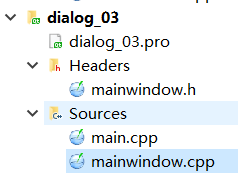
下面内容讨论的代码,只会在mainwindow.cpp中存在,所有下面给出的代码默认就是再mainwindow.cpp中。
先创建一个菜单栏:
1 模态对话框
模态对话框,就是会阻塞同一应用程序中其它窗口的输入。
测试代码:
 1     //创建工具栏并点击“模态对话框”触发一个模态的对话框

 2     QToolBar *toolBar = addToolBar("toolBar");

 3     QAction *model_dialog = toolBar->addAction("模态对话框");

 4     connect(model_dialog, &QAction::triggered,

 5         [=]()

 6         {

 7             QDialog dlg;

 8             dlg.exec();  //一直在这里执行,直到窗口关闭

 9             qDebug() << "model dialog";

10         }

11     );
运行测试:

只有模态对话框关闭了之后才会打印:"model dialog"。
2 非模态对话框
当操作非模态对话框时,我们也可以对主窗口进行操作。
测试代码:
 1     QAction *modelless_dialog = toolBar->addAction("非模态对话框");

 2     connect(modelless_dialog, &QAction::triggered,

 3         [=]()

 4         {

 5             //这里最好使用动态内存分配,且不要指定父对象,自己回收

 6             QDialog *dlg = new QDialog();

 7             dlg->setAttribute(Qt::WA_DeleteOnClose);

 8             dlg->show();

 9             qDebug() << "modeless dialog";

10         }

11     );
运行测试:

显示非模态对话框时就会打印“modeless dialog”,而不是关闭非模态对话框时打印。
3 消息对话框
QMessageBox用于显示消息提示。
测试代码:
1     QAction *message_dialog = toolBar->addAction("消息对话框");

2     connect(message_dialog, &QAction::triggered,

3         [=]()

4         {

5             //显示关于

6             QMessageBox::about(this, "about", "关于Qt");

7         }

8     );
运行测试:

还有一些其它类型的消息对话框,就不在这里说明了。
4 问题对话框
QMessageBox::question用于问题对话框。
测试代码:
 1     QAction *question_dialog = toolBar->addAction("问题对话框");

 2     connect(question_dialog, &QAction::triggered,

 3         [=]()

 4         {

 5             int ret = QMessageBox::question(this, "question", "请选择", QMessageBox::Yes | QMessageBox::No);

 6             switch (ret) {

 7             case QMessageBox::Yes:

 8                 qDebug() << "I am OK!";

 9                 break;

10             case QMessageBox::No:

11                 qDebug() << "You choose no!";

12             default:

13                 break;

14             }

15         }

16     );
运行测试:
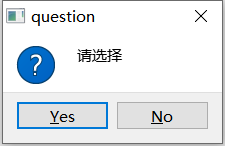
选择Yes时,会打印:“I am OK!”,选择No时,会打印:“You choose no!”。
还有一些其它的问题选择,就不在这里列举了。
5 文件对话框
QFileDialog,用于实现文件对话框。
测试代码:
 1     QAction *file_dialog = toolBar->addAction("文件对话框");

 2     connect(file_dialog, &QAction::triggered,

 3         [=]()

 4         {

 5             QString path = QFileDialog::getOpenFileName(

 6                         this,

 7                         "open",

 8                         "../",

 9                         "source(*.cpp *.h);;"

10                         "Text(*.txt);;all(*.*)"

11                         );

12             qDebug() << path;

13         }

14     );
运行测试:

当我们选择一个文件打开之后,会打印出文件的路径。
说一下QFileDialog::getOpenFileName函数,函数原型:
1 QString getOpenFileName(QWidget * parent = 0,

2                         const QString & caption = QString(),

3                         const QString & dir = QString(),

4                         const QString & filter = QString(),

5                         QString * selectedFilter = 0,

6                         Options options = 0)
参数时可选的,各个参数的含义如下:
parent:父窗口;
caption:对话框标题;
dir:对话框打开时的默认路径;
filter:过滤器,用于过滤特定的后缀名,多个过滤器之间使用";;"进行分隔;
selectedFilter:默认选择的过滤器;
option:对话框的一些参数设定。
完整代码:
给出mainwindow.cpp文件的完整代码:


 1 #include "mainwindow.h"

 2 #include <QMenuBar>

 3 #include <QMenu>

 4 #include <QDialog>

 5 #include <QAction>

 6 #include <QToolBar>

 7 #include <QDebug>

 8 #include <QMessageBox>

 9 #include <QFileDialog>

10

11 MainWindow::MainWindow(QWidget *parent)

12     : QMainWindow(parent)

13 {

14     this->resize(600, 500);

15

16     //创建工具栏并点击“模态对话框”触发一个模态的对话框

17     QToolBar *toolBar = addToolBar("toolBar");

18     QAction *model_dialog = toolBar->addAction("模态对话框");

19     connect(model_dialog, &QAction::triggered,

20         [=]()

21         {

22             QDialog dlg;

23             dlg.exec();

24             qDebug() << "model dialog";

25         }

26     );

27

28     QAction *modelless_dialog = toolBar->addAction("非模态对话框");

29     connect(modelless_dialog, &QAction::triggered,

30         [=]()

31         {

32             //这里最好使用动态内存分配,且不要指定父对象,自己回收

33             QDialog *dlg = new QDialog();

34             dlg->setAttribute(Qt::WA_DeleteOnClose);

35             dlg->show();

36             qDebug() << "modeless dialog";

37         }

38     );

39

40     QAction *message_dialog = toolBar->addAction("消息对话框");

41     connect(message_dialog, &QAction::triggered,

42         [=]()

43         {

44             //显示关于

45             QMessageBox::about(this, "about", "关于Qt");

46         }

47     );

48

49     QAction *question_dialog = toolBar->addAction("问题对话框");

50     connect(question_dialog, &QAction::triggered,

51         [=]()

52         {

53             int ret = QMessageBox::question(this, "question", "请选择", QMessageBox::Yes | QMessageBox::No);

54             switch (ret) {

55             case QMessageBox::Yes:

56                 qDebug() << "I am OK!";

57                 break;

58             case QMessageBox::No:

59                 qDebug() << "You choose no!";

60             default:

61                 break;

62             }

63         }

64     );

65

66

67     QAction *file_dialog = toolBar->addAction("文件对话框");

68     connect(file_dialog, &QAction::triggered,

69         [=]()

70         {

71             QString path = QFileDialog::getOpenFileName(

72                         this,

73                         "open",

74                         "../",

75                         "source(*.cpp *.h);;"

76                         "Text(*.txt);;all(*.*)"

77                         );

78             qDebug() << path;

79         }

80     );

81

82 }

83

84 MainWindow::~MainWindow()

85 {

86

87 }
Qt工具栏的使用的更多相关文章
- qt 工具栏和菜单栏
在前面的QMainWindow的基础之上,我们开始着手建造我们的应用程序.虽然现在已经有一个框架,但是,确切地说我们还一行代码没有写呢!下面的工作就不那么简单了!在这一节里面,我们要为我们的框架添加菜 ...
- OpenCV2.4.9 Qt5.3.1 开发环境配置错误原因与解决方案
问题原因与解决办法 A.配置完成后,示例程序无法正常显示图片且程序无法运行 出现原因:环境变量未正确配置 解决办法:检查环境变量,添加缺失的环境变量 B.出"未定义的引用..."类 ...
- [转]如何在Windows 10中更改文件夹背景颜色
ini文件.我们甚至可以使用相同的技术将图片设置为文件夹背景. 已有工具可以更改Windows 7中Windows资源管理器背景的颜色,并将图像设置为Windows 7中的文件夹背景,但这些工具与Wi ...
- []如何在Windows 10中更改文件夹背景颜色
ini文件.我们甚至可以使用相同的技术将图片设置为文件夹背景. 已有工具可以更改Windows 7中Windows资源管理器背景的颜色,并将图像设置为Windows 7中的文件夹背景,但这些工具与Wi ...
- Qt 学习之路 :菜单栏、工具栏和状态栏
在之前的<添加动作>一文中,我们已经了解了,Qt 将用户与界面进行交互的元素抽象为一种“动作”,使用QAction类表示.QAction可以添加到菜单上.工具栏上.期间,我们还详细介绍了一 ...
- Qt中实现菜单和工具栏功能
Qt创建菜单和工具栏: 一. temp.h文件的内容 1.定义类temp继承QMainWindow 2.添加Q_OBJECT , 构造函数 . 析构函数等内容 3.$重点内容 3.1定义QActio ...
- QT学习之菜单栏与工具栏
QT学习之菜单栏与工具栏 目录 简单菜单栏 多级菜单栏 上下菜单栏 工具栏 简单菜单栏 程序示例 from PyQt5.QtWidgets import QApplication, QMainWind ...
- Qt Widgets——工具栏和状态栏
本文主要涉及QSizeGrip ,QStatusBar ,QToolBar QToolBar 工具栏默认位于菜单栏下方,其上添加一个个action按钮,用于执行动作 绝大多谢以前都涉及过,只列出 QT ...
- QT学习二:工具栏
QT 的工具栏提供 Dock 功能.文字/图标显示排列的功能. void MainWindow::createToolBar(void) { QToolBar *toolBar = new QToo ...
- Qt 学习之路 2(12):菜单栏、工具栏和状态栏
Home / Qt 学习之路 2 / Qt 学习之路 2(12):菜单栏.工具栏和状态栏 Qt 学习之路 2(12):菜单栏.工具栏和状态栏 豆子 2012年9月10日 Qt 学习之路 2 2 ...
随机推荐
- 一遇到复杂分析查询就卡顿?MySQL分析实例了解一下
随着企业数据爆发式增长,MySQL分析查询卡顿问题越来越多,用户时效性不能保证,精细化运营诉求不能满足.如何能无缝对接业务库,实现毫秒级针对万亿级数据进行即时的多维分析透视和业务探索,MySQL分析实 ...
- KubeCon 2020 演讲集锦|《阿里巴巴云原生技术与实践 13 讲》开放下载
2020 年 7 月 30 日至 8 月 1 日,由 Cloud Native Computing Foundation (CNCF) 主办的云原生技术大会 Cloud Native + Open S ...
- Apsara Stack 技术百科 | 联结良性生态,筑千行百业的数字基石
简介:作为现今IT领域最重要的课题:基础设施云化,离不开与伙伴的携手合作,如何让云上解决方案能充分释放价值的同时形成一个相互依存的自循环生态系统,混合云君来跟你聊聊! 生态系统这个词在维基百科上 ...
- 开源微服务编排框架:Netflix Conductor
简介:本文主要介绍netflix conductor的基本概念和主要运行机制. 作者 | 夜阳 来源 | 阿里技术公众号 本文主要介绍netflix conductor的基本概念和主要运行机制. ...
- [Gin] 支持 FORM 和 JSON 参数的绑定与验证
Gin 支持对不同传参方式的参数进行统一绑定并验证,比如如下两种格式: Content-Type: application/x-www-form-urlencoded with a=XX&b= ...
- 2019-9-2-dotnet-获取当前进程方法
title author date CreateTime categories dotnet 获取当前进程方法 lindexi 2019-9-2 11:3:3 +0800 2019-09-02 10: ...
- VSCode 打开ESP32工程问题
一.无法跳转 问题现象: 打开ESP32工程头文件提示波浪线不跳转,如下图所示: 解决办法: 删除工程中.vsccode文件夹下的所有文件 VSCode 中打开命令行搜索 ESP-IDF 找到`添加 ...
- SpringMVC学习三(静态资源/AJAX功能/乱码问题)
静态资源的映射 Springmvc完成ajax功能 SpringMVC返回中文到ajax乱码问题解决方式 1.静态资源映射 对于之前web.xml配置文件中的 先做出如下更改,不可写"/*& ...
- Solution Set - 数论相关
绝了,六道题都差一步想出来或者差一个细节就开始看题解. CF906D Link&Submission. 要求 \(a^b\bmod p\),那就要求 \(b\bmod \varphi(p)\) ...
- 利用python爬取某壳的房产数据
以无锡的某壳为例进行数据爬取,现在房子的价格起伏很快,买房是人生一个大事,了解本地的房价走势来判断是否应该入手. (建议是近2年不买,本人在21年高位抛了一套房,基本是通过贝壳数据判断房价已经到顶,希 ...