
CentOS 7最小化安装图解
一、环境介绍:
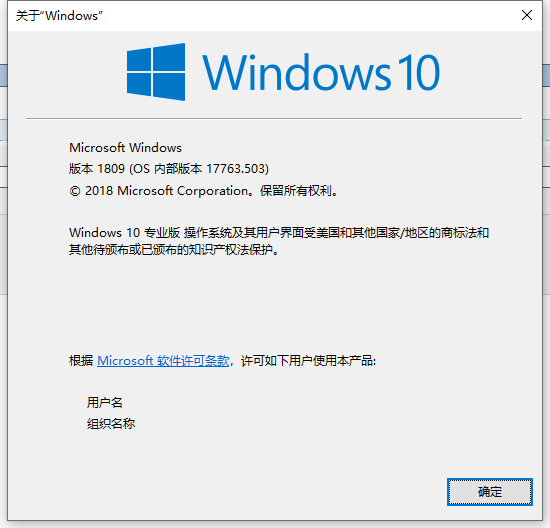
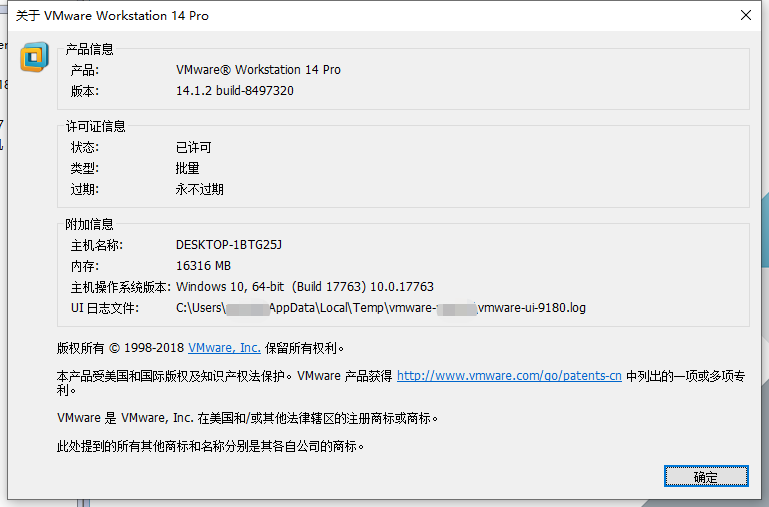
win10 x64安装VMware® Workstation 14 Pro(版本:14.1.2 build-8497320)
二、安装CentOS
1、新建虚拟机
打开虚拟机,主页,创建新的虚拟机,典型,下一步。

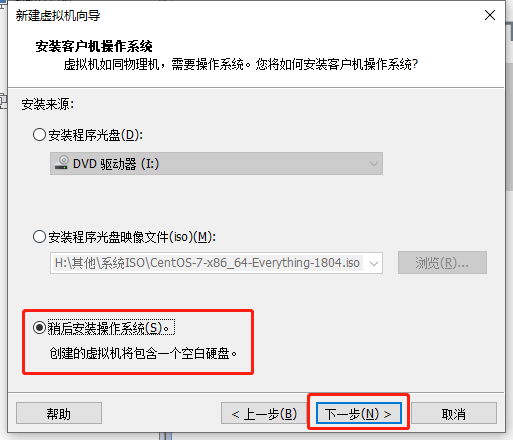
安装客户操作系统界面,一般我选【销后安装操作系统】。下一步。
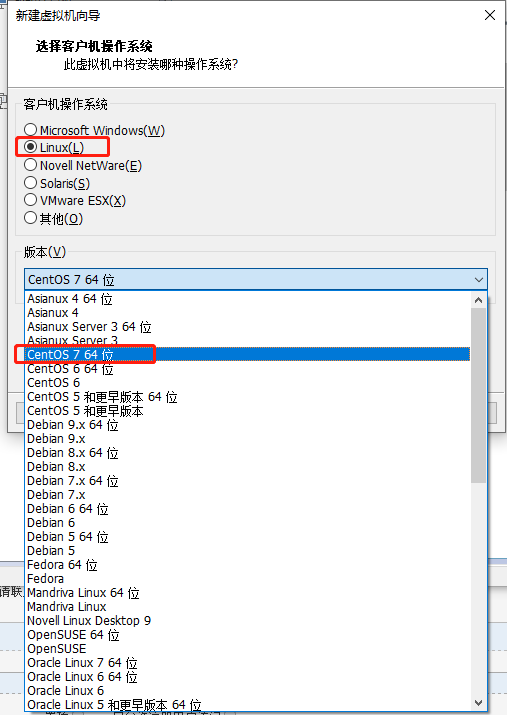
选择客户机操作系统,先选择【Linux】,再从下面【版本】下拉框选择【CentOS 7 64位】。下一步。
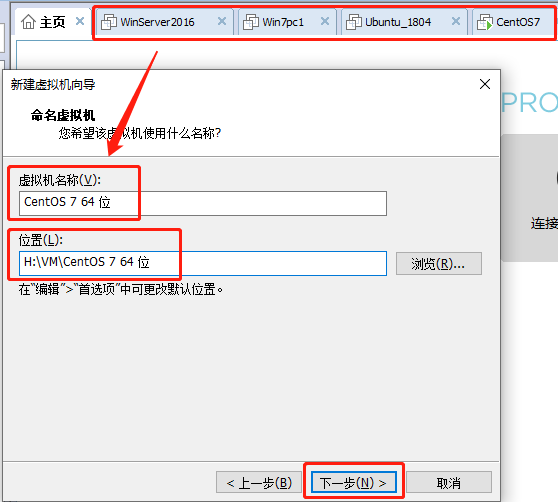
命名虚拟机,
输入虚拟机名称及选择虚拟机文件存放位置。下一步。
PS:虚拟机名称,就是显示在VMware Workstation虚拟机上标题。
指定磁盘容量。这里按实际情况填写磁盘大小,
这里一般我选择【将虚拟磁盘存储为单个文件】。
下一步。

配置自定义配件,先把声卡与打印机删了,因为用不上。
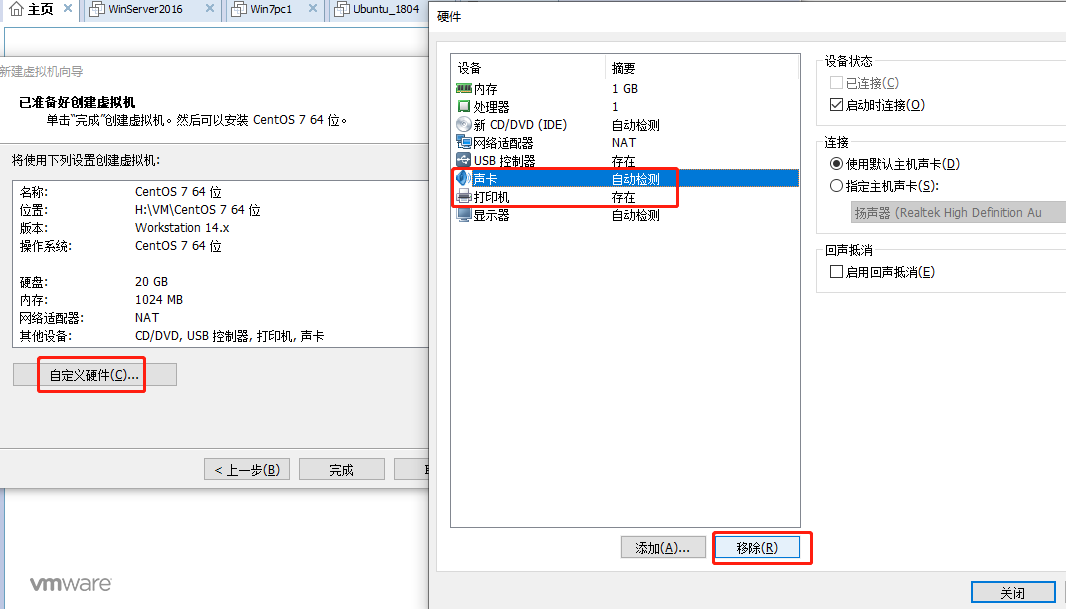
接着,根据需要,配置CPU数量与内存大小。
最后设置光驱文件。关闭,完成。

以上,就完成了添加虚拟机的操作。
2、开机
【开启此虚拟机】

3、安装CentOS
出现安装初始界面,倒计时60秒,默认是【Test this media & install CentOS 7】

这个时候用鼠标点进去,按向上或向下方向键。选择【Install CentOS 7】,使其显示高亮,或者直接按键盘【I】,如下图
PS:鼠标点进虚拟机后,发现鼠标出不来,可以按Ctrl+Alt,切换到外面。
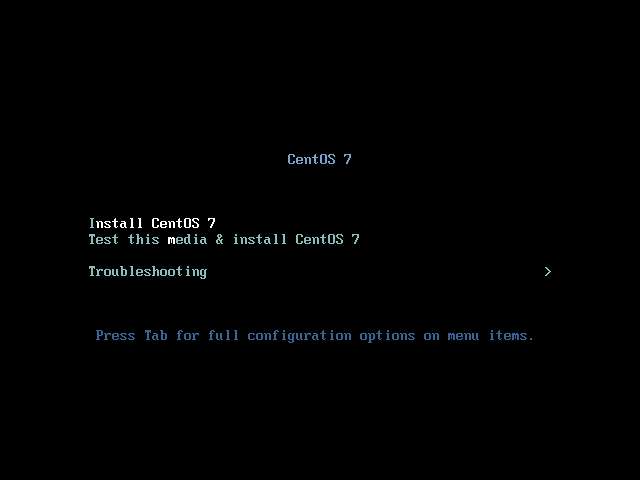
提示按回车,也可以不按,
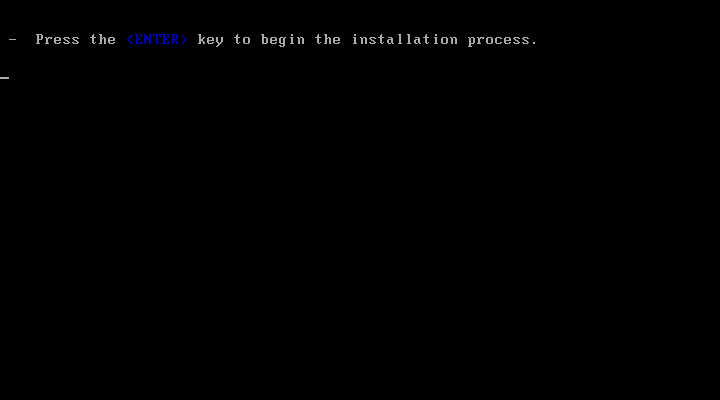

看见UI了

这里是要你选择安装时候的语言。可以选择中文,继续

安装信息摘要
本地化,设置时区、键盘、语言等。
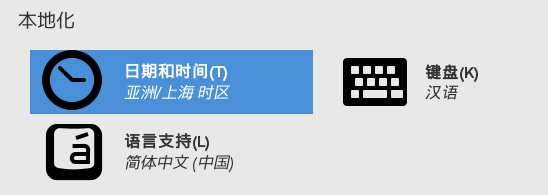
软件,
设置安装源与软件选择,最小安装,呵呵

系统

安装位置(必须需要设置)
选择磁盘及分区。
这里可以自定义分区,或直接【自动配置分区】,完成。

KDUMP
垃圾功能,没用,关闭(去掉勾),完成。

网络与主机名
可以现在配置,也可以安装完后再自行配置。
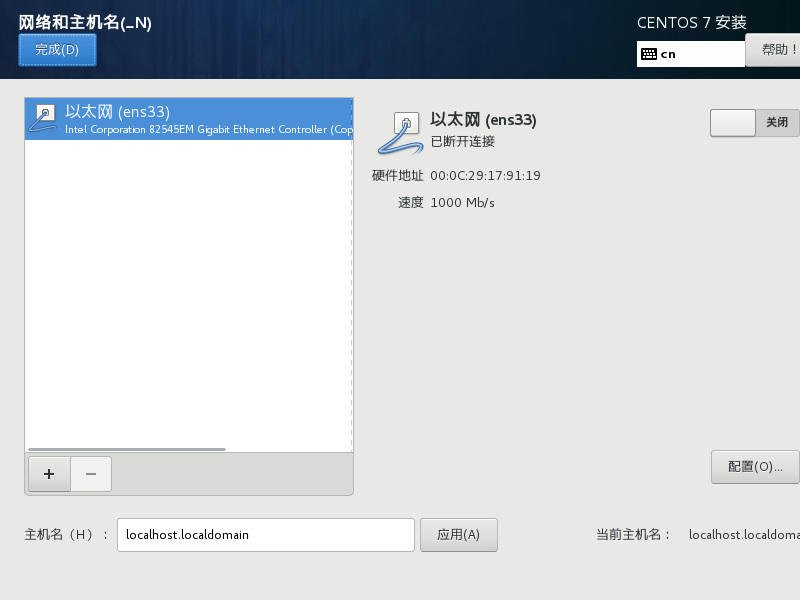
配置网卡,打开网络开关,会自动从DHCP服务器获取IP地址

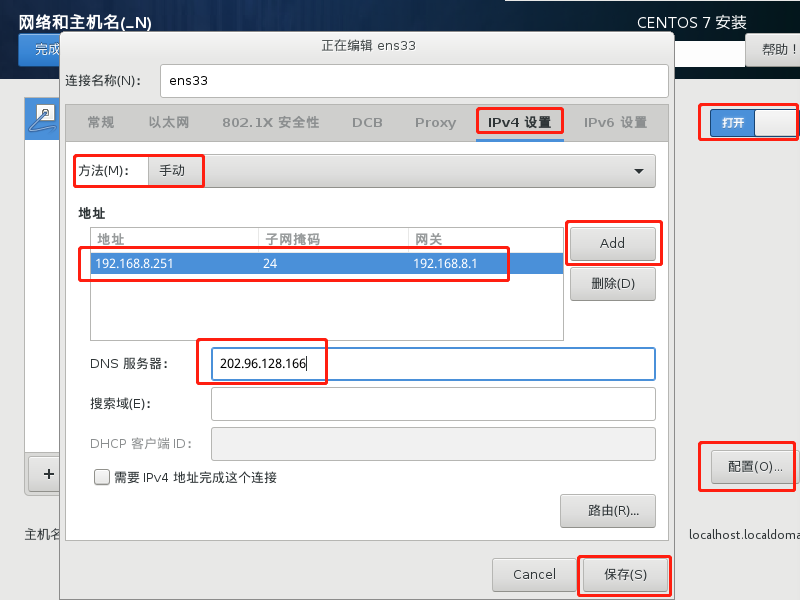
也可以配置静态IP
点击【配置】,【IPv4设置】,方法选择【手动】,单击【Add】,
地址:192.168.8.251
掩码:24
网关:192.168.8.1
DNS:202.96.128.166
【保存】
PS:上面的信息根据实际环境配置
此时就变成这样了
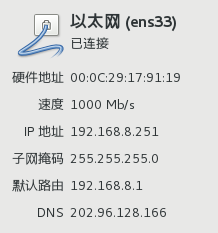
设置主机名(Hostname),应用,完成。

开始安装。

设置root密码与创建其他用户(如有需要)
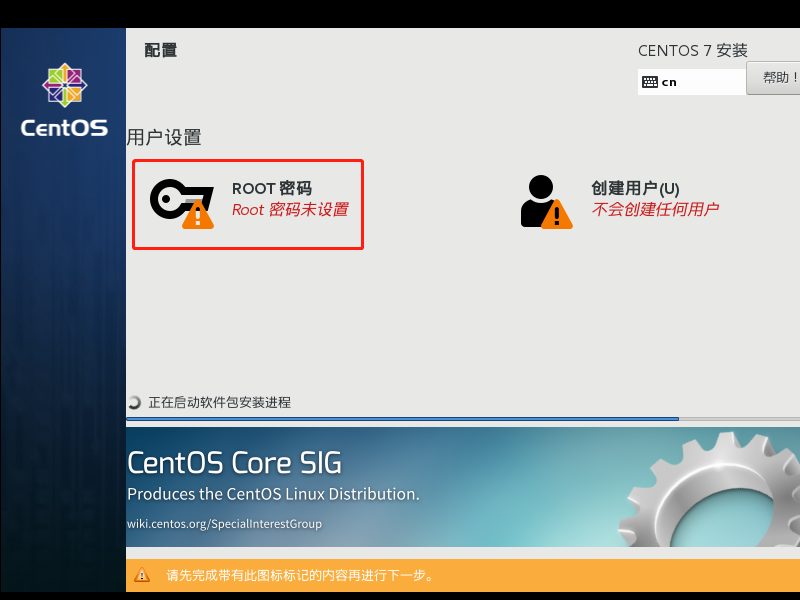
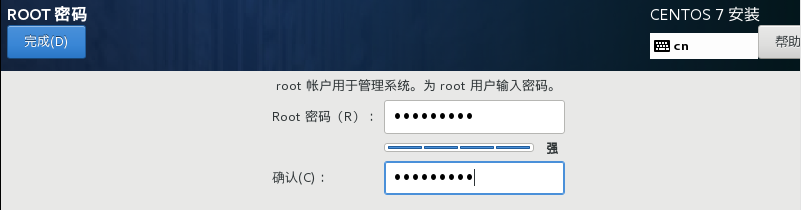
设置一个高强度的密码,【完成】。
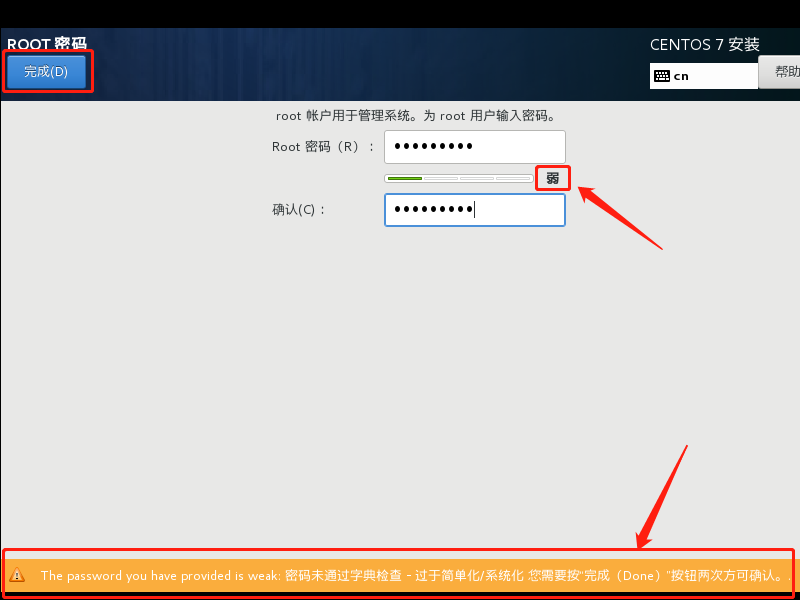
如果密码太弱(不建议),需要按两次【完成】。
单击【完成配置】。
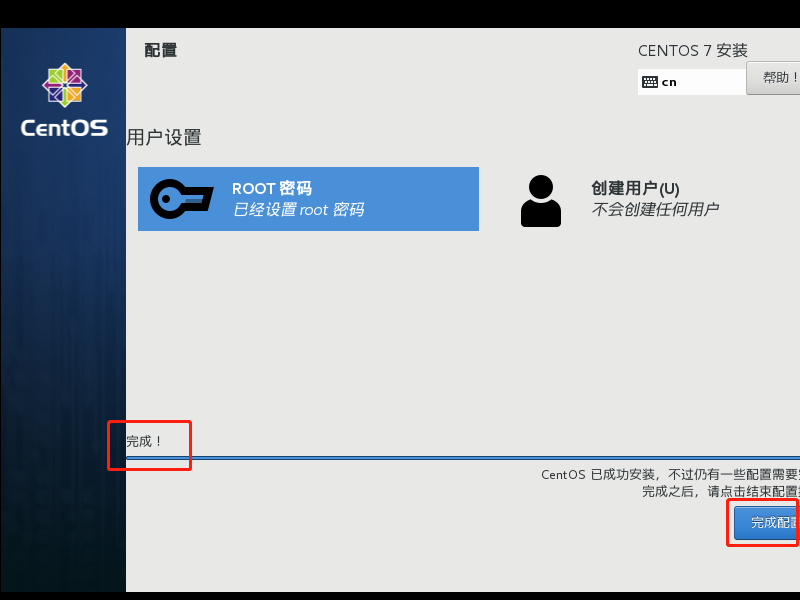

稍等一会,即可完成,【重启】电脑

重启完成

这里可以把光驱去掉了。
在虚拟机名称栏右键,设置,

打开虚拟机设置,单击左侧CD/DVD,右侧把设备状态前的两个勾去掉,确定。

三、登陆CentOS
鼠标点进虚拟机
输入账户与密码
PS:输入密码时,显示不显示星号(*)的。
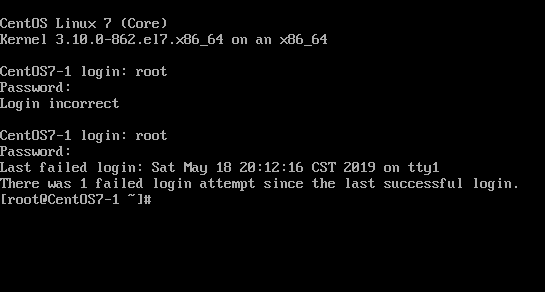
查看当前IP地址:
ip addr

测试ping网关
ping 192.168.8.1

可以ping通,按Ctrl+C中止。
CentOS 7最小化安装图解的更多相关文章
- RHEL/CentOS 7最小化安装后需做的30件事情
导读 CentOS是一个工业标准的Linux发行版,是红帽企业版 Linux 的衍生版本.你安装完后马上就可以使用,但是为了更好地使用你的系统,你需要进行一些升级.安装新的软件包.配置特定服务和应用程 ...
- CentOS 7 最小化安装及优化
CentOS 7 最小化安装及优化 目录 CentOS 7 最小化安装及优化 一.下载镜像文件 官方网站 国内镜像源 一.VMware 配置虚拟网络 二.VMware 新建虚拟机 三.CentOS 7 ...
- CentOS 7 最小化安装的网络配置
默认的最小化安装CentOS 7系统以后,是没有ipconfig这个命令的,依赖于net-tools工具包. 一.nmtui 这是一个类似于图形化的命令(和setup类似) 通过这个组件窗口可以设置各 ...
- CentOS 7 - 最小化安装后,解决无法使用yum命令问题!!
刚刚最小化方式安装了CentOS 7 后,说实话,真不习惯也不喜欢纯shell方式工作,使用root账号登入后,马上想安装GNOME,但是发现yum不能正常工作!!! 一,输入安装X Window命令 ...
- CentOS 7 - 最小化安装后,安装GNOME!!
CentOS 7的最小化安装,并没有安装任何X Window,GNOME是比较好的一个X Window,我决定安装GNOME! 通过yum grouplist命令,我发现GNOME已经处于可以安装列表 ...
- CentOS 7 - 最小化安装以及引发的问题!
一,操作系统和虚拟机 操作系统:CentOS 7 官方网站:https://www.centos.org 下载地址:https://www.centos.org/download/ 下载版本分三个:D ...
- CentOS系统最小化安装没有wget解决方案
-bash: wget: command not found的两种解决方法 今天给服务器安装新LNMP环境时,wget 时提示 -bash:wget command not found,很明显没有安装 ...
- 【深入学习linux】CentOS 7 最小化安装后的注意事项及一些必备组件的安装
转载:https://blog.csdn.net/F_Srion/article/details/54910943 在VM虚拟机中安装CentOS 7 时 有时候顾虑到电脑硬件性能,我们需要最小化安装 ...
- CentOS 7 最小化安装后的注意事项
http://blog.csdn.net/f_srion/article/details/54910943 在VM虚拟机中安装CentOS 7 时 有时候顾虑到电脑硬件性能,我们需要最小化安装,而最小 ...
随机推荐
- 怎样使Dialog像Activity一样随心所欲的使用?
怎样使Dialog像Activity一样随心所欲的使用? android中的Dialog像是寄生在Activity中.在弹出Dialog时.因受到系统风格定义,导致Dialog怎么也不能如意,那么今天 ...
- 【转】Android应用底部导航栏(选项卡)实例
现在很多android的应用都采用底部导航栏的功能,这样可以使得用户在使用过程中随意切换不同的页面,现在我采用TabHost组件来自定义一个底部的导航栏的功能. 我们先看下该demo实例的框架图: 其 ...
- 定时器函数SetTimer
原文链接:http://www.cnblogs.com/zhangpengshou/archive/2009/04/05/1429770.html 一.SetTimer表示的是定义个定时器.根据定义指 ...
- HDU 4513 吉哥系列故事――完美队形II
http://acm.hdu.edu.cn/showproblem.php?pid=4513 吉哥系列故事——完美队形II Time Limit: 3000/1000 MS (Java/Others) ...
- Windows10 Linux子系统的启用和中文用户名的修改
一直用的虚拟机Linux,忽然心血来潮,看到Windows 10可以使用Linux子系统,于是来装一波,按照这位前辈的教程 https://blog.csdn.net/zhangdongren/art ...
- tensorflow学习之路---Session、Variable(变量)和placeholder
---恢复内容开始--- 1.Session '''Session.run():首先里面的参数是一个API(函数的接口)的返回值或者是指定参数的值:功能:得知运算结果有两种访问方式:直接建立或者运用w ...
- 启动和停止Service
activity_main <RelativeLayout xmlns:android="http://schemas.android.com/apk/res/android" ...
- js --- 递归结构图
// 用递归 来求 5 的阶乘 // n! = n * (n-1)! // 定义一个函数,用于求 n 的阶乘 function func(n) { ) { ; } // func(n-1) 因为传递的 ...
- 74.QT窗口实现类的封装
#include "mainwindow.h" #include <QApplication> #include <windows.h> //定义一个窗口类 ...
- Postman APP
http://chromecj.com/web-development/2017-12/870.html Postman 工具模拟http各种协议请求.