
pyQt5设计无边框窗口(二)
无边框,自定义窗口背景
from PyQt5.QtWidgets import *

from PyQt5.QtCore import *

from PyQt5.QtGui import *

import sys

class Example(QWidget):

    _startPos = None

    _endPos = None

    _isTracking = False

    def __init__(self):

        super().__init__()

        self._initUI()

        self.Use_Qss()

        self.show()

    def _initUI(self):

        self.resize(350, 350)

        self.setWindowFlags(Qt.FramelessWindowHint)  # 无边框

    def Use_Qss(self):

        palette = QPalette()

        palette.setBrush(QPalette.Background, QBrush(QPixmap("./p1.jpg")))

        self.setPalette(palette)

        #self.setObjectName("MainWindow")

        # #todo 1 设置窗口背景图片

        #self.setStyleSheet("#MainWindow{border-image:url(.\p1.jpg);}")

        # todo 2 设置窗口背景色

        #self.setStyleSheet("#MainWindow{background-color: gray}")

        #self.show()

    def mouseMoveEvent(self, e: QMouseEvent):  # 重写移动事件

        self._endPos = e.pos() - self._startPos

        self.move(self.pos() + self._endPos)

    def mousePressEvent(self, e: QMouseEvent):

        if e.button() == Qt.LeftButton:

            self._isTracking = True

            self._startPos = QPoint(e.x(), e.y())

    def mouseReleaseEvent(self, e: QMouseEvent):

        if e.button() == Qt.LeftButton:

            self._isTracking = False

            self._startPos = None

            self._endPos = None

if __name__ == '__main__':

    app = QApplication(sys.argv)

    ex = Example()

    sys.exit(app.exec_())
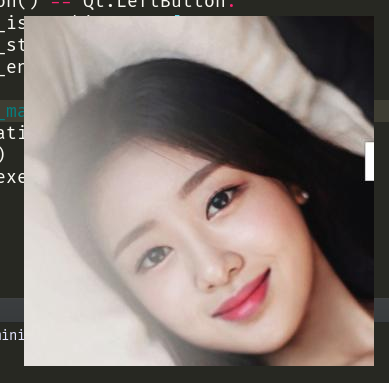
效果图:
*********************分割线**************************************
设置窗口背景有三种方式:
- 使用QSS设置窗口背景
- 使用QPalette设置窗口背景
- 实现PainEvent,使用QPainter绘制背景
注意:
PyQt5设置QWidget窗口背景时,不能使用QSS方式,因为QWidget自带有窗口背景,所以使用QPalette设置窗口背景
*********************分割线**************************************
QSS方式设置背景:
from PyQt5.QtWidgets import *

from PyQt5.QtCore import *

import sys

app = QApplication(sys.argv)

win = QMainWindow()

#设置窗口标题与初始大小

win.setWindowTitle("界面背景图片设置")

win.resize(350, 250)

#设置对象名称

win.setObjectName("MainWindow")

# #todo 1 设置窗口背景图片

win.setStyleSheet("#MainWindow{border-image:url(./r4.jpg);}")

win.setWindowFlags(Qt.FramelessWindowHint)  # 无边框

#todo 2 设置窗口背景色

#win.setStyleSheet("#MainWindow{background-color: yellow}")

win.show()

sys.exit(app.exec_())
效果图:

*********************分割线**************************************
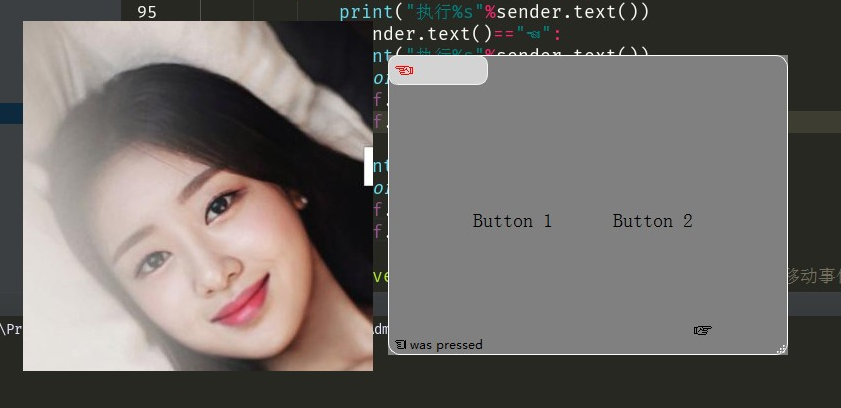
点击主窗口按钮弹出子窗口,美化按键
UI.py
from PyQt5.QtWidgets import *

from PyQt5.QtCore import *

from PyQt5.QtGui import *

import sys

class Communicate(QObject):

    closeApp = pyqtSignal()

class Example1(QMainWindow):

    _startPos = None

    _endPos = None

    _isTracking = False

    def __init__(self):

        super().__init__()

        self.initUI()

        self.center()

    def center(self, screenNum=0):

        '''多屏居中支持'''

        screen = QDesktopWidget().screenGeometry()

        size = self.geometry()

        self.normalGeometry2 = QRect((screen.width() - size.width()) / 2 + screen.left(),

                                     (screen.height() - size.height()) / 2, size.width(), size.height())

        self.setGeometry((screen.width() - size.width()) / 2 + screen.left(),

                         (screen.height() - size.height()) / 2, size.width(), size.height())

        print("1")

    def initUI(self):

        self.setFixedSize(QSize(400, 300))

        self.setWindowFlags(Qt.FramelessWindowHint)  # 无边框

        btn1 = QPushButton("Button 1", self)

        btn1.move(80, 150)

        btn2 = QPushButton("Button 2", self)

        btn2.move(220, 150)

        btn3 = QPushButton("☜",self)

        btn3.move(0, 0)

        btn4 = QPushButton("☞", self)

        btn4.move(300, 260)

        btn1.clicked.connect(self.buttonClicked)

        btn2.clicked.connect(self.buttonClicked)

        btn3.clicked.connect(self.buttonClicked)

        btn4.clicked.connect(self.buttonClicked)

        self.statusBar()

        self.c = Communicate()

        self.c.closeApp.connect(self.close)

        self.setGeometry(300, 300, 290, 150)

        self.setWindowTitle('Event sender')

        self.window().setStyleSheet('''

            QPushButton{

                border:none;

                color:black;

                font-size:20px;

                height:40px;

                padding-left:5px;

                padding-right:10px;

                text-align:left;

            }

            QPushButton:hover{

                color:red;

                border:1px solid #F3F3F5;

                border-radius:10px;

                background:LightGray;

            }

            QMainWindow{

                background:gray;

                border-top:1px solid white;

                border-bottom:1px solid white;

                border-left:1px solid white;

                border-right:1px solid white;

                border-top-left-radius:12px;

                border-bottom-left-radius:12px;

                border-top-right-radius:12px;

                border-bottom-right-radius:12px;

            }

        ''')

        self.show()

    def buttonClicked(self):

        sender = self.sender()

        self.statusBar().showMessage(sender.text() + ' was pressed')

        if sender.text()=="Button 1":

            print("执行%s"%sender.text())

        elif sender.text()=="Button 2":

            print("执行%s"%sender.text())

        elif sender.text()=="☜":

            print("执行%s"%sender.text())

            import qt5

            self.qt = qt5.Example()

            self.qt._initUI()

        else:

            print("执行%s"%sender.text())

            import qt5

            self.qt=qt5.Example()

            self.qt._initUI()

    def mouseMoveEvent(self, e: QMouseEvent):  # 重写移动事件

        self._endPos = e.pos() - self._startPos

        self.move(self.pos() + self._endPos)

    def mousePressEvent(self, e: QMouseEvent):

        if e.button() == Qt.LeftButton:

            self._isTracking = True

            self._startPos = QPoint(e.x(), e.y())

    def mouseReleaseEvent(self, e: QMouseEvent):

        if e.button() == Qt.LeftButton:

            self._isTracking = False

            self._startPos = None

            self._endPos = None

if __name__ == '__main__':

    app = QApplication(sys.argv)

    ex = Example1()

    sys.exit(app.exec_())
qt5.py
from PyQt5.QtWidgets import *

from PyQt5.QtCore import *

from PyQt5.QtGui import *

import sys

class Example(QWidget):

    _startPos = None

    _endPos = None

    _isTracking = False

    def __init__(self):

        super().__init__()

        self._initUI()

        #self.Use_Qss()

        #self.show()

    def _initUI(self):

        self.resize(350, 350)

        self.setWindowFlags(Qt.FramelessWindowHint)  # 无边框

        #def Use_Qss(self):

        palette = QPalette()

        palette.setBrush(QPalette.Background, QBrush(QPixmap("./p1.jpg")))

        self.setPalette(palette)

        #self.setObjectName("MainWindow")

        # #todo 1 设置窗口背景图片

        #self.setStyleSheet("#MainWindow{border-image:url(.\p1.jpg);}")

        # todo 2 设置窗口背景色

        #self.setStyleSheet("#MainWindow{background-color: gray}")

        self.show()

    def mouseMoveEvent(self, e: QMouseEvent):  # 重写移动事件

        self._endPos = e.pos() - self._startPos

        self.move(self.pos() + self._endPos)

    def mousePressEvent(self, e: QMouseEvent):

        if e.button() == Qt.LeftButton:

            self._isTracking = True

            self._startPos = QPoint(e.x(), e.y())

    def mouseReleaseEvent(self, e: QMouseEvent):

        if e.button() == Qt.LeftButton:

            self._isTracking = False

            self._startPos = None

            self._endPos = None

if __name__ == '__main__':

    app = QApplication(sys.argv)

    ex = Example()

    sys.exit(app.exec_())
效果图:
******************************分割线*************************************************
from PyQt5.QtWidgets import *

from PyQt5.QtCore import *

from PyQt5.QtGui import *

import sys

class Example(QWidget):

    _startPos = None

    _endPos = None

    _isTracking = False

    def __init__(self):

        super().__init__()

        self._initUI()

        self.center()

        #self.Use_Qss()

        #self.show()

    def center(self, screenNum=0):

        '''多屏居中支持'''

        screen = QDesktopWidget().screenGeometry()

        size = self.geometry()

        self.normalGeometry2 = QRect((screen.width() - size.width()) / 2 + screen.left(),

                                     (screen.height() - size.height()) / 2, size.width(), size.height())

        self.setGeometry((screen.width() - size.width()) / 2 + screen.left(),

                         (screen.height() - size.height()) / 2, size.width(), size.height())

    def _initUI(self):

        self.resize(350, 350)

        self.setWindowFlags(Qt.FramelessWindowHint)  # 无边框

        #def Use_Qss(self):

        palette = QPalette()

        palette.setBrush(QPalette.Background, QBrush(QPixmap("./p1.jpg")))

        self.setPalette(palette)

        #self.setObjectName("MainWindow")

        # #todo 1 设置窗口背景图片

        #self.setStyleSheet("#MainWindow{border-image:url(.\p1.jpg);}")

        # todo 2 设置窗口背景色

        #self.setStyleSheet("#MainWindow{background-color: gray}")

        self.lb1 = QLabel(self)

        qle = QLineEdit(self)

        qle.move(60, 100)

        self.lb1.move(60, 40)

        qle.textChanged[str].connect(self.onChanged)

        self.setGeometry(300, 300, 280, 170)

        self.setWindowTitle('单行文本')

        self.show()

    def onChanged(self, text):

        self.lb1.setText(text)

        self.lb1.adjustSize()

    def mouseMoveEvent(self, e: QMouseEvent):  # 重写移动事件

        self._endPos = e.pos() - self._startPos

        self.move(self.pos() + self._endPos)

    def mousePressEvent(self, e: QMouseEvent):

        if e.button() == Qt.LeftButton:

            self._isTracking = True

            self._startPos = QPoint(e.x(), e.y())

    def mouseReleaseEvent(self, e: QMouseEvent):

        if e.button() == Qt.LeftButton:

            self._isTracking = False

            self._startPos = None

            self._endPos = None

if __name__ == '__main__':

    app = QApplication(sys.argv)

    ex = Example()

    sys.exit(app.exec_())
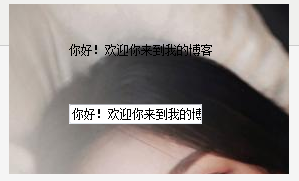
效果图:
美化:
 self.lb1 = QLabel(self)

        qle = QLineEdit(self)

        qle.move(60, 300)

        self.lb1.move(60, 40)

        qle.setStyleSheet(

            '''QLineEdit{

                    border:1px solid gray;

                    background:cyan;

                    width:120px;

                    border-radius:10px;

                    padding:2px 4px;

                    font-family: 微软雅黑,宋体,Arial,Helvetica,Verdana,sans-serif;

            }''')

        self.lb1.setStyleSheet(

            '''QLabel{

            color:red;

            font-size:60px;

            font-family: 微软雅黑,宋体,Arial,Helvetica,Verdana,sans-serif;

            }

            '''

        )

        qle.textChanged[str].connect(self.onChanged)

        self.setGeometry(600, 300, 480, 370)

        self.setWindowTitle('单行文本')

        self.show()
效果图:

pyQt5设计无边框窗口(二)的更多相关文章
- pyqt5设计无边框窗口(一)
import sys from PyQt5 import QtGui,QtCore from PyQt5 import QtCore, QtGui, QtWidgets ############### ...
- 【Qt编程】基于Qt的词典开发系列<五>--无边框窗口的拖动
在上一篇文章中,我们讲述了如何进行无边框窗口的缩放与拖动,而在一些情况下,我们的窗口只需要进行拖动也不需要改变其大小,比如:QQ的登录窗口.本来在上一篇文章中已经讲述了如何进行窗口的拖动,但是却与窗口 ...
- 【Qt编程】基于Qt的词典开发系列<四>--无边框窗口的缩放与拖动
在现在,绝大多数软件都向着简洁,时尚发展.就拿有道的单词本和我做的单词本来说,绝大多数用户肯定喜欢我所做的单词本(就单单界面,关于颜色搭配和布局问题,大家就不要在意了). 有道的单词本: 我所做的单词 ...
- 【转】MFC 无边框窗口的拖动
MFC中无边框窗口的拖动 void CXXXXDialog::OnLButtonDown(UINT nFlags, CPoint point) { PostMessage(WM_NCLBUTTONDO ...
- 如何在pyqt中给无边框窗口添加DWM环绕阴影
前言 在之前的博客<如何在pyqt中通过调用SetWindowCompositionAttribute实现Win10亚克力效果>中,我们实现了窗口的亚克力效果,同时也用SetWindowC ...
- 如何在pyqt中自定义无边框窗口
前言 之前写过很多关于无边框窗口并给窗口添加特效的博客,按照时间线罗列如下: 如何在pyqt中实现窗口磨砂效果 如何在pyqt中实现win10亚克力效果 如何在pyqt中通过调用SetWindowCo ...
- 如何在pyqt中在实现无边框窗口的同时保留Windows窗口动画效果(一)
无边框窗体的实现思路 在pyqt中只要 self.setWindowFlags(Qt.FramelessWindowHint) 就可以实现边框的去除,但是没了标题栏也意味着窗口大小无法改变.窗口无法拖 ...
- WPF系列:无边框窗口
<Window x:Class="Ares.Animations.Window3" xmlns="http://schemas.microsoft.com/winf ...
- 让Qt的无边框窗口支持拖拽、Aero Snap、窗口阴影等特性
环境:Desktop Qt 5.4.1 MSVC2013 32bit 需要的库:dwmapi.lib .user32.lib 需要头文件:<dwmapi.h> .<windowsx. ...
随机推荐
- SQL 练习17
查询各科成绩最高分.最低分和平均分: 以如下形式显示:课程 ID,课程 name,最高分,最低分,平均分,及格率,中等率,优良率,优秀率 , 及格为>=60,中等为:70-80,优良为:80-9 ...
- 题解 P6271 [湖北省队互测2014]一个人的数论
通过这道题学了伯努利数,写篇题解推一下 题目 先推一下式子 \[\sum_{i=1}^ni^d[gcd(i,n)=1] \] \[\sum_{i=1}^{n}i^d\sum_{k|i}\sum_{k| ...
- FileUtils 文件工具类
FileUtils 下载jar中的文件 package com.meeno.chemical.common.utils; import lombok.extern.slf4j.Slf4j; impor ...
- 【微服务技术专题】Netflix动态化配置服务-微服务配置组件变色龙Archaius
前提介绍 如果要设计开发一套微服务基础架构,参数化配置是一个非常重要的点,而Netflix也开源了一个叫变色龙Archaius的配置中心客户端,而且Archaius可以说是比其他客户端具备更多生产级特 ...
- 【spring 注解驱动开发】spring对象的生命周期
尚学堂spring 注解驱动开发学习笔记之 - 生命周期 生命周期 1.生命周期-@Bean指定初始化和销毁方法 2.生命周期-InitializingBean和DisposableBean 3.生命 ...
- 解析和遍历一个HTML文档
如何解析一个HTML文档: String html = "<html><head><title>First parse</title>< ...
- uwp 之多媒体开发
xml code ----------------------------------------------------- <Page x:Class="MyApp.MainPage ...
- Springboot使用MatrixVariable 注解
根据 URI 规范 RFC 3986 中 URL 的定义,路径片段中可以可以包含键值对.规范中没对对应的术语.一般 "URL 路径参数" 可以被应用,尽管更加独特的 &qu ...
- mzy git学习,删除文件(三)
删除一个文件(工作区删除,并且在本地版本库中也删除) 第一种方式: rm test.txt 先删除工作区的test.txt git add test.txt (我的理解是,将删除test.txt这个动 ...
- kubernetes部署一个应用程序
文章原文 部署 nginx Deployment 如果你已经完成了Kubernetes的搭建,那我跟我一块来部署第一个应用程序吧.没有完成 Kubernetes 集群搭建的,请参考文档 使用 kube ...