
Ubuntu 16 桌面版使用笔记
版本:Ubuntu 18.04.2 LTS

软件安装
常用软件
sudo apt-get install curl wget htop git vim
搜狗输入法
wget http://cdn2.ime.sogou.com/dl/index/1509619794/sogoupinyin_2.2.0.0102_amd64.deb

sudo dpkg -i sogoupinyin_2.2.0.0102_amd64.deb

sudo apt-get  install  -f
点击deb包安装,点击两次安装,输入密码即可。
网易云音乐
网易云音乐Linux 1.2.0 版下载:
Deepin 15|| Ubuntu 18.04
wget http://d1.music.126.net/dmusic/netease-cloud-music_1.2.0_amd64_ubuntu_20190424_1.deb

sudo dpkg -i netease-cloud-music_1.2.0_amd64_ubuntu_20190424_1.deb
其他:Ubuntu 18.04 网易云音乐无法打开最简单解决办法
https://notes.ijustplay.cn/software/ubuntu-netease-cloud-music.html
Google浏览器
sudo wget https://repo.fdzh.org/chrome/google-chrome.list -P /etc/apt/sources.list.d/

wget -q -O - https://dl.google.com/linux/linux_signing_key.pub  | sudo apt-key add -

sudo apt-get update

sudo apt-get install google-chrome-stable
如果一切顺利,在终端中执行以下命令:
/usr/bin/google-chrome-stable
WPS
可以直接下载:
sudo apt-get install wps-office
或者下载二进制包:
wget http://kdl.cc.ksosoft.com/wps-community/download/a21/wps-office_10.1.0.5672~a21_amd64.deb

sudo dpkg -i wps-office_10.1.0.5672~a21_amd64.deb
点击deb包安装,点击两次安装,输入密码即可。
docker
curl -fsSL https://get.docker.com/ | sh

# daocloud.io 国内镜像

curl -sSL https://get.daocloud.io/docker | sh
该安装包适用于 Ubuntu,Debian,Centos 等大部分主流 Linux 发行版。
当以普通用户身份去使用docker images时,如果出现以下错误:
Got permission denied while trying to connect to the Docker daemon socket at unix:///var/run/docker.sock: Get http://%2Fvar%2Frun%2Fdocker.sock/v1.26/images/json: dial unix /var/run/docker.sock: connect: permission denied
是因为权限问题:
sudo groupadd docker

sudo gpasswd -a ${USER} docker

sudo service docker restart

newgrp - docker
sublime-text-3
sudo add-apt-repository ppa:webupd8team/sublime-text-3

sudo apt-get update

sudo apt-get install sublime-text
Visual Studio Code
https://code.visualstudio.com/Download
Postman
https://app.getpostman.com/app/download/
https://dl.pstmn.io/download/latest/linux64
Charles
https://www.charlesproxy.com/download/
https://www.charlesproxy.com/assets/release/4.2.1/charles-proxy-4.2.1_amd64.tar.gz
shutter
ubuntu下很强大的一款截图软件
sudo apt-get install shutter
添加快捷键
在Settings->Keyboard里面添加

然后点击右侧应用,在键盘上输入快捷键即可。
jdk 12
因为Java程序必须运行在JVM之上,所以,我们第一件事情就是安装JDK。
搜索JDK 12,确保从Oracle的官网下载最新的稳定版JDK:
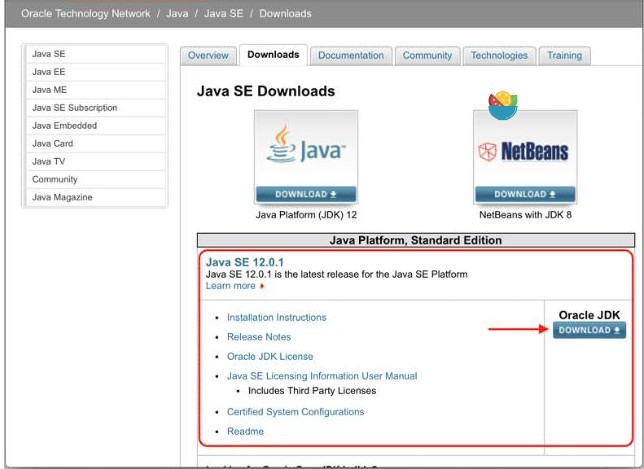
找到Java SE 12.x的下载链接,下载安装,这里版本是jdk-12.0.2:
sudo dpkg -i jdk-12.0.2_linux-x64_bin.deb
安装完成后还需要配置,因为系统里不止一个jdk:
sudo update-alternatives --install /usr/bin/java java /usr/lib/jvm/jdk-12.0.2/bin/java 2

sudo update-alternatives --config java
输入2。查看是否安装成功
$ java -version

java version "12.0.2" 2019-07-16
设置环境变量:
安装完JDK后,需要设置一个JAVA_HOME的环境变量,它指向JDK的安装目录。修改~/.profile,增加:
export JAVA_HOME="/usr/lib/jvm/jdk-12.0.2/"

export PATH=$JAVA_HOME/bin:$PATH
如果安装了zsh,在.zshrc里增加:
source ~/.profile
然后source ~/.zshrc使其生效。
卸载不常用软件
下面看个人喜好,选择性卸载。
# 卸载LibreOffice

sudo apt-get remove libreoffice-common

# 删除Amazon链接app

sudo apt-get remove unity-webapps-common

sudo unlink /usr/share/ubuntu-web-launchers/amazon-launcher

sudo unlink /usr/share/applications/ubuntu-amazon-default.desktop

# 卸载邮件客户端

sudo apt-get remove thunderbird

# totem 视频播放器,功能太鸡肋,使用VLC代替

# rhythmbox 音乐播放和管理软件。好像打不开?可以使用网易云音乐代替

# empathy 即时通讯工具。用不上吧。。。

# brasero 刻录数据光盘

# simple-scan 扫描易

sudo apt-get remove totem rhythmbox empathy brasero simple-scan

# transmission-common 自带的bt下载客户端

# gnome-orca 屏幕阅读

# webbrowser-app 自带浏览器

# landscape-client-ui-install 管理服务

sudo apt-get remove  transmission-common gnome-orca webbrowser-app   landscape-client-ui-install

# onboard 虚拟键盘

# deja-dup  备份

# cheese 茄子,其实就是拍照。。。

sudo apt-get remove onboard deja-dup   cheese

#  gnome-mahjongg 对对碰游戏

# aisleriot 接龙游戏

# gnome-mines 扫雷游戏

# gnome-sudoku 数独

sudo apt-get remove  gnome-mahjongg aisleriot   gnome-mines   gnome-sudoku

sudo apt autoremove
系统自带的Ubuntu软件中心下东西还可以,软件安装的话太鸡肋了,三方验证老是不通过。
sudo apt-get install gdebi
安装完以后再安装ded包就可以右键打开方式--gdebi。
也可以终端下
sudo gdebi xxx.deb
使用命令行
dkpg -i代替gdebi更好。
主题美化
终端修改
终端采用zsh和oh-my-zsh,既美观又简单易用。
sudo apt-get install zsh

wget https://github.com/robbyrussell/oh-my-zsh/raw/master/tools/install.sh -O - | sh
所以这时的zsh 基本已经配置完成,你需要一行命令就可以切换到 zsh 模式,终端下输入zsh切换,输入bash切回去。
最后,修改以下配色,会让你的终端样式看起来更舒服,在终端任意地方右键,进入配置文件(profile)->外观配置(profile Preferences),进入colors一栏,设置透明背景为10%左右,下面的palette样式采用Tango。
字体
Ubuntu自带的字体不太好看,所以采用文泉译微米黑字体替代:
sudo apt-get install fonts-wqy-microhei
安装其他字体:
sudo mkdir -p /usr/share/fonts/winfonts

sudo cp ~/Fonts/* /usr/share/fonts/winfonts/

sudo chmod 755 /usr/share/fonts/winfonts/*

cd /usr/share/fonts/winfonts/

sudo mkfontscale

sudo mkfontdir

sudo fc-cache -fv
主题修改(Ubuntu 16)
仅Ubuntu 16适用。如果是开发用,还是不建议折腾界面,可能导致系统不稳定。
最终效果:

(图片来自网上)
需要安装 unity-tweak-tool来管理主题。这是一个非常好用的 Unity 图形化管理工具,可以修改工作区数量、热区等。
sudo apt-get install unity-tweak-tool
执行以下命令安装Flatabulous主题:
sudo add-apt-repository ppa:noobslab/themes

sudo apt-get update

sudo apt-get install flatabulous-theme
该主题有配套的图标,安装方式如下:
sudo add-apt-repository ppa:noobslab/icons

sudo apt-get update

sudo apt-get install ultra-flat-icons
安装完成后,打开unity-tweak-tool软件,修改主题和图标:
进入Theme,修改为 Flatabulous;
进入Icons栏,修改为 Ultra-flat。
到这里主题和图标都变为扁平化主题Flatabulous,看起来比较美观了,当然,还需要修改一些细节,例如终端的配色以及样式。
关于移植deepin 桌面
深度桌面刷新了大家对Linux桌面的认知,原来桌面还可以做的这么漂亮。大家感兴趣可以按照 https://launchpad.net/~leaeasy/+archive/ubuntu/dde 进行移植,只需要执行下面的命令就行了:
sudo add-apt-repository ppa:leaeasy/dde

sudo apt-get update

apt-get install dde
重启后在登录界面可以选择桌面(参考https://www.cnblogs.com/sunylat/p/9977989.html)。
建议:如果为了开发,需要的稳定的系统,不建议安装dde。我安装测试了下,发现开机变慢了,然后深度文件管理器显示有问题。如果特别喜欢深度桌面,可以直接安装深度deepin系统。
系统修改
修改桌面文件夹
默认的桌面文件夹就是用户目录,这样会导致桌面很乱。我们可以修改桌面文件夹,比如修改为用户目录下的Desktop目录。
使用vim修改$HOME/.config/user-dirs.dirs,默认全是$HOME:
XDG_DESKTOP_DIR="$HOME/"

XDG_DOWNLOAD_DIR="$HOME/"

XDG_TEMPLATES_DIR="$HOME/"

XDG_PUBLICSHARE_DIR="$HOME/"

XDG_DOCUMENTS_DIR="$HOME/"

XDG_MUSIC_DIR="$HOME/"

XDG_PICTURES_DIR="$HOME/"

XDG_VIDEOS_DIR="$HOME/"
我们将XDG_DESKTOP_DIR修改为$HOME/Desktop,保存后记得创建Desktop目录。重启就生效了。
Ubuntu和Windows双系统修改默认启动项
进入Ubuntu,启动终端:
sudo vim /etc/default/grub
修改GRUB_DEFAULT=0,最后的数字表示启动列表中的索引。然后执行sudo update-grub,更新grub。重启生效。
设置其他分区自动挂载
先获取分区的UUID和type信息:
sudo blkid

/dev/sda5: LABEL="DATA" UUID="0001EACA000E3DD8" TYPE="ntfs" PARTUUID="248a505d-05"
然后编辑/etc/fstab文件:
sudo gedit /etc/fstab
末尾加入:
UUID=0001EACA000E3DD8 /media/E ntfs defaults 0 0
最好使用sudo mount -a进行验证下,防止有错误导致无法开机。
注意:debian/deepin系挂载ntfs需要使用ntfs-3g:
/dev/sda2 		/media/D	ntfs-3g defaults 	0 	0

/dev/sda5 		/media/E	ntfs-3g defaults 	0 	0
支持32位程序
sudo dpkg --add-architecture i386
修改Hosts
sudo vim /etc/hosts
修改后重启网络生效:
sudo /etc/init.d/networking restart
VPN
安装OpenVPN客户端GUI
sudo apt-get install openvpn

sudo apt-get install network-manager-openvpn

sudo apt-get install network-manager-openvpn-gnome
openvpn --daemon --cd /home/yujc/Downloads/config --config client.ovpn --log-append /var/log/openvpn.log
代理
先下载 S h adowsocks-Qt5
Proxy SwitchyOmega - 轻松快捷的管理和切换多个代理设置
https://www.switchyomega.com/
下载地址:https://www.switchyomega.com/file/Proxy-SwitchyOmega-Chromium-2.5.15.crx
(需要先打开开发者模式,重启浏览器再拖拽)
配置情景模式:
1、SS
SOCKS5 127.0.0.1 1080
2、auto switch
规则列表格式: AutoProxy

规则列表网址: https://raw.githubusercontent.com/gfwlist/gfwlist/master/gfwlist.txt
保持重启浏览器即可。
支持wine版本微信、QQ
安装deepin-wine-ubuntu
deepin系统利用wine技术很好的移植了windows的微信、QQ软件,而且非常稳定,达到和windows一样的体验,可不是简单的封装网页版。这里感谢deepin作出的贡献。
那么怎么在Ubuntu里也能使用呢?该功能来自项目 https://github.com/wszqkzqk/deepin-wine-ubuntu 的支持。
deepin-wine-ubuntu是deepin-wine的移植版。其实大家感兴趣的话,可以安装免费版本的wine,地址:https://www.winehq.org/ ,或者下载PlayOnLinux:地址:https://www.playonlinux.com/en/ 。PlayOnLinux的核心就是Wine,但Wine是命令行程序,而PlayOnLinux则以图形化界面让你更易于操作各种选项。PlayOnLinux和WineHq稳定性一般。deepin-wine对wine做了改造,没有GUI界面,纯命令行,是为了适配Deepin系统。
一、克隆 (git clone https://github.com/wszqkzqk/deepin-wine-ubuntu.git) 或下载到本地。在中国推荐用下面的地址,速度更快: (git clone https://gitee.com/wszqkzqk/deepin-wine-for-ubuntu.git)
在终端中运行(授予可执行权限后): ./install.sh即可完成 deepin-wine环境的支持。
二、下载移植版微信或者QQ,使用sudo dkpg -i 安装。各软件链接:
其它deepin-wine容器:阿里云镜像下载
安装微信示例:
sudo dpkg -i deepin.com.wechat_2.6.2.31deepin0_i386.deb
安装完就可以在软件中心看到了。
注:QQ安装后托盘展示有问题,可以安装 Gnome Shell 插件:TopIcons Plus。
安装TopIcons Plus
1、安装TopIcons-plus
git clone https://github.com/phocean/TopIcons-plus.git

cd TopIcons-plus

sudo make install INSTALL_PATH=/usr/share/gnome-shell/extensions
使用快捷键键入Alt+F2, 输入 r, 然后按enter确定会自动重启界面。
2、安装gnome-tweak-tool
终端执行命令:
sudo apt install gnome-tweak-tool
然后在所有应用程序中搜索"tweak“或"优化”,即可启动。找到扩展一栏,打开TopIcons-plus选项。

即可在顶部看到QQ、微信(需在运行)托盘。

使用wine安装其他windows软件
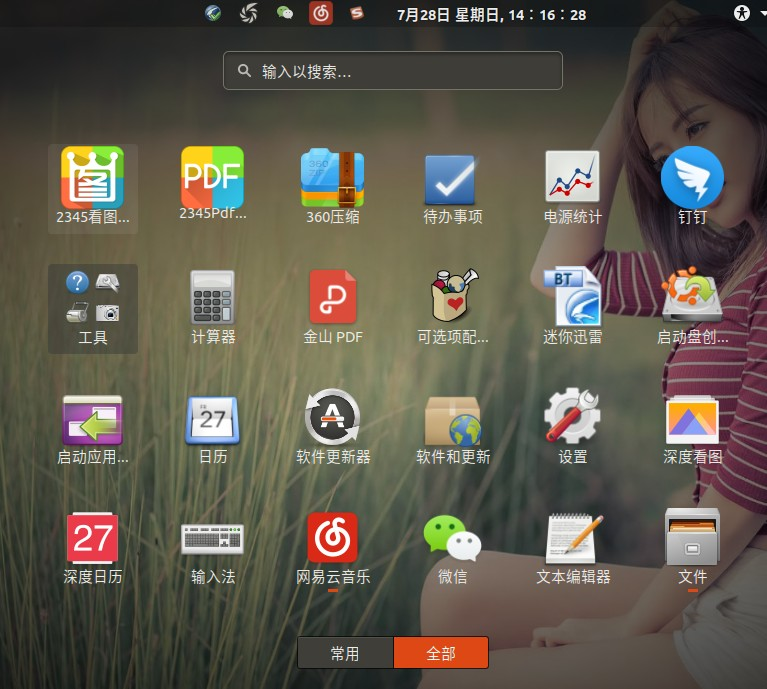
接着上一节,既然可以使用wine安装QQ、微信,那么其他软件也是可以安装的,只是兼容性问题。下面我们使用deepin-wine命令安装其他软件。下面是测试通过的软件:
- 2345看图王 (2345pic_v9.1.2.exe)
- 360压缩 (360zip_setup_4.0.0.1200.exe)
- SQLyog (SQLyog-12.2.6-0_51cto.exe)
- 迷你迅雷(MiniThunderInstaller3.1.1.58.exe)

一般来说,软件版本越老能成功安装的可能性越大,原因是 wine 说到底只是把windows核心部分组件做成容器,版本越低,依赖一般越少。
安装360压缩
去360压缩下载并使用deepin-wine命令安装,默认安装在~/.wine目录,如果没有则自动初始化环境:
deepin-wine 360zip_setup_4.0.0.1200.exe
执行后会出现熟悉的安装界面,一路点确定后就安装成功了。
后面运行的话执行:
deepin-wine ~/.wine/drive_c/'Program Files'/360/360zip/360zip.exe
安装运行的时候可以指定容器前缀,不指定默认是~/.wine:
# 安装

 WINEPREFIX=~/.wine  deepin-wine 360zip_setup_4.0.0.1200.exe

# 运行

WINEPREFIX=~/.wine  deepin-wine ~/.wine/drive_c/'Program Files'/360/360zip/360zip.exe
如果需要排错,可以加WINEDEBUG=+pid,+tid,+process:
WINEDEBUG=+pid,+tid,+process WINEPREFIX=~/.wine deepin-wine ~/.wine/drive_c/'Program Files'/360/360zip/360zip.exe
好,言归正传,刚才安装成功后,会出现字体显示异常。我们去windows字体目录(c/windows/Fonts)把下列字体复制到 ~/.wine/drive_c/windows/Fonts目录:
simsun.ttc timesi.ttf times.ttf
然后重新运行:
deepin-wine ~/.wine/drive_c/'Program Files'/360/360zip/360zip.exe
就会发现显示正常了。

还有一个问题,总不能每次启动都命令行执行 吧?能不能加入到软件中心里?答案是可以的。
我们在/usr/share/applications新建快捷方式:
sudo vim deepin.com.360yasuo.desktop
文件名称自己命名即可,内容如下:
[Desktop Entry]

Encoding=UTF-8

Type=Application

Categories=

Icon=/home/yjc/.wine/drive_c/360zip.png

Exec=deepin-wine /home/yjc/.wine/drive_c/'Program Files'/360/360zip/360zip.exe

Name=360yasuo

Name[zh_CN]=360压缩

Terminal=false

MimeType=
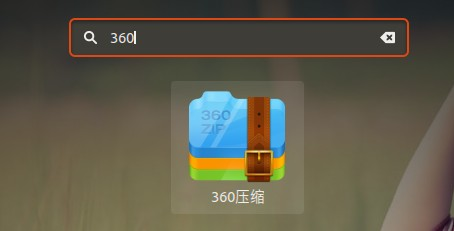
大家应该看一遍就知道怎么回事了。保存后,软件中心就有了。可以搜索。
注意:
Exec是启动脚本,不能写错,否则不显示快捷方式。如果单词中间有空格,使用单引号。不能使用相对路径,连~/.wine也不行,必须是绝对路径。Icon是图标。支持png格式。路径里不能有空格隔开的路径。这个png从哪里来的呢?一会我再说。当然你可以自己网上找一个。可以为空,则是默认图标。
其他的重要性一般,大家看着写。
如何获取exe软件的快捷方式?
在Ubuntu里,找到360压缩的安装路径,我这里是/home/yjc/.wine/drive_c/'Program Files'/360/360zip/,双击打开360zip.exe,.rsrc里面就有icon:
其中5就是一个png 图片,改一下后缀并重命名,放到/home/yjc/.wine/drive_c/就行了。如果只有ico文件,找一个大小最大的,使用默认的看图软件另存为,选一下格式为png,重命名就行了。

安装2345看图王
和上面小节差不多,我就简写了:
安装命令 :
deepin-wine 2345pic_v9.1.2.exe
运行命令:
deepin-wine ~/.wine/drive_c/'Program Files'/2345Soft/2345Pic/2345PicViewer.exe

deepin-wine ~/.wine/drive_c/'Program Files'/2345Soft/2345Pic/2345PdfReader.exe
deepin.com.2345pic.desktop快捷方式:
[Desktop Entry]

Encoding=UTF-8

Type=Application

Categories=

Icon=/home/yjc/.wine/drive_c/2345PicViewer.png

Exec=deepin-wine /home/yjc/.wine/drive_c/'Program Files'/2345Soft/2345Pic/2345PicViewer.exe

Name=2345Pic

Name[zh_CN]=2345看图王

Comment=on Deepin Wine

StartupWMClass=2345PicViewer.exe

Terminal=false

MimeType=image/jpeg;image/gif;image/jpg;image/bmp;image/tiff;image/x-icon;image/svg+xml
deepin.com.2345pdf.desktop 快捷方式:
[Desktop Entry]

Encoding=UTF-8

Type=Application

Categories=

Icon=/home/yjc/.wine/drive_c/2345PdfReader.png

Exec=deepin-wine /home/yjc/.wine/drive_c/'Program Files'/2345Soft/2345Pic/2345PdfReader.exe

Name=2345Pic

Name[zh_CN]=2345Pdf阅读器

StartupWMClass=2345PdfReader.exe

MimeType=application/pdf
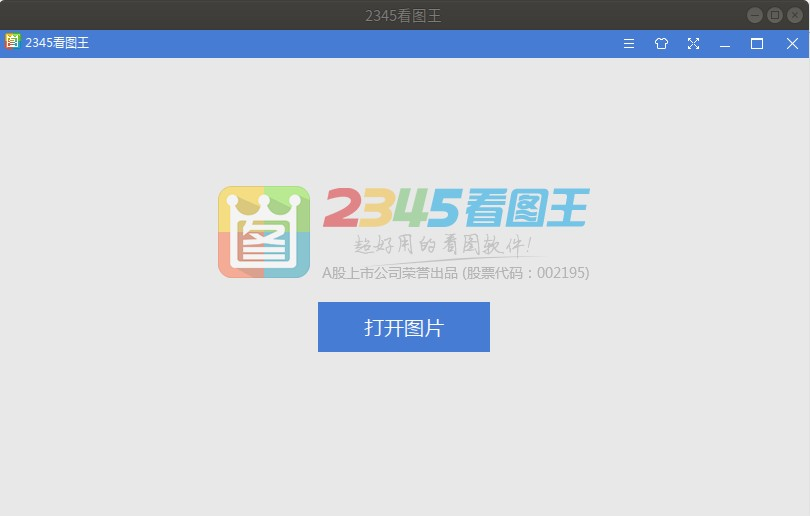
看图王打开效果:
SQLylog
# 安装

deepin-wine SQLyog-12.2.6-0_51cto.exe

# 运行

deepin-wine ~/.wine/drive_c/'Program Files'/SQLyog/SQLyog.exe
快捷方式deepin.com.sqlyog.desktop :
[Desktop Entry]

Encoding=UTF-8

Type=Application

Categories=

Icon=/home/yjc/.wine/drive_c/SQLyog.png

Exec=deepin-wine /home/yjc/.wine/drive_c/'Program Files'/SQLyog/SQLyog.exe

Name=sqlyog

Name[zh_CN]=SQLyog

Terminal=false

MimeType=
效果:

迷你迅雷
# 安装

deepin-wine MiniThunderInstaller3.1.1.58.exe

# 运行

deepin-wine ~/.wine/drive_c/'Program Files'/Thunder\ Network/MiniThunder/MiniThunder.exe
快捷方式deepin.com.miniThunder.desktop:
[Desktop Entry]

Encoding=UTF-8

Type=Application

Categories=

Icon=/home/yjc/.wine/drive_c/MiniThunder.png

Exec=deepin-wine /home/yjc/.wine/drive_c/'Program Files'/Thunder\ Network/MiniThunder/MiniThunder.exe

Name=MiniThunder

Name[zh_CN]=迷你迅雷

Terminal=false

MimeType=
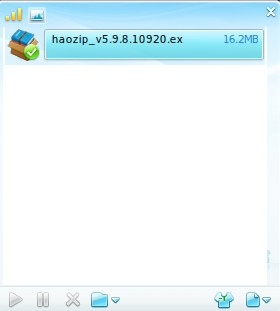
效果:
参考
1、ubuntu16.04主题美化和软件推荐 - 菜鸡的胡言乱语 - CSDN博客
https://blog.csdn.net/xw12138/article/details/78005554?locationNum=2&fps=1
2、ubuntu14.04设置开机自动挂载硬盘分区-wd - up_com的博客 - CSDN博客
https://blog.csdn.net/up_com/article/details/51264872
3、deepin-wine-for-ubuntu: Deepin-wine 环境的 Ubuntu/Debian 移植版 (使用deepin原版二进制文件,解决依赖问题)
https://gitee.com/wszqkzqk/deepin-wine-for-ubuntu
4、Deepin-wine - deepin Wiki
https://wiki.deepin.org/wiki/Deepin-wine
5、 WineHQ - 在 Linux,BSD,Solaris 和 macOS 上运行 Windows 应用
https://www.winehq.org/
6、Home - PlayOnLinux - Run your Windows applications on Linux easily!
https://www.playonlinux.com/en/
7、ubuntu16.04输入密码后返回登录界面(反复登录问题+.Xauthority无法删除无法改权限问题) - Chi Yu's Blog - CSDN博客
https://blog.csdn.net/appleyuchi/article/details/81915693
8、安装Ubuntu之后如何调教? - 知乎
https://www.zhihu.com/question/67876281
Ubuntu 16 桌面版使用笔记的更多相关文章
- Ubuntu(16.04.2)学习笔记(一)如何解决dpkg: error processing install-info
一.服务器安装软件是出现以下的错误信息: www@TinywanAliYun:~$ sudo apt-get install letsencrypt Reading package lists... ...
- Ubuntu桌面版与服务器版有什么不同?
提到安装Linux,Ubuntu可谓是最受欢迎的.为了满足每个人的需求,出现了不少版本或风格的Ubuntu;其中两项便是桌面版与服务器版.只要发布版本号一致,这两者从核心来说也就是相同的,唯 ...
- Ubuntu桌面版与服务器版的区别(转)
Ubuntu桌面版vs服务器版 提到安装Linux,Ubuntu可谓是最受欢迎的.为了满足每个人的需求,出现了不少版本或风格的Ubuntu:其中两项便是桌面版与服务器版.只要发布版本号一致,这两者从核 ...
- 烂泥:学习ubuntu远程桌面(一):配置远程桌面
本文由秀依林枫提供友情赞助,首发于烂泥行天下 公司服务器目前安装的都是ubuntu 14.04系统,而且由于业务需要,需要使用到ubuntu的远程桌面功能.所以本篇文章都是围绕ubuntu的远程桌面来 ...
- ubuntu 14.04 构建openstack使用的ubunt 16 的桌面版的使用镜像
1. 下载ubuntu 16.04桌面版的iso文件,我的个人网盘中有,可以下载 https://pan.baidu.com/s/14qT3lbbqLwDaejmz2VSkyw 2. 安装制作镜像文件 ...
- [最直白版]一步一步教你用VMware Workstation12安装Ubuntu 16.04和VMware Tools的教程
[最直白版]Win10下一步一步教你用 VMware Workstation12安装Ubuntu 16.04和VMware Tools的教程 安装过程中使用的软件(要保证电脑里面有下列三个东西): 1 ...
- VMWare虚拟机中Ubuntu 16.04 (linux无桌面)配置静态IP上网
1. 基础环境说明 虚拟机: VMWare 12.5.2 操作系统: Ubuntu 16.04 (无桌面) 物理主机操作系统: win 7 旗舰版 2. 摸底 VMware在安装之后,会创建2个虚拟的 ...
- Win10 下安装Ubuntu 21.04桌面版 双系统 并设置win10为默认启动系统 详细教程
@ 目录 〇.写在前面 〇 - Plus:如何进入BIOS 〇 - Plus - Plus:U盘启动快捷键 一.磁盘分区:Win10划分未分配空间 二.下载Ubuntu 21.04镜像 三.安装U盘启 ...
- Ubuntu 16.04安装QQ国际版图文详细教程
因工作需要,我安装了Ubuntu 16.04,但是工作上的很多事情需要QQ联系,然而在Ubuntu上的WebQQ很是不好用,于是在网上搜索了好多个Linux版本的QQ,然而不是功能不全 ...
随机推荐
- uboot——git代码仓
1,注册GitHub帐号,创建GitHub项目代码仓库 https://www.cnblogs.com/LoTGu/p/6075994.html 参考其第二段,注册账号,设置仓库. 2,上传代码 测试 ...
- Spring Boot 整合mybatis 使用多数据源
本人想要实现一个项目里面多个数据库源连接,所以就尝试写一个demo,不多说,先贴结构,再贴代码,可以根据以下的顺序,直接copy解决问题. 首先,dao和resource下的mappers可以用myb ...
- slf4j 日志组件
slf4j:Simple Logging Facade for Java 官网:https://www.slf4j.org/
- linux debian 9 / centos 7配置postgresSQL数据库
#读者注意:本文可以选择不看解释,直接执行每段的0中的代码 (〇):一些概念(可以跳过直接使用(一)0的代码) 1. 客户端:psql.postgreSQL的命令行客户端程序,在终端输入psql进入p ...
- HQL-Query接口
org.hibernate.Query接口 1.Query接口定义有执行查询的方法(完成HQL语句的解析和执行过程并返回查询结果,就像SQL语句没了JDBC接口就成了一个普通的字符串变量) 2.Que ...
- Android Studio开发环境搭建和HelloWorld
跟着教程做的,已经有了JDK,直接进行后面的步骤,下载安装Android SDK 没有FQ,教程里的网址打不开,就换了个.网址 http://tools.android-studio.org/inde ...
- verilog 有符号数运算
1)之前的笔记写过<补码探讨>,可知在FPGA综合成电路的时候最底层都是以补码的形式在运算,正数的补码就是本身,负数的补码要取反+1. (2)那么Verilog中编程的时候对编程人员来说, ...
- 08-jQuery的位置信息
Query的位置信息跟JS的client系列.offset系列.scroll系列封装好的一些简便api. 一.宽度和高度 获取宽度 .width() 描述:为匹配的元素集合中获取第一个元素的当前计算宽 ...
- codeforces 1042 e
逆推期望 #include<bits/stdc++.h> using namespace std; #define ll long long #define pb(x) push_back ...
- [UWP] 用 AudioGraph 来增强 UWP 的音频处理能力
Audio Graph AudioGraph 是 Windows.Media.Audio 命名空间下提供的音频处理接口之一. 可以通过 AudioGraph 的静态方法 CreateAsync 来实例 ...